Eine Unterkunftsart ist etwas, das Sie verkaufen: Standard Double, Sea View Suite. Ein Zimmer ist etwas, für das Sie einen Schlüssel aushändigen: 101, 214. Jeder Tarif, jede Spalte der Verfügbarkeitsmatrix und jeder Eintrag in der Buchungsmaschine hängt von der Zimmertypkategorie ab. Jede Zuweisung, jede Aufgabe der Zimmerreinigung und jeder Zimmerwechsel hängt vom Zimmer ab. Auf diesem Bildschirm werden beide definiert, und die richtige Beziehung zwischen ihnen herzustellen, macht den Großteil der Arbeit aus.
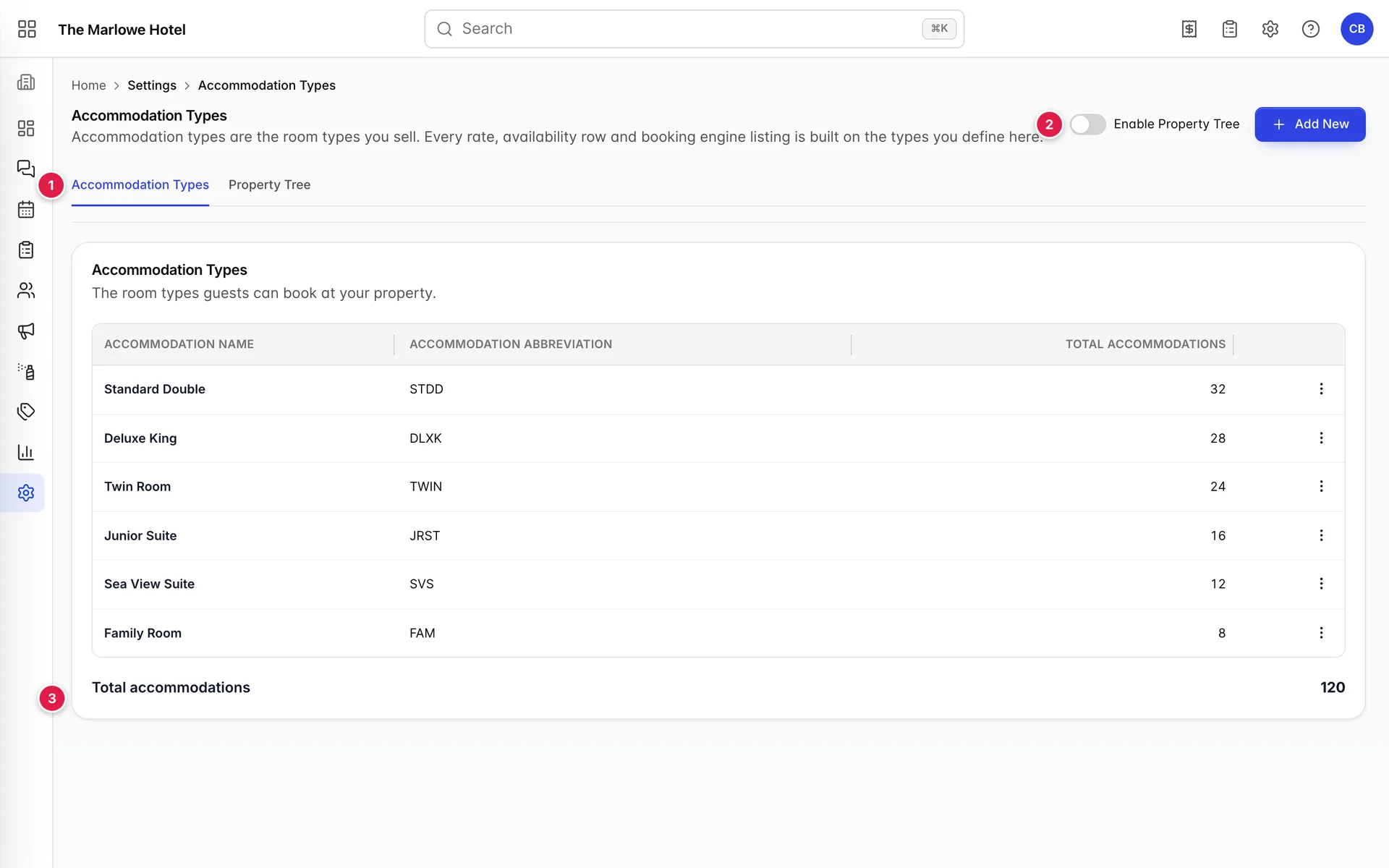
- Zwei Registerkarten: die Zimmertypen selbst sowie die Gebäude und Etagen, in denen sie sich befinden.
- „Objektbaum aktivieren“. Standardmäßig deaktiviert. Wenn Sie diese Option wieder deaktivieren, wird die Struktur gelöscht.
- Gesamtzahl der Unterkünfte. Die Summe der Einheiten jedes Typs und die Zahl, durch die jede Belegungszahl in Prostay geteilt wird.
Die Liste und die Zahl in der Fußzeile
Jede Zeile entspricht einem Typ mit dem von Ihnen vergebenen Kurzcode und der Anzahl der Zimmer, die er aufweist. „Accommodation Abbreviation“ ist keine Dekoration: Es handelt sich um das Präfix, das Prostay verwendet, wenn es neue Zimmer für Sie benennt. Ein Typ mit der Abkürzung „STDD“ erhält somit Zimmer mit den Namen „STDD 1“, „STDD 2“ und so weiter, es sei denn, Sie benennen sie um.
Total accommodations In der Fußzeile wird die Zimmeranzahl des Objekts angezeigt; dabei handelt es sich um eine abgeleitete Zahl und nicht um eine manuell eingegebene. Sie dient als Divisor für den Auslastungsprozentsatz auf dem Dashboard, als Grundlage für die Abrechnung durch das Team der Zimmerreinigung und als Maßstab, anhand dessen das Belegungsraster die Übernachtungen erfasst. Sollte diese Zahl nicht mit der Anzahl der Zimmer übereinstimmen, die Sie tatsächlich haben, weichen alle diese Anzeigen um denselben Betrag ab.
Auslastung und was im Preis inbegriffen ist
Öffnen Sie einen Typ und wählen Sie im Zeilenmenü „Edit“ aus. Es erscheinen sechs Karten, und die zweite davon bestimmt, was den Gästen in Rechnung gestellt wird.

| Feld | Funktion |
|---|---|
| Maximum Occupancy | Die maximale Belegung des Zimmers, unabhängig von der Art der Gäste. Eine Buchung für mehr als diese Anzahl ist für diesen Zimmertyp nicht möglich. |
| Max Adults Per Room sowie „Max Children Per Room“ | Die Obergrenze für jede Personenart separat. Beide unterliegen wiederum der maximalen Belegung; somit sind 2 Erwachsene und 1 Kind in einem Zimmer mit einer maximalen Belegung von 3 Personen die tatsächliche Obergrenze, nicht jeweils 3 Personen pro Kategorie. |
| Adults included in rate | Anzahl der Erwachsenen, die bereits im Übernachtungspreis enthalten sind. Für jeden weiteren Erwachsenen wird der Aufpreis pro Person berechnet. |
| Children included in rate | Das Gleiche gilt für Kinder. Ist der Wert auf 0 gesetzt, wie im Demo-Beispiel „Standard Double“, kostet das erste Kind extra. |
Die beiden „inbegriffenen“ Zahlen sind diejenigen, die die Nutzer überraschen, da sie auf diesem Bildschirm nirgendwo als Geldbeträge erscheinen. Sie legen fest, welche Gäste die im Basispreis festgelegten Preise pro Person auslösen, und genau diese verändern tatsächlich die Rechnung. Die entsprechenden Zeilen erscheinen pro Unterkunftstyp in der Verfügbarkeitsmatrix , wo Sie auch einen Aufpreis für eine einzelne Übernachtung überschreiben können. Ein Typ, der alle Personen umfasst, die er aufnehmen kann, zeigt überhaupt keine Zeilen pro Person an, und dies ist auf diese Einstellung zurückzuführen.
Alle fünf sind erforderlich, zusammen mit „Accommodation Title“ und „Accommodation Abbreviation“. „Save“ bleibt deaktiviert, bis jedes der sieben Felder einen Wert enthält.
Räume sind Zeilen, keine Zahlen
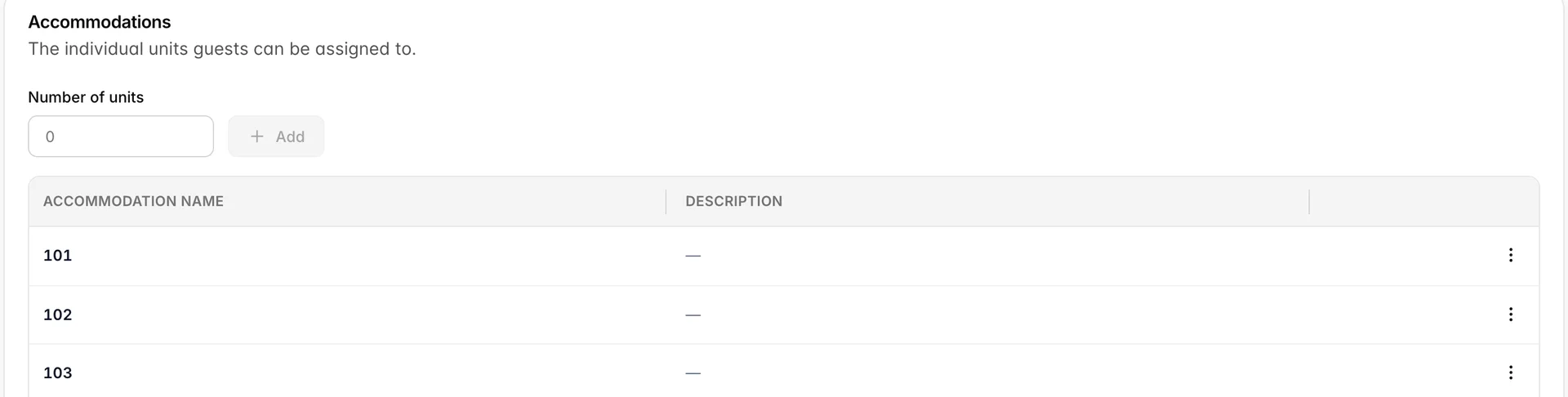
Number of units ist nicht die Anzahl der Räume. Es ist die Anzahl der Räume, die beim nächsten Drücken von „Add “ erstellt werden sollen. Typ 5, drücken Sie „Add “, und darunter erscheinen fünf Zeilen, die fortlaufend ab der bisherigen Zeilennummer des Typs nummeriert werden. Die für den Typ gespeicherte Anzahl entspricht der Anzahl der Zeilen in dieser Tabelle; um einen Typ zu vergrößern, fügen Sie also Zeilen hinzu, und um ihn zu verkleinern, löschen Sie sie.
Auf diese Weise erstellte Räume werden nach der Abkürzung und einer fortlaufenden Nummer benannt. Benennen Sie sie mit „Edit “ in der Zeile in Ihre tatsächlichen Raumnummern um, da diese Namen im Kalender, auf der Tafel der Zimmerreinigung und bei jedem Raumumzug ausgegeben werden. Die „Standard Doubles“ des Demo-Objekts lauten aus genau diesem Grund 101 bis 130 statt STDD 1 bis STDD 30.
Die Objekt-Struktur
Die Registerkarte „Property Tree“ beschreibt das Gebäude, in dem sich die Zimmer befinden: Gebäude, dann Abschnitte innerhalb dieser, dann Etagen innerhalb dieser Abschnitte. Zimmer werden der Etage zugeordnet, da diese die einzige Ebene ist, auf der sich ein Zimmer befinden kann.

Jede Zeile zeigt an, was sich darunter befindet: Ein Gebäude zählt seine Abschnitte und alle darunter liegenden Stockwerke, egal wie tief diese sind; ein Abschnitt zählt seine Stockwerke; und ein Stockwerk zählt die ihm zugeordneten Zimmer oder trägt die Bezeichnung „ No rooms mapped “. Wenn eine Etage in einem Objekt, in dem jeder Raum irgendwo zugewiesen ist, den Status „keine Räume“ aufweist, bedeutet dies, dass diese Räume einer anderen Etage zugeordnet sind – nicht, dass die Etage leer ist.
Ein Gebäude muss nicht unbedingt Abschnitte haben. Fügen Sie Stockwerke direkt über den Menüpunkt „Add Floor“ hinzu, und sie befinden sich auf derselben Ebene wie ein Abschnitt. Abschnitte sind für Fälle vorgesehen, in denen eine Stockwerksnummer allein mehrdeutig ist, was der Fall ist, sobald es mehr als einen Flügel gibt.
Ist die Baumstruktur aktiviert, werden im Einheits-Generator für jeden Unterkunftstyp die Auswahlfelder „Building“, „Section“ und „Floor“ angezeigt, und jedes Zimmer, das Sie hinzufügen, wird mit diesen drei Angaben versehen. Zimmer, die vor der Aktivierung der Baumstruktur hinzugefügt wurden, behalten keinen Standort bei und müssen einzeln bearbeitet werden.
Zwei verschiedene Listen mit Annehmlichkeiten
Prostay verfügt über zwei Elemente, die als „Annehmlichkeiten“ bezeichnet werden, und diese stehen in keinem Zusammenhang miteinander. Zu wissen, welches davon Sie gerade betrachten, spart Ihnen einen ganzen Nachmittag.
| Liste | Was es ist |
|---|---|
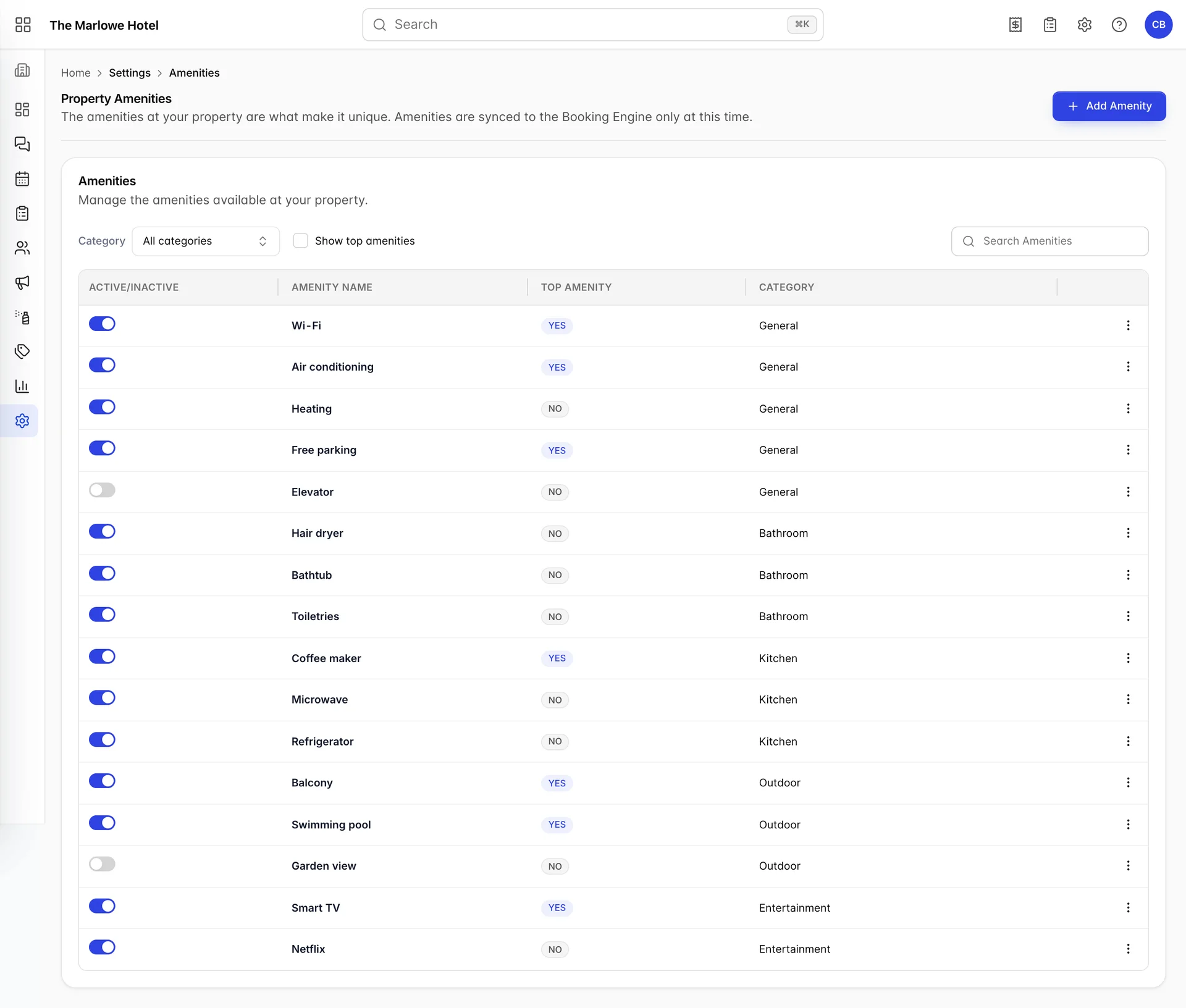
| Property Amenities unter „Einstellungen“ | Was das gesamte Objekt bietet. Jede verfügt über eine Kategorie, einen aktiven Schalter und eine Markierung für die wichtigste Annehmlichkeit. Auf dem Bildschirm wird angezeigt, was dadurch gesteuert wird: „Annehmlichkeiten werden derzeit nur mit der Buchungsmaschine synchronisiert.“ |
| Die Karte „Amenities“ für einen Unterkunftstyp | Was ein Zimmertyp bietet. Es handelt sich um ein Freitextfeld: Sie geben ein Wort ein, klicken auf „Add“, und es wird zu einer Zeile. Es liest die Unterkunftsliste nicht aus, und die Unterkunftsliste liest es ebenfalls nicht aus. |
Das Hinzufügen von „Balcony “ zu den Annehmlichkeiten des Objekts führt also nicht dazu, dass diese bei einem Zimmertyp angeboten wird, und die Eingabe von „Balcony “ in die „Sea View Suite“ fügt diese nicht zur Liste der Annehmlichkeiten des Objekts hinzu. Die Schreibweise müssen Sie einheitlich halten; zwei Typen, die als „ Wi-Fi “ und „WiFi “ geschrieben sind, werden einem Gast, der sie vergleicht, als zwei verschiedene Dinge angezeigt.
In der Objektliste beeinflussen drei Steuerelemente, was ein Gast sieht. „ Active/Inactive “ (Aus der Buchungsmaschine entfernen) entfernt eine Annehmlichkeit aus der Buchungsmaschine, ohne sie zu löschen – dies ist die richtige Vorgehensweise für einen Aufzug, der für drei Monate außer Betrieb ist. „Top amenity “ (In die Auswahlliste einfügen) hebt sie in die kurze Liste hervor, die angezeigt wird, bevor ein Gast die vollständige Liste aufklappt; es lohnt sich also, für Dinge, die den Ausschlag für die Buchung geben.Category ist die Überschrift, unter der es zusammengefasst ist, und die Filter oberhalb der Tabelle suchen nur nach dem, was Sie bereits sehen können.
Das Löschen eines Typs und was damit verbunden ist
Delete Wenn Sie im Zeilenmenü eines Typs das Löschen auswählen, werden Sie aufgefordert, den Typ anhand seines Namens zu bestätigen, und es wird gewarnt: „This action cannot be undone. “ Das bedeutet, dass der gesamte Typ betroffen ist: seine Zimmer sowie seine Einträge in jeder Zeile für Preise & Verfügbarkeit, in der er namentlich genannt wird.
In der Regel ist stattdessen eine Deaktivierung gewünscht. Der Schalter „ Active “ oben im Bearbeitungsformular nimmt den Zimmertyp aus dem Verkauf und belässt alle zugehörigen Daten unverändert, sodass er in einer Saison wieder aktiviert werden kann, ohne neu angelegt werden zu müssen.
Häufige Fallstricke
| Was Sie sehen | Was in der Regel geschieht |
|---|---|
| Die Schaltfläche „Speichern“ im Bearbeitungsformular wird nicht angeklickt | Eines der sieben Pflichtfelder ist leer. Fünf davon befinden sich auf der Belegungskarte, an der man leicht vorbeiscrollen kann. |
| Die Eingabe einer Zahl in das Feld „Anzahl der Einheiten“ hat keine Änderung bewirkt | Hier geht es darum, wie viele Zimmer angelegt werden sollen, nicht um die Gesamtzahl. Klicken Sie auf „Add“ (Zimmer anzeigen), und die angezeigten Zeilen entsprechen der Gesamtzahl. |
| Die Räume werden im Kalender als „STDD 1“, „STDD 2“ usw. bezeichnet | Sie wurden aus der Abkürzung generiert und nie umbenannt. Benennen Sie jede Zeile mit der tatsächlichen Zimmernummer um. |
| Der Belegungsprozentsatz scheint im gesamten Produkt falsch zu sein | Überprüfen Sie hier in der Fußzeile den Wert „Total accommodations“. Alle Auslastungszahlen werden durch diesen Wert geteilt. |
| Eine unter „Einstellungen“ hinzugefügte Annehmlichkeit ist bei keinem Zimmertyp aufgeführt | Die beiden Listen sind voneinander getrennt. Fügen Sie die Annehmlichkeiten erneut in der Karte „Annehmlichkeiten“ jedes Zimmertyps hinzu, der diese bietet. |
| Einem Gast wurde für den zweiten Erwachsenen | Adults included in rate für diesen Zimmertyp beträgt 1. Erhöhen Sie diesen Wert oder berechnen Sie den Aufpreis bewusst auf Basis der Basispreise. |
| Die Auswahlfelder für Gebäude und Etage fehlen beim Hinzufügen von Zimmern | Enable Property Tree ist deaktiviert. Diese Funktion ist standardmäßig deaktiviert. |