Eine Registrierungskarte ist das Formular, auf dem ein Gast bei seiner Ankunft die Angaben überprüft und unterschreibt: wer er ist, wie er zu erreichen ist, welches Zimmer er belegt, wie lange der Aufenthalt dauert und was auch immer Ihre örtlichen Regeln zur Erfassung vorschreiben.
Sie wird mit demselben Drag-and-Drop-Generator erstellt wie das Bestätigungsschreiben. Anstatt dies zweimal zu erklären, verweist dieser Artikel darauf und behandelt lediglich die Besonderheiten der Karten. Es gibt zwei wesentliche Unterschiede, und bei beiden kann man leicht ins Straucheln geraten.
Was eine Registrierungskarte ist
Hier gilt dieselbe Unterscheidung wie bei Briefen. Eine Vorlage ist ein Entwurf, der weder einen Gast noch Daten enthält. Eine Karte ist das Dokument, das ein ankommender Gast unterschreibt und das durch das Ausfüllen einer Vorlage anhand seiner Reservierungen erstellt wird. Das Bearbeiten einer Vorlage ändert das Dokument, das jedem zukünftigen Gast ausgehändigt wird, nicht jedoch das, was bereits unterzeichnet wurde.
Die Karte ist zudem das stärker regulierte der beiden Dokumente. In vielen Rechtsordnungen ist gesetzlich festgelegt – und nicht nach eigenem Ermessen –, welche Angaben ein Objekt beim Check-in erfassen muss und wie lange es diese aufbewahren muss. Falls in Ihrer Vorlage ein Feld fehlt, das gemäß den örtlichen Regeln erforderlich ist, handelt es sich dabei eher um ein Compliance-Problem als um eine Unannehmlichkeit; daher lohnt es sich, die Vorlage einmal von jemandem prüfen zu lassen, der diese Regeln kennt.
Vorlagen und welche davon die Standardvorlage ist
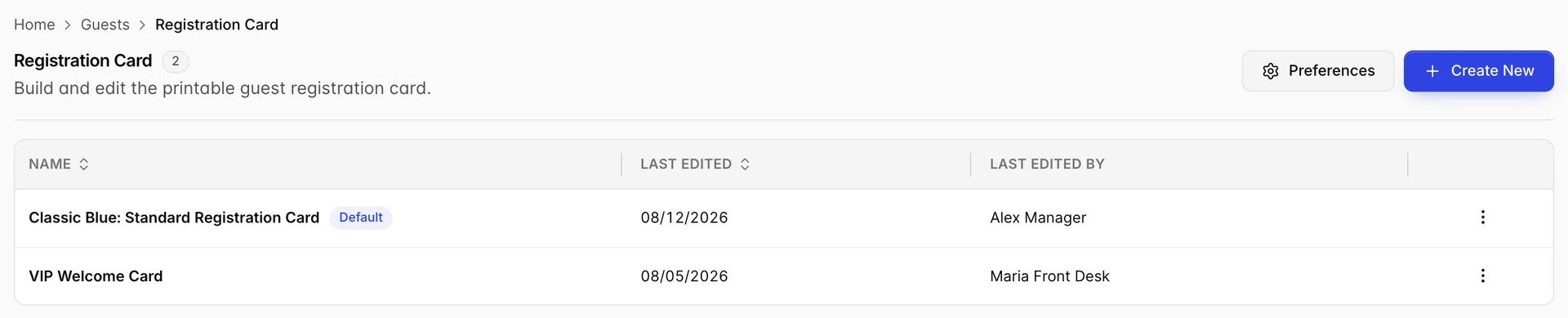
Die Liste funktioniert genau wie die Brief-Liste: die Vorlagen, die Sie haben, welche davon die Standardvorlage ist, wann jede zuletzt geändert wurde und von wem. Das Zeilenmenü enthält die Optionen „ Edit“, „Duplicate“ und „ Set As Default“ für jede Vorlage, die nicht bereits die Standardvorlage ist, sowie „Delete“. „Duplicate“ ist nach wie vor der richtige Weg, um eine Variante zu erstellen.
Das einzige Element auf diesem Bildschirm, das keine Entsprechung in der Buchstabenliste hat, ist „ Preferences“ neben „Create New“. Es befindet sich aus einem bestimmten Grund hier und nicht im Builder; darauf wird im Folgenden eingegangen.
Erstellung einer Variante
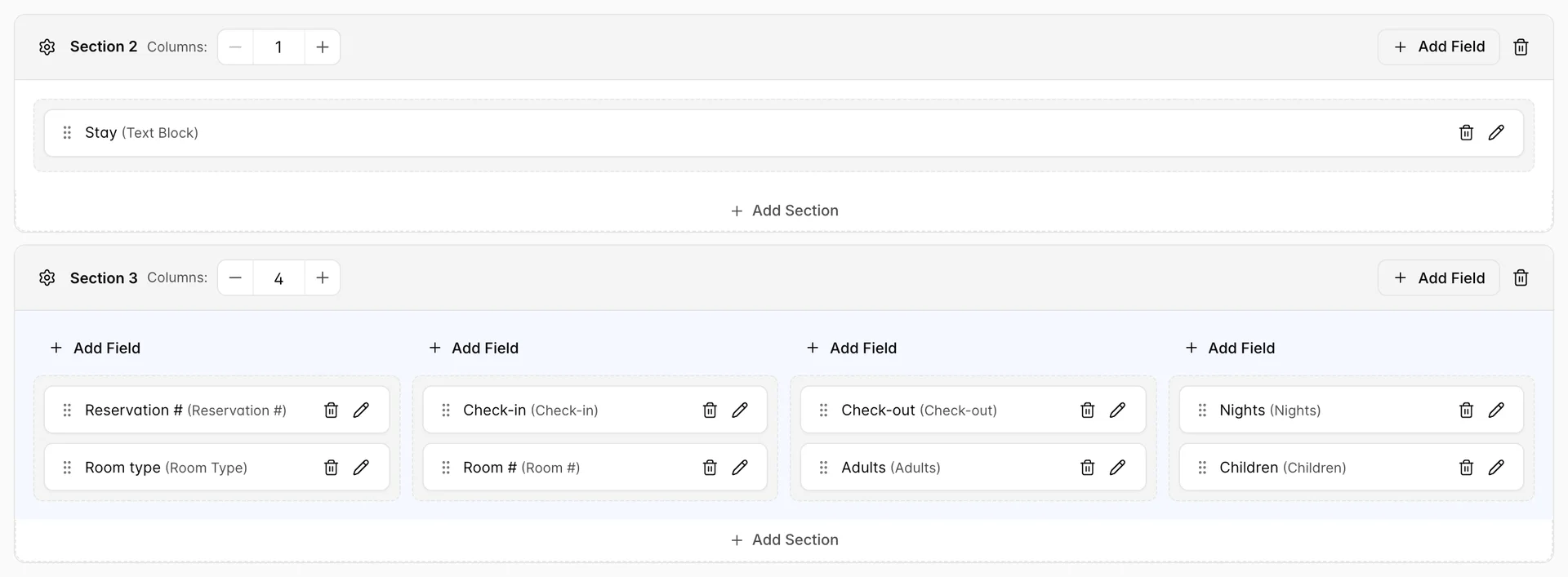
Abschnitte, Spalten, Kacheln, das Ziehen, der Bleistift und der Papierkorb verhalten sich alle genau so wie bei einem Brief. Falls Sie diesen Teil noch nicht gelesen haben, handelt es sich um den Abschnitt zum Editor im Artikel über das Bestätigungsschreiben, und darin finden Sie alles, was Sie benötigen.
Karten sehen in der Praxis oft anders aus als Briefe, und die obige Abbildung zeigt, warum. Eine Karte ist eher eine kompakte Form als etwas zum Lesen; daher besteht sie aus vielen kurzen Abschnitten: einem einspaltigen Textblock, der als gedruckte Überschrift dient, darauffolgend einem Abschnitt mit Feldern, dann der nächsten Überschrift und schließlich der nächsten Gruppe. Das vorgefertigte Beispiel umfasst auf diese Weise elf Abschnitte, in denen sich Überschriften mit Feldgruppen abwechseln, und nutzt vier Spalten, wo ein Brief zwei verwenden würde.
Was Sie darauf eintragen können
Der Katalog hinter „Add Field“ ist derselbe, den auch der Brief verwendet, abzüglich fünf Einträge. Er enthält die Gästefelder, die Adressfelder, die Aufenthaltsfelder, die Zahlungsfelder, Kontrollkästchen und Texteingabefelder für Angaben, die ein Gast von Hand einträgt, Textblöcke für Ihren eigenen Wortlaut sowie die benutzerdefinierten Felder Ihres Objekts. Er wird ausführlich im Artikel zum Bestätigungsschreiben beschrieben.
Was eine Karte nicht bieten kann, sind diese fünf Elemente, die nur in Briefen vorkommen:
- Payment Method
- Booking Source
- Rate Plan Name
- Items & Services
- All Guest Names
Das ist nachvollziehbar, wenn man bedenkt, wer das Papier in der Hand hält. Diese fünf Punkte sind Angaben, die Sie bei der Bestätigung einer gerade getätigten Buchung machen. Ein Gast, der an Ihrem Schreibtisch steht, muss nicht erfahren, wie er Sie gefunden hat oder welchen Tarif er gebucht hat, und er benötigt diese Informationen sicherlich nicht, bevor er unterschreibt.
Die Felder, über die eine Karte verfügt und die wichtiger sind als auf einem Brief, sind jene, die ein Gast selbst ausfüllt: „Checkbox“ für die Zustimmung zu Ihren Regeln und „Text Input“ für eine Unterschriftszeile, eine Dokumentennummer oder eine Staatsangehörigkeit, deren Erfassung Ihre Regeln vorschreiben.
Die Einstellungen gelten für jede Karte
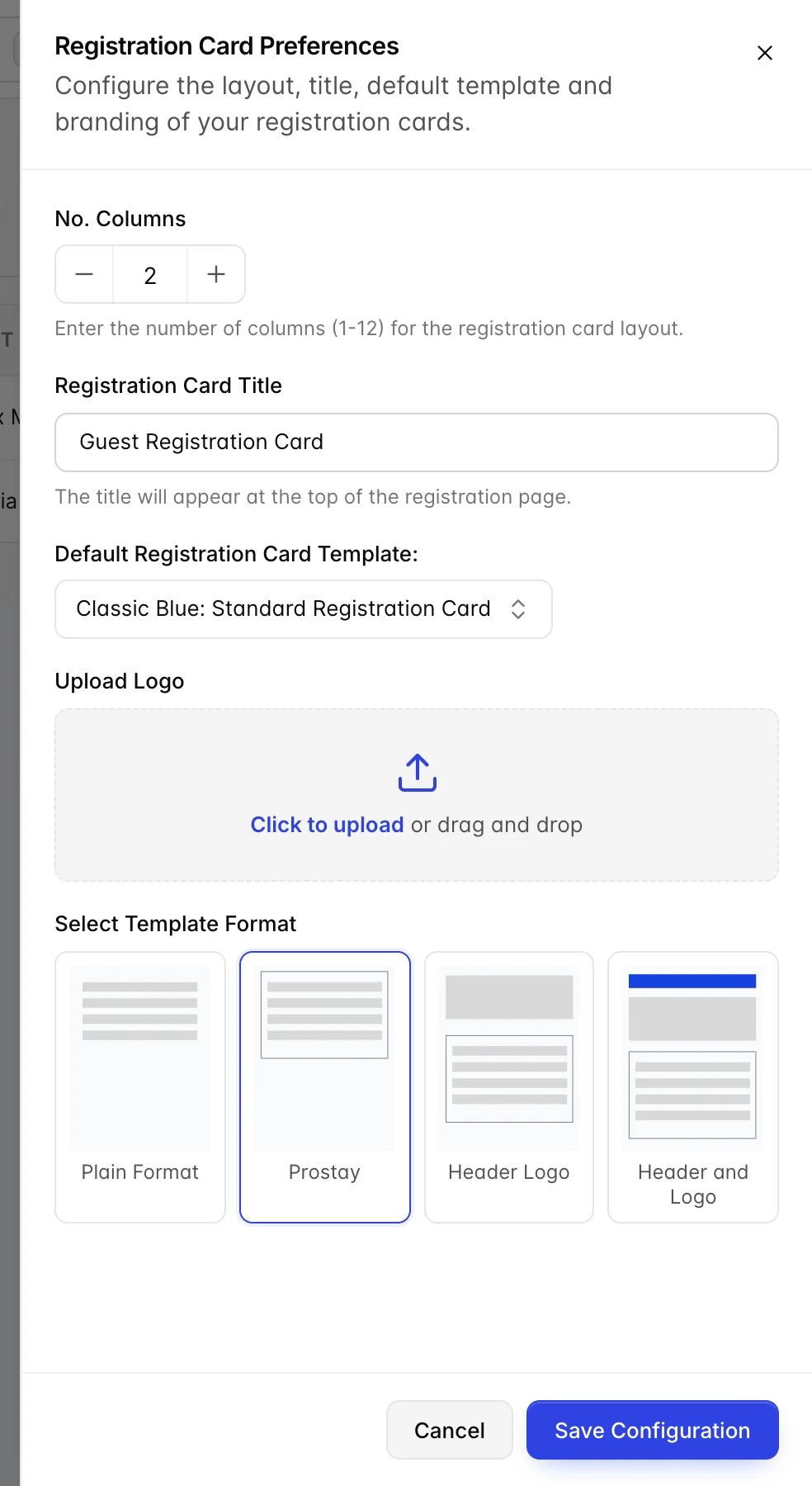
Dies ist der Unterschied, den Sie sich merken sollten, und er ist das Gegenteil davon, wie Briefe funktionieren. Die Einstellungen für ein Bestätigungsschreiben gehören zu der einen Vorlage, die Sie geöffnet haben. Die Einstellungen für eine Registrierungskarte sind ein einziger Datensatz für das gesamte Objekt, weshalb sich die Schaltfläche auf dem Listenbildschirm und nicht innerhalb einer Vorlage befindet.
Was die Schublade enthält:
- „No. Columns“ (von 1 bis 12) gibt die Spaltenanzahl an, nach der der Builder eine Vorlage anordnet, sofern ein Abschnitt nichts anderes vorsieht. Abschnitte verfügen weiterhin über ihren eigenen Schieberegler „Columns“; dies ist also eher der Ausgangspunkt als eine Begrenzung.
- Registration Card Title ist die Überschrift, die oben auf der Karte gedruckt wird, und auch hier handelt es sich nicht um den Vorlagennamen aus der Liste.
- Default Registration Card Template ist die zweite Stelle, an der die Standardeinstellung festgelegt werden kann; die erste ist „Set As Default“ im Zeilenmenü. Da es sich um dieselbe Einstellung handelt, verschiebt eine Änderung an dieser Stelle das Abzeichen in der Liste.
- Upload Logo Hier wird Ihr Briefkopf verwendet.
- Select Template Format Es handelt sich um dieselben vier Layouts wie bei einem Brief: „Plain Format“ ohne Kopfzeile oder Logo, „Prostay“, „Header Logo“ und „ Header and Logo“, bei dem der Titel hinzugefügt wird. Ein Logo, das nie auf einer gedruckten Karte erscheint, ist fast immer auf diese Einstellung zurückzuführen und nicht auf einen fehlgeschlagenen Upload.
Drucken beim Check-in
Die Karten werden aus der Buchung heraus gedruckt und nicht über dieses Modul. Öffnen Sie die Reservierung und wählen Sie dann „Actions“ (Karte drucken); dabei erzeugt „ Registration Card“ eine Karte, während „Print Registration Cards“ der schnellere Weg ist, wenn eine Buchung mehrere Zimmer umfasst und Sie für jedes eine Karte benötigen.
Die Karte wird anhand der Reservierungen und des damit verknüpften Gästeprofils ausgefüllt – dies sollten Sie vor einer geschäftigen Ankunftsschicht wissen: Ein Gästeprofil ohne Adresse druckt eine Karte mit einer leeren Adresszeile aus. Das ist in der Regel gewünscht, da der Gast diese von Hand ausfüllt und Sie die Angaben anschließend übertragen. Ein Problem entsteht nur, wenn Sie erwartet haben, dass die Karte eine Aufzeichnung dessen ist, was Sie bereits vorliegt.
Wer kann dies tun
Registrierungskarten und Bestätigungsschreiben teilen sich eine Berechtigung, „ Guest module“, die unter Users, User Rolesgewährt wird. Es gibt kein separates Recht für Karten, daher kann jeder, der Ihr Bestätigungsschreiben neu gestalten kann, auch Ihre Registrierungskarte neu gestalten und umgekehrt.
Ohne diese Berechtigung zeigen beide Bildschirme eine Sperrmeldung an, die den Namen anstelle der Liste anzeigt. Mit Leserechten, aber ohne Bearbeitungsrechte, sind die Vorlagen lesbar, und „ Create New“, „Preferences“, „ Save Changes“, „Duplicate“ sowie „Set As Default“ sind deaktiviert. Zum Löschen ist die Berechtigung zum Löschen erforderlich.
Wie geht es weiter?
Falls Sie hierher gelangt sind, ohne den Artikel zum Bestätigungsschreiben gelesen zu haben: Dort wird der Builder tatsächlich erklärt, und dieser Artikel ist der längere und nützlichere der beiden.