Die Registerkarte „Guest“ enthält die Liste der Personen, im Unterschied zur Liste der Zimmer. Alle Personen, die im Rahmen der Buchung reisen, werden hier erfasst, unabhängig davon, in welchem Zimmer sie übernachten, und die Anzahl auf der Registerkarte gibt an, wie viele Personen insgesamt vorhanden sind.
Es gibt zwei Gründe, hier über bloße Höflichkeit hinaus auf Genauigkeit zu achten. Die Gästeerfassung ist in den meisten Rechtsordnungen gesetzlich vorgeschrieben, und diese Aufzeichnung erfüllt diese Anforderung. Außerdem kann einem Namen, der in der Buchung aufgeführt ist, ein Schlüssel zugewiesen, der dem Zimmer in Rechnung gestellt und auf einer Rechnung aufgeführt werden; ein Name, der nicht aufgeführt ist, kann dies nicht.
Die Spalte
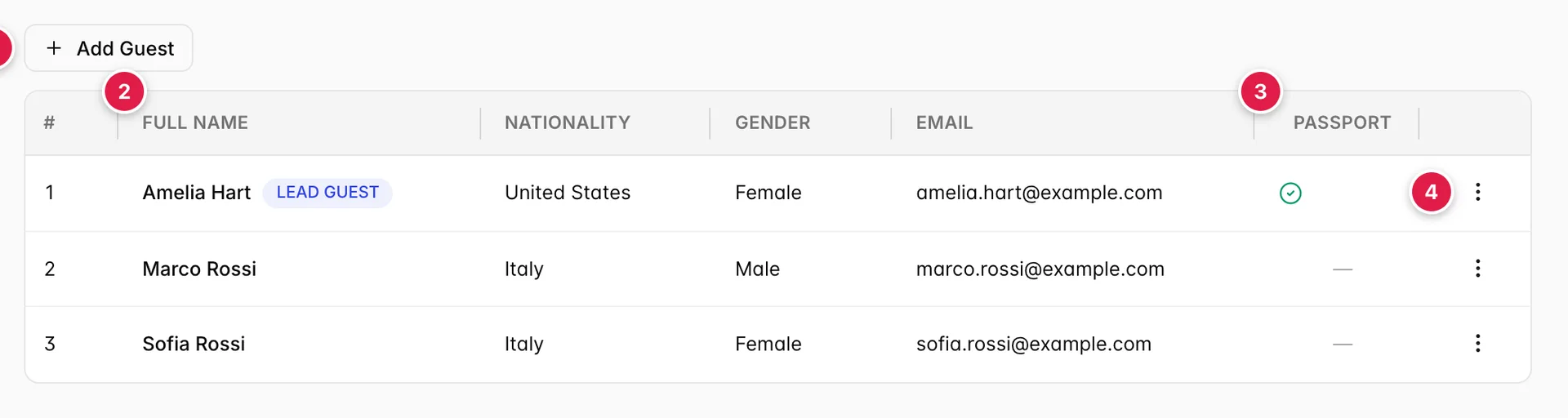
- Add Guest. Die einzige Schaltfläche auf der Registerkarte.
- Wer diese Personen sind. Name, Staatsangehörigkeit, Geschlecht, E-Mail-Adresse.
- Ob wir ihren Ausweis haben. Ein Häkchen oder ein Strich, nichts dazwischen.
- Alle Aktionen, die Sie für eine dieser Personen ausführen können. Hinter den drei Punkten.
Die Spalten
| Spalte | Inhalt |
|---|---|
| # | Position in der Liste, keine Kennung. Wenn Sie jemanden löschen, rücken die darunter liegenden Nummern nach oben. |
| Full Name | Vor- und Nachname, mit einem Abzeichen „LEAD GUEST“ für die Person, die diese Rolle innehat. |
| Nationality | Wie im Gästeprofil vermerkt. Oftmals die Grundlage, auf der Ihre lokale Gästeanmeldung eingereicht wird. |
| Gender | „Male“, „Female“ oder „N/A“, wenn das Feld nicht ausgefüllt wurde. |
| Die Adresse im Gästeprofil. Die Bestätigung wird an die Adresse des Hauptgastes gesendet. | |
| Passport | Ein grünes Häkchen, wenn mindestens ein Ausweisdokument für diesen Gast hinterlegt ist, andernfalls ein Strich. Es gibt keinen Hinweis darauf, um welches Dokument es sich handelt oder ob es abgelaufen ist; öffnen Sie „Passport“ über das Zeilenmenü, um dies zu überprüfen. |
Keine Spalte hier ist sortierbar, und es gibt keine Suchfunktion. Die Liste ist von Natur aus kurz: Es handelt sich um die Gruppe einer einzelnen Buchung, nicht um Ihre Gästedatenbank. Die Datenbank ist der Bildschirm „Gäste“, zu dem Sie über den Menüpunkt „ View “ im Zeilenmenü gelangen.
Der Hauptgast
Der Hauptgast ist der Hauptansprechpartner der Buchung: der Name, unter dem die Reservierung überall sonst in Prostay aufgeführt ist, sowie die E-Mail- Adresse, an die Bestätigungen und Nachrichten vor der Ankunft gesendet werden. Genau ein Gast kann diesen Status innehaben; wenn Sie ihn einer anderen Person zuweisen, wird er von der Person entfernt, die ihn zuvor innehatte. Über das Kontrollkästchen „Make Lead Guest“ im Gäste- Menü können Sie den Status verschieben.
Das Zeilenmenü
| Element | Funktion |
|---|---|
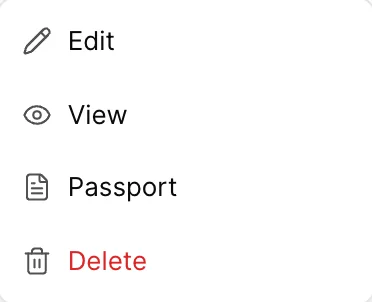
| Edit | Öffnet das Gastmenü mit den Details dieses Gastes. Änderungen werden für den Gast gespeichert, sodass sie in dieser Buchung und im Profil des Gastes angezeigt werden. |
| View | Verlässt die Reservierung und öffnet den Gast auf dem Bildschirm „Gäste“ mit seiner vollständigen Historie, allen Aufenthalten und allen Notizen. Verwenden Sie diese Option, wenn sich die Frage eher auf die Person als auf diese Reservierung bezieht. |
| Passport | Öffnet das Dokumentenfeld. Siehe Reisepässe und Ausweisdokumente. |
| Delete | Entfernt den Gast aus dieser Reservierung. Diese Schaltfläche ist ausgeblendet, wenn nur noch ein Gast übrig ist, da eine Reservierung ohne Gäste keine gültige Reservierung darstellt. |
Einen Gast hinzufügen
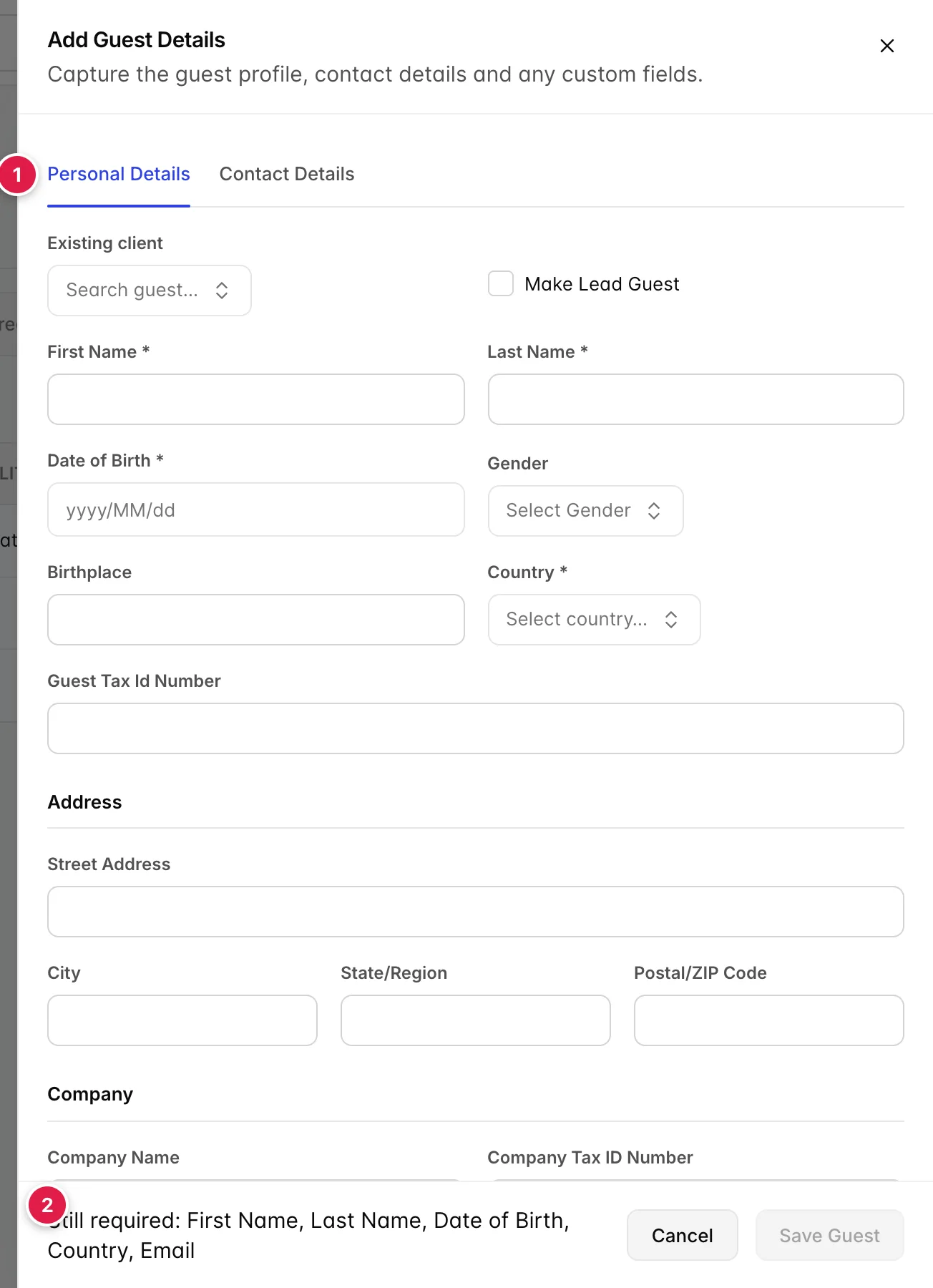
- Zwei Registerkarten: „Personal Details “ und „Contact Details “ sowie „ Custom Fields “, falls Ihr Objekt solche für Gäste definiert hat.
- Was noch fehlt. Wird in der Fußzeile angezeigt und aktualisiert sich während der Eingabe, sodass Sie nie nach dem Feld suchen müssen, das das Speichern verhindert.
| Feld | Erforderlich | Anmerkungen |
|---|---|---|
| Existing client | Nein | Füllt das gesamte Formular anhand eines bereits vorhandenen Gastdatensatzes aus. Siehe unten. |
| Make Lead Guest | Nein | Wenn Sie dieses Kästchen ankreuzen, wird die Rolle von der Person entfernt, die sie derzeit innehat. |
| First Name, Last Name | Ja | So wie es in dem Dokument steht, mit dem Sie die Person registrieren, nicht so, wie sie gerne genannt werden möchte. |
| Date of Birth | Ja | Eingetragen als „yyyy/MM/dd“. Dies ist erforderlich, da sowohl die Gästeanmeldung als auch altersbeschränkte Dienste diese Angabe benötigen. |
| Gender | Nein | Lassen Sie das Feld unverändert, dann wird auf der Registerkarte „N/A“ angezeigt – das ist die ehrliche Antwort. |
| Birthplace | Nein | In einigen Ländern für die polizeiliche Registrierung erforderlich, in den meisten Ländern wird dies ignoriert. |
| Country | Ja | Die Staatsangehörigkeit des Gastes. Diese Angabe füllt die Spalte „Nationality“ aus. |
| Guest Tax Id Number | Nein | Für Rechtsordnungen, in denen eine persönliche Steuernummer auf der Rechnung angegeben wird. |
| Address Block | Nein | Straße, Ort, Bundesland oder Region, Postleitzahl. Sollte von jedem ausgefüllt werden, der eine Rechnung wünscht. |
| Company Name, Company Tax ID Number | Nein | Für Gäste, die die Rechnung an ihren Arbeitgeber stellen lassen. Auf der Rechnung werden die Daten des Unternehmens angegeben, nicht die des Gastes. |
| Ja | Auf der Registerkarte „Contact Details“ – daher kann in der Fußzeile ein Pflichtfeld aufgeführt sein, das Sie nicht sehen können. |
Speichern Sie die Eingaben, und der Gast erscheint sofort in der Tabelle. Das Hinzufügen eines Gastes ändert nichts an der Belegung, auf deren Grundlage die Zimmerpreise berechnet wurden (das ist die Spalte „ # GUESTS “ auf der Registerkarte „Zimmer“), und wenn tatsächlich eine vierte Person zur Gruppe hinzugekommen ist, muss dies ebenfalls geändert werden, da sonst der Preis falsch ist.
Einen bereits vorhandenen Gast verwenden
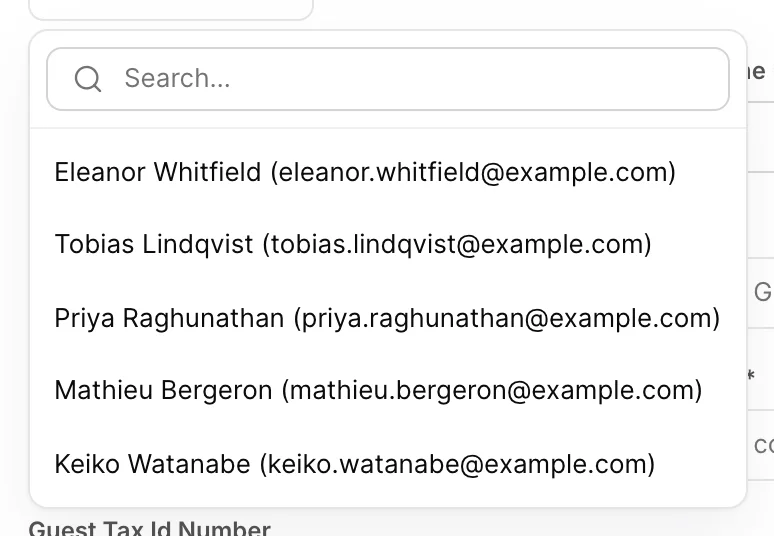
Über das Dropdown-Menü oben in der Schublade können Sie alle Gästeprofile des Objekts nach Namen und E-Mail-Adresse durchsuchen. Durch die Auswahl eines Profils wird das gesamte Formular – Name, Geburtsdatum, Nationalität, Adresse, Kontaktdaten – aus dem gespeicherten Datensatz ausgefüllt.
Nutzen Sie diese Funktion für alle, die bereits bei Ihnen übernachtet haben. Wenn Sie die Daten eines wiederkehrenden Gastes erneut eingeben, wird ein zweites Profil für dieselbe Person angelegt, und sobald dies geschehen ist, wird deren Historie auf zwei Datensätze aufgeteilt: Die Hälfte der Aufenthalte unter dem einen, die andere Hälfte unter dem anderen, und keiner der beiden Datensätze weist darauf hin, dass es sich um einen Stammgast handelt.
Kontaktdaten
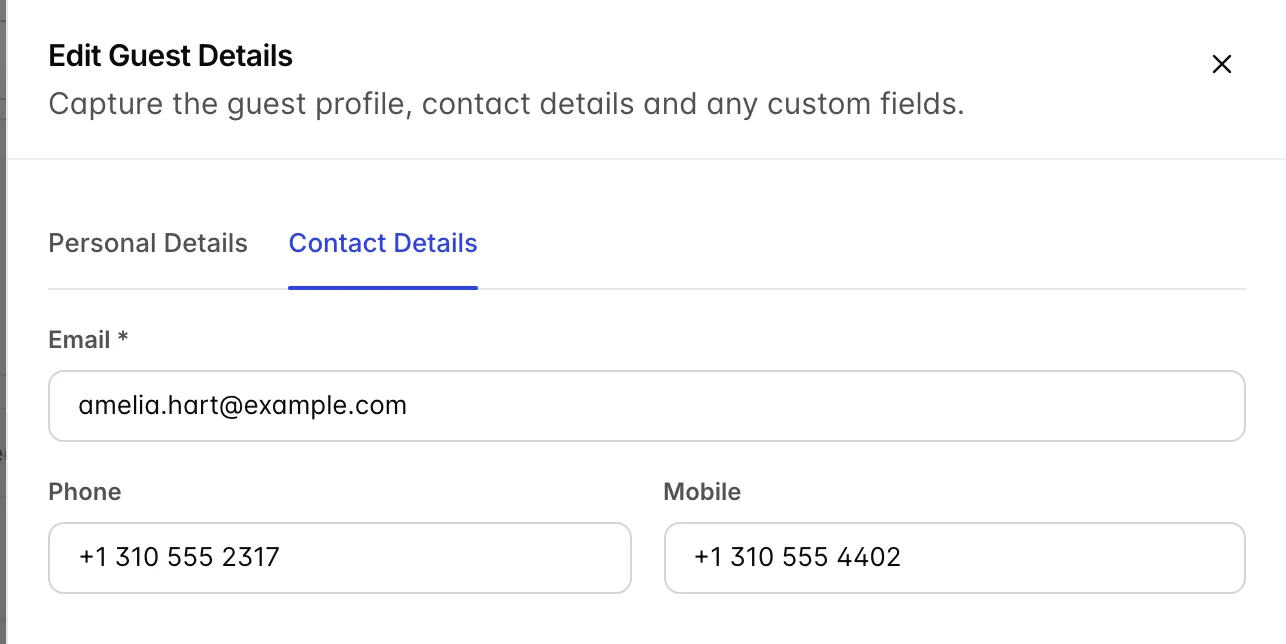
Email ist für jeden Gast erforderlich, nicht nur für den Hauptgast. An diese Adresse werden die Bestätigung, etwaige Nachrichten vor der Ankunft und die per E-Mail versandte Rechnung gesendet; eine Buchung ohne Adresse des Hauptgastes ist eine Buchung, von der niemand außerhalb Ihres Gebäudes etwas weiß.
Phone undMobile sind hier optional. Geben Sie die Handynummer für Anreisen dennoch an: Sie benötigen diese, wenn ein Gast bis acht Uhr nicht erschienen ist und Sie entscheiden müssen, ob Sie das Zimmer freihalten sollen.
Reisepässe und Ausweisdokumente
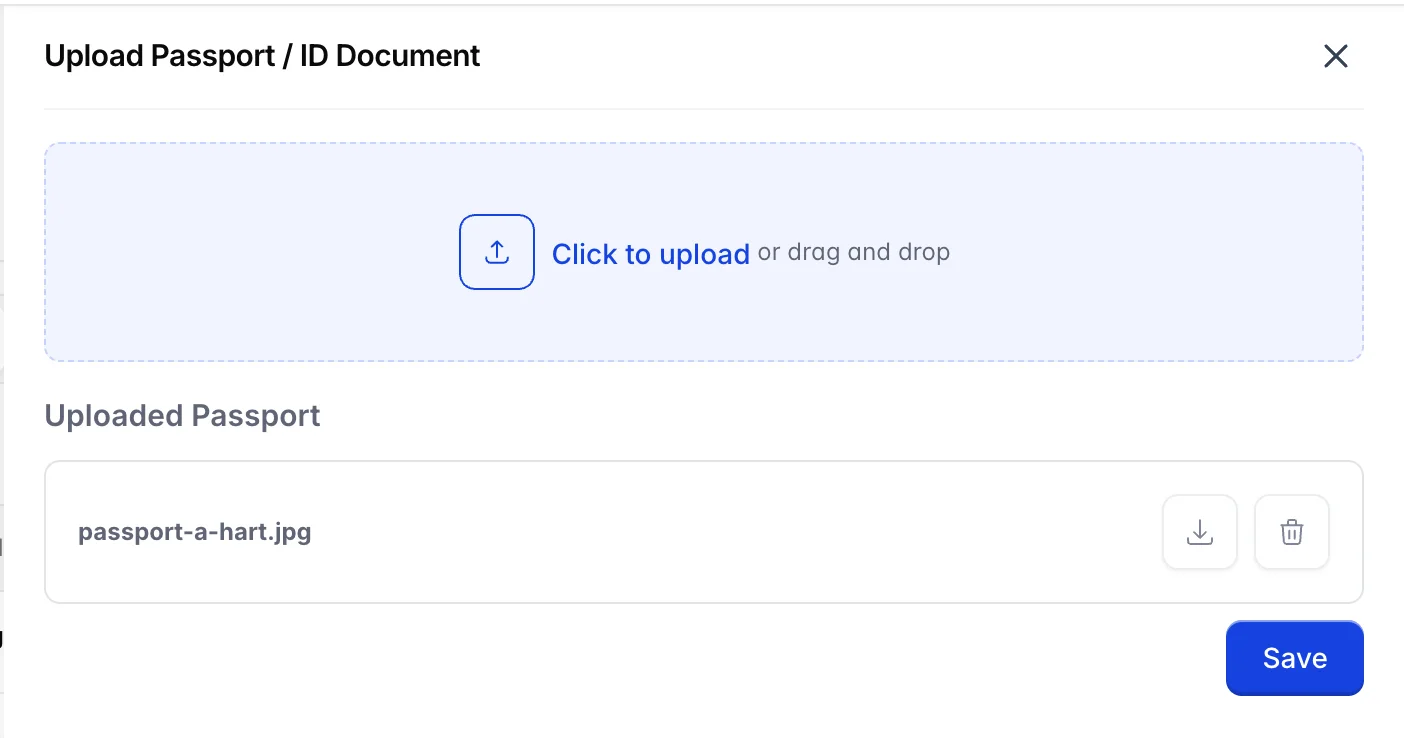
Laden Sie ein Bild hoch oder klicken Sie, um die Datei auszuwählen. Bereits gespeicherte Dokumente werden darunter mit einem Download-Button und einem Papierkorb-Symbol aufgelistet; der Papierkorb fragt nach, bevor er etwas löscht. Es wird nichts gespeichert, bis Sie auf „ Save “ klicken; das Schließen des Fensters mit einer ungespeicherten Datei darin löscht die Datei.
Die Dokumente gehören zum Gästeprofil und nicht zu diesem Aufenthalt; daher ist bei einem wiederkehrenden Gast der Reisepass bereits hinterlegt und das Kontrollkästchen „ Passport “ bereits angekreuzt. Das ist der Sinn dahinter, sie aus „Existing client “ auszuwählen, anstatt sie neu einzugeben.
Einen Gast entfernen
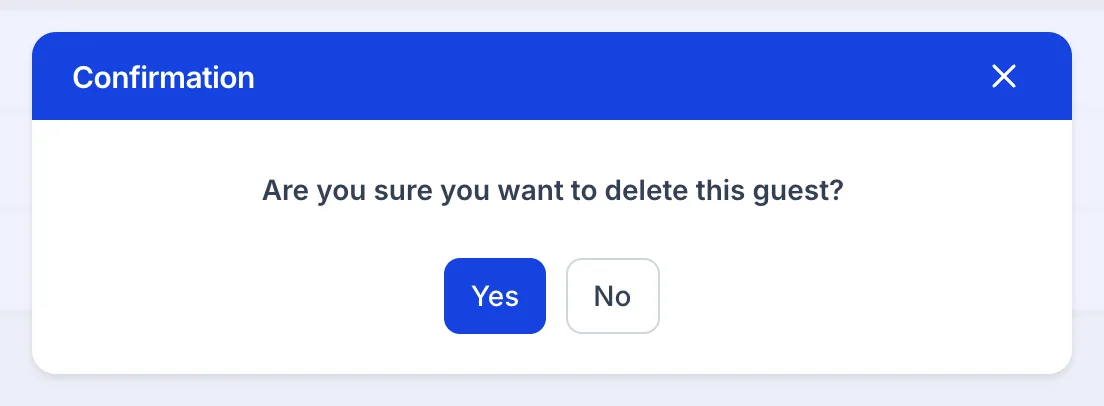
Delete entfernt den Gast aus dieser Reservierung. Die Person wird dabei nicht gelöscht: Ihr Profil, ihre Historie und ihre Dokumente bleiben auf dem Bildschirm „Gäste“ erhalten, und sie kann wieder hinzugefügt oder einer anderen Buchung zugeordnet werden.
Ihm bereits zugewiesene Kosten werden nicht mit übertragen. Eine Folio-Zeile auf den Namen eines entfernten Gastes verbleibt auf dem Folio, ist weiterhin fällig und gehört nun niemandem Bestimmten mehr; weisen Sie diese Zeilen daher zuerst neu zu oder verschieben Sie sie, falls die Rechnung aufgeteilt werden soll.
Dinge, die oft zu Verwirrung führen
| Was Sie sehen | Warum |
|---|---|
| In der Fußzeile wird ein Pflichtfeld aufgeführt, das nicht auf dem Bildschirm | Email befindet sich auf der Registerkarte „Contact Details“. Die Fußzeile berücksichtigt beide Registerkarten; das Formular zeigt Ihnen jeweils nur eine an. |
| Keine Schaltfläche „Add Guest“ und keine Zeilenmenüs | Ihr Benutzer steht auf der Sperrliste der Buchung. Gesperrte Benutzer können diese Registerkarte einsehen, aber nicht bearbeiten. Ein Administrator verwaltet die Liste über das Dialogfeld „Actions“ der Buchung. |
| Keine Option „Delete“ im Zeilenmenü | Die Buchung enthält nur einen Gast. Fügen Sie zunächst den Ersatzgast hinzu und entfernen Sie dann den ursprünglichen Gast. |
| Das Feld „Geschlecht“ lautet „N/A“ | Niemand hat dieses Feld ausgefüllt. Es handelt sich um ein optionales Feld, und so sieht ein leeres Feld aus – es ist kein Fehler. |
| Derselbe Gast erscheint zweimal auf dem Bildschirm „Gäste“ | Jemand hat die Daten manuell eingegeben, anstatt sie aus „Existing client“ auszuwählen. Führen Sie die Profile auf dem Bildschirm „Gäste“ zusammen und verwenden Sie beim nächsten Mal die Auswahlliste. |
| Ein Gast, der keinem Zimmer zugeordnet ist | Das ist normal und oft korrekt. Gäste sind der Buchung zugeordnet; auf der Registerkarte „Zimmer“ wird nur der Hauptgast jedes Zimmers namentlich aufgeführt. |