Ein Tarifplan ist ein benanntes Angebot, das Sie zusätzlich zu einem Zimmer verkaufen: ein nicht erstattungsfähiger Tarif, ein Firmen-Tarif, ein Pauschalangebot inklusive Frühstück. Basispreise geben an, was ein Zimmer kostet. Tarifpläne sind die verschiedenen Möglichkeiten, wie Sie dieses Zimmer verkaufen, und im Gegensatz zu Basispreisen kann es davon so viele geben, wie Sie möchten, die nebeneinander für dieselben Übernachtungen gelten.
Was ein Tarifplan ist
Jeder Tarifplan umfasst drei Elemente: eine Identifikation, die Kanäle, über die er verkauft werden darf, sowie ein oder mehrere datierte Preisintervalle. Dieser Artikel behandelt die ersten beiden Elemente und die Liste, in der sie erfasst sind. Die Intervalle, in denen Zimmertypen, Wochentagspreise und abgeleitete Preise hinterlegt sind, werden im Abschnitt „Preisintervalle in Tarifplänen“ behandelt.
Ein Tarif kann nicht ohne mindestens ein Intervall existieren. Andernfalls verweigert das Formular das Speichern mit der Fehlermeldung „Please add at least one interval.“ Ein Tarif ohne Preise wäre ein Angebot, das niemand buchen könnte; daher lässt das Produkt die Erstellung eines solchen Tarifs schlichtweg nicht zu.
Auslesen der Liste
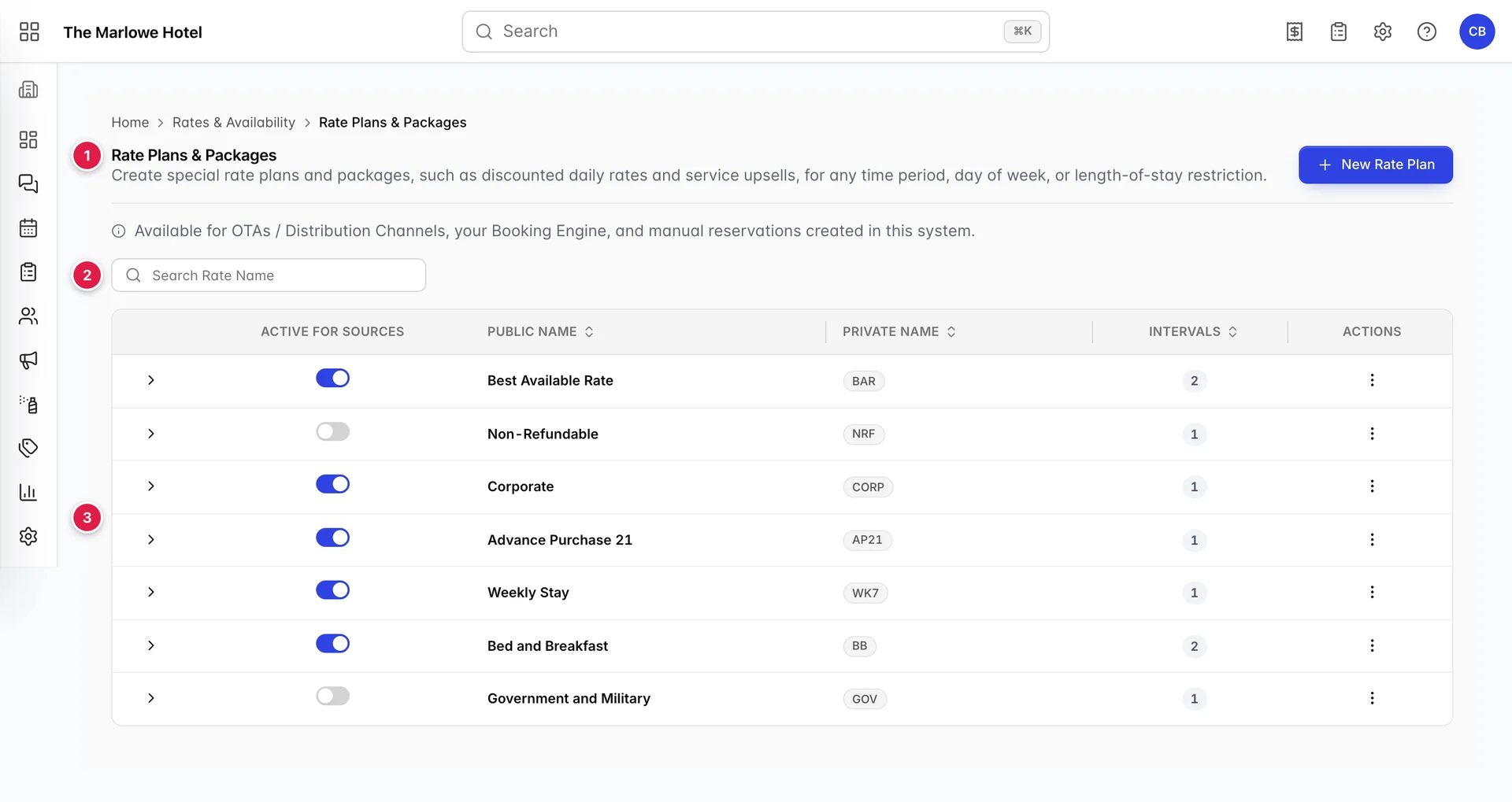
- Neuer Tarifplan. Erstellt einen leeren Tarifplan. Er wird nicht gespeichert, wenn nicht beide Namen, mindestens eine Quelle und mindestens ein Intervall angegeben sind.
- Tarifnamen suchen. Filtert die Liste nach Namen, während Sie tippen. Es wird sowohl nach dem öffentlichen als auch nach dem privaten Namen gesucht.
- Die Tarife. Alle Tarife, die das Objekt hat, unabhängig davon, ob sie aktiv sind oder nicht. Es gibt keine Seitenunterteilung und keine Filtermöglichkeiten außer dem Suchfeld.
Beachten Sie, was hier fehlt: der Basispreis. Der Preis, zu dem ein Zimmer ohne zugehörigen Tarif verkauft wird, ist auf Base Rates zu finden und erscheint niemals in dieser Liste.
Was Ihnen die einzelnen Spalten verraten

| Spalte | Bedeutung |
|---|---|
| Active for Sources | Ob das Angebot überhaupt angeboten wird. „Aus“ bedeutet, dass keine Buchungsquelle es verkaufen kann, einschließlich Ihrer eigenen Buchungsmaschine und Ihrer Mitarbeiter, die Buchungen manuell vornehmen. |
| Public Name | Was ein Gast sieht. Sortierbar; eine Sortierung lohnt sich, wenn Sie nach einem doppelten Angebot suchen. |
| Private Name | Der kurze interne Code, der als Badge angezeigt wird. Nur für Mitarbeiter sichtbar. |
| Intervals | Wie viele datierte Preiszeiträume das Angebot umfasst. Dies ist die Zahl, die Sie überprüfen sollten, wenn ein Angebot nicht mehr verkauft wird: Ein Zeitraum bedeutet einen Datumsbereich, und außerhalb dieses Bereichs wird für das Angebot kein Preis angezeigt. |
| Actions | Edit Öffnet den Tarif; „Delete“ entfernt ihn und seine Zeiträume nach einer Bestätigung. |
Eine Zeile öffnen
Das Chevron-Symbol am Anfang einer Zeile klappt diese an Ort und Stelle auf und listet die Intervalle des Tarifs auf, ohne die Seite zu verlassen. Dies ist der schnellste Weg, um die Frage „Gilt dieser Tarif über Weihnachten?“ zu beantworten, ohne den Editor zu öffnen.

Die verschachtelte Tabelle ist schreibgeschützt und zeigt dieselben fünf Angaben wie die Basispreise: Name, Daten, Mindestaufenthaltsdauer und Höchstaufenthaltsdauer sowie die Wochentage, für die die Intervallpreise gelten. Die Zeile „Nebensaison“ oben enthält nur Markierungen für Montag bis Freitag, was bedeutet, dass dieses Angebot für Samstag- und Sonntagnächte in diesem Zeitraum überhaupt nicht angeboten wird.
Die beiden Namen
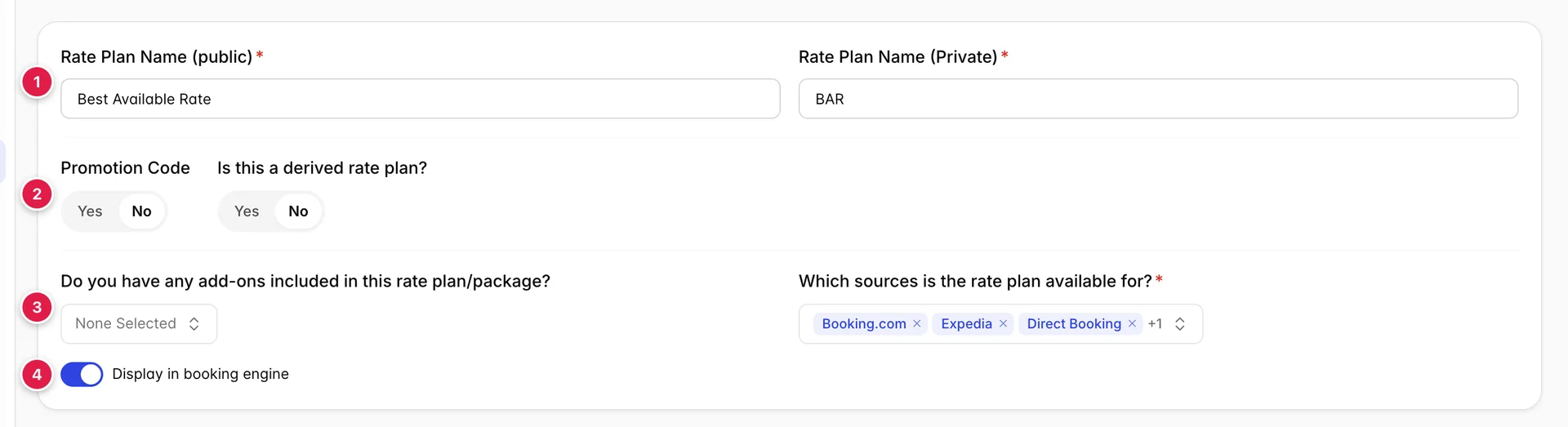
- Die Namen. „Öffentlich“ ist der Name, den Gäste sehen, „Privat“ ist der Name, den Ihr Team verwendet. Beide sind erforderlich.
- Aktionscode und abgeleitete Preisgestaltung. Zwei Schalter, die den Tarif verändern: versteckt hinter einem Code und preislich an einen anderen Tarif gekoppelt, anstatt eigenständig festgelegt zu sein.
- Zusatzleistungen und Vertriebskanäle. Was im Tarif enthalten ist und wer ihn verkaufen darf.
- Anzeige in der Buchungsmaschine. Ob er auf Ihrer eigenen Website erscheint.
Der öffentliche Name wird nach außen kommuniziert. Er erscheint in Ihrer Buchungsmaschine und wird an die Kanäle weitergeleitet, über die Sie verkaufen; daher ist „ Bed and Breakfast “ ein guter öffentlicher Name und „BB “ kein guter. Der private Name ist der Kurzcode, den Ihr Team bei einer Reservierung erkennt, und er wird als Kennzeichnung in der Liste angezeigt.
Beide Namen können jederzeit geändert werden. Durch das Ändern des öffentlichen Namens ändert sich das, was neue Gäste sehen; bereits vorgenommene Buchungen werden dadurch nicht umbenannt, und die Kanäle übernehmen die Änderung nicht sofort, sondern nach ihrem eigenen Zeitplan.
Welche Vertriebskanäle das Angebot verkaufen dürfen
Which sources is the rate plan available for? ist erforderlich, und diese Einstellung ist meist der Grund dafür, dass sich ein Angebot nicht verkauft. Ein Angebot, das nur für Ihre Buchungsmaschine angekreuzt ist, gelangt niemals zu einer OTA, ganz gleich, wie korrekt die Preise auch sein mögen.
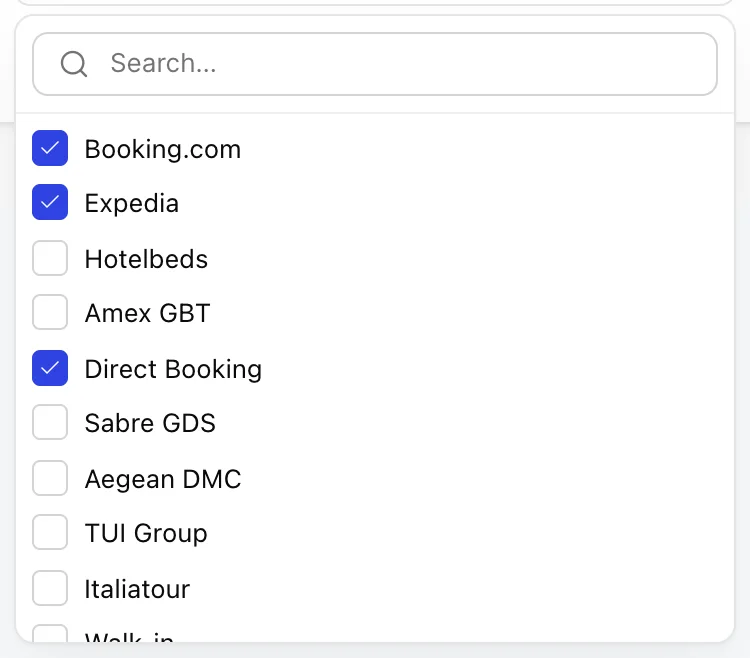
Die Liste umfasst alle für das Objekt konfigurierten Buchungsquellen, also neben den Kanälen auch Direktbuchungen, Laufkundschaft und telefonische Buchungen. Markieren Sie diejenigen, die diesen Tarif verkaufen dürfen. Das kleine Kreuz auf einem Kästchen im geschlossenen Steuerelement entfernt diese Buchungsquelle. Da dies leicht versehentlich passieren kann, wenn Sie eigentlich die Liste öffnen wollten, verwenden Sie bitte die Pfeile am Ende des Steuerelements, um sie zu öffnen.
Die Buchungsquellen selbst und deren Anbindung an den Kanal-Manager werden in den Artikeln zu den Buchungsquellen behandelt.
Ob Gäste das Angebot sehen
Zwei Einstellungen entscheiden darüber, ob ein Angebot auf Ihrer eigenen Website angezeigt wird, und sie wirken zusammen.
| Einstellung | Auswirkung auf die Buchungsmaschine |
|---|---|
| Display in booking engine | Bei der Einstellung „Aus“ wird das Angebot vollständig von Ihrer Website ausgeblendet. Es kann weiterhin über die oben angekreuzten Buchungsquellen sowie durch Mitarbeiter, die eine Buchung manuell vornehmen, verkauft werden. |
| Promotion Code | Bei der Einstellung „Yes“ erscheint ein Codefeld. Das Angebot bleibt dann ausgeblendet, bis ein Gast diesen Code eingibt. Ohne Code ist jedes in der Buchungsmaschine angezeigte Angebot für alle sichtbar, neben Ihren Basispreisen. |
Ein ausgehandelter Firmenpreis ist der übliche Grund, sich für eine der beiden Optionen zu entscheiden. Halten Sie ihn aus der Buchungsmaschine heraus und lassen Sie ihn über den Firmenbuchungskanal verkaufen oder belassen Sie ihn in der Buchungsmaschine hinter einem Code, den die Reisenden des Unternehmens erhalten.
Ein Angebot deaktivieren
Der Schalter „Active for Sources“ in der Liste ist die Hauptsteuerung und wird sofort wirksam, sobald Sie darauf klicken. Es erfolgt keine Bestätigung und kein Speichern.
Die gleiche Einstellung erscheint als „Is active?“ in der Kopfzeile des Bearbeitungsbildschirms. Es handelt sich um ein und dasselbe Kennzeichen an zwei Stellen: Schalten Sie einen Tarif in der Liste aus, und der Bearbeitungsbildschirm öffnet sich mit der Anzeige „No“.
Bearbeiten und Speichern

Der Editor besteht aus einem Formular, das auf drei Registerkarten aufgeteilt ist, nicht aus drei Formularen. Beim Wechsel zwischen den Registerkarten bleiben Ihre Änderungen erhalten, und „Save Rate“ speichert alle drei auf einmal. Das sollten Sie in beide Richtungen beachten: Sie können einen Namen und einen Preis in einem Durchgang festlegen, und Sie können eine Namensänderung auch verlieren, wenn Sie den Bildschirm nach der Bearbeitung eines Zeitraums verlassen.
Ein erfolgreicher Speichervorgang zeigt „Successfully saved rate! “ an, und die Werte bleiben erhalten: Wenn Sie den Plan erneut öffnen, erscheinen die Namen, Quellen, Zusatzleistungen, die Auswahl der Buchungsmaschine, Inklusivleistungen, Richtlinien und Zeitfensterpreise alle so, wie Sie sie hinterlassen haben. Ein fehlgeschlagener Speichervorgang zeigt an, dass der Plan nicht gespeichert werden konnte und dass Ihre Änderungen zwar noch auf dem Bildschirm zu sehen sind, jedoch nicht gespeichert wurden, was bedeutet, dass Sie diese korrigieren und es erneut versuchen können, anstatt von vorne zu beginnen.
Zwei Dinge verhindern das Speichern bei „ Please fill all the mandatory fields. “: ein fehlender öffentlicher oder privater Name sowie eine nicht angekreuzte Quelle.
Einen Tarif finden
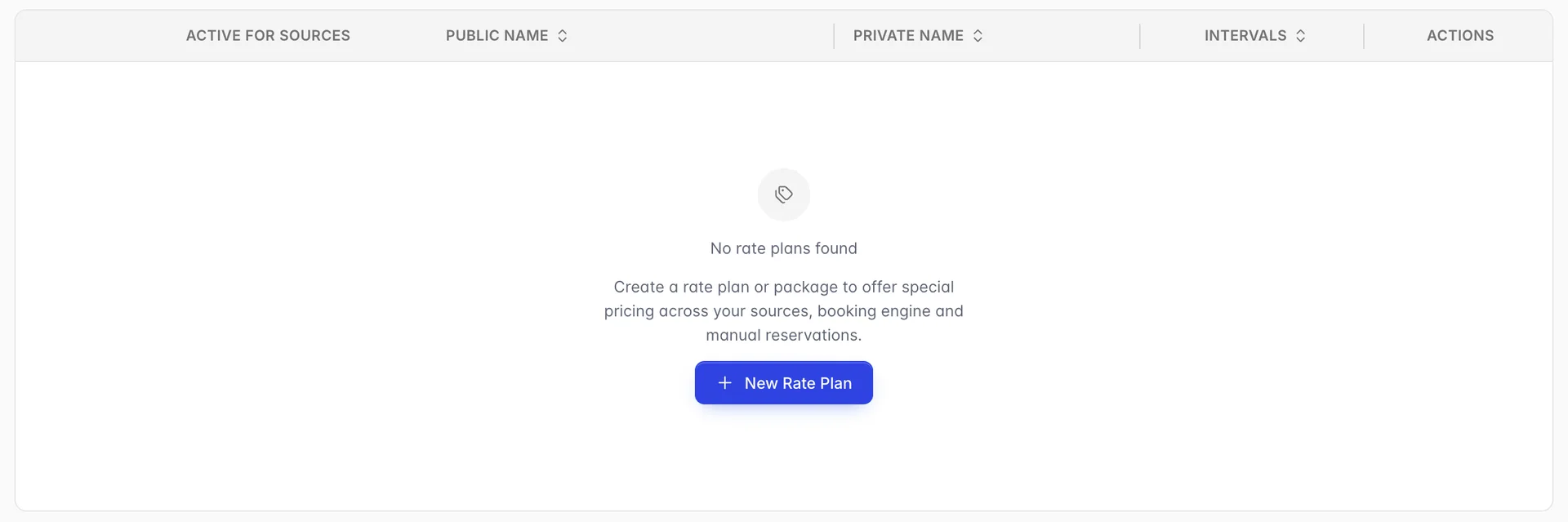
Die Suche vergleicht ausschließlich Namen und nichts anderes. Sie durchsucht weder Leistungsumfänge, Richtlinien, Intervallbezeichnungen noch Datumsangaben; daher findet die Suche nach „ Spa “ einen Tarif namens „Spa Break“, jedoch keinen Tarif, in dessen Leistungsumfang eine Spa-Behandlung erwähnt wird. Falls ein Angebot in dieser Liste gänzlich fehlt, handelt es sich möglicherweise um ein Zusatzangebot, das zusätzlich zu einem Pauschalangebot verkauft wird, und nicht um ein eigenständiges Pauschalangebot.
Ein Angebot löschen
Delete Fragt „Are you sure you want to delete this rate plan? “ ab und warnt, dass die Aktion nicht rückgängig gemacht werden kann. Es entfernt das Angebot sowie alle dazu gehörenden Zeiträume und Preise. Bereits für das Angebot vorgenommene Reservierungen behalten ihre Preise bei, doch das Angebot selbst ist nicht mehr vorhanden und kann nicht anhand der Angaben auf diesem Bildschirm wiederhergestellt werden.
Wenn Sie etwas wiederherstellen möchten, deaktivieren Sie den Plan stattdessen. Ein inaktiver Plan kostet nichts, behält seine Preise bei und ist nur einen Klick davon entfernt, wieder zum Verkauf angeboten zu werden.