Eine Berichtsgruppe ist eine benannte Liste von Personen. Sie geben ihr einen Namen, eine Beschreibung ihres Verwendungszwecks, die Benutzer, die ihr angehören, und die Rollen, für die sie gilt, und Sie schalten sie ein oder aus. Lesen Sie diesen Satz noch einmal, bevor Sie irgendetwas rund um diesen Bildschirm planen, denn die Zeile unter dem Titel verspricht deutlich mehr.
Was eine Berichtsgruppe enthält
Der Bildschirm beschreibt sich selbst als „Wählen Sie die verfügbaren Berichte aus und filtern Sie die Ergebnisse, um Zugriff auf die Big Data Ihres Objekts zu erhalten“, und es gibt dort keine Berichtsauswahl. Weder die Liste noch das Feld hinter „ Add New Group “ bieten eine Möglichkeit, festzustellen, welche Berichte in einer Gruppe enthalten sind. Eine Gruppe speichert vier Elemente: einen Namen, eine Beschreibung, eine Gruppe von Benutzern und eine Gruppe von Rollen.
Die Liste und ihr Schalter

Der Schalter in „Active / Inactive“ ist kein Formularsteuerelement, das auf eine Speicherung wartet. Ein Klick darauf übermittelt die gesamte Gruppe mit dem neuen Status an „Successfully updated report group!“ und bestätigt dies dort; ein versehentlicher Klick führt also zu einer Änderung, und das Zurücksetzen stellt eine zweite Änderung dar. Es gibt keinen Bestätigungsschritt dafür.
Enter Search Terms Die Übereinstimmungen erfolgen ausschließlich anhand des Namens. Ein Wort, das in einer Beschreibung, aber nicht im Namen vorkommt, liefert keine Ergebnisse, und die Zählzeile rechts davon zählt während der Eingabe fortlaufend, wobei stets bei 1 begonnen wird, da die Liste nicht paginiert ist. Lange Listen lassen sich scrollen, anstatt paginiert zu werden.
Erstellen oder Bearbeiten einer Gruppe
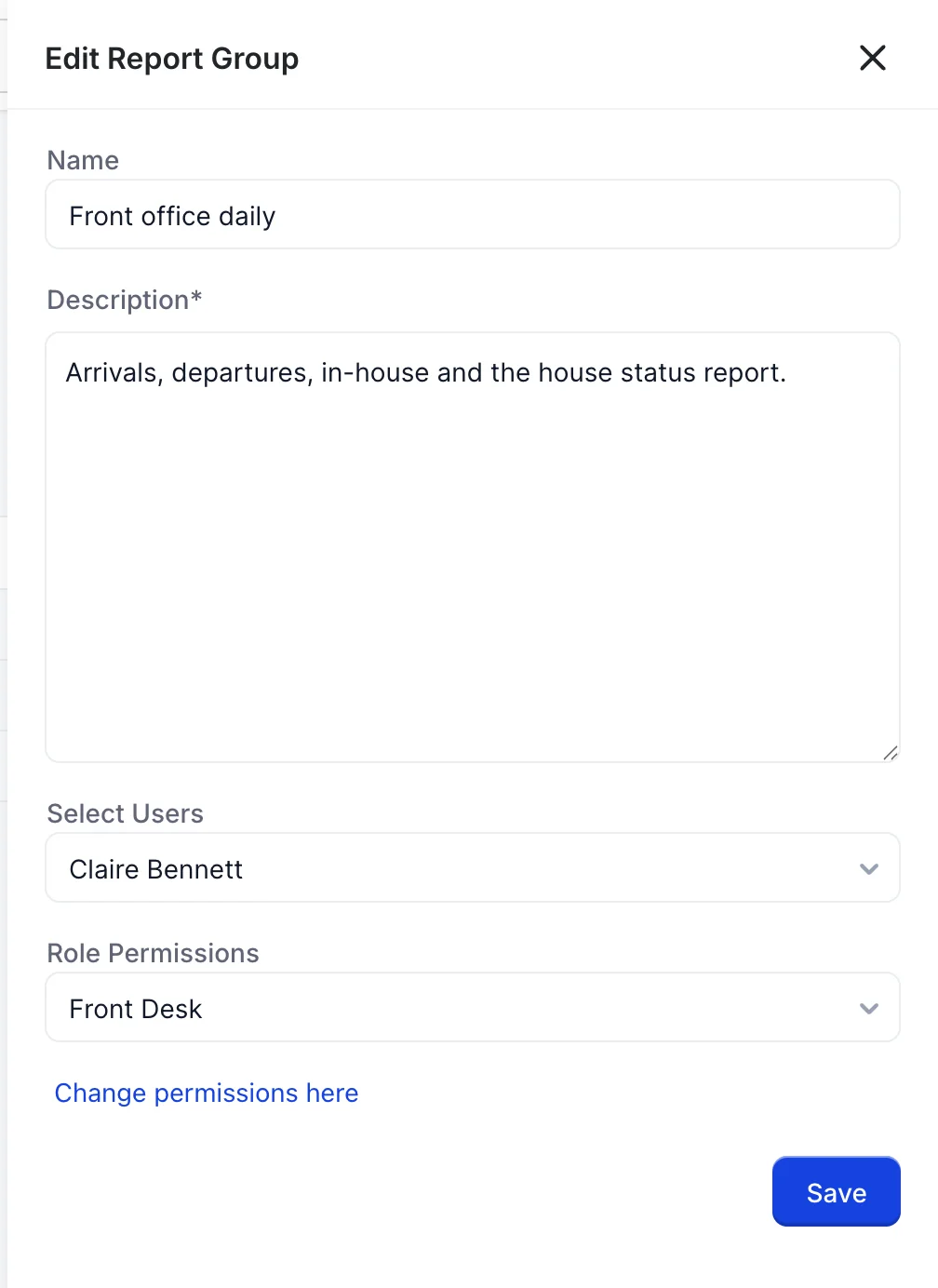
- Klicken Sie auf „Add New Group“ oder öffnen Sie das Menü in der Spalte „Actions“ einer bestehenden Zeile und wählen Sie „Edit“.
- Benennen Sie die Gruppe nach der Aufgabe, die sie erfüllt. Der Name wird in der Liste angezeigt und ist das einzige Kriterium, nach dem die Suche erfolgt; daher ist „Front Office täglich“ sinnvoll, „Gruppe 2“ hingegen nicht.
- Verwenden Sie „Description“, um festzuhalten, welche Berichte die Gruppe abdecken soll. Der Bildschirm kann dies nicht erzwingen, und dieses Feld ist der einzige Ort, an dem diese Absicht festgehalten wird.
- Wählen Sie die Personen unter „Select Users“ und die Rollen unter „Role Permissions“ aus.
- Klicken Sie auf „Save“. Das Fenster wird geschlossen und die Liste wird mit der neuen Zeile aktualisiert.
Das Fenster führt vor dem Absenden keine Überprüfung durch. „Description* “ ist das einzige Feld auf dem Bildschirm, das mit einem Sternchen gekennzeichnet ist, und wird nicht erzwungen; „ Name “ enthält kein Sternchen, obwohl es das Feld ist, von dem die Liste und die Suche abhängen. Wenn Sie mit leerem Namen speichern, erhalten Sie eine Zeile mit einer leeren ersten Zelle, die von keinem Suchbegriff jemals gefunden wird, und die einzige Möglichkeit, zwei davon voneinander zu unterscheiden, besteht darin, jede einzelne zu öffnen.
Benutzer und Rollen
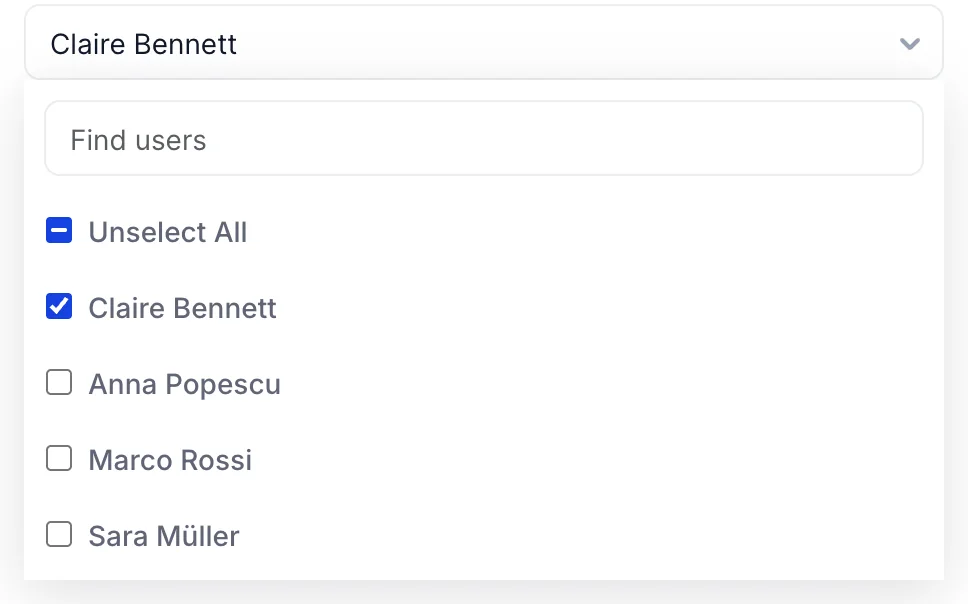
Beide Auswahllisten funktionieren auf dieselbe Weise: ein Suchfeld oben, dann eine „Alle auswählen“-Zeile, dann die Namen. Die „Alle auswählen“-Zeile wirkt sich auf das aus, was die Suche herausgefiltert hat, nicht auf die gesamte Liste, und sie zeigt „ Unselect All “ an, sobald ein sichtbarer Name angekreuzt ist. Geben Sie drei Buchstaben ein, markieren Sie die Zeile, und Sie haben diese Treffer ausgewählt und alle anderen unberücksichtigt gelassen – dies ist der schnellste Weg, eine Abteilung hinzuzufügen. Löschen Sie die Suche, und dieselbe Zeile umfasst nun alle Personen; lesen Sie sie daher durch, bevor Sie darauf klicken.
Das geschlossene Feld listet die von Ihnen ausgewählten Namen durch Kommas getrennt auf, sodass eine Gruppe mit einem Dutzend Benutzern eine Textzeile anstelle einer Anzahl anzeigt. Keines der beiden Auswahlfelder ist erforderlich, und eine leere Gruppe wird ohne Fehlermeldung gespeichert.
Eine Gruppe löschen

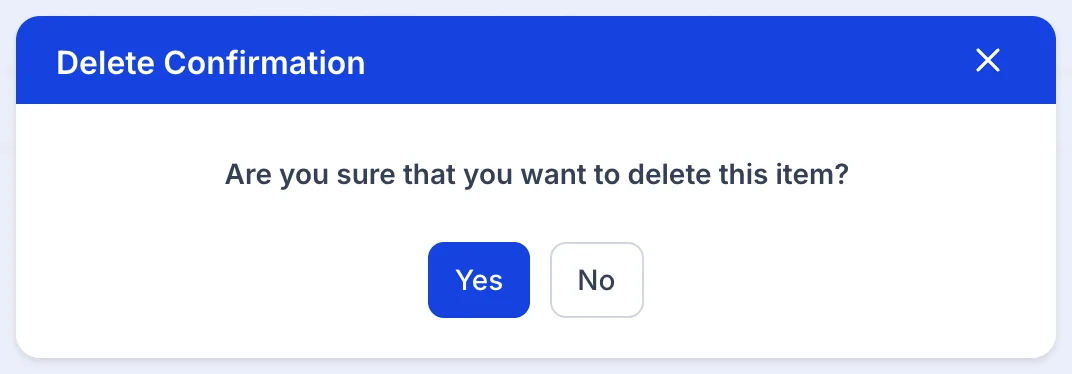
Das Menü öffnet sich nach unten über der darunterliegenden Zeile, sodass es in der letzten Zeile unterhalb der Tabelle hängt. Beide Einträge wirken sich auf die Zeile aus, deren Menü Sie geöffnet haben, nicht auf die Zeile, über der das Menü liegt.
Was dieser Bildschirm nicht leistet
- Er weist keine Berichte zu. Es gibt keine Berichtsauswahl, sodass eine Gruppe nur in ihrer Beschreibung in Form von Text angeben kann, welche Berichte sie abdeckt.
- Er gewährt oder verweigert keinen Zugriff. Dies erfolgt über Rollenberechtigungen auf dem Rollenbildschirm, zu dem das Fenster verlinkt.
- Er plant oder versendet nichts. Eine Gruppe ist keine Verteilerliste, und es wird kein Bericht per E-Mail versendet, nur weil eine Gruppe existiert.
- Es gibt keinen Prüfpfad. Der Bildschirm zeigt den aktuellen Status einer Gruppe an, jedoch keine Informationen darüber, wer Änderungen vorgenommen hat. Verwenden Sie die Beschreibung, um festzuhalten, warum eine Gruppe so eingerichtet ist, wie sie ist, und das Benutzeraktivitätsprotokoll , um herauszufinden, wer sie zuletzt geändert hat.
Anzeigen, Bearbeiten und Löschen sind drei separate Berechtigungen: View report groups , Add / edit report groups und Delete a report group . Einer Rolle können die Liste und das Bedienfeld ohne die Löschfunktion zugewiesen werden; dies ist die sinnvolle Konfiguration für einen Bildschirm, dessen Bestätigungsdialog nicht angibt, was genau entfernt werden soll.
Wenn Sie eigentlich versuchen, einen Bericht zu öffnen, anstatt zu organisieren, wer darüber spricht, sollten Sie stattdessen damit beginnen, Berichte zu suchen und zu filtern .