Ein Quellentyp ist eine Kategorie des Unternehmens, der ein Provisionssatz zugeordnet ist. OTA mit 15 Prozent, Travel Agent mit 10 Prozent, Direct ohne Provision. Sie definieren eine Handvoll davon einmalig, und jede Buchungsquelle, die Sie einrichten, verweist auf eine davon – so weiß Prostay, was eine Buchung über Booking.com Sie kostet, ohne dass jemand einen Satz bei der Buchung eingeben muss.
Es handelt sich also um einen kleinen Bildschirm mit großer Wirkung. Fünf Zeilen hier bestimmen die Provision für jede Reservierung, die Ihr Objekt erhält. Die Quellen selbst sind in der Liste nebenan aufgeführt, die unter „Die Liste der Buchungsquellen lesen“ behandelt wird.
Der Bildschirm
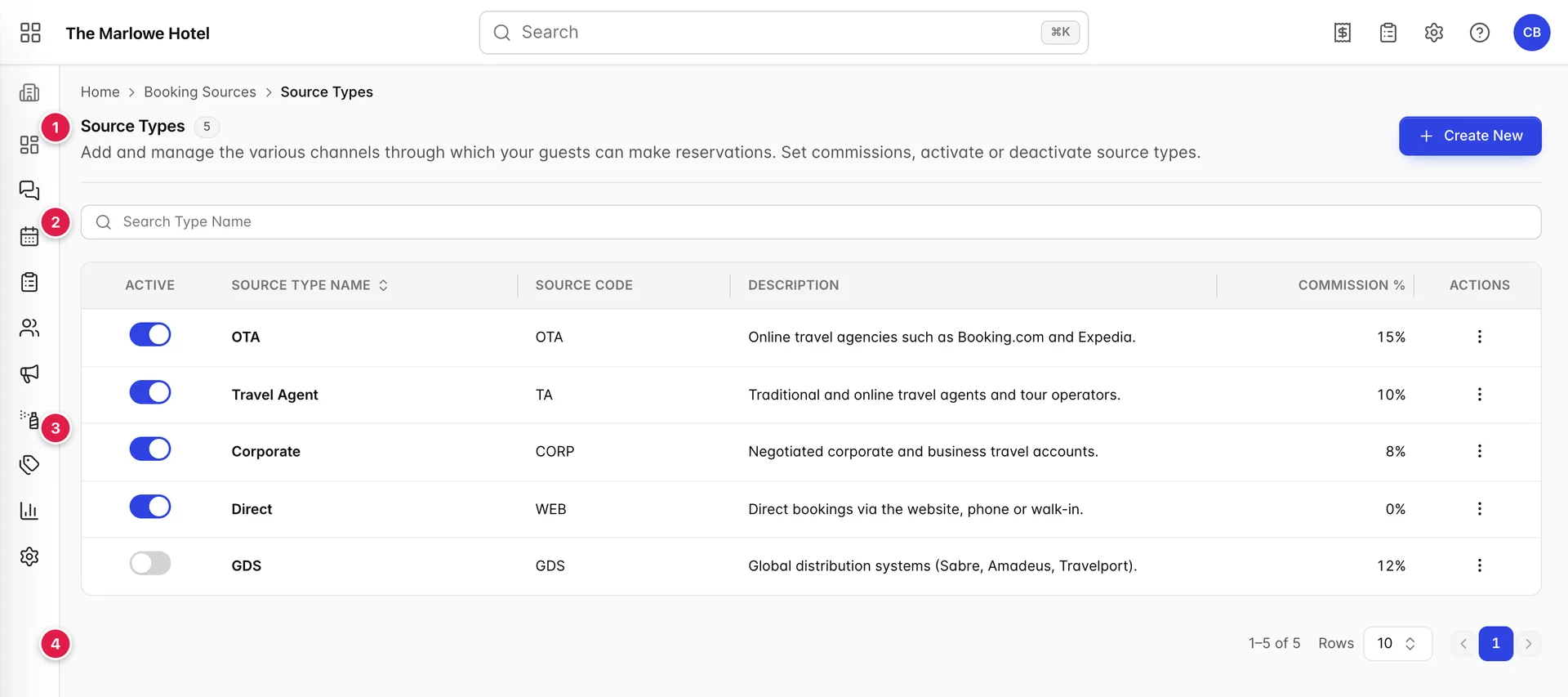
- Die Überschrift. Die graue Zahl gibt an, wie viele Typen Ihrer Suche entsprechen. Bei den meisten Objekten sind es zwischen vier und acht.
- Das Suchfeld. Es sucht nach dem Typnamen und aktualisiert die Ergebnisse während der Eingabe. Das Kreuz rechts davon löscht den Inhalt – eine Funktion, über die die Suche in der Quellenliste nicht verfügt.
- Die Tabelle. Eine Zeile pro Typ, mit dem Schalter zum Deaktivieren auf der linken Seite und dem Menü zur Bearbeitung auf der rechten Seite.
- Die Seitenanzeige. Auf diesem Bildschirm ist selten etwas zu sehen, da fünf Typen auf eine Seite mit zehn Einträgen passen.
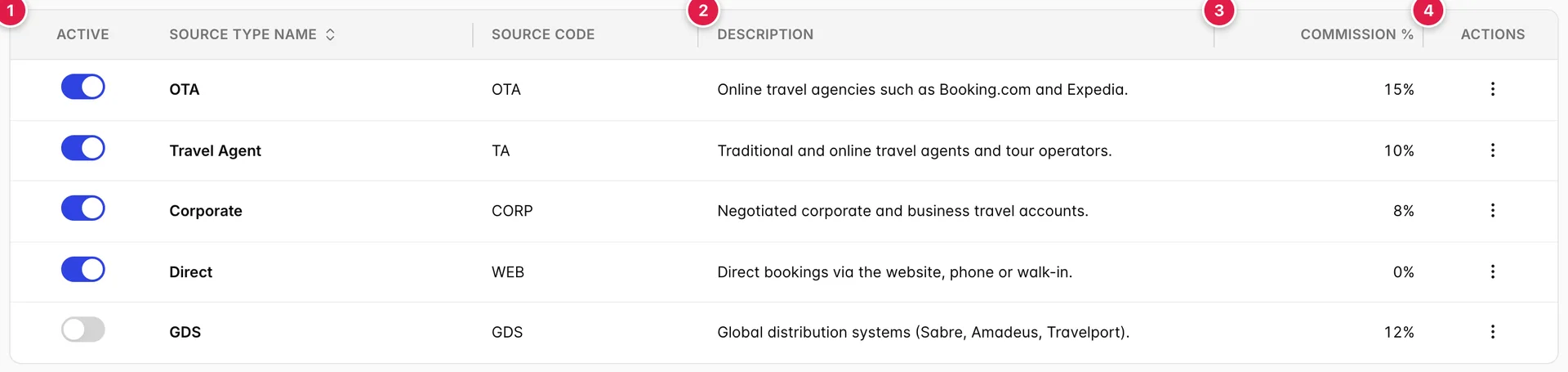
Die sechs Spalten
| Spalte | Inhalt |
|---|---|
| Active | Ein Schalter, der sofort nach Berührung wirkt: keine Bestätigung, kein „Save“. Was sich dadurch ändert, wird weiter unten erläutert, und es ist weniger, als Sie erwarten würden. |
| Source Type Name | Die Bezeichnung des Typs. Dies ist der Name, der in der Spalte „Source Type“ der Quellenliste, in der Auswahl „Source“ beim Hinzufügen einer Quelle sowie im Typfilter erscheint. Die einzige Spalte, nach der sortiert wird. |
| Source Code | Ein Kurzcode für den Typ, den Sie selbst wählen können. Quellen haben ihre eigenen Codes; dieser dient daher eher der Gruppierung als der Identifizierung eines bestimmten Partners. |
| Description | Eine Zeile für Ihren Nachfolger, in der erklärt wird, was zu diesem Typ gehört. Sie erscheint an keiner anderen Stelle in Prostay, was sie zum idealen Ort macht, um die vereinbarte Regel festzuhalten. |
| Commission % | Der Prozentsatz, den dieser Typ Sie kostet. Ein Bindestrich bedeutet, dass niemand einen Wert festgelegt hat – was nicht dasselbe ist wie Null. |
| Actions | Edit und „Delete“. Im Gegensatz zur Quellenliste enthält hier jede Zeile beides. |
Was der Provisionsprozentsatz bewirkt
Er erfasst, was Sie vereinbart haben, an den Kanal zu zahlen, als Prozentsatz der Buchung. Es ist die Differenz zwischen dem Wert einer Buchung und dem, was Sie behalten, und Prostay verwendet diesen Wert, um die Provision und den Nettoerlös zu berechnen, die in den Berichten für jede Quelle ausgewiesen werden.
Zwei Dinge bewirkt er jedoch nicht. Er verändert nicht den Zimmerpreis, den der Gast zahlt: Eine Erhöhung der OTA-Provision von 15 auf 18 führt nicht zu einer Erhöhung Ihrer Preise, sondern senkt Ihren Gewinn. Und er gilt nicht pro Quelle. Jede Quelle eines bestimmten Typs weist den für diesen Typ geltenden Satz auf; daher können Booking.com und Expedia bei 15 Prozent nicht durch Bearbeiten der Quellen in 15 und 18 aufgeteilt werden. Wenn Sie tatsächlich zwei unterschiedliche Sätze zahlen, handelt es sich um zwei Typen.
Hinzufügen eines Typs
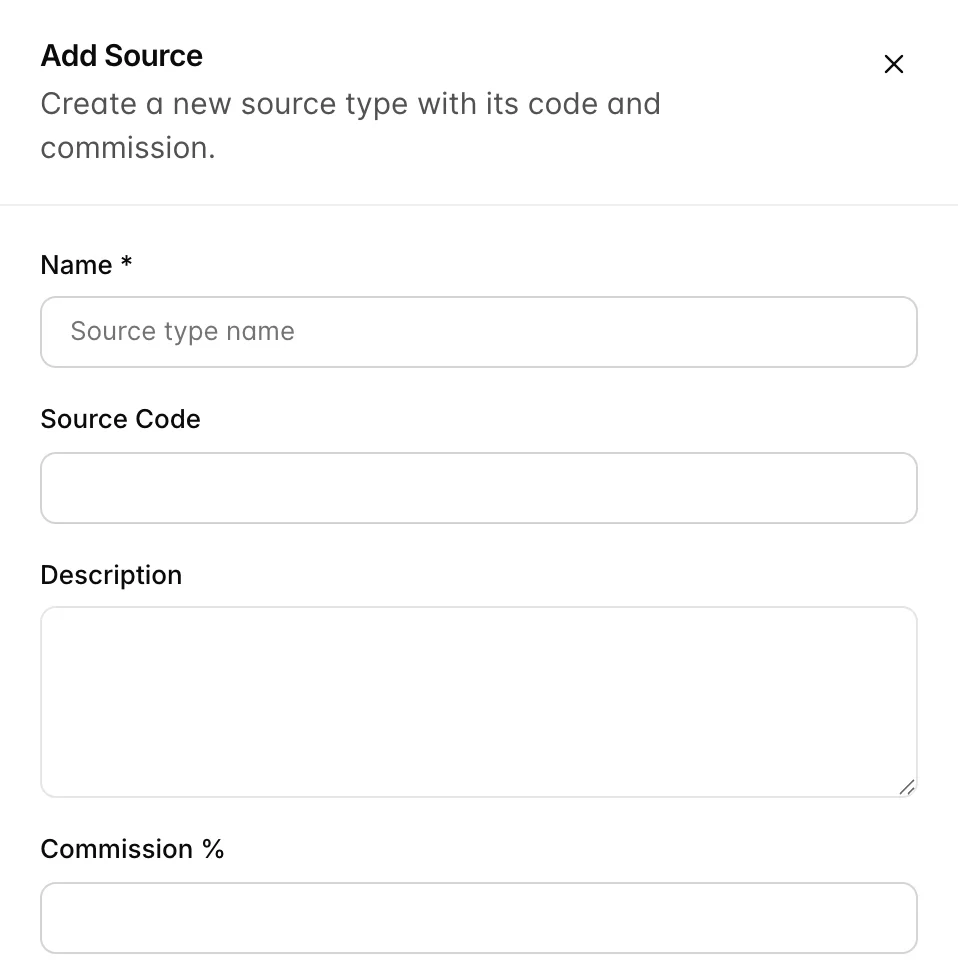
- Drücken Sie „Create New“. Das Fenster „Add Source “ öffnet sich auf der rechten Seite.
- Benennen Sie ihn. Dies ist das einzige Pflichtfeld, und „Save Changes “ bleibt ausgegraut, bis es einen Eintrag enthält. Verwenden Sie den Namen, den Sie in Berichten sehen möchten.
- Geben Sie einen Code und eine Beschreibung ein. Beides ist optional, und es lohnt sich, beides auszufüllen. Die Beschreibung ist der einzige Ort, an dem die Regel für diesen Typ hinterlegt werden kann.
- Legen Sie „Commission %“ fest. Eine Zahl ohne das Prozentzeichen. Lassen Sie das Feld nur dann leer, wenn Sie es wirklich noch nicht wissen, und kehren Sie später zurück.
- Klicken Sie auf „Save Changes“. Das Fenster schließt sich und der Typ erscheint in der Tabelle, aktiviert.
Einen Typ ändern
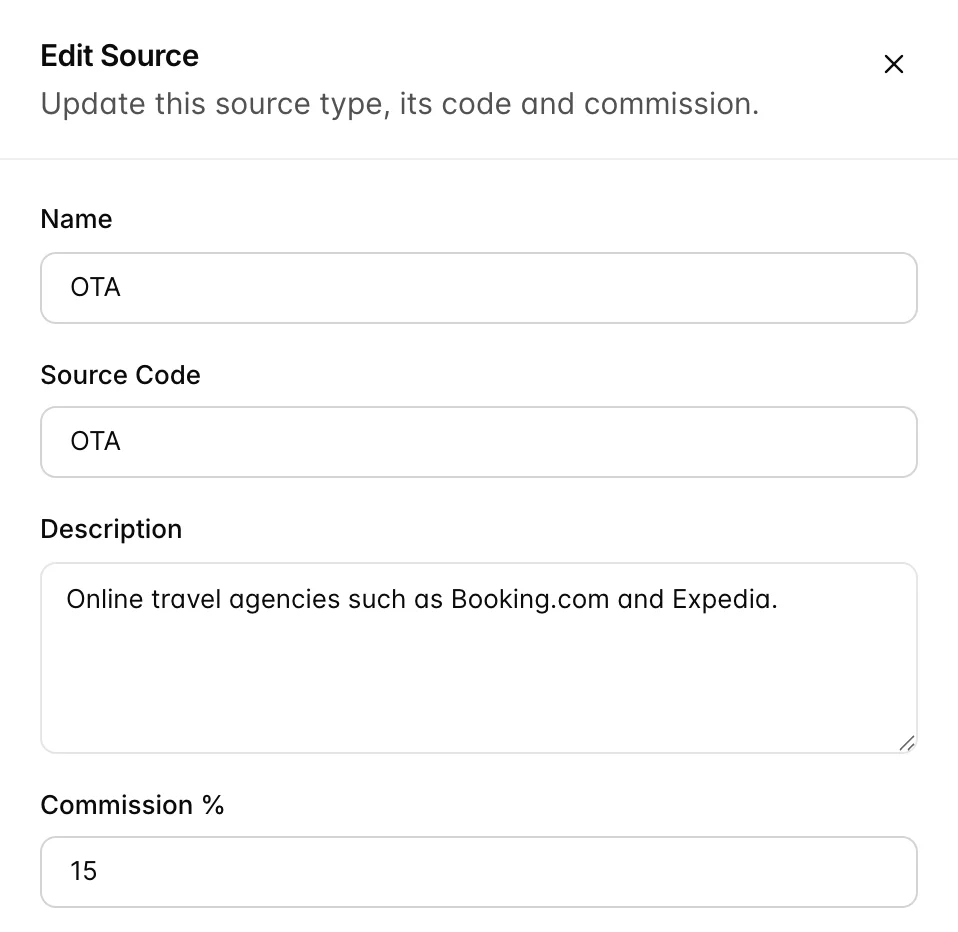
Edit Über das Zeilenmenü werden dieselben vier Felder mit dem geladenen Typ geöffnet. „Save Changes “ ist ausgegraut, bis Sie tatsächlich etwas ändern; das Öffnen eines Typs zum Lesen führt also nicht dazu, dass er versehentlich gespeichert wird.
Das Umbenennen eines Typs führt zu einer sofortigen, flächendeckenden Umbenennung, da die Quellen den Namen vom Typ übernehmen, anstatt eine eigene Kopie zu führen. Wenn Sie „ Travel Agent “ in „Tour Operator “ umbenennen, zeigen die vier Quellen, die diesen Typ verwenden, den neuen Namen an, sobald die Liste das nächste Mal geladen wird.
Der Schalter „Aktiv“

Die Umschaltung wird sofort wirksam. Es erfolgt keine Bestätigung und kein Speichern, sodass ein versehentlicher Klick eine Änderung darstellt und das Zurückschalten die Rückgängig-Funktion ist.
Die Funktion ist enger gefasst, als der Begriff vermuten lässt. Das Deaktivieren eines Typs entkoppelt die Quellen, die ihn verwenden, nicht, ändert deren Provision nicht und verhindert nicht, dass Buchungen über diese Quellen eingehen. Es entfernt den Typ auch nicht aus der Auswahl „Source“, wenn jemand eine Buchungsquelle hinzufügt, oder aus dem Filter „Source Type“ in der Quellenliste.
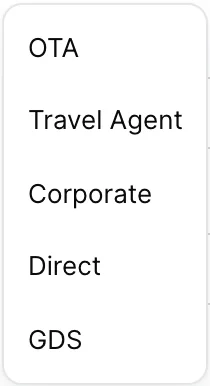
Behandeln Sie den Schalter daher eher als Hinweis für Ihr eigenes Team denn als Steuerelement. Er signalisiert: „Wir verwenden diesen Typ nicht mehr“, behält die Zeile und deren Verlauf bei und ist die richtige Wahl anstelle von „ Delete “, wenn ein Kanal inaktiv wird. Wenn Sie verhindern möchten, dass Nutzer einen bestimmten Typ auswählen, ist der zuverlässige Weg, sicherzustellen, dass keine Buchungsquelle diesen verwendet, und dies in der Beschreibung anzugeben.
Wie ein Typ in Ihre Buchungen gelangt
Die Kette ist kurz, und wenn Sie sie kennen, wissen Sie, wo Sie eine Änderung vornehmen müssen.
- Ein Typ trägt die Provision. Diese wird hier einmalig festgelegt.
- Eine Buchungsquelle verweist auf einen Typ. Dieser wird im Feld „Source “ bei der Erstellung der Quelle ausgewählt und kann anschließend in der Quelle selbst geändert werden.
- Eine Reservierung wird einer Quelle zugeordnet. Diese wird im Feld „Quelle“ der Reservierung ausgewählt oder durch den Kanal festgelegt, über den die Reservierung eingegangen ist .
- Die Berichte verfolgen die Kette rückwärts. Der Umsatz nach Quelle sowie die Provision und der Nettoumsatz daraus stammen alle aus dem Prozentsatz in Schritt eins.
Das bedeutet, dass eine Provision an einer Stelle korrigiert wird und überall erscheint; es bedeutet aber auch, dass eine Quelle, die auf den falschen Typ verweist, bei jeder Buchung, die sie verzeichnet, stillschweigend falsch ist. Wenn eine Zahl ungewöhnlich erscheint, überprüfen Sie den Typ der Quelle, bevor Sie den Bericht anzweifeln.
Das Löschen eines Typs
Delete im Zeilenmenü fordert einmalig eine Bestätigung an, und zwar in einem Dialogfeld, das den Typ nicht namentlich nennt und Ihnen nicht mitteilt, wie viele Quellen ihn verwenden. Nichts auf diesem Bildschirm zeigt Ihnen diese Anzahl an, also ermitteln Sie sie zunächst selbst: Öffnen Sie die Quellenliste, filtern Sie Source Type nach dem betreffenden Typ und lesen Sie die Zahl neben der Überschrift ab.
Dinge, die den Anwendern Probleme bereiten
| Was Sie sehen | Warum |
|---|---|
| Ein deaktivierter Typ wird beim Hinzufügen einer Quelle weiterhin angeboten | Der Schalter filtert die Auswahlliste nicht. Es handelt sich um eine Bezeichnung für Ihr Team, nicht um ein Steuerelement. |
| Beim Bearbeiten einer Quelle können Sie deren Provision nicht ändern | Richtig. Die Provision ist an den Typ gebunden. Ändern Sie sie hier oder weisen Sie die Quelle einem anderen Typ zu. |
| Zwei Quellen, für die Sie unterschiedlich bezahlen, weisen dieselbe Provision auf | Sie haben denselben Typ. Zwei Sätze bedeuten zwei Typen, auch wenn sie noch so ähnlich aussehen. |
| Ein Bindestrich in „Commission %“ | Es wurde kein Wert festgelegt. Das System behandelt dies als nicht zahlbar, es wirkt jedoch wie ein Versehen, da es sich in der Regel um eines handelt. |
| Save Changes Ausgegraut bei einem Typ, den Sie gerade geöffnet haben | Er wird wieder aktiv, sobald Sie ein Feld ändern. Im Hinzufügen-Fenster muss zudem ein Name angegeben werden. |
| Ein umbenannter Typ, der in einer Quelle noch seinen alten Namen anzeigt | Laden Sie die Quellcodeliste neu. Der Name wird bei jedem Abruf der Liste aus dem Typ gelesen. |