Beide Seiten befinden sich unter System Settings und erfüllen denselben Zweck: Sie legen fest, welche Tools an Ihrem Objekt vorhanden sind, und nicht , wie sich diese Tools verhalten. Eine Änderung hier hat keinen Einfluss auf einen Betrag auf einer Rechnung. Sie entfernt eine Schaltfläche vom Bildschirm eines Nutzers oder fügt eine wieder hinzu. Das macht sie zu den Einstellungen in Prostay, die am schnellsten richtig eingestellt sind und die am leichtesten in Vergessenheit geraten, dass Sie sie jemals verändert haben.
Funktionsschalter, keine Einstellungen
Diese Unterscheidung ist wichtig, da sie bestimmt, was geschieht, wenn Sie etwas nach monatelanger Nutzung deaktivieren. Nichts, was bereits erledigt wurde, wird rückgängig gemacht. Bereits aufgeteilte Aufenthalte bleiben aufgeteilt. Gebühren, die bereits über „Quick Charge“ verbucht wurden, bleiben auf der Abrechnung. Was verschwindet, ist die Möglichkeit, dies erneut zu tun. Auf der Seite „Abrechnungsfunktionen“ wird dies ausdrücklich erwähnt, und das gilt auch für die Seite der Reservierungen.
Das Deaktivieren einer Funktion ist also ein risikoloser Versuch, während das Aktivieren einer Funktion eine Änderung darstellt, die wohlüberlegt sein sollte, da dadurch jedem Mitarbeiter mit der entsprechenden Berechtigung eine neue Handlungsmöglichkeit eingeräumt wird.
Die fünf Funktionen für Reservierungen
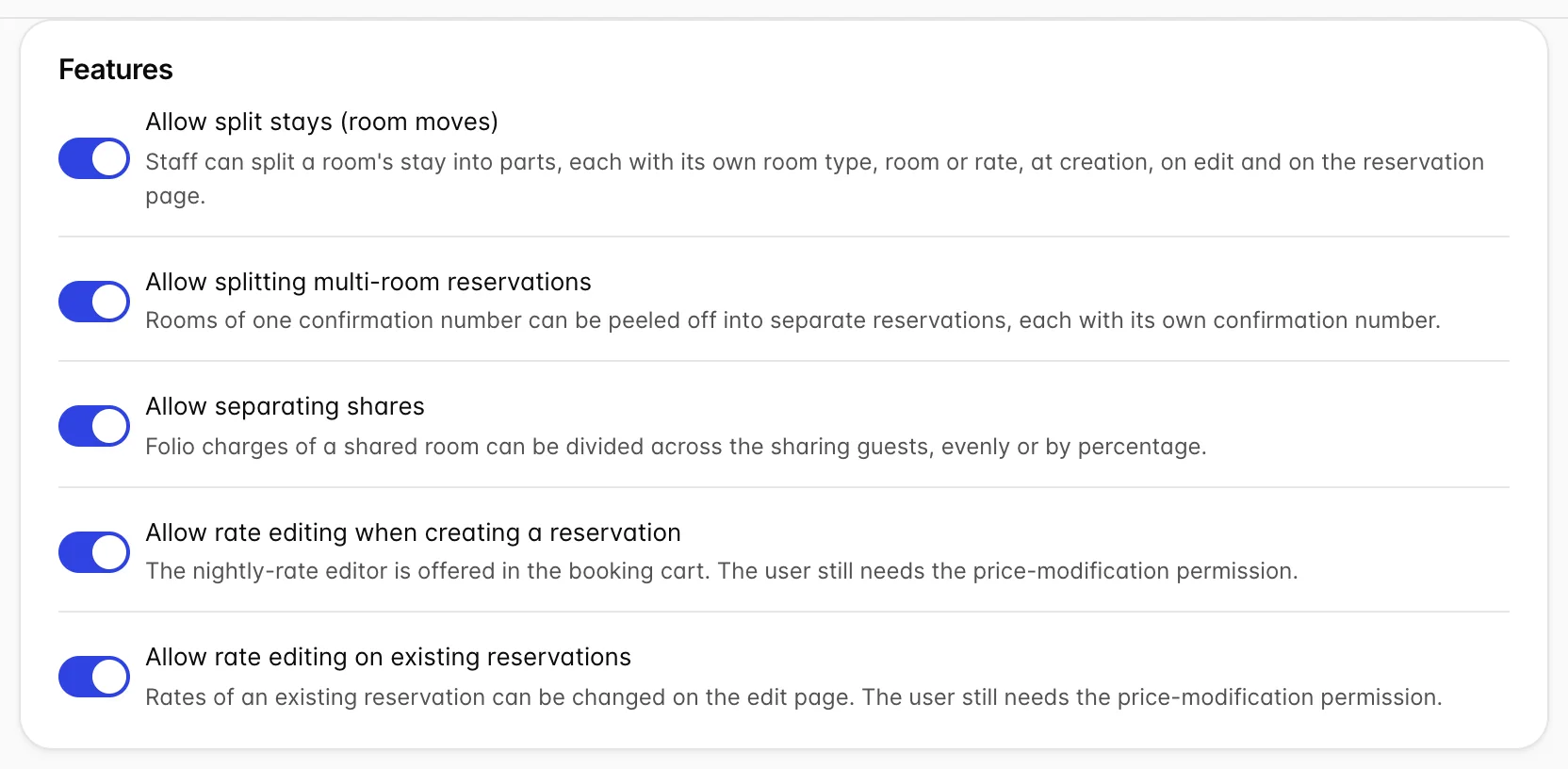
Allow split stays (room moves) ermöglicht es, einen Aufenthalt in Abschnitte zu unterteilen, wobei jeder Abschnitt einen eigenen Zimmertyp, ein eigenes Zimmer oder einen eigenen Tarif hat. Auf diese Weise wird ein Gast, der zwei Nächte in einem Standard Double und die dritte Nacht in einer Sea View Suite verbringt, als eine einzige Reservierung und nicht als zwei separate Reservierungen geführt. Schalten Sie diese Funktion aus, muss die Rezeption zwei Buchungen vornehmen, was für den Gast und für Ihre Ankunftsliste ungünstiger ist.
Allow splitting multi-room reservations ist trotz des ähnlichen Namens ein anderer Vorgang. Dabei werden Zimmer aus einer Buchung herausgelöst, die mehrere Zimmer umfasst, wobei jedes seine eigene Bestätigungsnummer erhält. Dies ist nützlich, wenn eine Familienbuchung zu zwei getrennten Rechnungen wird, die von zwei verschiedenen Personen bezahlt werden.
Allow separating shares teilt die Kosten auf dem Folio eines Mehrbettzimmers zwischen den Mitbewohnern auf, entweder gleichmäßig oder nach Prozentsatz. Diese Option sollten Sie aktivieren, wenn Sie überhaupt Gruppenbuchungen annehmen.
Die letzten beiden Optionen, „Allow rate editing when creating a reservation“ und „Allow rate editing on existing reservations“, sind bewusst getrennt. Eine gängige Konfiguration ist, die erste Option zu aktivieren und die zweite zu deaktivieren: Die Rezeption kann den Preis an der Verkaufsstelle verhandeln, darf ihn danach jedoch nicht mehr ändern.
Grundlisten und wann diese verpflichtend sind
Zwei Registerkarten verwalten Listen mit Gründen, eine für Zimmerwechsel und eine für Preisabweichungen. Beide funktionieren auf die gleiche Weise, und beide verfügen über einen Schalter oberhalb der Liste, der den Grund von „optional“ auf „obligatorisch“ umstellt.
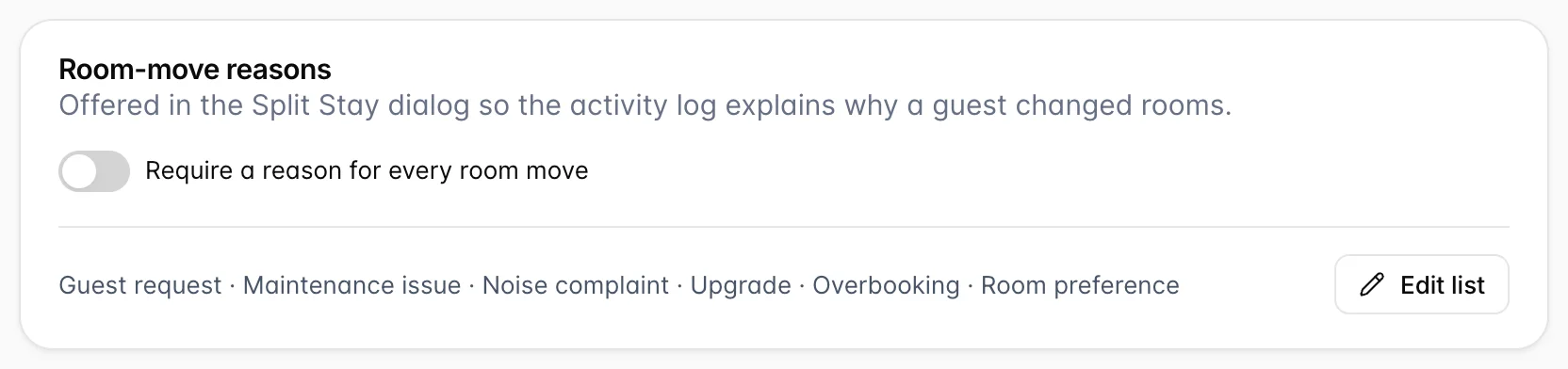
Edit list Öffnet einen kleinen Editor, in dem Gründe hinzugefügt und entfernt werden. Halten Sie die Liste kurz. Ein Auswahlfeld mit sechs Einträgen wird gelesen; bei einem Auswahlfeld mit dreißig Einträgen wird der oberste Eintrag übernommen, was die Auswertungen beeinträchtigt, für die Sie die Liste erstellt haben.
Die Gründe sind keine bloße Dekoration. Jeder Zimmerwechsel und jede Preisänderung – mit dem jeweiligen Grund, dem ausführenden Benutzer und der Reservierung, zu der sie gehört – wird im Bericht „ Room Moves & Rate Overrides “ unter „Berichten“ sowie auf der Registerkarte „Activity Log “ jeder Reservierung erfasst. Wenn Sie diesen Bericht lesen möchten, machen Sie die Angabe der Gründe obligatorisch. Falls nicht, lassen Sie sie optional und ersparen Sie Ihren Mitarbeitern den Klick.
Genehmigung der Übersteuerung
Die letzte Karte ist die entscheidende. Sie legt einen prozentualen Schwellenwert für Tarifüberschreitungen fest und leitet alles, was diesen Wert überschreitet, an einen Vorgesetzten weiter.
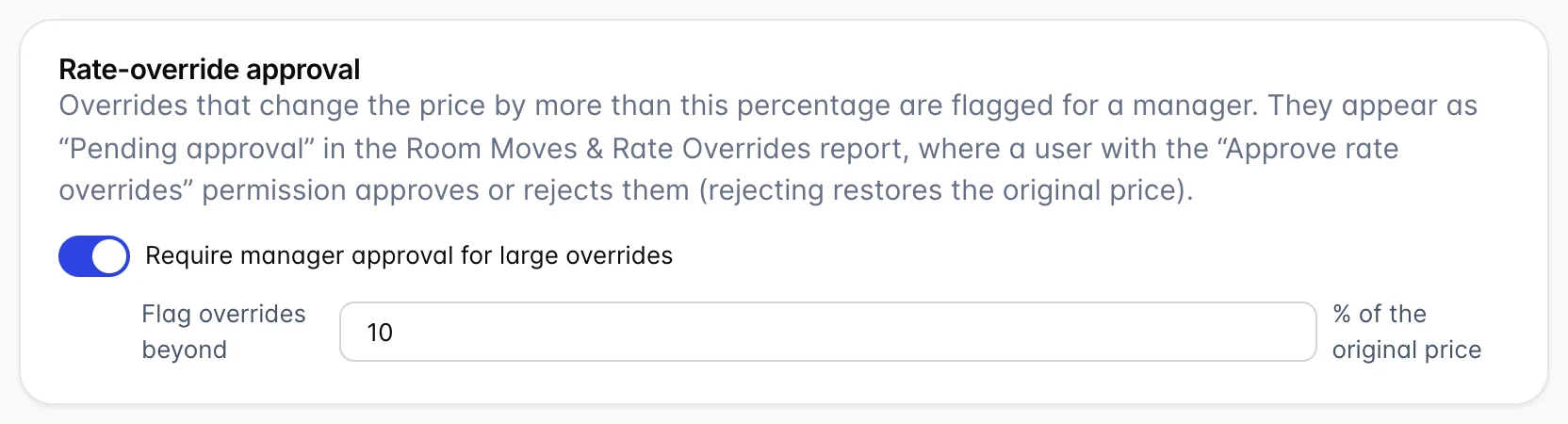
Der Schwellenwert ist ein Prozentsatz des ursprünglichen Preises; zehn bedeutet also, dass eine Änderung, die den Preis um mehr als ein Zehntel in die eine oder andere Richtung verschiebt, markiert wird. Markierte Änderungen werden nicht blockiert. Der Preis wird angewendet, dem Gast wird er mitgeteilt, und die Preisabweichung erscheint im Bericht als „ Pending approval “ (Preisabweichung) für eine Person mit der Berechtigung „Approve rate overrides “ (Preisabweichungen bearbeiten) zur Bearbeitung. Eine Ablehnung stellt den ursprünglichen Preis wieder her – dies sollten Sie wissen, bevor Sie den Schwellenwert zu niedrig festlegen: Eine Ablehnung ändert das, was einem Gast bereits mitgeteilt wurde.
Legen Sie den Wert fest, indem Sie beobachten, wie Ihre Mitarbeiter tatsächlich vorgehen. Ein Schwellenwert, der unter Ihrem üblichen Verhandlungsspielraum liegt, macht jeden gewöhnlichen Rabatt zu einer Aufgabe für die Führungskräfte, und die Warteschlange wird nicht mehr bearbeitet.
Abrechnungsfunktionen
Die zweite Seite unter „System Settings“ ist die Hauptsteuerungsoberfläche für die neueren Abrechnungswerkzeuge.
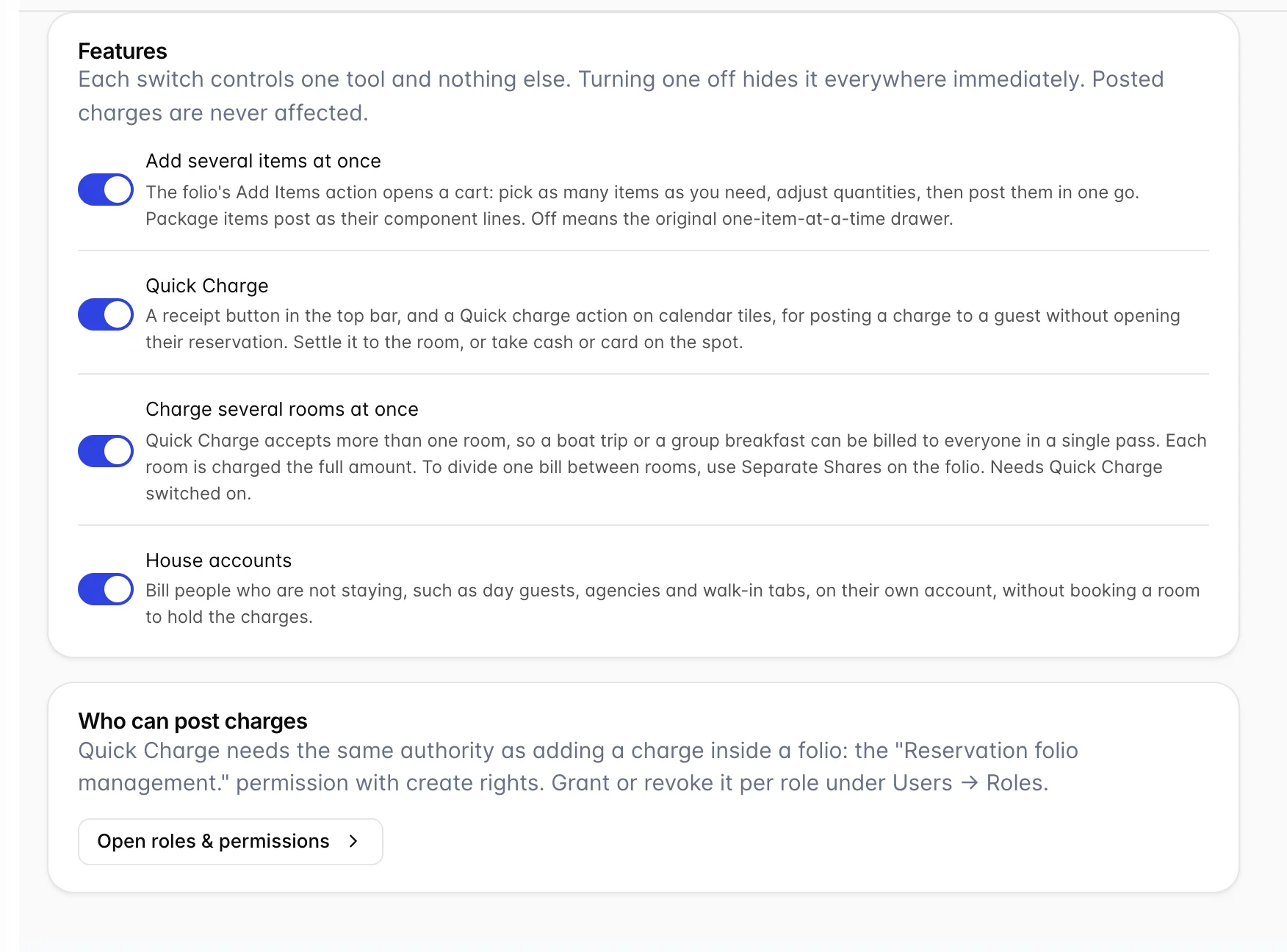
- Add several items at once verwandelt die Aktion „Artikel hinzufügen“ im Folio in einen Warenkorb, sodass ein Tisch mit vier Getränken als eine Buchung statt als vier erfasst wird. Bei deaktivierter Funktion erhalten Sie die ursprüngliche Ein-Artikel-Kasse.
- Quick Charge Bezeichnet den Verkauf am Tresen: eine Quittungsschaltfläche in der oberen Leiste und eine Aktion auf Kalenderkacheln, um einem Gast eine Rechnung zu stellen, ohne dessen Reservierung zu öffnen. Welche Posten darin erscheinen, wird pro Posten auf dem Bildschirm „Artikel und Dienstleistungen “ festgelegt.
- Charge several rooms at once Ermöglicht es „Quick Charge“, mehr als ein Zimmer zu berücksichtigen, sodass ein Gruppenfrühstück in einem Durchgang abgerechnet wird. Jedem Zimmer wird der volle Betrag in Rechnung gestellt – dies ist das gewünschte Verhalten für eine Bootsfahrt, nicht jedoch für eine geteilte Rechnung. Verwenden Sie hierfür die Option „Rechnung aufteilen“.
- House accounts Ermöglicht die Abrechnung für Personen, die nicht übernachten, ohne dass ein Zimmer gebucht werden muss, um die Kosten zu verbuchen.
Ein Schalter ist keine Berechtigung
Alles auf beiden Seiten gilt für alle Objekte. Es entscheidet darüber, ob ein Tool hier überhaupt vorhanden ist, sagt aber nichts darüber aus, wer es nutzen darf. Die zweite Karte auf der Seite „Abrechnungsfunktionen“ soll diesen Punkt verdeutlichen: „Quick Charge“ benötigt die Berechtigung „Reservation folio management. “ mit Erstellungsrechten, die pro Rolle vergeben wird, und die beiden Schalter zur Tarifbearbeitung erinnern Sie daran, dass der Benutzer weiterhin die Berechtigung zur Preisänderung benötigt.
Die praktische Konsequenz ist, dass eine Funktion scheinbar nicht funktioniert, obwohl sie korrekt konfiguriert ist. Der Schalter ist aktiviert, die Schaltfläche fehlt jedoch, und der Grund dafür liegt eher in der Rolle als in der Einstellung. Überprüfen Sie die Rolle, bevor Sie diese Seite bearbeiten.
Die Seite „Abrechnungsfunktionen“ ist selbst berechtigungsgeschützt: Ohne die Berechtigung für Allgemeine Systemeinstellungen sehen Sie einen gesperrten, leeren Zustand anstelle der Schalter. Dies ist beabsichtigt, da diese vier Schalter entscheiden, was jeder Kassierer im Gebäude sehen kann.
Häufige Fallstricke
- Eine Grundangabe aktivieren und die Liste leer lassen. Die obligatorische Auswahl aus einer leeren Liste ist eine Sackgasse. Füllen Sie die Liste zuerst, bevor Sie die Auswahl zur Pflicht machen.
- Die Genehmigungsschwelle zu niedrig festlegen. Jede Überschreibung geht an einen Manager, die Warteschlange wird ignoriert, und Ablehnungen führen dazu, dass Preise zurückgenommen werden, die den Gästen bereits vor Tagen angeboten wurden.
- „Multi-Room-Schnellabrechnung“ aktivieren, um eine Rechnung aufzuteilen. Dies bewirkt das Gegenteil: Jedem Zimmer wird der volle Betrag in Rechnung gestellt. Die Aufteilung einer Rechnung auf mehrere Zimmer erfolgt über die „Share-Trennung“.
- Eine Abrechnungsfunktion aktivieren und erwarten, dass die Schaltfläche erscheint. Die Flags werden pro Seitenladung zwischengespeichert. Laden Sie die Seite neu, bevor Sie zu dem Schluss kommen, dass es nicht funktioniert hat, und überprüfen Sie die Rolle, bevor Sie irgendwelche Schlussfolgerungen ziehen.
- Die Einstellung für eine fehlende Aktion verantwortlich machen. Sowohl Schalter zur Preisbearbeitung als auch „Quick Charge“ erfordern ebenfalls eine Berechtigung. Der Schalter macht die Funktion möglich; die Rolle macht sie verfügbar.