Der Großteil der Seite für Reservierungen befasst sich mit Geld und Zimmern. Drei der Registerkarten beziehen sich jedoch nicht darauf. Unter „Diary Notes“ finden sich die Notizen der Mitarbeiter, unter „Attachments“ sind die zur Buchung gehörenden Unterlagen zu finden, und unter „Activity Log“ ist vermerkt, wer welche Änderungen vorgenommen hat. Nichts in diesen drei Bereichen wirkt sich auf die Salden aus – und genau deshalb sind dies die Registerkarten, die man vergisst, bis es zu einem Streit kommt.
Drei Registerkarten, eine Aufgabe
Zusammen beantworten sie die drei Fragen, die sich stellen, nachdem der Gast abgereist ist und die Abrechnung abgeschlossen wurde: Was wussten wir, was haben wir versendet und wer hat dies getan? Behalten Sie diese Reihenfolge im Kopf, dann ist es in der Regel offensichtlich, welche Registerkarte Sie öffnen müssen.
| Registerkarte | Was dort zu finden ist | Wer schreibt es |
|---|---|---|
| Diary Notes | Freitext über den Gast oder den Aufenthalt. Vorlieben, Zusagen, Hinweise. | Sie. Hier wird nichts automatisch eingetragen. |
| Attachments | Vom System generierte Rechnungen sowie alle Dateien, die Sie im Zusammenhang mit der Buchung hochladen. | Beides. Rechnungen kommen von selbst; die Dateien gehören Ihnen. |
| Activity Log | Eine datierte Zeile für jede Änderung an der Reservierung. | Nur das System. Es gibt keine Möglichkeit, einen Eintrag hinzuzufügen oder zu bearbeiten. |
Die Zählstände auf den ersten beiden Registerkarten sind in Echtzeit. „Diary Notes “ zählt nur aktive Notizen; wenn Sie also eine archivieren, sinkt die Zahl, was ja der Sinn der Archivierung ist. „Attachments “ zählt Rechnungen und Uploads zusammen. Das Aktivitätsprotokoll verfügt über keinen Zählstand, denn eine Zahl, die stets nur steigt, sagt nichts aus.
Tagebuchnotizen
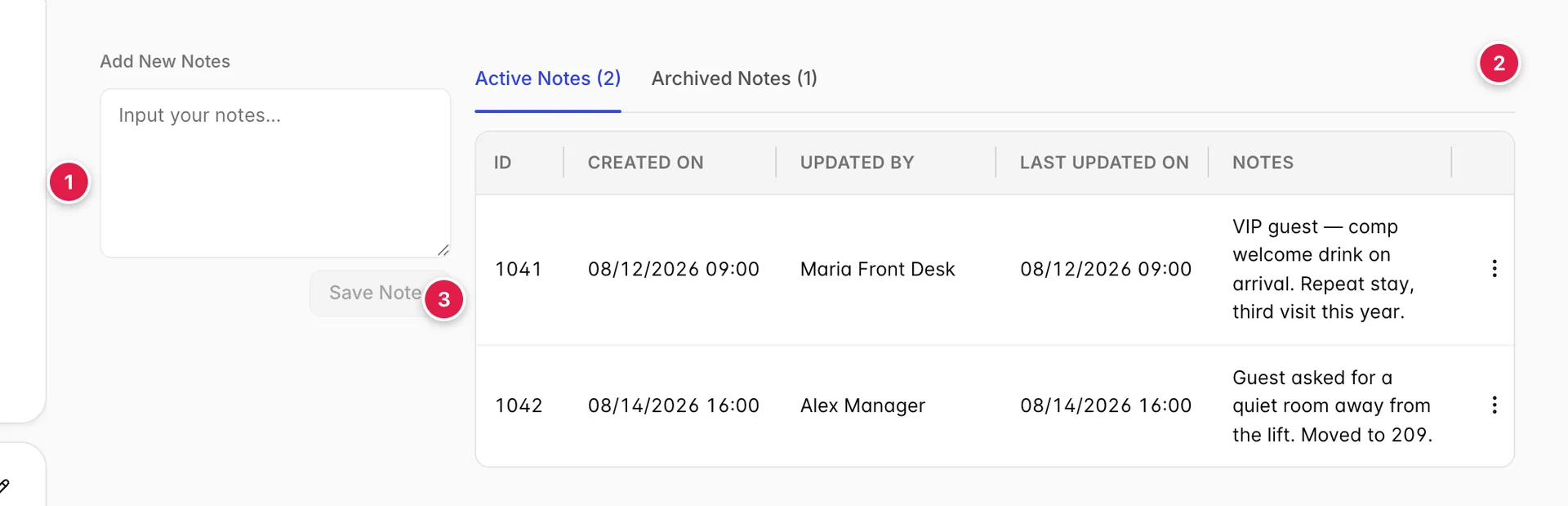
- Das Erstellungsfenster. Immer vorhanden, bei Öffnen stets leer.
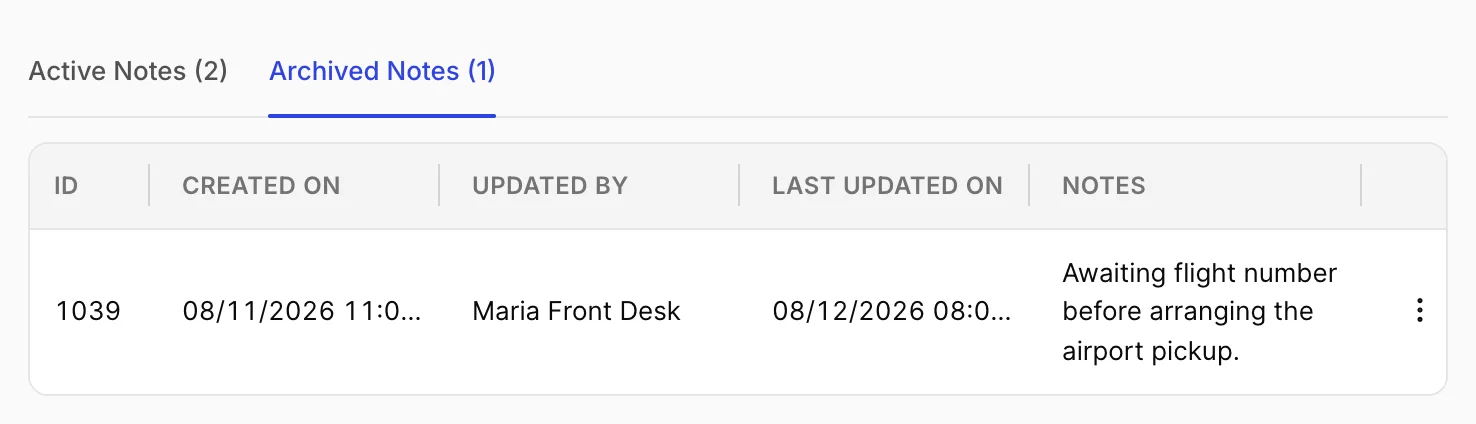
- Aktiv und im Archiv. Zwei Listen, eine Tabelle. Die Zählzahlen sind die Registerkartenbezeichnungen.
- Die Notizen selbst. Die neueste steht nicht unbedingt an erster Stelle, siehe unten.
| Spalte | Inhalt |
|---|---|
| ID | Die Nummer der Notiz im Objekt. Sie ist über das gesamte Objekt fortlaufend, nicht pro Reservierung, sodass die Nummern bei einer Reservierung Lücken aufweisen können. |
| CREATED ON | Das Datum und die Uhrzeit der ersten Erstellung im Datums- und Zeitformat Ihres Objekts. |
| UPDATED BY | Wer die Notiz zuletzt bearbeitet hat, nicht wer sie verfasst hat. Wenn Sie die Notiz einer anderen Person bearbeiten, erscheint hier Ihr Name und der der ursprünglichen Verfasserin/des ursprünglichen Verfassers verschwindet. |
| LAST UPDATED ON | Wann dies geschah. Bei einer Notiz, die noch niemand bearbeitet hat, entspricht dies dem Datum und der Uhrzeit unter „CREATED ON“. |
| NOTES | Der Text. Er wird umgebrochen, anstatt abgeschnitten zu werden; daher ergibt eine lange Notiz eine hohe Zeile. |
Eine Notiz verfassen
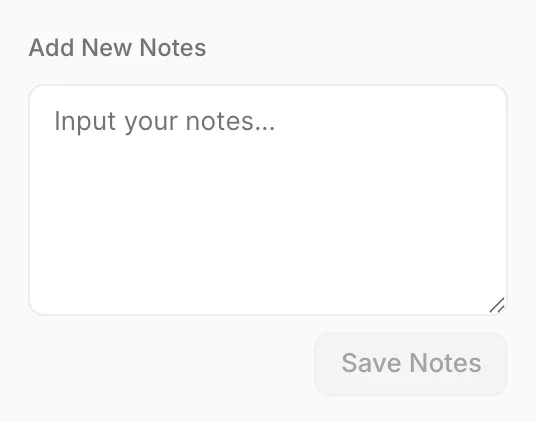
Geben Sie Text ein und drücken Sie „Save Notes“. Es gibt keinen Titel, keine Kategorien und keine Längenbeschränkung; eine Notiz besteht aus einem einzigen Textblock mit Ihrem Namen und dem Zeitstempel. Die Schaltfläche ist deaktiviert, bis das Feld etwas anderes als Leerzeichen enthält.
Die Notiz wird unter „Active Notes“ abgelegt und das Feld wird geleert. Wenn Sie beim Speichern gerade das Archiv gelesen haben, wechselt die Registerkarte wieder in den aktiven Zustand, sodass Sie sehen können, was Sie gerade geschrieben haben, anstatt sich zu fragen, wo es geblieben ist.
Schreiben Sie für die Person in der nächsten Schicht
Eine Notiz wird von jemandem gelesen, der nicht vor Ort war. „Gast unzufrieden“ ist drei Tage später nutzlos; „Gast unzufrieden wegen Lärm aus dem Aufzug im 14. Stock, in Zimmer 209 umgezogen, ein Frühstück kostenlos gewährt“ ist eine ordnungsgemäße Übergabe. Das Aktivitätsprotokoll hält fest, dass das Zimmer gewechselt wurde, und die Abrechnung erfasst die kostenlose Leistung, doch nur die Notiz erklärt, warum beides geschehen ist.
Archivieren, bearbeiten, löschen
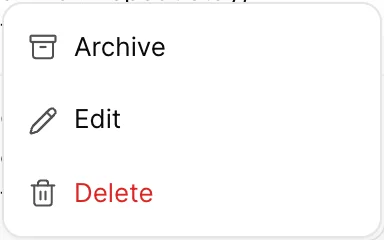
Die drei Punkte am Ende einer Zeile enthalten alle Funktionen, die Sie für eine Notiz ausführen können. Was im Menü angezeigt wird, hängt davon ab, welche Liste Sie gerade betrachten.
| Element | Funktion |
|---|---|
| Archive | Verschiebt die Notiz in den Bereich „Archived Notes“. Sie verbleibt dort und bleibt lesbar; sie wird lediglich nicht mehr gezählt und ist nicht mehr im Weg. Der Vorgang ist rückgängig machbar. |
| Edit | Schreibt den Text an Ort und Stelle neu. Der ursprüngliche Wortlaut wird nirgendwo gespeichert. |
| Delete | Entfernt die Notiz für alle aus den Reservierungen. Nicht rückgängig machbar; im Aktivitätsprotokoll wird vermerkt, dass eine Notiz gelöscht wurde, jedoch nicht, was darin stand. |
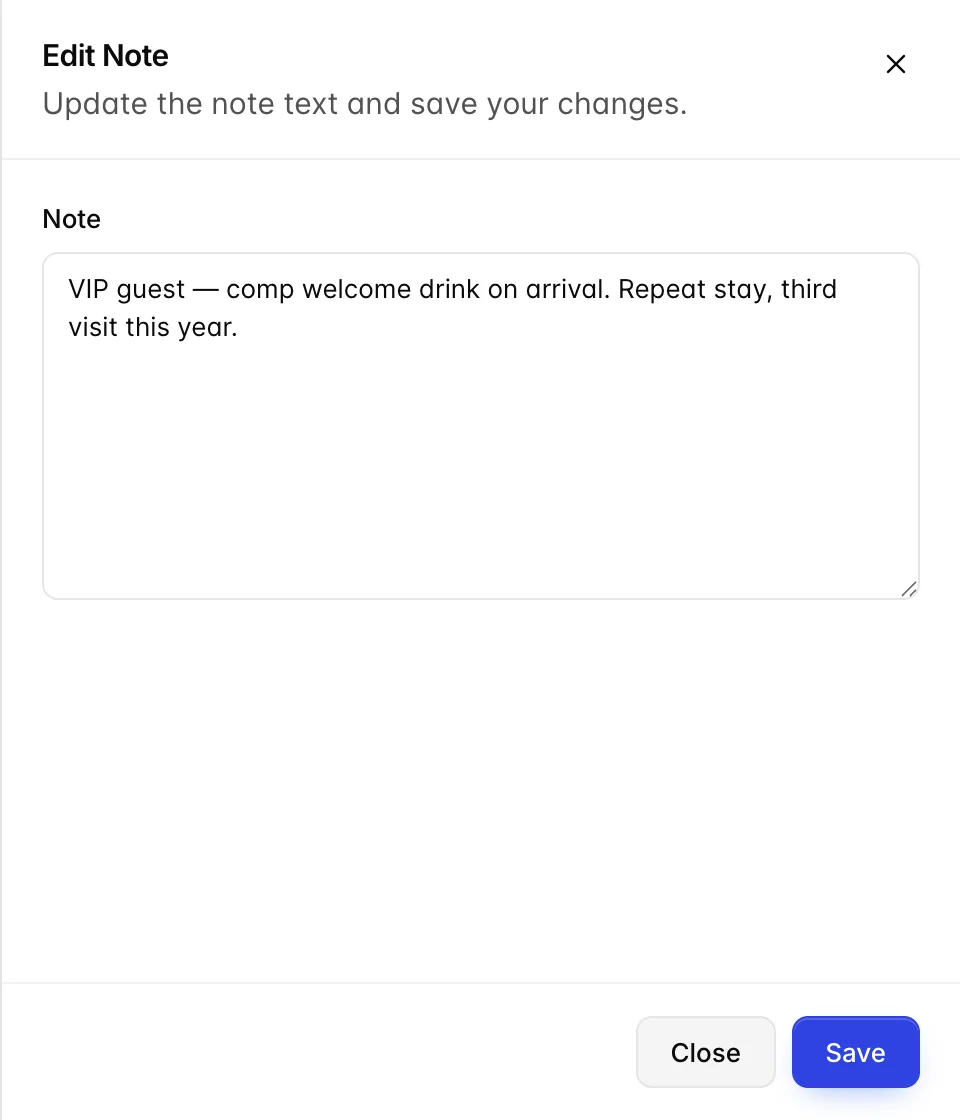
Save ist deaktiviert, solange das Feld leer ist; Sie können eine Notiz also nicht durch Bearbeiten leeren – das Löschen ist die einzige Möglichkeit, sie zu entfernen, und dabei werden Sie zunächst gefragt.
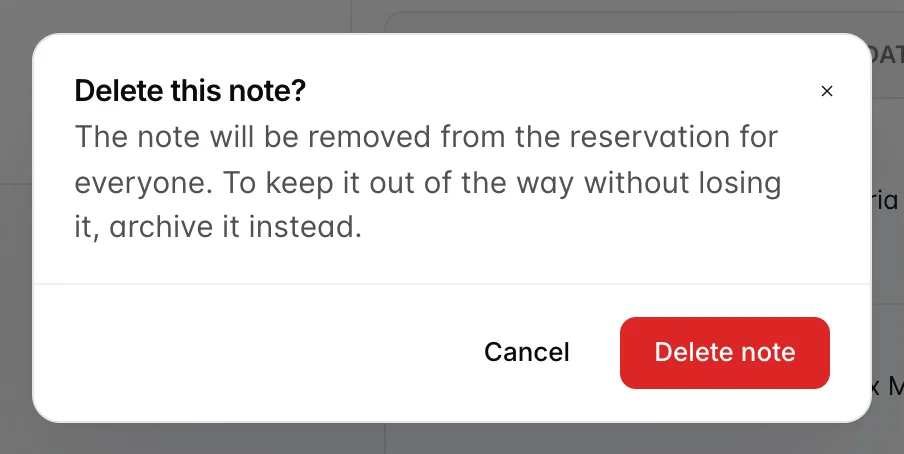
Wenn Sie die Notiz löschen, weil sie veraltet und nicht falsch ist, archivieren Sie sie stattdessen. Notizen sind häufig die einzige Aufzeichnung eines mündlichen Versprechens, und das Aufbewahren einer veralteten Notiz kostet nichts.
Das Archiv
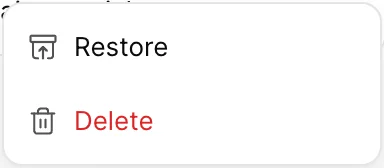
Eine archivierte Notiz kann nicht bearbeitet werden. Um sie zu ändern, stellen Sie sie wieder her, bearbeiten Sie sie und archivieren Sie sie erneut. Dies ist beabsichtigt: Das Archiv soll eine Aufzeichnung dessen sein, was zu jenem Zeitpunkt zutraf, und kein Ordner für Entwürfe.
Anhänge
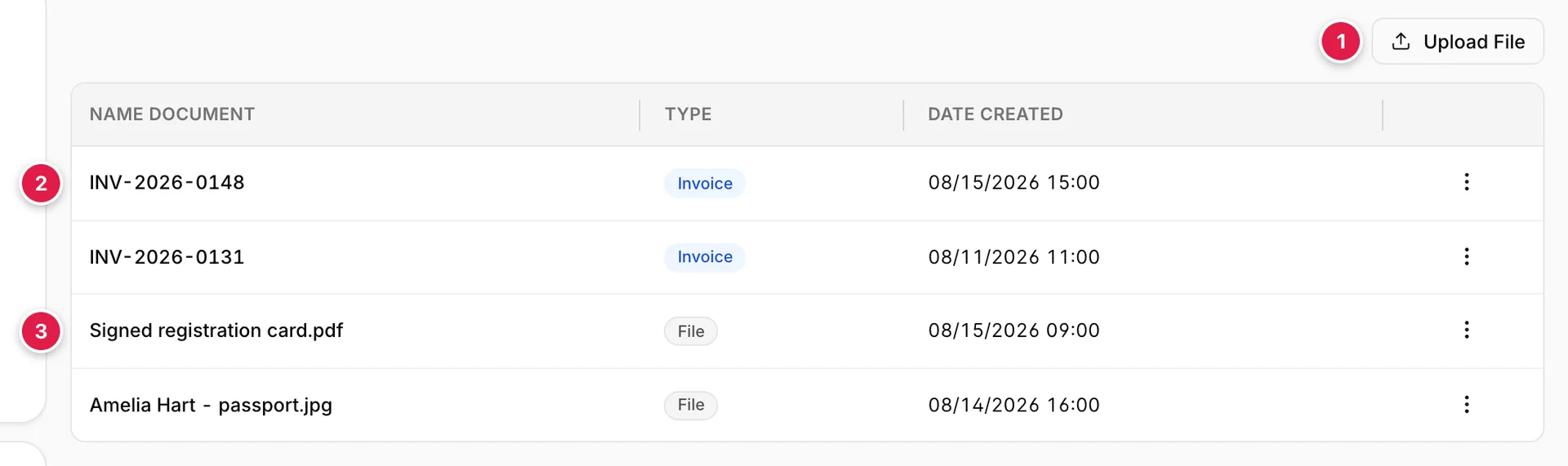
- Datei hochladen. Eine Schaltfläche, kein Dialogfeld. Wird weiter unten erläutert.
- Rechnungen. Von Prostay erstellt. Mit dem Tag „Invoice“ versehen und mit einer Dokumentennummer versehen.
- Dateien. Alles, was Sie hochgeladen haben. Mit dem Tag „File“ versehen und mit dem jeweiligen Dateinamen versehen.
Das Tag „TYPE“ ist wichtiger, als es auf den ersten Blick erscheint, da sich das Zeilenmenü für die beiden Arten völlig unterscheidet. Eine Rechnung kann beglichen, storniert und per E-Mail versendet werden; eine hochgeladene Datei kann lediglich geöffnet werden. Rechnungen werden immer zuerst aufgelistet, danach die hochgeladenen Dateien, jeweils sortiert von der ältesten zur neuesten.
Das Hochladen einer Datei
Upload File öffnet die Dateiauswahl Ihres Computers und lädt die von Ihnen ausgewählte Datei sofort hoch. Es gibt keinen Dialog, kein Beschreibungsfeld und keine Kategorien. Der Dateiname ist die einzige Bezeichnung, die die Datei jemals haben wird; benennen Sie sie daher vor dem Hochladen. „scan.pdf “ bei einer Buchung mit drei Gästen ist eine Datei, die niemand ein zweites Mal öffnen wird.
Die Datei wird dem Hauptgast der Reservierung zugeordnet. Es gibt keine Auswahlfunktion dafür, was Sie bei einer Reservierung mit mehreren Gästen beachten sollten: Ein Reisepass des zweiten Gastes wird dennoch dem ersten Gast zugeordnet. Wenn Sie Dokumente an eine bestimmte Person anhängen möchten, bietet die Registerkarte „Gäste“ eine Funktion zum Hochladen von Ausweisdokumenten pro Gast, die genau dies ermöglicht.
Es gibt keine Löschfunktion
Auf dieser Registerkarte gibt es keine Funktion zum Entfernen eines Anhangs. Eine hochgeladene Datei verbleibt dauerhaft in den Reservierungen, und eine Rechnung kann storniert, aber nicht gelöscht werden. Überprüfen Sie vor dem Hochladen, was Sie hochladen, insbesondere bei Dokumenten, die Reisepass- oder Ausweisdaten enthalten.
Was Sie mit einer Rechnung tun können
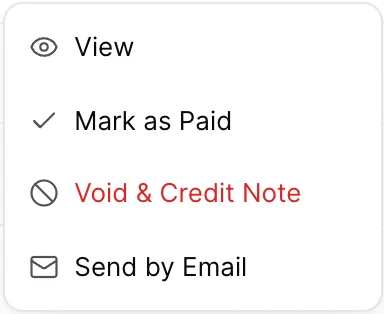
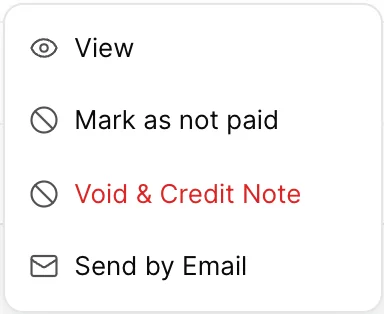
| Menüpunkt | Funktion | Wann sie erscheint |
|---|---|---|
| View | Öffnet das Dokument in einem neuen Browser-Tab. | Immer, bei beiden Zeilenarten. |
| Mark as Paid | Markiert die Rechnung als beglichen. Es erfolgt keine Buchung der Zahlung auf das Konto: Hierbei handelt es sich um eine buchhalterische Erfassung im Dokument, nicht in Bezug auf den Geldbetrag. | Bei einer offenen Rechnung. |
| Mark as not paid | Setzt sie wieder in den offenen Status zurück. Verwenden Sie diese Option, wenn sich herausstellt, dass die Zahlung noch nicht verbucht wurde. | Bei einer beglichenen Rechnung. |
| Void & Credit Note | Storniert die Rechnung. Siehe unten. | Bei jeder Rechnung. |
| Send by Email | Versendet die Rechnung per E-Mail an die Adresse des Hauptgastes. | Bei jeder Rechnung. |
„Als bezahlt markieren“ ist keine Zahlung
Das Begleichen einer Rechnung hier ändert lediglich den Status der Rechnung selbst und nichts anderes. Der Folio-Saldo ändert sich nicht, und es erscheint keine Zahlungszeile. Sollte tatsächlich Geld eingegangen sein, verbuchen Sie dies bitte ebenfalls auf der Registerkarte „Folio“ ; eine als „bezahlt“ markierte Rechnung bei einem Folio, das noch einen ausstehenden Saldo aufweist, ist der häufigste Grund dafür, dass „die Konten am Monatsende nicht übereinstimmen“.
Eine Rechnung stornieren
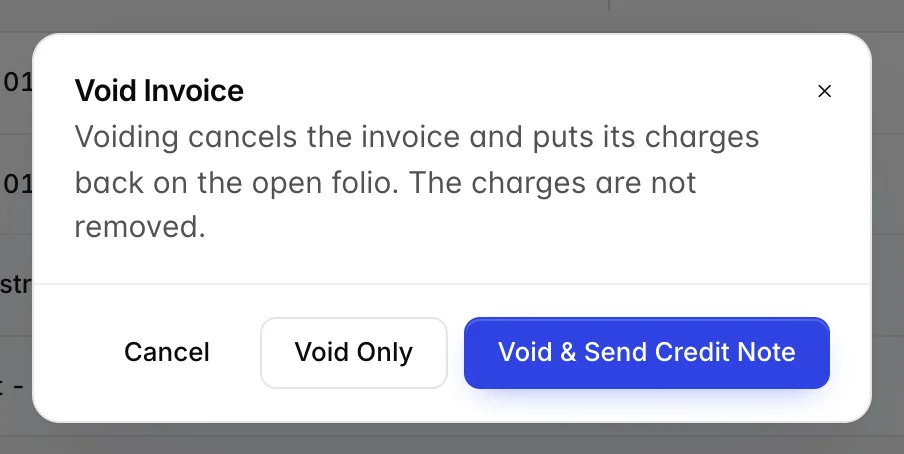
Durch das Stornieren wird das Dokument annulliert, nicht jedoch die Abrechnungspositionen. Die Posten, die auf der Rechnung standen, werden wieder zu offenen Posten auf dem Folio und können erneut in Rechnung gestellt werden – diesmal korrekt oder an einen anderen Zahler. Es wird nichts abgeschrieben.
- Void Only : Stornieren Sie die Rechnung stillschweigend. Genau dann, wenn die Rechnung das Haus noch gar nicht verlassen hat oder wenn Sie im Begriff sind, sie innerhalb der nächsten Minute erneut auszustellen.
- Void & Send Credit Note : Stornieren Sie die Rechnung und senden Sie dem Gast eine Gutschrift dafür. Genau dann, wenn der Gast oder dessen Unternehmen die Rechnung bereits in der Buchhaltung erfasst hat, da die Buchhaltung ein Dokument benötigt, das die vorliegende Rechnung storniert.
Wenn Sie sich unsicher sind, fragen Sie nach, ob die Rechnung das Objekt bereits verlassen hat. Sobald dies der Fall ist, ist eine Gutschrift keine optionale Höflichkeitsgeste mehr; sie ist das, was es der anderen Seite ermöglicht, ihre Bücher abzuschließen.
Das Aktivitätsprotokoll
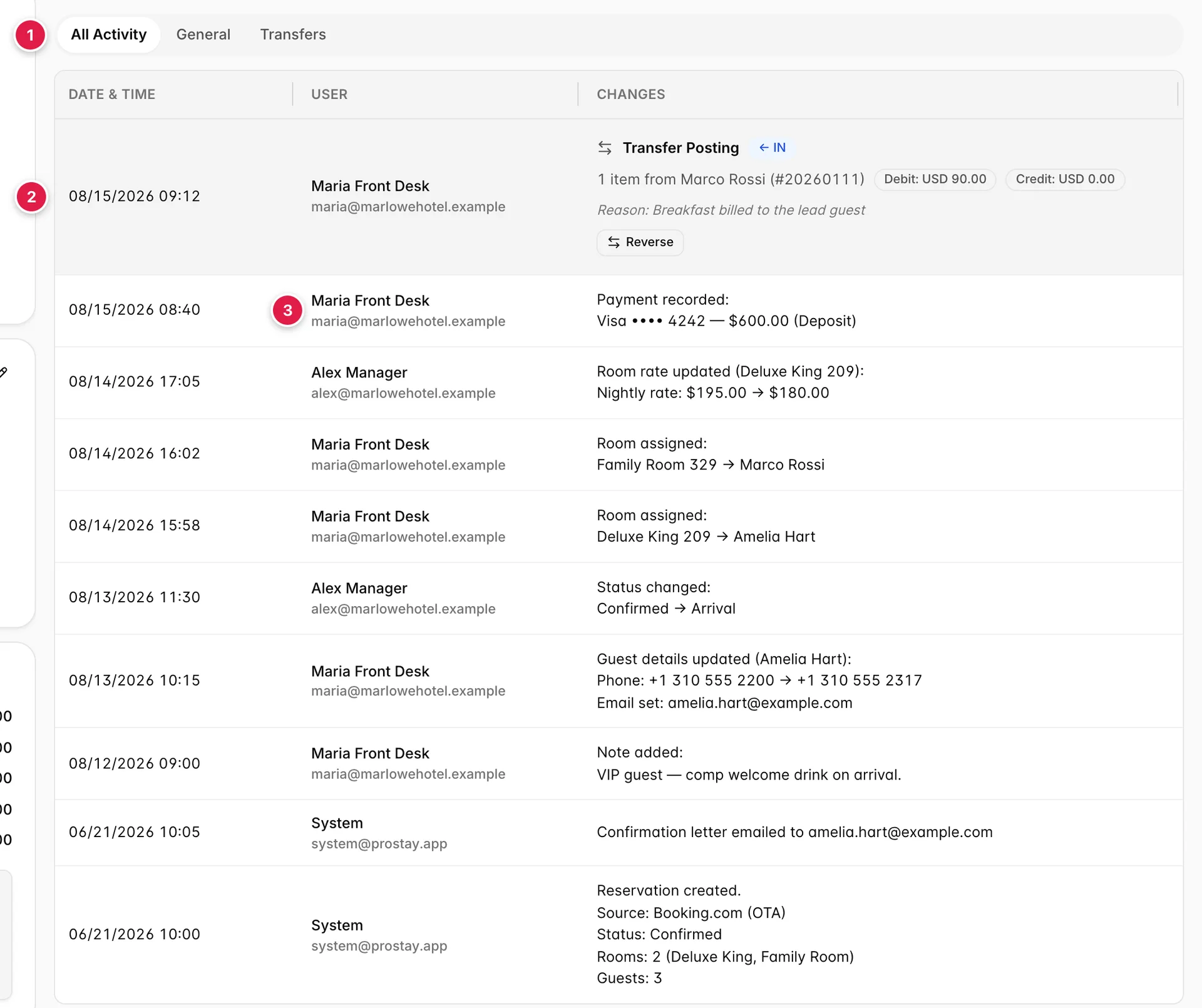
- Der Filter. Drei Ansichten derselben Liste.
- Übertragungen werden als Karte angezeigt. Alles andere erscheint als Textzeile.
- Wer hat die Aktion durchgeführt? Name und E-Mail-Adresse oder „System“ bei automatischen Vorgängen.
Das Protokoll wird vom System erstellt und kann weder ergänzt, bearbeitet noch gelöscht werden. Jede Statusänderung, Preisänderung, Zimmerzuweisung, Zahlung, Anmerkung und Gastbearbeitung wird hier mit einem Zeitstempel und einem Verfasser erfasst. Es ist die Antwort auf die Frage „Wer hat diesen Preis genehmigt?“, und es ist der Grund dafür, dass diese Frage in der Regel innerhalb von zehn Sekunden statt eines ganzen Nachmittags geklärt wird.
| Filter | Was angezeigt wird |
|---|---|
| All Activity | Alles, beginnend mit den neuesten Einträgen. |
| General | Alles außer Umbuchungen. Der tägliche Verlauf ohne die Buchhaltung. |
| Transfers | Nur Umbuchungen. Verwenden Sie diese Ansicht, wenn Sie Geldflüsse zwischen zwei Buchungen nachverfolgen möchten. |
Buchungen, die eine Stornierung erfassen, werden niemals als eigene Zeilen angezeigt. Stattdessen wird die von ihnen rückgängig gemachte Umbuchung als „Reversed “ gekennzeichnet und der Grund darunter aufgeführt, sodass ein Vorgang als eine Zeile erscheint und nicht als zwei sich widersprechende Zeilen.
Umbuchungen
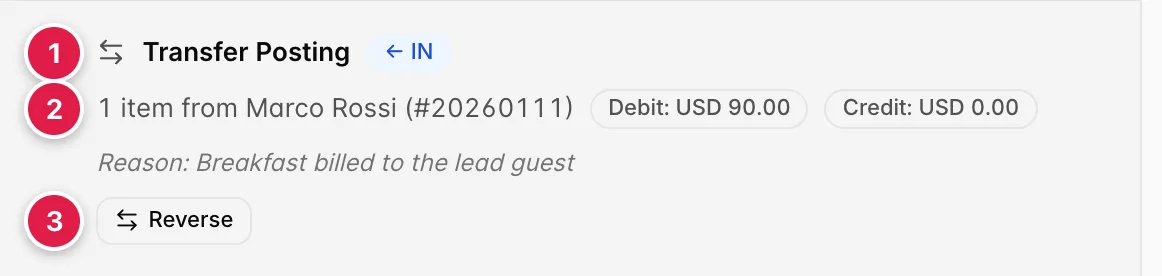
- In welche Richtung die Übertragung erfolgte: „IN“ bedeutet, dass diese Buchung den Betrag erhalten hat; „OUT“ bedeutet, dass sie ihn gesendet hat.
- Was bewegt wurde und welchen Wert es hatte. „Debit“ bezeichnet Belastungen, „Credit“ bezeichnet Zahlungen.
- Stornierung. Nur bei einer Umbuchung, die noch nicht storniert wurde.
Eine Umbuchung verschiebt Folio-Zeilen von einer Reservierung in eine andere, wobei beispielsweise dem Gruppenleiter das Frühstück der gesamten Gruppe in Rechnung gestellt wird oder eine Belastung auf das Konto des Unternehmens übertragen wird. Derselbe Vorgang erscheint in beiden Reservierungen, und zwar als „OUT“ bei der Reservierung, die die Belastung abgegeben hat, und als „IN“ bei der Reservierung, die sie übernommen hat, wobei Grund und Referenz gemeinsam genutzt werden.
Eine Übertragung rückgängig machen
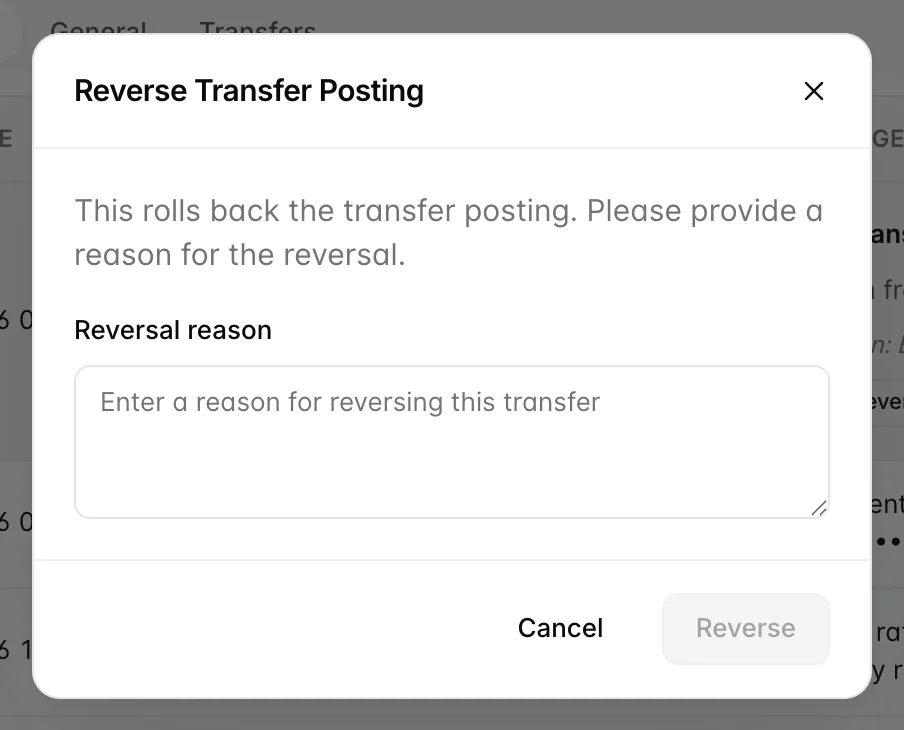
Durch die Stornierung werden die übertragenen Posten an ihren ursprünglichen Ursprung zurückgeführt. Beide Folio-Einträge werden angepasst: Die Belastung wird aus der Reservierung entfernt, die sie erhalten hat, und erscheint wieder in der Reservierung, die sie gesendet hat, wobei sich beide Salden entsprechend ändern. Das Kennzeichen „Reversed“ und Ihr Grund werden bei beiden Buchungen neben der ursprünglichen Überweisung vermerkt.
Der Grund ist obligatorisch. Er ist die einzige Erklärung, die jemand dafür erhält, warum eine Belastung zweimal verbucht wurde, und er wird weitaus häufiger gelesen als der Grund bei der ursprünglichen Überweisung.
Eine Stornierung ist keine zweite Überbuchung
Führen Sie eine Stornierung durch, wenn die Umbuchung ein Fehler war. Wenn die Belastung nun tatsächlich an eine andere Stelle gehört, buchen Sie sie stattdessen erneut aus dem Folio um; dadurch bleibt eine Spur erhalten, die zeigt, wohin sie gegangen ist, während eine Stornierung nur zeigt, dass sie zurückgekommen ist.
Die Registerkarte „E-Mails“
Die vierte Registerkarte in dieser Gruppe, „E-mails “, ist ein Platzhalter für einen E-Mail-Verlauf pro Reservierung. Da hier keine tatsächlichen Daten übermittelt werden, betrachten Sie alle angezeigten Inhalte bitte als Beispiel und nicht als Aufzeichnung dessen, was an den Gast gesendet wurde: Wenn bei einer Buchung, für die noch nie eine E-Mail versendet wurde, eine Zeile aufgeführt ist, handelt es sich bei dieser Zeile um Platzhalter. An den Gast gesendete E-Mails werden im Aktivitätsprotokoll aufgezeichnet – im obigen Screenshot unter „Confirmation letter emailed to… “ – und die E-Mails werden über die AdresseActions im Kopf der Reservierung versendet, nicht von hier aus.
Dinge, die Nutzer oft verwirren
- Die Anzahl der Tagebuchnotizen berücksichtigt das Archiv nicht. Ein Reiter mit der Bezeichnung „Diary Notes 2 “ bei einer Buchung mit sechs Notizen bedeutet, dass vier davon archiviert sind, nicht dass vier fehlen.
- „Aktualisiert von“ ist nicht der Autor. Die Spalte zeigt an, wer den Eintrag zuletzt gespeichert hat. Korrigieren Sie einen Tippfehler eines anderen, wird die Notiz Ihnen zugeschrieben.
- Das Markieren einer Rechnung als bezahlt hat keine Auswirkungen auf das Folio. Es handelt sich um zwei getrennte Datensätze, die beide beglichen werden müssen.
- Das Stornieren einer Rechnung hebt die Gebühren nicht auf. Sie werden wieder dem offenen Folio zugeordnet, sodass der Saldo unverändert bleibt und der Gast weiterhin den Betrag schuldet.
- Hochgeladene Dokumente werden immer unter dem Hauptgast abgelegt. Verwenden Sie die Registerkarte „Gast“, wenn das Dokument zu einer anderen Person in der Buchung gehört.
- Nichts unter „Anhänge“ löscht etwas. Für einen Upload gibt es keine Rückgängig-Funktion.
- Stornierungen werden ausgeblendet. Wenn Sie nach „Transfers “ filtern, wird der ursprüngliche Eintrag mit dem Vermerk „Reversed “ angezeigt, niemals als separate Stornierungszeile.