Der Zugriff in Prostay besteht aus drei aufeinander aufbauenden Ebenen, und fast jede Frage dazu ist eigentlich eine Frage danach, welche der drei Ebenen Sie gerade betrachten. Eine Person ist ein Benutzer. Ein Benutzer hat eine Rolle in einem Objekt. Eine Rolle umfasst Berechtigungen. Nichts wird jemals direkt einer Person gewährt; wenn Sie also einem Mitarbeiter etwas gewähren möchten, das sonst niemand hat, legen Sie eine Rolle an und bearbeiten nicht einen Benutzer.
Drei Ebenen, in dieser Reihenfolge
Erstellen Sie diese auch in dieser Reihenfolge. Legen Sie die benötigten Rollen fest, bevor Sie jemanden einladen, denn einem Nutzer muss in dem Moment, in dem er angelegt wird, eine Rolle zugewiesen werden; und die Versuchung, wenn die richtige Rolle noch nicht existiert, besteht darin, „Administrator“ auszuwählen und dies später zu korrigieren. „Später“ kommt jedoch nicht.
Alle drei befinden sich unter „Einstellungen“, zusammen mit allem anderen, was einmal konfiguriert und dann nicht mehr verändert wird; wo sich die Einstellungen befinden, sehen Sie in der Übersicht, falls Sie sich nicht sicher sind, welcher Bildschirm wofür zuständig ist.
Die Personen
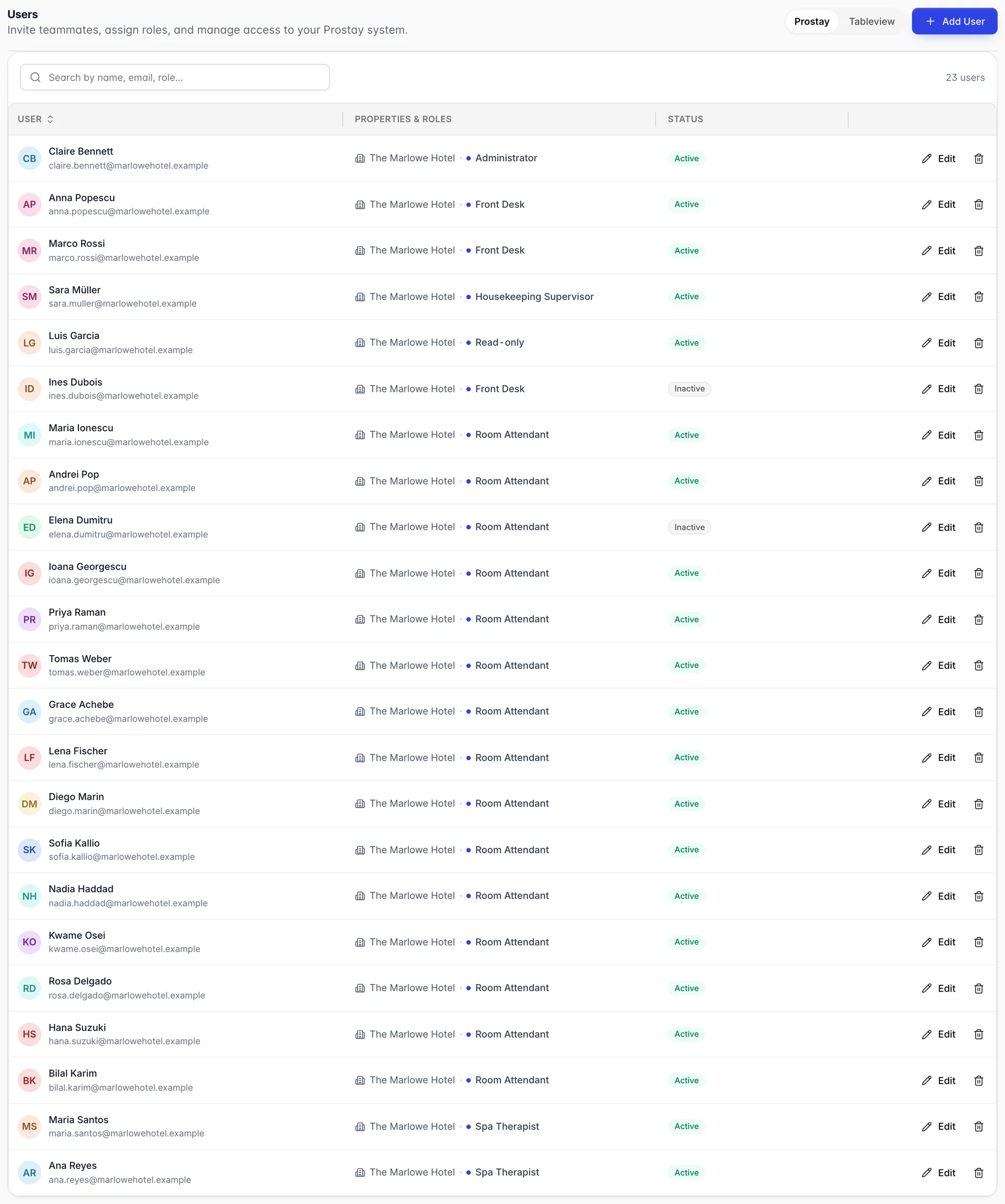
Eine Zeile steht für eine Person: deren Name, die E-Mail-Adresse, mit der sie sich anmeldet, das Objekt, in dem sie arbeitet, und die Rolle, die sie dort innehat. Die E-Mail-Adresse dient als Anmeldedaten, daher muss es sich um eine Adresse handeln, die tatsächlich genutzt wird.
Status ist unabhängig von der Rolle. Ein Inactive er Nutzer behält seine Rolle und kann sich nicht anmelden, was genau das ist, was Sie für jemanden wünschen, der sich in einem längeren Urlaub befindet oder als Auftragnehmer zwischen zwei Aufträgen steht. Eine Deaktivierung ist fast immer die richtige Maßnahme anstelle einer Löschung, da das Aktivitätsprotokoll die Person noch lange nach ihrem Ausscheiden namentlich aufführt und ein gelöschter Benutzer dort schwerer zu erkennen ist.
Die Schaltfläche „Prostay“ und „Tableview“ oben schaltet zwischen zwei getrennten Personengruppen um. Bei den „Tableview“-Konten handelt es sich um Mitarbeiter an der Verkaufsstelle, die über einen eigenen Pfad angelegt wurden; ihre Rollen bilden eine eigene Gruppe und unterscheiden sich von den Objektrollen im nächsten Abschnitt. Wenn Sie nach jemandem suchen, der nicht in der Liste aufgeführt ist, überprüfen Sie bitte die andere Registerkarte, bevor Sie den Benutzer erneut anlegen.
Die Rollen
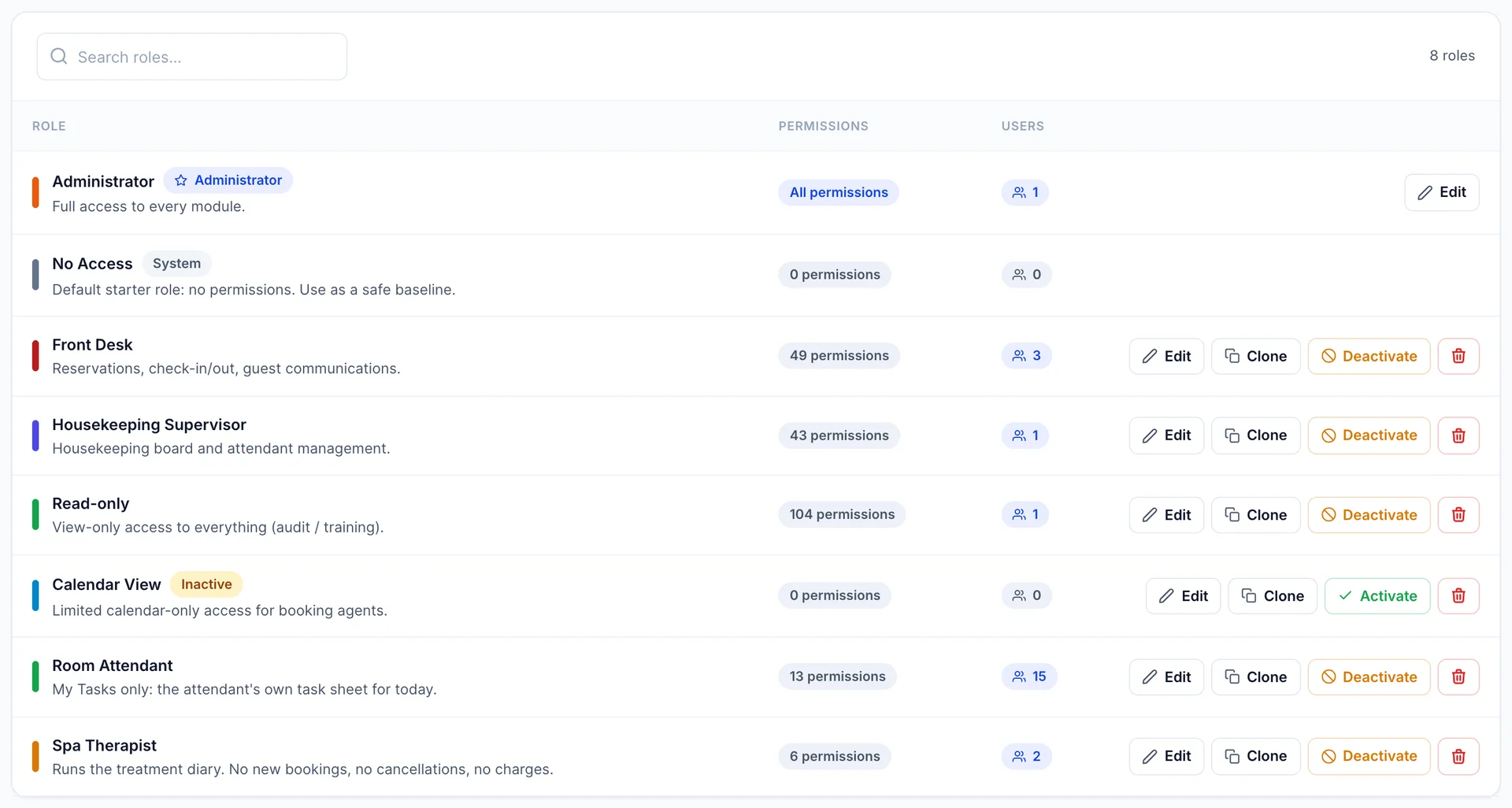
Eine Rolle pro Aufgabe, beschrieben in einem Satz, den ein Vorgesetzter verstehen würde. Die Beschreibung ist das einzige Dokument, über das Ihr Nachfolger verfügen wird; verfassen Sie sie daher so, als wäre sie für ihn bestimmt.
Die beiden Zahlen sind der nützliche Teil dieses Bildschirms. Die Anzahl der Berechtigungen gibt Anschluss darüber, wie umfassend eine Rolle ist, und die Anzahl der Benutzer zeigt Ihnen, wie stark sich Änderungen auswirken, wenn Sie sie anpassen. Das Bearbeiten einer Rolle mit fünfzehn Personen während des laufenden Betriebs ist eine ganz andere Angelegenheit als das Bearbeiten einer Rolle, der niemand zugeordnet ist.
Betrachten Sie die Anzahl der Berechtigungen jedoch nicht als Maßstab für Macht. In der Demo verfügt das Objekt „Read-only“ über 104 Berechtigungen und „Front Desk“ über 49, wobei „Front Desk“ bei weitem die mächtigere Rolle ist. „Read-only“ umfasst die Möglichkeit, eine Vielzahl von Bildschirmen einzusehen und auf keinem davon Änderungen vorzunehmen. Hundert Ansichten sind weniger wert als eine Rückerstattung.
Zwei Zeilen unterscheiden sich von den anderen. „Administrator“ verfügt über alle Berechtigungen und kann weder eingeschränkt noch gelöscht werden, was beabsichtigt ist: Es handelt sich um die Rolle, die stets einen hier begangenen Fehler beheben kann. „No Access“ ist eine Systemrolle ohne Berechtigungen und dient dazu, jemandem diese Rolle zuzuweisen, dessen Zugriffsrechte Sie entziehen möchten, ohne ihn aus dem System zu entfernen.
Clone Dies ist der schnellste und sicherste Weg, eine Rolle zu erstellen. Kopieren Sie diejenige, die am ehesten passt, und entfernen Sie dann die nicht benötigten Elemente. Wenn Sie eine Rolle von Grund auf neu erstellen, stellen Sie erst dann fest, was Sie vergessen haben, wenn jemand seine Arbeit nicht ausführen kann.
Deactivate deaktiviert eine Rolle, ohne sie zu löschen und ohne die ihr zugewiesenen Personen zu beeinträchtigen – so wird eine Rolle außer Betrieb genommen. Verschieben Sie die Personen zunächst in eine andere Rolle. Der Schalter fragt nicht nach.
Eine Rolle erstellen
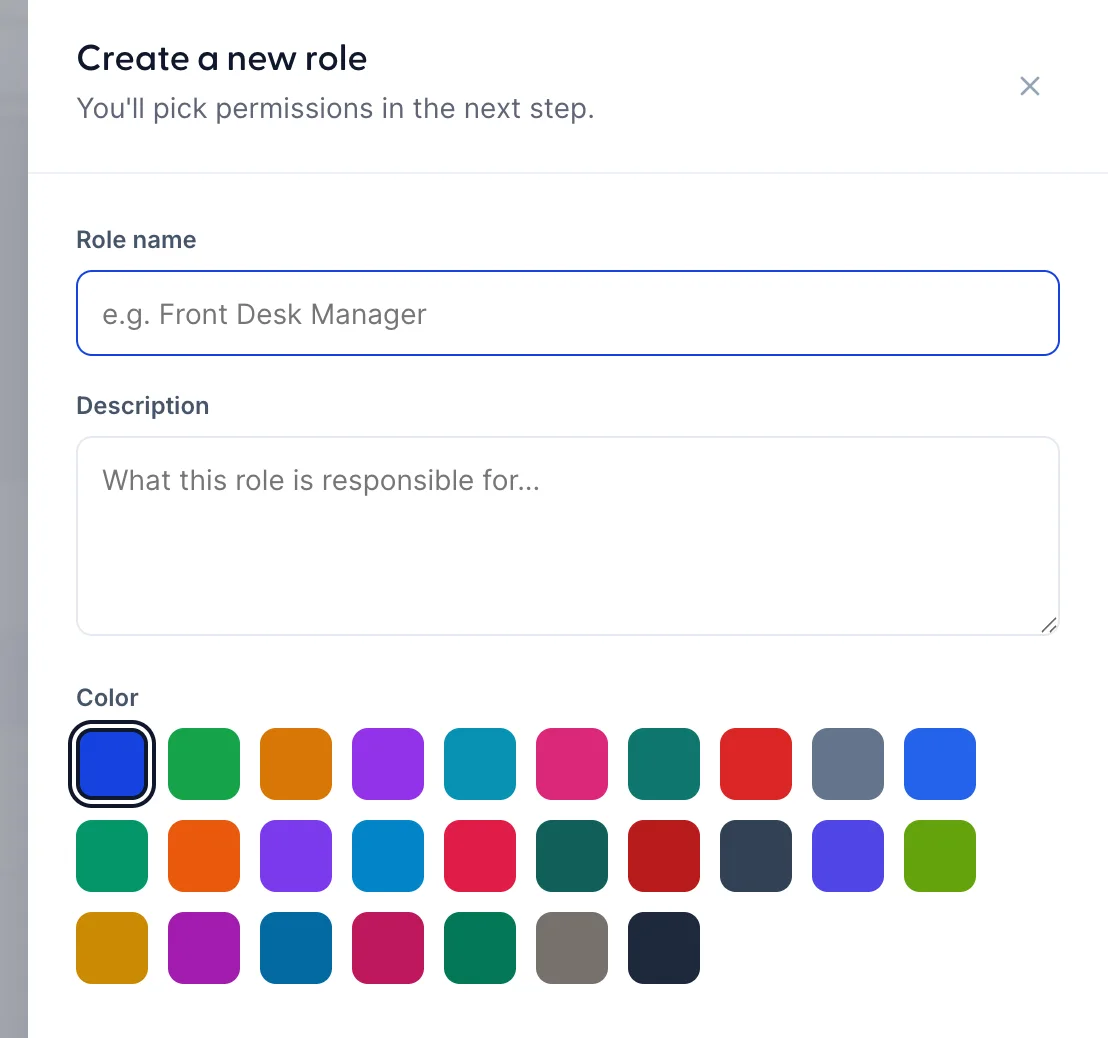
Eine neue Rolle besteht aus einem Namen, einer Beschreibung und einer Farbe sowie den Berechtigungen auf dem nächsten Bildschirm. Sie beginnt mit leeren Feldern; eine Rolle, die Sie anlegen und vergessen, auszufüllen, gewährt also lieber gar nichts als alles.
Die Farbe dient nicht nur der Dekoration. Sie dient der Identifizierung der Rolle in der Rollenliste und neben dem Namen jeder Person. Die Wahl eines durchdachten Farbschemas – beispielsweise eine Farbfamilie pro Abteilung – macht sich bereits beim ersten Blick auf die Benutzerliste bezahlt, wenn jemand nachsehen möchte, wer gerade am Schreibtisch sitzt.
Der Berechtigungseditor
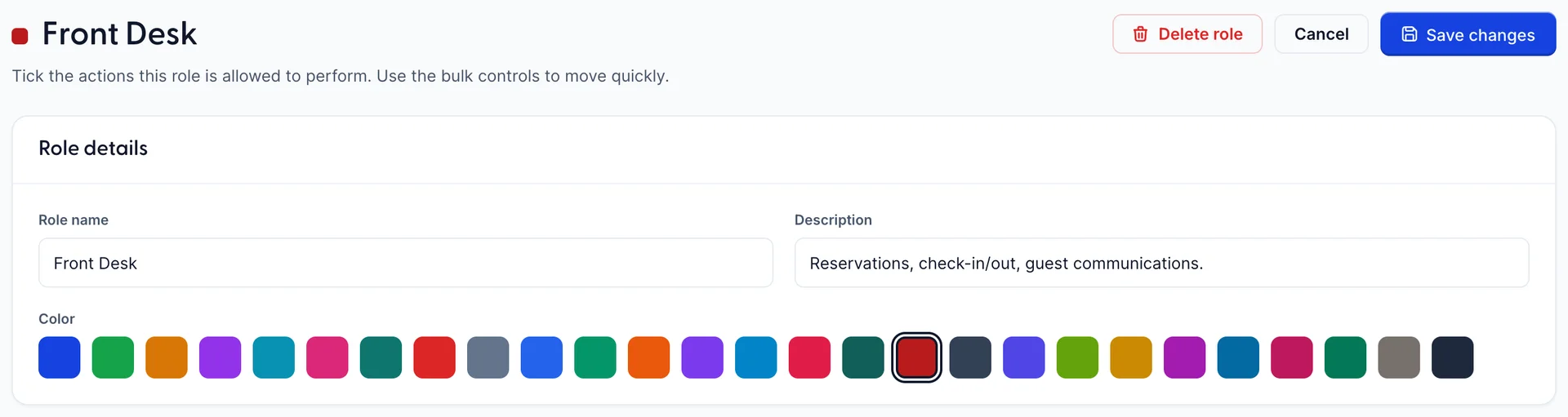
Das Bearbeiten einer Rolle öffnet einen Bildschirm, der sowohl die Details der Rolle als auch ihre Berechtigungen enthält, die gemeinsam per „Save changes“ gespeichert werden. Es wird nichts gespeichert, bis Sie die Taste drücken; so können Sie sich frei zwischen den Modulen bewegen und den Vorgang ohne Folgen abbrechen.
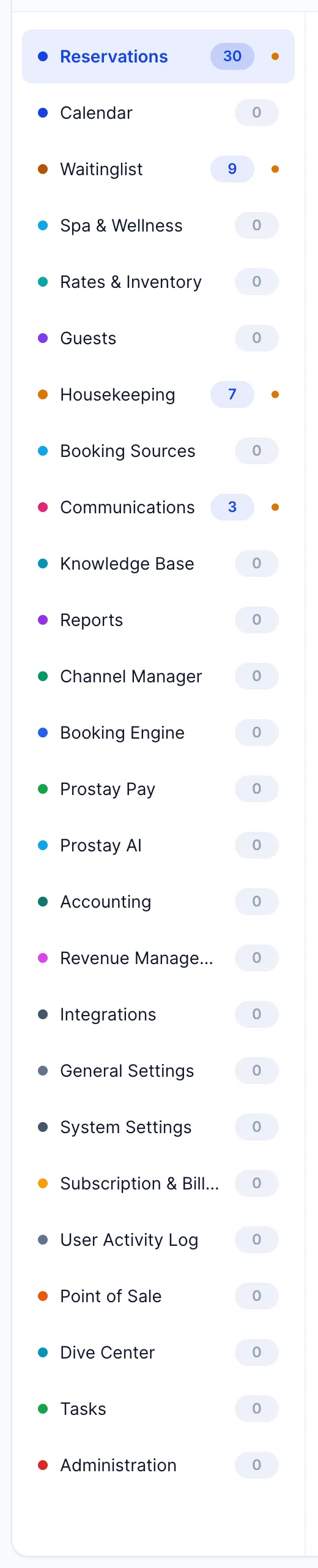
Die Leiste auf der linken Seite umfasst 26 Module, und die Zahl neben jedem einzelnen gibt an, wie viele Berechtigungen die Rolle darin besitzt. Lesen Sie die Leiste, bevor Sie etwas anderes lesen. „Front Desk“ oben hat 30 in „Reservierungen“, 9 in „Warteliste“, 7 in „Zimmerreinigung“ und 3 in „Kommunikation“, während in den anderen 22 Modulen gar keine Berechtigungen vorhanden sind – das ist das Merkmal einer gut durchdachten Rolle: einige Module werden und der Rest unberührt.
Ein grauer 0 bedeutet, dass die Rolle in diesem Modul nichts enthält, und der gelbe Punkt bedeutet, dass sie einen Teil, aber nicht alles davon enthält. Ein Modul ohne Punkt und mit einer Zahl ist eines, das die Rolle vollständig umfasst.
Ressourcen, Aktionen und die beiden Chips
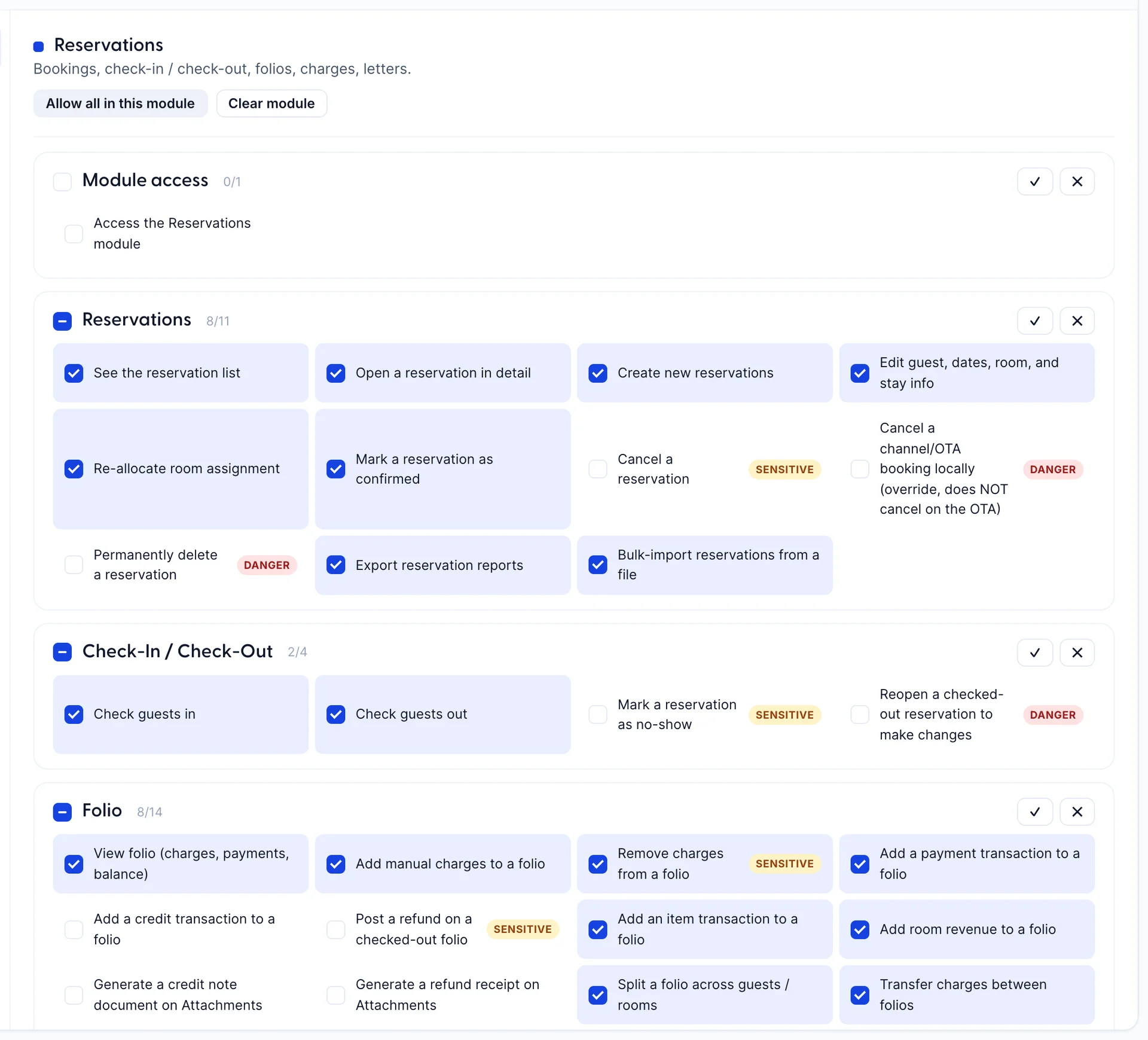
Innerhalb eines Moduls sind die Berechtigungen nach dem Gegenstand gruppiert, auf den sie sich beziehen. Bei „Reservierungen“ sind diese Gruppen die Reservierung selbst, Check-in und Check-out, die Abrechnung, Hauskonten, Preis- und Rabattüberschreibungen, Abgelehnte Gäste, die Warteliste und so weiter, und jede Gruppe listet ihre Aktionen einzeln pro Kontrollkästchen auf.
Jede Aktion stellt eine eigene, benannte Berechtigung dar. Dies ist der wesentliche Unterschied zu dem Bildschirm, den dieser ersetzt hat: Sie entscheiden nicht mehr, ob eine Aufgabe die Funktion „Bearbeiten“ für etwas benötigt, und hoffen, dass „Bearbeiten“ die richtigen Aspekte abdeckt. „ Check guests in “ und „Check guests out “ sind zwei separate Kontrollkästchen, ebenso wie „Add manual charges to a folio “ und „Remove charges from a folio “. Wählen Sie den Satz aus, der die Aufgabe beschreibt.
Die Steuerelemente für die schnelle Navigation sind das Kontrollkästchen neben jeder Ressource, die Häkchen- und Kreuz-Schaltflächen rechts davon sowie „ Allow all in this module “ und „Clear module “ oben. „Allow all “ und anschließend das Entfernen ist in der Regel schneller als die umgekehrte Vorgehensweise und hat den Vorteil, dass Sie jede Aktion einmal durchsehen, aber führen Sie dies vor dem Speichern durch und nicht, um herauszufinden, was sich darin befindet.
Eine Berechtigung finden
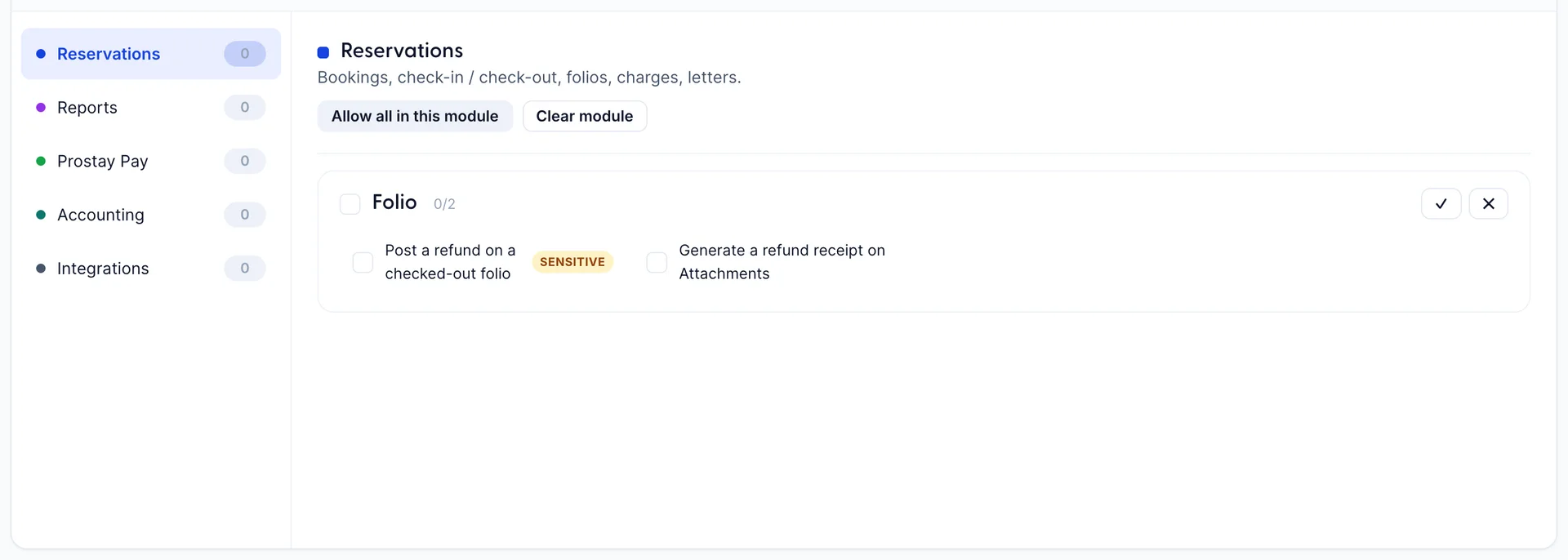
Niemand gelangt auf diesen Bildschirm, um einfach nur zu stöbern. Die Nutzer gelangen dorthin, weil jemand etwas nicht tun kann oder es eigentlich nicht hätte tun dürfen. Geben Sie den Begriff in das Suchfeld ein, und sowohl die Seitenleiste als auch die Blöcke beschränken sich auf die passenden Ergebnisse. So zeigt Ihnen „ refund “ auf einen Blick, dass Rückerstattungen in fünf Modulen erwähnt werden und dass diese Rolle keine der beiden in „Reservierungen“ besitzt.
Suchen Sie nach dem Verb, das die Person verwendet hat, anstatt nach dem Modul, in dem es Ihrer Meinung nach vorkommt. discount ,void , override ,export und delete führen jeweils Berechtigungen aus Modulen zusammen, die Sie gar nicht erst geöffnet hätten – und genau darum geht es.
Ein Beispiel: eine eng gefasste Rolle
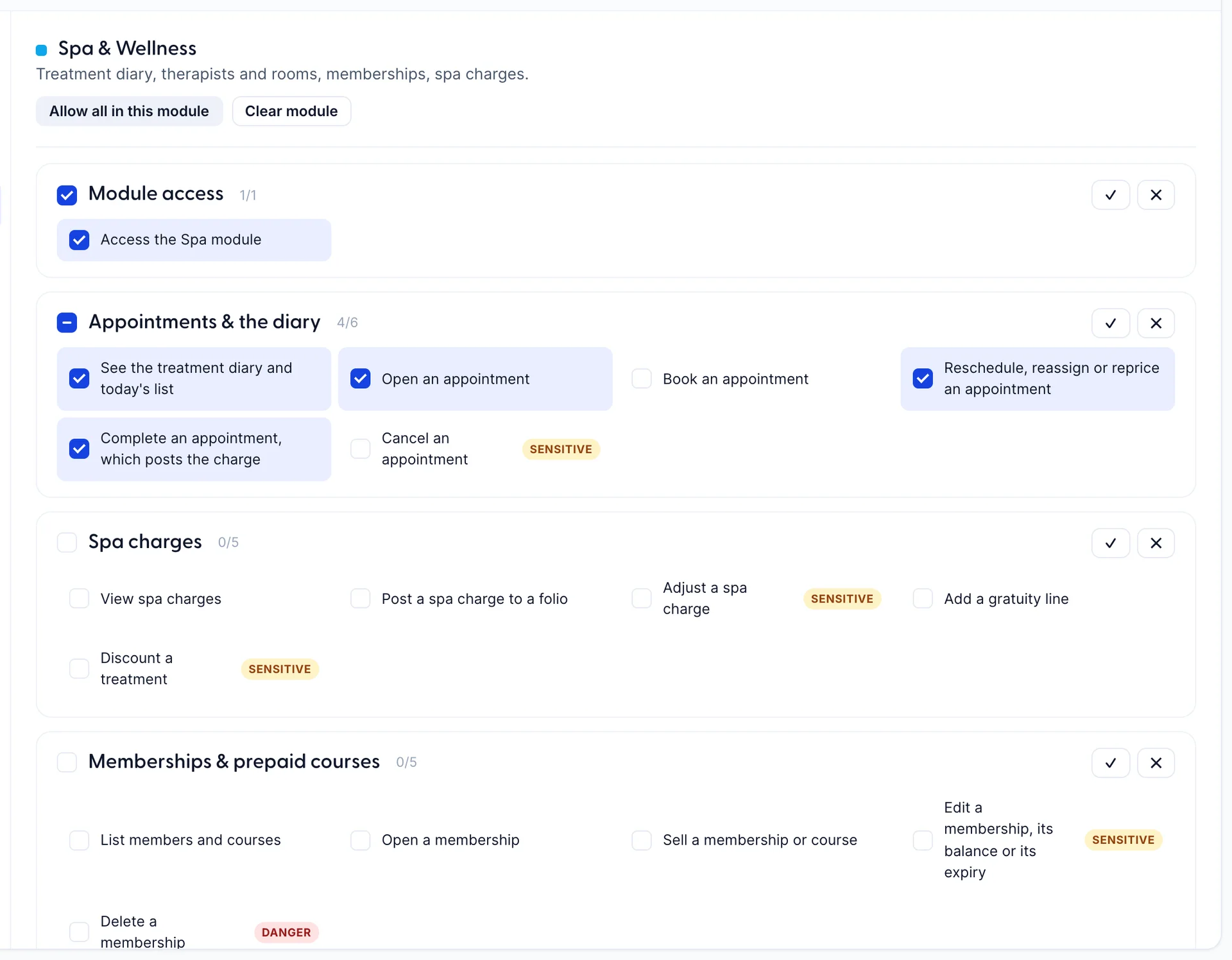
Die Rolle „Spa-Therapeut“ umfasst sechs Berechtigungen und ist als Muster nachahmenswert. Der Therapeut kann den Terminkalender einsehen, einen Termin anlegen, verschieben oder dessen Preis anpassen sowie einen Termin abschließen, wodurch die Gebühr verbucht wird. Er kann keine neuen Termine vereinbaren, keine stornieren und hat keinerlei Zugriff auf Gebühren oder Mitgliedschaften.
Beachten Sie, welche Vorteile diese Trennung mit sich bringt. Der Abschluss einer Behandlung bucht Geld auf ein Konto – es handelt sich also um echte Befugnisse –, und diese Funktion steht neben „ Cancel an appointment “, über die die Rolle nicht verfügt. Eine Rolle mit der Beschreibung „Der Therapeut muss Termine bearbeiten“ hätte beides gewährt. Sechs benannte Punkte beschreiben die Aufgabe besser als ein Verb, das auf ein Substantiv angewendet wird.
Der gesamte Katalog auf einer Seite
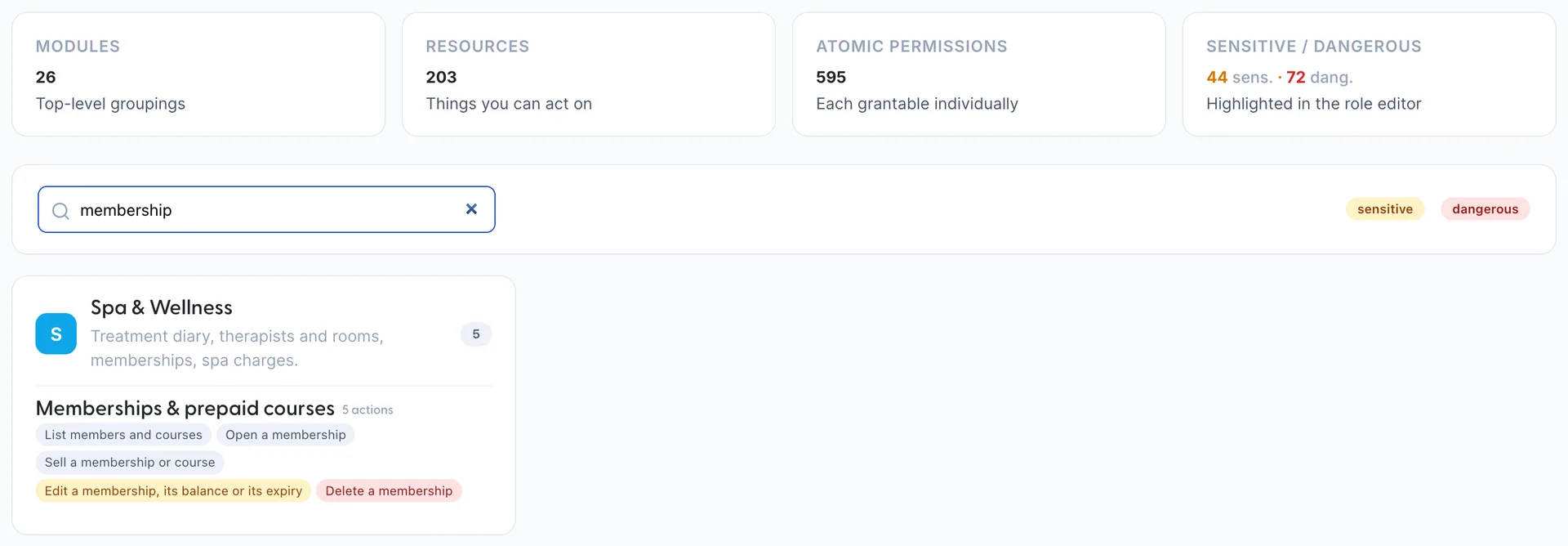
„ Permissions catalog “ unter „Benutzer“ listet jede Berechtigung auf, die es gibt: 595 einzelne Berechtigungen, gruppiert in 203 Ressourcen über 26 Module hinweg. Es gewährt nichts und ändert nichts. Es ist die Referenz, die Sie lesen, während Sie entscheiden, welche Berechtigungen eine Rolle enthalten soll – abseits der Kontrollkästchen, bei denen Sie versehentlich etwas ändern könnten.
Es ist zudem die ehrliche Antwort auf die Frage „Was kann dieses Produkt tatsächlich?“, die sich anhand der Menüs nur schwer beantworten lässt. Wenn Sie festhalten, was jede Stelle an Ihrem Objekt tun darf, tun Sie dies zuerst hier und setzen Sie anschließend die Häkchen.
Falls Sie den alten Bildschirm noch kennen
Dieser Bildschirm bestand früher aus neun Modulblöcken auf einer Seite, wobei jeder eine Tabelle mit Berechtigungen enthielt, mit den Feldern „Create“, „ Edit“, „View“ und „Delete“. Es haben sich drei Dinge geändert, die es zu wissen lohnt, falls Sie sich damit vertraut gemacht hatten.
- Vier Verben wurden zu benannten Aktionen. Wo zuvor in einer Zeile „Bearbeiten“ angeboten wurde, gibt es nun separate Kontrollkästchen für die Funktionen, die „Bearbeiten“ früher abdeckte. Nichts, was Sie gewährt haben, wurde Ihnen entzogen, aber eine Rolle, die zuvor „Bearbeiten“ für etwas umfasste, zeigt nun mehrere Kontrollkästchen anstelle von einem, weshalb die Anzahl der Berechtigungen höher erscheint, als Sie vielleicht in Erinnerung haben.
- Die Berechtigungen für die Einstellungen wurden aus dem Bereich „Reservierungen“ ausgelagert. Sie waren dort früher gruppiert, da sie sich alle auf die Kosten einer Reservierung auswirkten. Sie befinden sich nun unter dem Modul, zu dem sie gehören: Steuern und Gebühren, Rechnungsstellungen und Zahlungsoptionen finden Sie unterIntegrations ; Richtlinien und Unterkunftstypen unterGeneral Settings ; die Verwaltung von Benutzern und Rollen unterAdministration . Falls Sie sich mit dem alten Layout vertraut gemacht haben, werden Sie hier einige Minuten benötigen.
- Die Daten der Gästekarten werden nun durch drei statt einer Berechtigung geregelt . Das Anzeigen maskierter Kartendaten, das Anzeigen oder Entschlüsseln der vollständigen Nummer sowie das Belasten einer gespeicherten Karte werden separat unter Reservations › Guest Credit Card data . In der alten, einzeiligen Ansicht konnte jeder, der eine maskierte Nummer sehen konnte, auch die vollständige Nummer einsehen. Prüfen Sie, wer die mittlere Berechtigung besitzt.
Warum eine Änderung manchmal nicht sofort wirksam wird
Berechtigungen werden nach der Anmeldung im Browser zwischengespeichert. Wenn Sie eine Rolle ändern, behalten die Personen, die bereits unter dieser Rolle angemeldet sind, den Zugriff, den sie zum Zeitpunkt der Anmeldung hatten, und behalten ihn so lange, bis sie sich abmelden und erneut anmelden. Sie werden nicht darüber informiert, und Sie werden ebenfalls nicht darüber informiert.
Eine Berechtigungsänderung ist also nicht abgeschlossen, wenn Sie auf „ Save changes “ klicken. Sie ist erst abgeschlossen, wenn sich die betroffenen Personen erneut angemeldet haben. Wenn Sie gerade jemandem aus einem wichtigen Grund den Zugriff auf etwas entzogen haben, weisen Sie die Person an, sich abzumelden, oder melden Sie sie selbst ab. Das Anmelden und die Orientierung beschreiben , was eine Person bei der erneuten Anmeldung sieht – dies ist der Moment, in dem die neue Rolle tatsächlich wirksam wird.
Häufige Fallstricke
- Die Anzahl der Berechtigungen als Maßstab für die Zugriffsrechte zu betrachten. „Nur Lesen“ umfasst doppelt so viele Berechtigungen wie „Front Desk “ und ermöglicht dennoch keine der wirklich wichtigen Aktionen. Zählen Sie stattdessen die Häkchen bei den sensiblen und gefährlichen Berechtigungen.
- Annehmen, dass eine Rollenänderung sofort wirksam ist. Sie tritt erst bei der nächsten Anmeldung für alle Personen in Kraft, die sich derzeit in den Produkten befinden, und nicht vorher.
- Die Rolle „Administrator“ als Platzhalter zu vergeben. Ein Benutzer benötigt bei der Erstellung eine Rolle, sodass unter Zeitdruck die falsche Rolle ausgewählt und nie wieder überprüft wird. Legen Sie zuerst die Rollen fest oder vergeben Sie „No Access “ und kehren Sie später zurück.
- Die Option „Alles zulassen“ in diesem Modul verwenden, um zu sehen, was darin enthalten ist. Dadurch werden alle Elemente aktiviert, einschließlich der gefährlichen Zeilen. Nutzen Sie die Katalogseite zum Nachsehen und das Modul zum Erteilen von Berechtigungen.
- Eine Rolle deaktivieren, während noch Personen darin enthalten sind. Verschieben Sie diese zunächst. Bei der Deaktivierung erfolgt keine Abfrage.
- Einen Benutzer löschen, anstatt ihn zu deaktivieren. Im Aktivitätsprotokoll wird sein Name noch jahrelang aufgeführt. Deaktivieren Sie ihn, damit der Name weiterhin zugeordnet werden kann.
- Das Modul „Administration“ leichtfertig gewähren. Es ist das Modul, das diesen Bildschirm enthält; daher ist es die Berechtigung, die Berechtigungen gewährt.