Diese drei Berichte erfassen Reservierungen. Die Umsatzberichte daneben im Berichts-Hub beziehen sich auf dieselben Aufenthalte, und die beiden beantworten unterschiedliche Fragen: Der Umsatzbericht gibt Auskunft darüber, was ein Tarifplan eingebracht hat; dieser Bericht zeigt Ihnen, wie viele Personen sich dafür entschieden haben, wie weit im Voraus und wie oft sie ihre Meinung geändert haben. In der Umsatzansicht sehen Sie die Zimmerumsätze nach Quelle, Typ und Tarifplan .
Zählen, nicht bewerten
Alle drei verfügen über die Schaltfläche „Filter Report “ und nichts anderes; daher gilt das in „Berichte suchen und filtern“ beschriebene Verhalten der gemeinsamen Symbolleiste hier mit einer Ausnahme: Auf diesen Bildschirmen gibt es überhaupt keinen Export, nicht einmal einen fehlerhaften.
Nach Tarifplan: Welche Tarife lohnen sich?
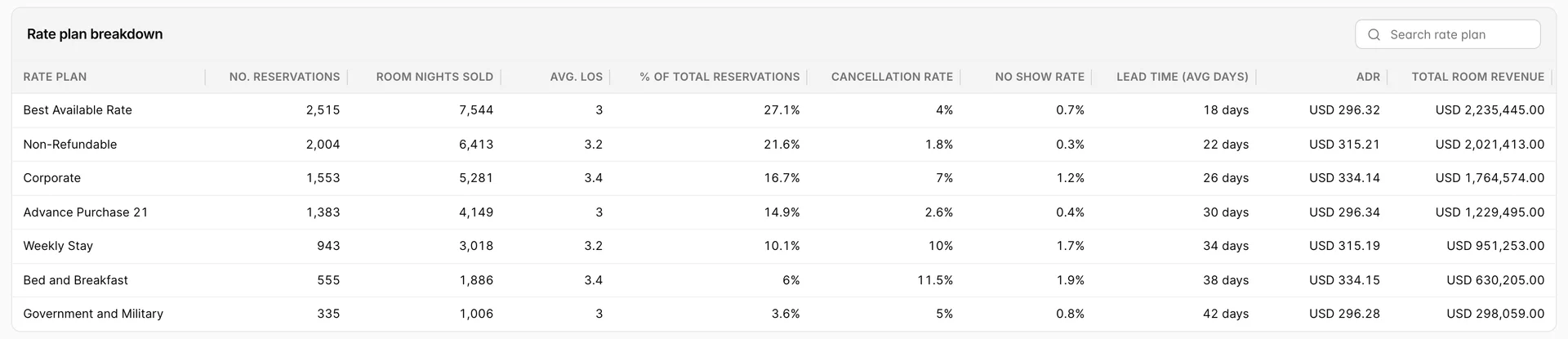
Betrachten Sie diese Tabelle eher als eine Reihe von Kompromissen denn als Rangliste. Ein Tarif ist ein Angebot, das Sie unterbreiten: einen niedrigeren Preis im Austausch für etwas, das Sie wünschen. Die Spalten zeigen Ihnen, ob der Gast seinen Teil der Vereinbarung eingehalten hat.
| Spalte | Was sie aussagt |
|---|---|
| No. Reservations und „% of Total Reservations“ | Wie viel der Kapazität dieses Tarifmodells auslastet. Ein Tarifmodell mit einer Auslastung von weniger als einigen Prozent deckt nicht einmal die Kosten für dessen Pflege. |
| Room Nights Sold und Avg. LOS | Ob der Plan längere oder kürzere Aufenthalte ermöglicht. Ein Rabatt, der längere Aufenthalte ermöglicht, ist in der Regel mehr wert als derselbe Rabatt, der sich auf Übernachtungen von jeweils nur einer Nacht verteilt. |
| Cancellation Rate und No Show Rate | Ob die Buchungsbeschränkung ihren Zweck erfüllt. Wenn ein nicht erstattungsfähiger Tarif genauso häufig storniert wird wie der flexible Tarif, bedeutet dies, dass die Beschränkung nicht durchgesetzt wird oder dass die Gäste, die diesen Tarif gebucht haben, sie nicht verstanden haben. |
| Lead Time (Avg Days) | Wie weit im Voraus das Angebot gebucht wird. Frühbucherpreise sollten hier deutlich über dem flexiblen Tarif liegen. Ist dies nicht der Fall, gewähren Sie Rabatte auf Buchungen, die Sie ohnehin angenommen hätten. |
| ADR und Total Room Revenue | Was der Tarif tatsächlich pro Nacht und insgesamt erzielt hat. Diese Werte stimmen mit dem Bericht „Zimmerumsatz nach Tarifplan“ für denselben Zeitraum überein; verwenden Sie daher einen der beiden. |
Das Feld „Search rate plan“ in der Abschnittsüberschrift filtert die Tabelle während der Eingabe. Das darüber liegende Diagramm bleibt davon unberührt, sodass eine Suche die Zeilen einschränkt, ohne die Balken zu verändern.
Zwei deaktivierte Spalten
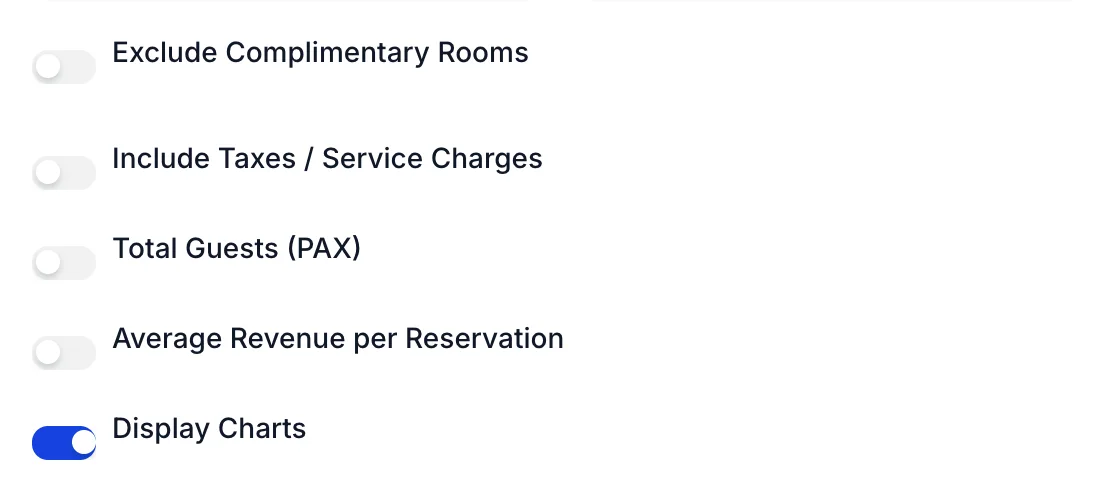
Total Guests (PAX) und „Average Revenue per Reservation “ fügen jeweils eine Spalte zur Tabelle hinzu und sind deaktiviert, bis Sie sie aktivieren. „PAX“ ist die richtige Wahl, wenn Sie die Größe des Frühstücksangebots oder der Zimmerreinigung anstelle des Umsatzes bestimmen möchten, da zwei Pläne mit derselben Anzahl an Übernachtungen eine sehr unterschiedliche Anzahl an Personen umfassen können.
Die anderen drei ändern die Zahlen und nicht das Layout. „ Include Taxes / Service Charges “ erhöht alle Umsatzspalten, einschließlich des ADR, „Exclude Complimentary Rooms “ filtert Aufenthalte zum Nulltarif heraus, die sonst den ADR nach unten ziehen, und „ Display Charts “ blendet das Diagramm über der Tabelle aus. Die Änderungen werden erst wirksam, wenn Sie auf „Save Changes “ klicken.
Nach Ländern: Woher kommt die Nachfrage?
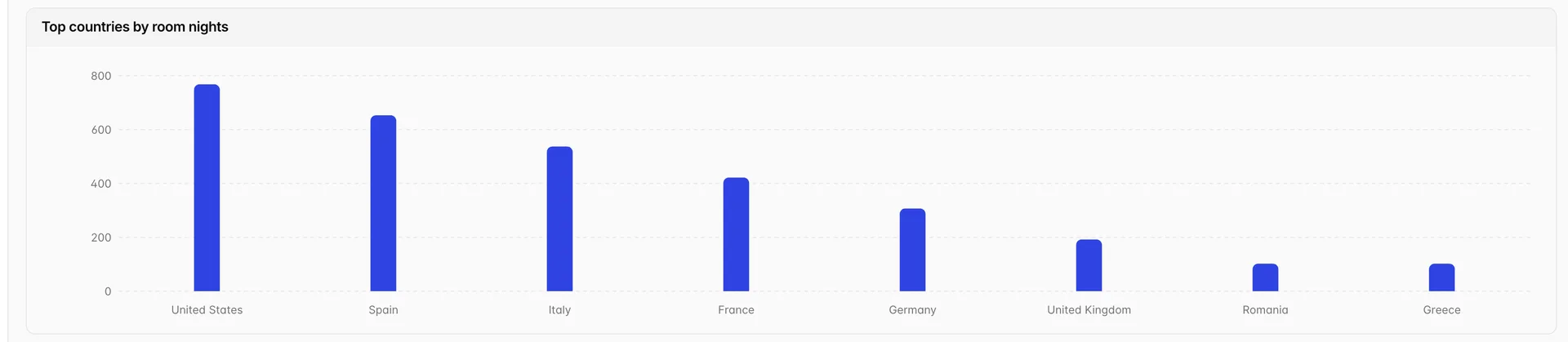
Das Diagramm erfasst die zwölf Länder mit den meisten Übernachtungen und sortiert diese. Die Tabelle darunter behält die Reihenfolge des Berichts bei und listet jedes Land auf, sodass sich die beiden Darstellungen von oben nach unten nicht auf dieselbe Weise lesen lassen.
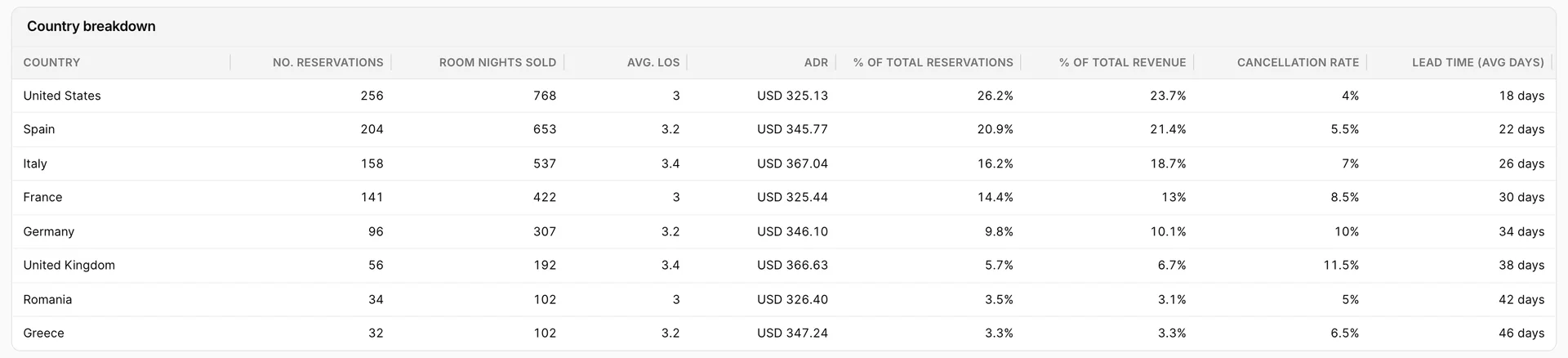
Das Paar der Anteilsspalten ist der Grund, diesen Bericht zu öffnen. „ % of Total Reservations “ im Vergleich zu „% of Total Revenue “ zeigt Ihnen, ob ein Markt so viel wert ist, wie sein Volumen vermuten lässt. Ein Land, das ein Viertel Ihrer Buchungen und weniger als ein Viertel Ihres Umsatzes ausmacht, bucht Ihre günstigeren Zimmer; das Gegenteil ist ein Markt, in den Sie Geld für die Kundenakquise investieren sollten.
Lead Time spielt hier eine größere Rolle als an jeder anderen Stelle in den Produkten, denn genau das zeigt Ihnen, wann Sie einen Markt erschließen sollten. Ein Markt, der Buchungen sechs Wochen im Voraus vornimmt, hat seine Entscheidung bereits getroffen, wenn eine vierwöchige Kampagne ihn erreicht.
Nach Buchungsdatum: Tempo
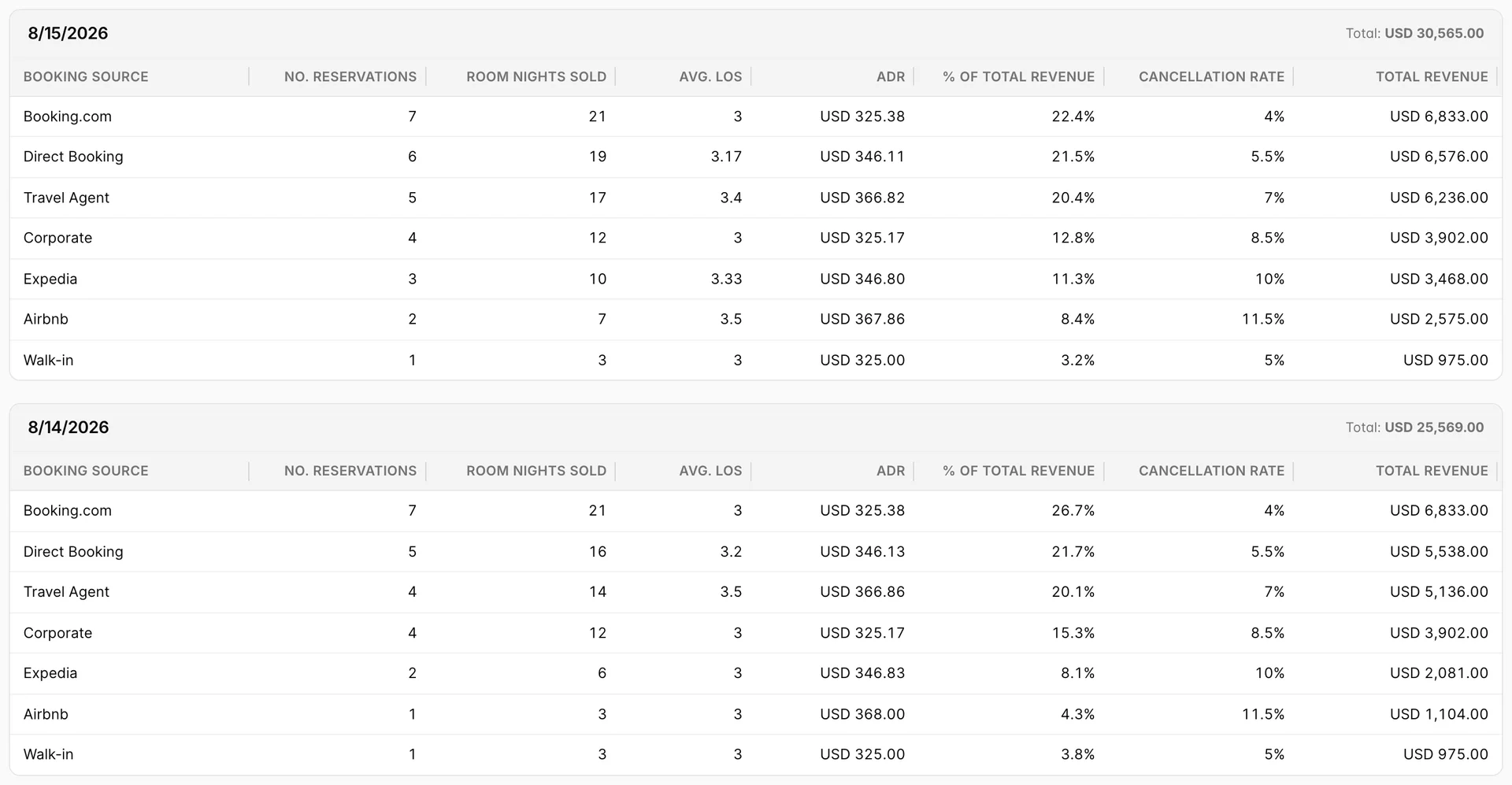
Dieser Bericht ist anders aufgebaut. Anstelle einer einzigen Tabelle werden hier Abschnitte nach Buchungsdatum gestapelt, beginnend mit den neuesten, wobei jeweils der Tagesumsatz neben der Überschrift steht und eine Tabelle diesen Tag nach Buchungsquelle aufschlüsselt. Es ist der einzige Bericht in dieser Gruppe, bei dem eine Zeile einen Arbeitstag darstellt und nicht eine Kategorie.
Nutzen Sie ihn, um das Tempo zu beurteilen: Wie viele Buchungen gingen gestern ein, zu welchem Preis und über welche Kanäle. Zwei Tage nebeneinander beantworten Fragen, die eine monatliche Gesamtsumme nicht beantworten kann, beispielsweise ob die Preissenkung am Dienstag am Mittwoch zu mehr Buchungsvolumen geführt hat oder ob ein Kanal ruhiger geworden ist. „ % of Total Revenue “ (Anteil an den Buchungen) ist der Anteil dieser Quelle an diesem Tag, nicht am Monat, sodass die Summe innerhalb eines Abschnitts immer 100 ergibt.
Drei Berichte, drei Standardbereiche
Die drei Berichte werden nicht im selben Fenster geöffnet, was der übliche Grund dafür ist, dass zwei von ihnen voneinander abweichen, obwohl Sie erwarten würden, dass sie übereinstimmen.
| Bericht | Öffnet in | Gruppiert nach |
|---|---|---|
| Reservations by Rate Plan | Die letzten zwölf Monate | Tarifplan |
| Reservations by Country | Im letzten Monat | Guest country |
| Reservations by Booking Date | Im letzten Monat | Datum der Buchung, dann Quelle |
Keiner der drei verfügt über den Auswahlfilter „Date Frame“, den die Berichte enthalten; daher gibt es hier keinen Schalter zum Abgleich von Aufenthaltsdatum und Buchungsdatum . Die Anzahl der Aufenthalte nach Tarifplan und Land liegt innerhalb des Bereichs; das Buchungsdatum gruppiert nach dem Tag, an dem die Buchung vorgenommen wurde. Passen Sie die Bereiche entsprechend an, bevor Sie zwei dieser Berichte miteinander vergleichen, und beachten Sie, dass jeder Bericht seine eigenen Filter beibehält.
Was diese Berichte nicht leisten
- No export. Diese drei Berichte verfügen über eine Filter-Schaltfläche und sonst nichts. Drucken Sie den Bericht über den Browser aus, wenn Sie eine Kopie benötigen.
- No sorting. Spaltenüberschriften sind nicht anklickbar. Das Diagramm ist die einzige sortierte Ansicht, und zwar nur in den Tarif- und Länderberichten .
- Booking date can be a long page. Ein Monat mit Buchungen entspricht einem Monat mit Abschnitten. Grenzen Sie den Bereich lieber ein, anstatt zu scrollen.
- A failed request looks like an empty report. Alle drei zeigen „No reservations found “ an, unabhängig davon, ob die Abfrage keine Ergebnisse lieferte oder die Anfrage fehlgeschlagen ist, da der Fehler nur die Browserkonsole erreicht. Wenn ein Zeitraum, von dem Sie wissen, dass er Buchungen enthält, leer zurückgegeben wird, sollten Sie dies melden, anstatt es einfach zu glauben.