Die eigene Seite eines Anbieters beantwortet eine Frage, die Ihre Liste nicht beantworten kann: Ist dieser Partner das wert, was er Sie kostet? Sie stellt die Produktionszahlen neben den Vertrag, die Notizen aus der letzten Neuverhandlung und ein Protokoll darüber, wer was geändert hat, sodass das Gespräch vor einer Preisverhandlung auf einem Bildschirm stattfindet.
So gelangen Sie zu einer Quelle
Öffnen Sie in der Liste der Buchungsquellen das Drei-Punkte-Menü am Ende einer Zeile und wählen Sie „Edit“ (Quelle anzeigen). Die Zeilen sind nicht anklickbar, und die von Prostay selbst verwalteten Quellen verfügen über kein Menü, sodass unter „ Walk-in“ keine Seite zum Öffnen vorhanden ist. Das Lesen der Liste wird unter „Lesen der Liste der Buchungsquellen“ behandelt.
Die Seite öffnet sich unter „Source Details“, dem bearbeitbaren Formular. Diese Registerkarte sowie die dazugehörige Schaltfläche „Save Changes“ werden im Abschnitt „Hinzufügen und Bearbeiten einer Buchungsquelle“ behandelt. Dieser Artikel befasst sich mit allen anderen Elementen auf der Seite.
Die vier Zahlen auf der linken Seite
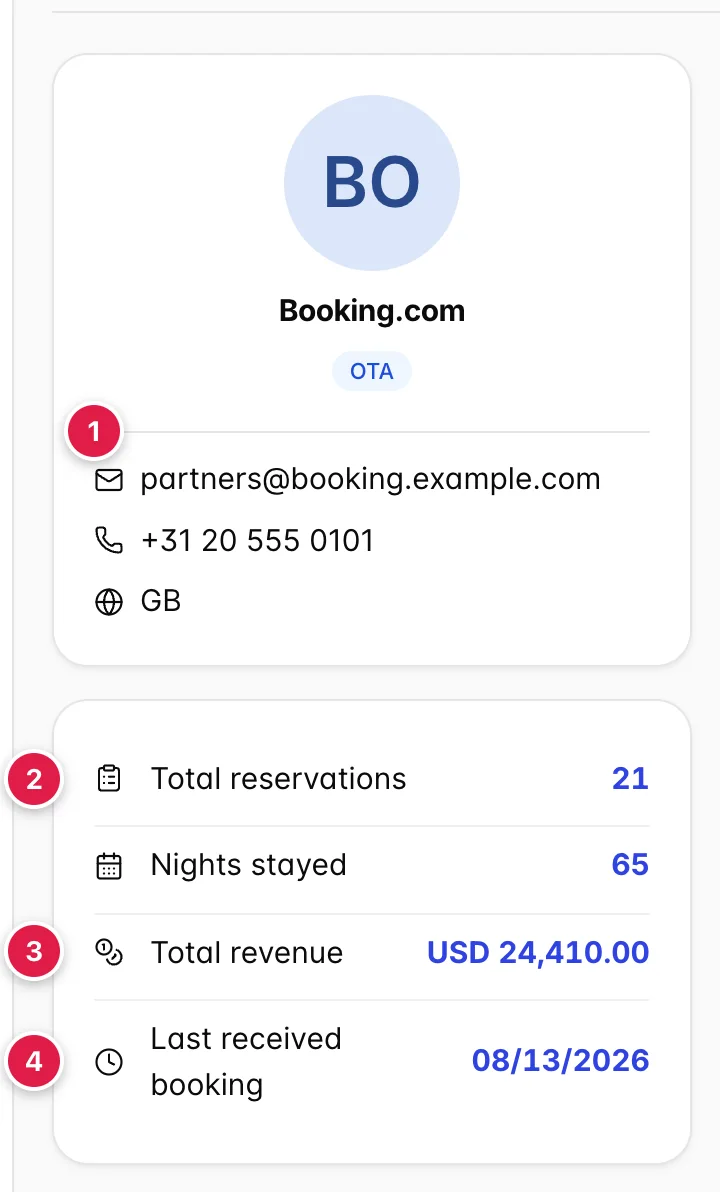
- Der Kontaktblock. E-Mail, Telefonnummer und Land, entnommen aus den eigenen Feldern der Quelle. Die E-Mail-Adresse ist ein aktiver Link. Die angezeigte Nummer stammt aus dem Feld „Mobile “ und greift auf „Phone “ zurück, wenn keine Mobilfunknummer vorhanden ist.
- Total reservationsund Nights stayed. Jede dieser Quelle zugeordnete Buchung und jede Übernachtung, die diese Buchungen umfassen – nicht nur die rechts angezeigte Seite des Verlaufs. Eine Quelle mit einundzwanzig Buchungen wird hier mit „21“ angezeigt, während die Tabelle daneben „1 bis 10 von 21“ angibt.
- Total revenue. Die Summe der Gesamtbeträge dieser Buchungen in der Währung Ihres Objekts. Dies ist der Bruttobetrag: Es handelt sich um den Betrag, den die Gäste zahlen, vor Abzug der Provision, die Ihnen für diesen Quellentyp anfällt.
- Last received booking. Wann eine Buchung über diese Quelle zuletzt eingegangen ist – dies ist das Datum, an dem die Buchung vorgenommen wurde, nicht das Datum, an dem jemand dort übernachtet hat. Dies ist der schnellste Weg, um einen Kanal zu erkennen, der inaktiv geworden ist.
Die sechs Registerkarten

| Registerkarte | Inhalt |
|---|---|
| Source Details | Das bearbeitbare Formular: Kontakt, Unternehmen und Adresse. |
| History | Alle dieser Quelle zugeordneten Reservierungen mit einem Link zu jeder einzelnen. |
| Notes | Notizen, die Ihr Team zu diesem Partner hinterlassen hat, sowohl aktive als auch archivierte. Die Zahl in Klammern umfasst beide. |
| Documents | Zu dieser Quelle hochgeladene Dateien. Verträge, Provisionspläne, unterzeichnete Nachträge. |
| Activity Logs | Wer diesen Datensatz geändert hat, wann und wie die Werte zuvor lauteten. |
| System Access | Anmeldungen, über die der Partner Ihre Verfügbarkeit einsehen kann. Diese Registerkarte wird nur angezeigt, wenn Ihre Rolle über die Zugriffsberechtigung für die Buchungsquellen verfügt; daher ist sie nicht für alle sichtbar. |
Verlauf: Was diese Quelle hervorgebracht hat
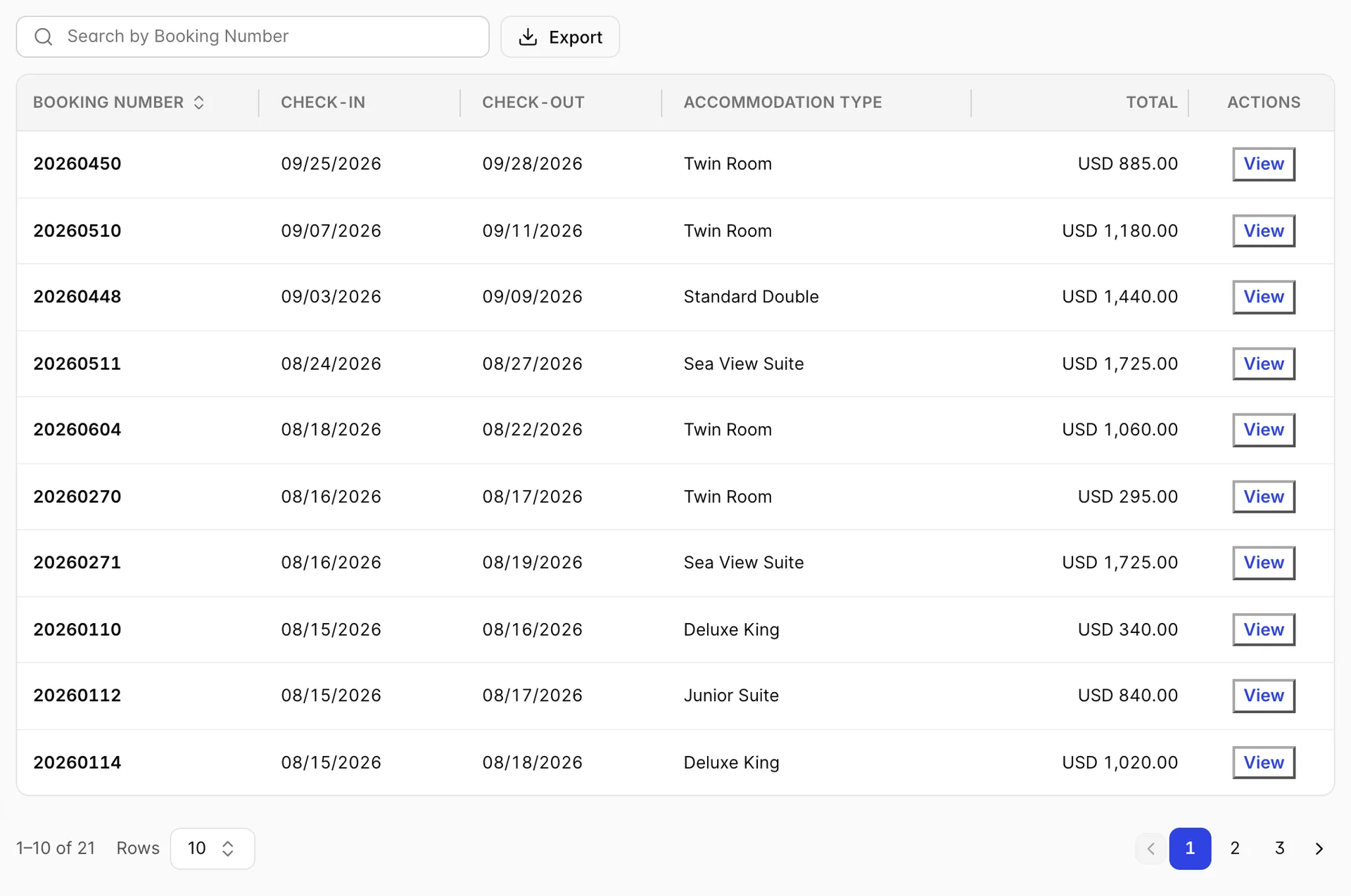
Sechs Spalten, von denen eine den Kern dieser Registerkarte bildet. „ Booking Number “ identifiziert die Reservierung und dient als Sortierkriterium. Check-in und „Check-out “ geben die Aufenthaltsdaten an. Die vierte Spalte listet die Zimmertypen der Buchung auf. „Total “ gibt den Wert der Buchung an und ist die Spalte, deren Summe sich in der Leiste als „Total revenue “ ergibt. „View “ öffnet die Reservierung selbst.
Die Liste ist nach Ankunftsdatum sortiert, wobei die neuesten Einträge zuerst erscheinen; daher zeigt eine Quelle mit vorliegenden Buchungen ihre zukünftigen Aufenthalte ganz oben und ihre bisherigen Aufenthalte weiter unten an. Das Suchfeld akzeptiert eine Buchungsnummer. Die Seitenanzeige am Fuß reicht von fünf bis zu hundert Zeilen, was hier von Bedeutung ist, da die Summen in der Seitenleiste der einzige Ort sind, an dem Sie die gesamte Buchungshistorie dieser Quelle sehen können, ohne durch die Seiten blättern zu müssen.
Export öffnet eine Feldauswahl und stellt Ihnen ein PDF oder eine Tabelle mit den Reservierungen auf der Seite zur Verfügung, die Sie gerade betrachten – nicht den gesamten Verlauf. Die Feldliste geht weit über die sechs Spalten hinaus: Übernachtungen, Erstellungsdatum, Status, Flugdaten, Steuern, Servicegebühr, gezahlter Betrag. Wenn Sie einen fundierten Produktionsvergleich über verschiedene Quellen hinweg anstelle der Buchungen einer einzigen Quelle wünschen, sind die Produktionsberichte das richtige Werkzeug dafür.
Hinweise
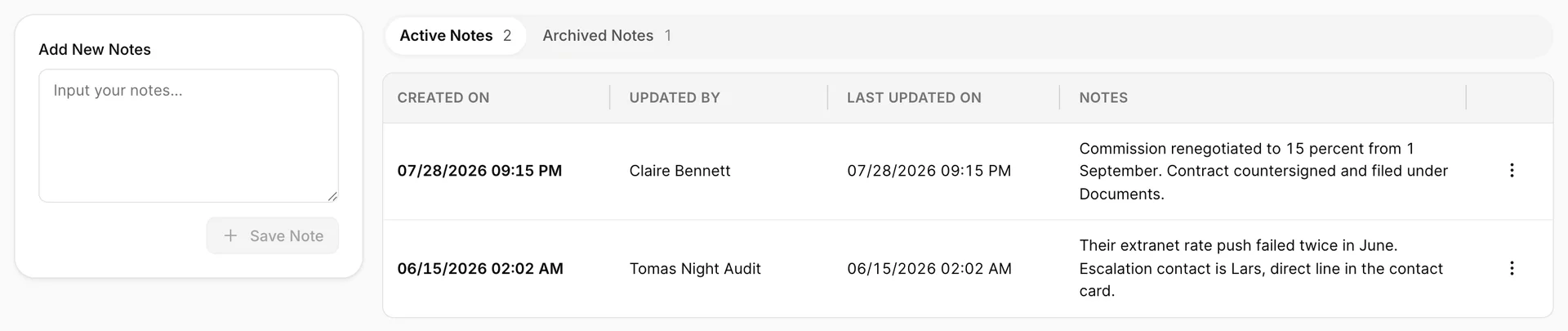
Geben Sie „Add New Notes“ ein und drücken Sie „Save Note“. Die Schaltfläche bleibt ausgegraut, bis es etwas zu speichern gibt, und die Notiz erscheint oben in der Liste, versehen mit Ihrem Namen und dem Zeitpunkt. Hier gehört die Vereinbarung hinter den Zahlen hin: Was wurde neu verhandelt, wann, wer hat unterschrieben, welcher Extranet-Ansprechpartner antwortet tatsächlich.
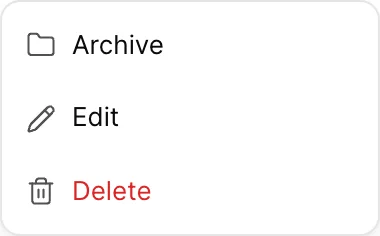
| Aktion | Was diese Funktion bewirkt |
|---|---|
| Archive | Verschiebt die Notiz in den Ordner „Archived Notes“, wo sie weiterhin lesbar bleibt und wiederhergestellt werden kann. Die richtige Wahl für alles, was überholt ist, nicht jedoch für Fehler. |
| Edit | Öffnet den Text erneut. Anhand der Spalte „Last updated on“ kann später festgestellt werden, dass die Notiz nach ihrer Erstellung geändert wurde. |
| Delete | Entfernt die Notiz ohne Bestätigungsaufforderung. Archivierte Notizen bieten die Optionen „Restore“ und „Delete“ anstelle dieser drei. |
Dokumente
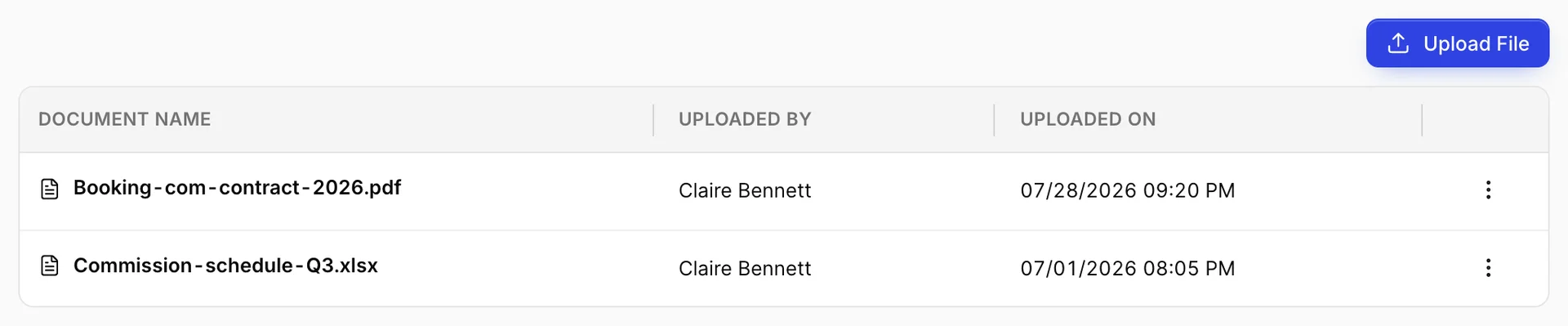
Upload File Nimmt eine oder mehrere Dateien gleichzeitig auf und listet diese zusammen mit dem Namen des Hochladenden und dem Zeitpunkt auf. Das Zeilenmenü bietet „Download “ und „Delete “. Das Löschen erfolgt sofort ohne Bestätigung und wird unter „ Activity Logs “ nach Dateinamen protokolliert.
Benennen Sie Dateien so, dass die Liste auch in einem Jahr noch lesbar ist. „ Commission-schedule-Q3.xlsx “ teilt der nächsten Person mit, was sie öffnet; „scan_0043.pdf “ veranlasst sie, alle Dateien zu öffnen.
Aktivitätsprotokolle
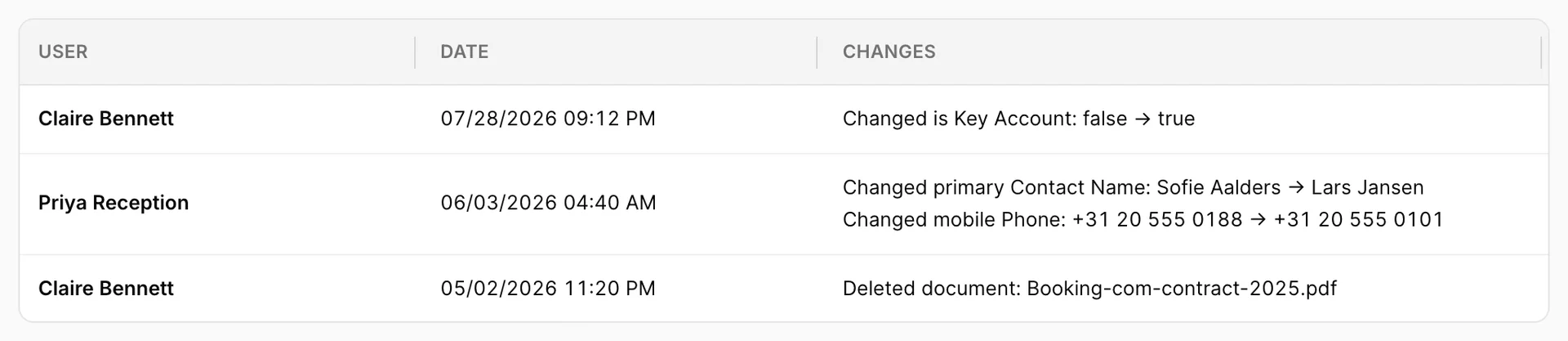
Eine Zeile pro Speichervorgang und innerhalb dieser Zeile eine Zeile pro Feld, das durch den Speichervorgang geändert wurde: das Wort „Changed“, dann der Feldname, dann der alte und der neue Wert. Die Feldnamen sind die produktinternen Bezeichnungen mit Abständen zwischen den Großbuchstaben, weshalb der erste Buchstabe nach „ Changed“ klein geschrieben ist.
Auch Löschungen werden protokolliert. Ein gelöschtes Dokument wird mit seinem vollständigen Namen aufgeführt, während eine gelöschte Notiz lediglich als „ Deleted note “ erfasst wird, mit einem Bindestrich an der Stelle, an der der Name des Benutzers stehen sollte. Das Protokoll gibt also an, dass eine Notiz entfernt wurde, jedoch weder, um welche es sich handelt, noch wer sie gelöscht hat.
Was nicht protokolliert wird, ist eine Änderung von „Source“. Das Verschieben einer Quelle von einem Typ in einen anderen wird gespeichert, und das Symbol in der Leiste ändert sich, doch das Protokoll bleibt unverändert. Da es sich hierbei um die Bearbeitung handelt, die die Provision für alles ändert, was dieser Partner Ihnen sendet, hinterlassen Sie bitte eine Notiz auf der Registerkarte „ Notes“, wenn Sie dies tun.
Systemzugang
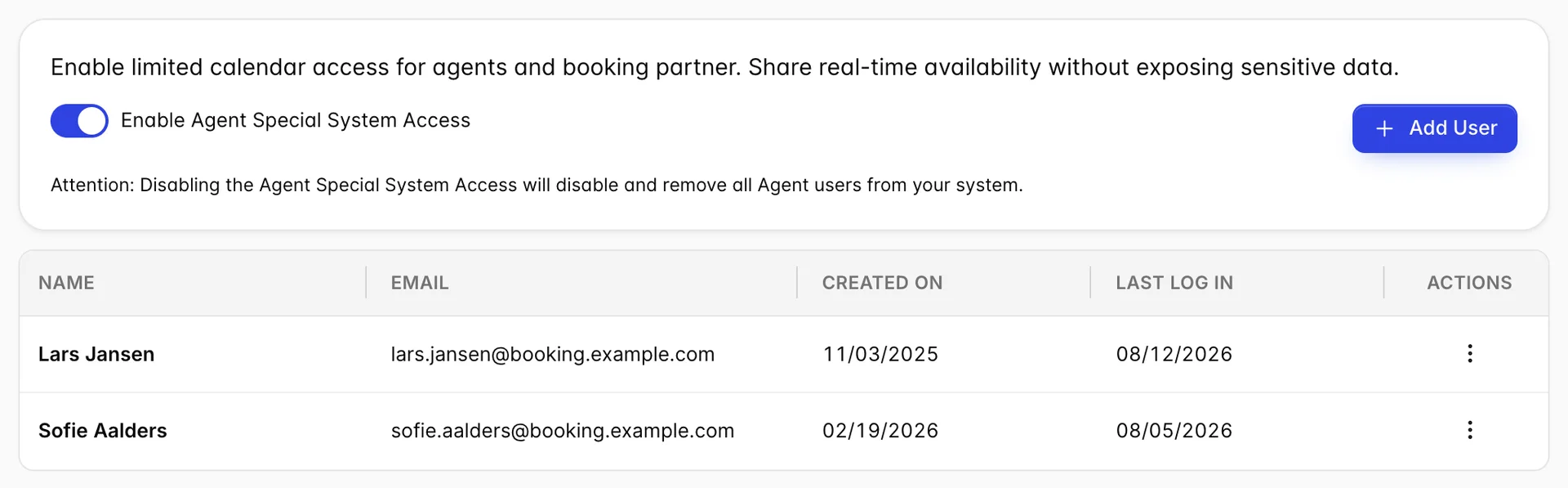
Enable Agent Special System Access Dies gewährt diesem Partner Zugänge, die Ihre Verfügbarkeit anzeigen, ohne den Rest Ihrer Daten preiszugeben. Wenn die Funktion aktiviert ist, erstellt „Add User “ einen Zugang, und die Tabelle listet jeden einzelnen mit seiner E-Mail-Adresse, dem Erstellungsdatum und dem Zeitpunkt der letzten Anmeldung auf. „Last log in “ ist die Spalte, die es zu beachten gilt: Ein Maklerzugang, der seit sechs Monaten nicht mehr genutzt wurde, sollte entfernt werden.
Diese Registerkarte ist nur sichtbar, wenn Ihre Rolle die Zugriffsberechtigung für die Buchungsquellen umfasst. Wenn ein Kollege eine Registerkarte beschreibt, die Sie nicht sehen können, ist dies der Grund dafür – es handelt sich um eine Frage der Berechtigungen und nicht um einen Fehler.
Dinge, die Nutzer oft verwirren
| Was Sie sehen | Warum |
|---|---|
| Die Summen in den Spalten stimmen nicht mit einem Bericht überein | Die Spalte umfasst den gesamten Zeitraum und Bruttobeträge. Der Bericht ist mit ziemlicher Sicherheit auf einen Datumsbereich gefiltert und enthält möglicherweise Nettobeträge nach Abzug der Provision. |
| Total reservations Höher als die Zeilen in „History“ | Die Tabelle ist in Seiten unterteilt. Die Spalte „Rail“ erfasst die gesamte Quelle, während die Tabelle nur eine Seite davon anzeigt. |
| Notes Es wird 3 angezeigt, aber Sie können nur 2 sehen | Die Zählung umfasst archivierte Einträge. Der dritte befindet sich unter „Archived Notes“. |
| Eine Buchung, von der Sie erwartet haben, dass sie unter „History“ fehlt | Sie ist einer anderen Quelle zugeordnet. Öffnen Sie die Reservierung und überprüfen Sie das Feld „Quelle“. |
| Ein Export, der nur zehn Zeilen enthält | Es wird die Seite exportiert, auf der Sie sich gerade befinden. Erhöhen Sie zunächst die Seitengröße oder verwenden Sie einen Produktionsbericht. |
| Keine Registerkarte „System Access“ | Ihre Rolle verfügt nicht über die entsprechende Berechtigung. |
| Agenten-Anmeldungen sind verschwunden, nachdem Sie den Schalter betätigt haben | Das Deaktivieren des Zugriffs löscht diese – ohne Bestätigung und ohne Rückgängig-Möglichkeit. |
| Last received booking Älter als der letzte Aufenthalt unter „History“ | Es handelt sich um unterschiedliche Daten. Das eine Datum gibt an, wann eine Buchung eingegangen ist, das andere, wann jemand dort übernachtet. |