Die Reservierungsliste ist eine Liste von Reservierungen. Es handelt sich um eine Liste von Personen. Jeder, der jemals eine Reservierung in Ihrem Objekt vorgenommen hat, ist hier erfasst, unabhängig davon, ob er einmal im Jahr 2024 bei Ihnen übernachtet hat, heute Nacht oben schläft oder vor seiner Ankunft storniert hat. Dies ist der Bildschirm, den Sie verwenden, wenn ein Anrufer sagt: „Ich habe letztes Jahr bei Ihnen übernachtet“ und Ihnen einen Namen nennt, sonst aber keine weiteren Angaben macht.
Eine Zeile entspricht einem Gastdatensatz, und der Datensatz bleibt auch nach Ablauf der Buchung bestehen. Öffnen Sie einen Datensatz, und Sie erhalten die gesamte Historie des Gastes, seine Ausgaben und alles, was Ihr Team über ihn vermerkt hat – dies wird im Abschnitt „Das Gästeprofil“ behandelt.
Der Bildschirm
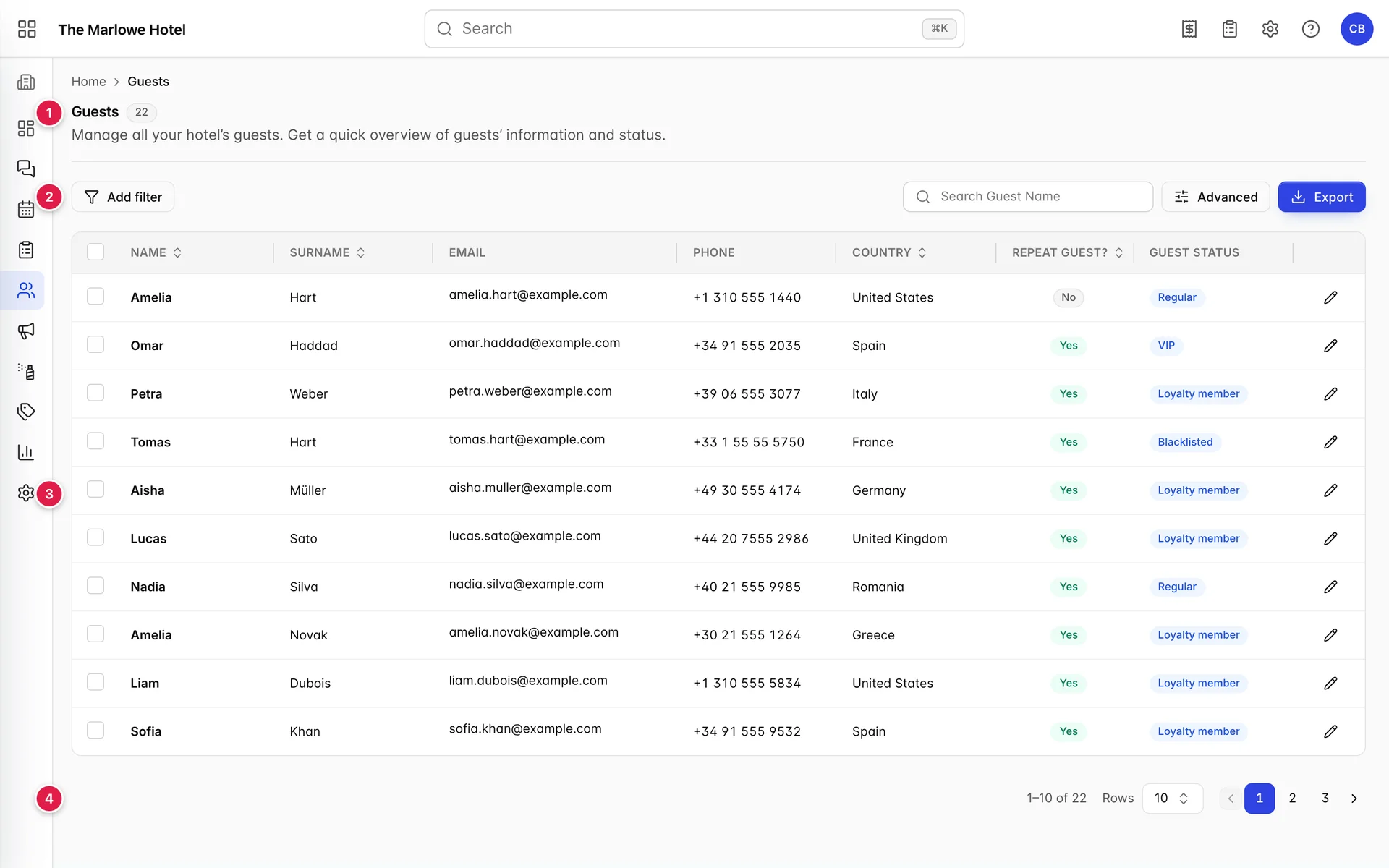
- Die Überschrift. Die graue Zahl neben „Guests “ gibt an, wie viele Datensätze Ihren Filterkriterien entsprechen. Wenn keine Filterkriterien festgelegt sind, entspricht dies der Größe Ihrer gesamten Gastdatenbank.
- Die Filterleiste. „Add filter “ und die entsprechenden Schaltflächen auf der linken Seite, „Suche“, „Advanced “ und „Export “ auf der rechten Seite.
- Die Tabelle. Zehn Zeilen gleichzeitig, jeweils mit einem Kontrollkästchen.
- Die Seitenanzeige. Wie viele Treffer es gibt und an welcher Stelle Sie sich darin befinden.
Die Spalten

| Spalte | Inhalt |
|---|---|
| Name und „Surname“ | Diese werden als zwei separate Felder gespeichert, weshalb eine Suche nach den beiden in falscher Reihenfolge keine Ergebnisse liefert. Beide sind sortierbar. |
| Die Adresse des Gastes und ein aktiver E-Mail-Link: Wenn Sie darauf klicken, öffnet sich Ihr E-Mail-Programm anstelle des Profils. Es ist zudem das Feld, das Prostay als Identität des Gastes behandelt; daher stellen zwei Datensätze mit derselben Adresse das weiter unten auf dieser Seite beschriebene Problem mit doppelten Einträgen dar. | |
| Phone | Das Feld für die Festnetznummer aus dem Profil, das dort mit „Phone“ (Festnetznummer) bezeichnet ist. Bei einem Gast, dessen einzige Nummer unter „Mobile“ (E-Mail) steht, wird hier ein Bindestrich angezeigt. |
| Country | Das Land im Profil, das gleichzeitig als Nationalität dient. Es dient zur Sortierung und steuert den Filter „Country“. |
| Repeat Guest? | Yes „in green“ oder „No“ in Grau, abgeleitet aus der Aufenthaltshistorie und nicht manuell eingegeben. Siehe den nächsten Abschnitt. |
| Guest Status | Die Bezeichnung, die jemand diesem Gast zugewiesen hat: „VIP“, „Loyalty member“, „Regular“, „Blacklisted“ oder was auch immer das Objekt definiert hat. Ein Bindestrich bedeutet, dass niemand eine Bezeichnung festgelegt hat. Die Status werden pro Gast im Profil festgelegt, und die Liste dieser Status wird in den Allgemeinen Einstellungen gepflegt. |
| Der Bleistift | Öffnet das Gästeprofil. Es ist der einzige Teil der Zeile, der eine Navigation ermöglicht: Ein Klick auf den Namen bewirkt nichts. |
Was macht einen Gast zu einem Stammgast?
Ein Gast gilt als Stammgast, wenn er mehr als einen Aufenthalt hinter sich hat, der nicht storniert wurde. Niemand legt dies fest, und Sie können es nicht überschreiben. Prostay zählt die diesem Gast zugeordneten Aufenthalte und füllt die Spalte aus.
Zwei Konsequenzen, die Sie kennen sollten, bevor Sie sich auf diese Spalte verlassen. Ein Gast, der zweimal gebucht und einmal storniert hat, wird weiterhin als „No“ angezeigt, da eine Stornierung nicht als Aufenthalt zählt. Und ein Gast, der morgen zum zweiten Mal anreist, wird bereits als „Yes“ angezeigt, da die Buchung ab dem Zeitpunkt ihrer Erstellung zählt und nicht ab dem Zeitpunkt, an dem der Gast eincheckt.
Dies ist dieselbe Zählung, die das Profil in seiner Kachel „ Reservations “ anzeigt. Wenn also die Spalte und die Kachel nicht mit der Anzahl der Zeilen auf der Registerkarte „History “ des Profils übereinstimmen, handelt es sich bei der Differenz um stornierte Buchungen.
Eine Person suchen

- Suche. Gleicht den Namen und die E-Mail-Adresse ab und läuft kurz nach Beendigung der Eingabe automatisch weiter. Teilwörter sind zulässig: „cost “ findet Ingrid Costa.
- Advanced. Öffnet alle Filter in einem Fenster und zeigt an, wie viele davon angewendet werden.
- Export. Speichert das, was Sie gerade sehen, in einer Datei. Dies wird am Ende dieser Seite erläutert.
Was das Feld nicht berücksichtigt, ist ebenso wichtig wie das, was es berücksichtigt. Die Eingabe einer Telefonnummer, einer Zimmernummer oder einer Buchungsnummer liefert keine Ergebnisse, ebenso wenig wie die Eingabe des Nachnamens vor dem Vornamen. Namen werden in zwei Feldern gespeichert, und die Suche liest sie in der Reihenfolge, in der sie gespeichert sind.
Die sechs Filter
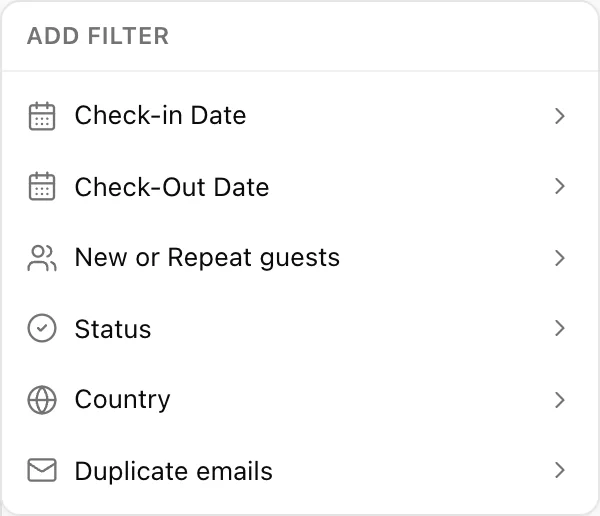
Filter lassen sich kombinieren: Wenn Sie zwei festlegen, erhalten Sie die Datensätze, die beiden Kriterien entsprechen. Jeder Filter hinterlässt einen bearbeitbaren Chip auf der Leiste, und „ Clear all “ entfernt alle Chips. Wenn Sie einen Filter ändern, gelangen Sie zurück zur ersten Seite.
| Filter | Funktion | Nützlich für |
|---|---|---|
| Check-in Date | Ein „Von“- und „Bis“-Paar. Behält Gäste bei, deren Anreise innerhalb des Zeitraums liegt. | Alle, die während der Konferenzwoche angereist sind. |
| Check-Out Date | Das gleiche Paar für Abreisen. | Alle, die im Juli abgereist sind, für ein Folge-Mailing. |
| New or Repeat guests | Setzen Sie ein Häkchen bei „New guests“ oder „Repeat guests“. Wenn Sie beide Optionen ankreuzen, werden alle Personen angezeigt, was dem Nichtankreuzen beider Optionen entspricht. | Ermitteln Sie, wie viel des Umsatzes im letzten Monat auf wiederkehrende Gäste entfiel. |
| Status | Markieren Sie eine beliebige Anzahl von Gäste-Status Ihres Objekts. Die Liste ist durchsuchbar, da ein Objekt viele davon definieren kann. | Rufen Sie vor einem geschäftigen Wochenende alle VIPs ab oder überprüfen Sie die Sperrliste. |
| Country | Markieren Sie ein oder mehrere Länder, die mit dem im Profil angegebenen Land abgeglichen werden. | Sprachabdeckung an der Rezeption oder eine Aufschlüsselung nach Märkten. |
| Duplicate emails | Eine Option: „Show duplicates only“. Blendet alle Datensätze aus, deren E-Mail-Adresse nur dieser einen Person gehört. | Bereinigung der Datenbank. Siehe unten. |
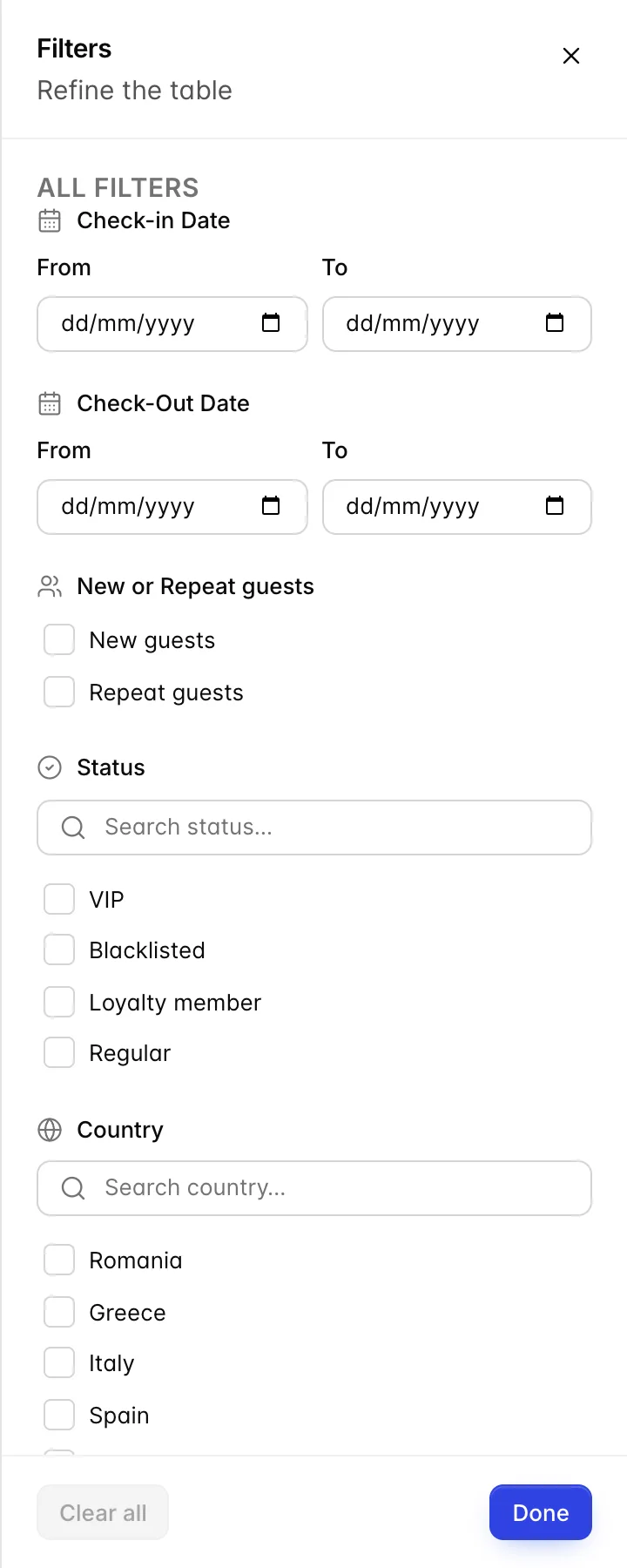
Advanced Öffnet alle sechs als ein einziges Fenster und ist der schnellere Weg, wenn Sie mehrere Filter einstellen. Bei beiden handelt es sich um denselben Filter: Ein in der Auswahlliste ausgewähltes Land erscheint als Markierung auf der Leiste, wenn Sie diese schließen, und die Zahl auf der Schaltfläche „Advanced “ zählt die aktuell angewendeten Filter.
Die vier Datumsfelder
Zwei der sechs Filter sind Datumsbereiche, wodurch Ihnen vier Felder zur Verfügung stehen: Ankunft ab, Ankunft bis, Abreise ab und Abreise bis. Sie filtern Personen anhand ihrer Aufenthalte, was zu einem Verhalten führt, das jeden beim ersten Mal überrascht.
Alle vier Felder beschreiben einen einzigen Aufenthalt. Legen Sie Ankunftsdaten im August und Abreisedaten im September fest, erhalten Sie die Gäste, die einen Aufenthalt hatten, der im August begann und im September endete. Sie erhalten nicht die Gäste, die im August ankamen und im September wiederkamen, da kein einzelner Aufenthalt von ihnen beide Zeiträume abdeckt.
Das Datum „To“ umfasst den gesamten von Ihnen ausgewählten Tag, sodass ein Zeitraum, der am 31. endet, auch Personen berücksichtigt, die am 31. angekommen sind.
Ein und dieselbe Person zweimal finden

Doppelte Einträge entstehen, wenn jemand einen wiederkehrenden Gast manuell eingibt, anstatt ihn aus der Liste der bestehenden Gäste bei der Buchung auszuwählen. Der Schaden ist kaum sichtbar: Die Aufenthalte dieser Person sind auf zwei Datensätze aufgeteilt, sodass in keinem der beiden Datensätze die Person als Stammgast ausgewiesen wird, keiner der beiden den gesamten Umsatz enthält und der Hinweis auf ihre Allergie in dem Datensatz steht, den Sie gerade nicht betrachten.
Show duplicates only behält die Datensätze bei, die eine E-Mail-Adresse mit mindestens einem anderen Datensatz gemeinsam haben. Der obige Screenshot zeigt genau das Muster, nach dem Sie suchen: gleiche Adresse, zwei Schreibweisen des Nachnamens.
Auf diesem Bildschirm gibt es keine Schaltfläche zum Zusammenführen. Sie können jedoch entscheiden, welcher Datensatz beibehalten werden soll, alle relevanten Informationen dorthin kopieren und sicherstellen, dass die nächste Buchung für diese Person über die im Abschnitt „Gäste in einer Reservierung “ beschriebene Auswahl „Bestehender Gast“ erstellt wird, damit im nächsten Monat kein dritter Datensatz entsteht.
Sortieren und Seitenwechsel
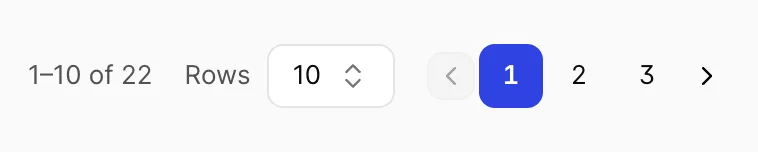
Sortierung nach vier Spalten: „Name“, „Surname“, „ Country“ und „Repeat Guest?“. Klicken Sie einmal auf eine Überschrift, um aufsteigend zu sortieren, und erneut, um absteigend zu sortieren. Ein dritter Klick löscht die Sortierung nicht; wählen Sie eine andere Spalte aus oder laden Sie die Seite neu.
Das Sortieren ordnet hier alle übereinstimmenden Datensätze neu an, nicht nur die zehn, die Ihnen gerade angezeigt werden, und bringt Sie zurück auf Seite eins. Wenn Sie auf Seite drei nach „ Surname “ sortieren, gelangen Sie zum tatsächlichen Anfang des Alphabets und nicht zu einer neu angeordneten Version von Seite drei.
Rows Am Fuß der Seite können Sie zwischen 5, 10, 50 und 100 Datensätzen pro Seite wechseln. Der Bereich auf der linken Seite gibt die tatsächliche Anzahl der Datensätze an, die Ihren Filtern entsprechen.
Auswahl und Export
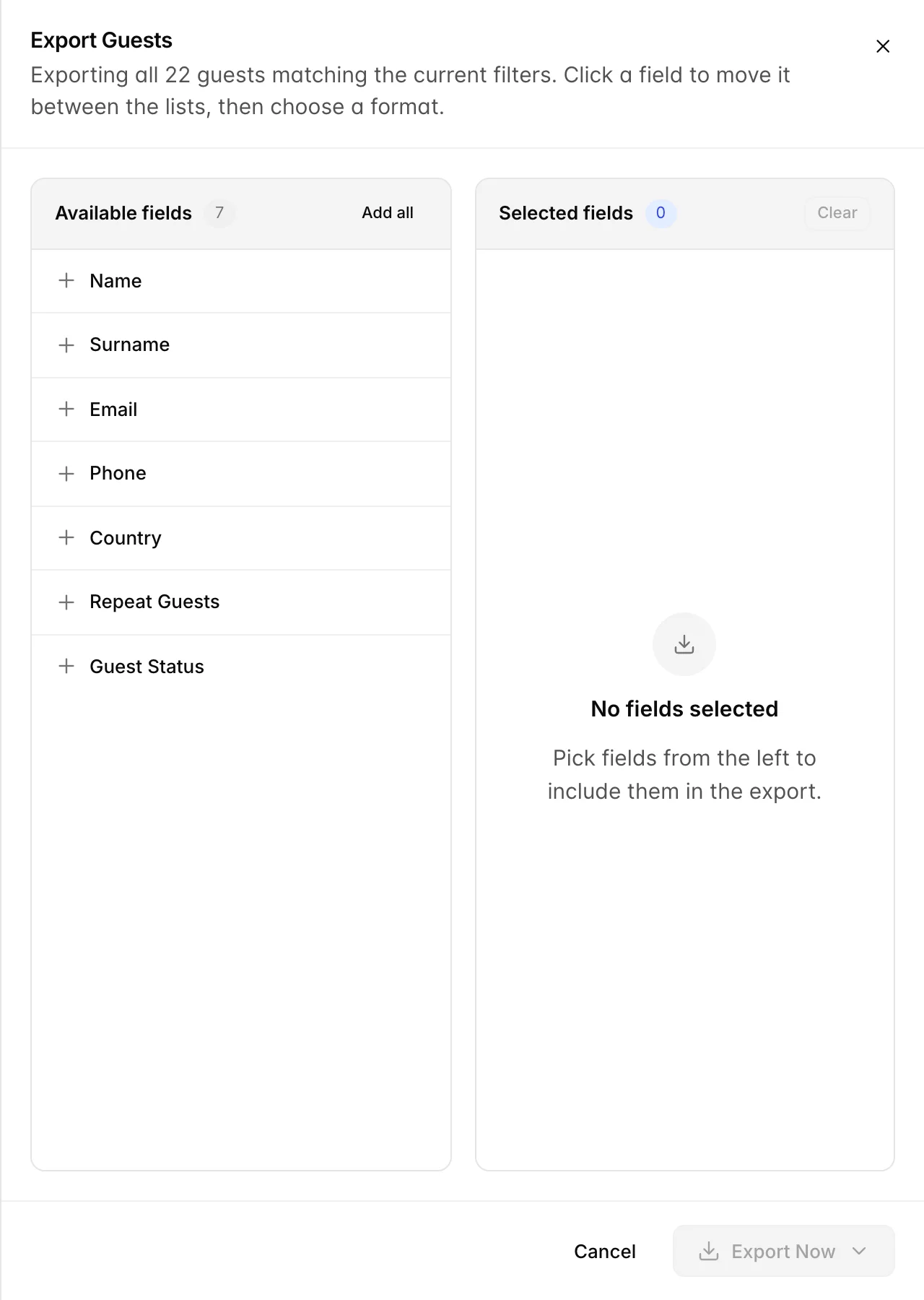
Es gibt zwei Möglichkeiten, zu entscheiden, welche Einträge in die Datei aufgenommen werden, und die Zeile oben im Fenster zeigt Ihnen an, welche Option Sie gerade verwenden werden.
| Was Sie angekreuzt haben | Was Sie erhalten |
|---|---|
| Keine Zeilen markiert | Alle Gäste, die Ihren Filtern entsprechen, einschließlich derer auf Seiten, die Sie noch nicht angesehen haben. Im Fenster wird „Exporting all 22 guests matching the current filters“ angezeigt, wobei anstelle von 22 Ihre eigene Zahl steht. |
| Einige Zeilen markiert | Nur diese Gäste. Die Auswahl bleibt über die Seitenwechsel hinweg erhalten, sodass Sie vier Personen aus drei Seiten auswählen und diese vier exportieren können. Das Feld zeigt Ihnen die Anzahl an. |
- Grenzen Sie die Liste ein oder markieren Sie die gewünschten Zeilen. Das Kontrollkästchen in der Kopfzeile umfasst die gesamte Seite.
- Klicken Sie auf „Export“. Das Fenster öffnet sich mit den sieben verfügbaren Feldern auf der linken Seite und ohne Auswahl auf der rechten Seite.
- Klicken Sie auf Felder, um sie zu verschieben. Von links nach rechts werden Felder hinzugefügt, von rechts nach links entfernt, und mit „Add all “ werden alle sieben auf einmal ausgewählt. Die Reihenfolge, in der Sie sie hinzufügen, entspricht der Spaltenreihenfolge in der Datei.
- Klicken Sie auf „Export Now“ und wählen Sie ein Format aus. PDF, um die Datei an jemanden weiterzugeben, Excel, um damit zu arbeiten. Die Datei wird als „ GuestsReport “ heruntergeladen.
Dinge, die viele Nutzer überraschen
| Was Sie sehen | Warum |
|---|---|
| No guests found bei einem Gast, bei dem Sie sich sicher sind | Entweder ist noch ein Filter aktiv, oder Sie haben etwas eingegeben, das nicht mit dem Feld übereinstimmt: eine Telefonnummer, eine Buchungsnummer oder den Nachnamen an erster Stelle. |
| Ein Gast, der hier noch nie übernachtet hat | Richtig. Ein Datensatz wird angelegt, sobald jemand einer Buchung zugeordnet wird; daher erscheinen Stornierungen, Nichtanreisen und zukünftige Anreisen alle in dieser Liste. |
| Repeat Guest? No sagt dies in Bezug auf einen Stammgast | Seine Aufenthalte sind auf zwei Datensätze aufgeteilt. Versuchen Sie es mit Show duplicates only oder suchen Sie nach der E-Mail-Adresse statt nach dem Namen. |
| Die Zahl neben „Guests“ ändert sich ständig | Sie zählt Übereinstimmungen, nicht Personen. Wer eine Gesamtzahl von diesem Bildschirm angibt, sollte angeben, nach welchen Kriterien gefiltert wurde. |
| Eine leere Spalte „Phone“ bei einer Person, deren Nummer Ihnen vorliegt | Die Nummer befindet sich unter „Mobile“ in dessen Profil. Diese Spalte zeigt ausschließlich das Feld für Festnetznummern an. |
| Nur das Bleistift-Symbol öffnet einen Gast | So ist es beabsichtigt. Ein Klick auf die Zeile hat keine Wirkung, wodurch verhindert wird, dass ein versehentliches Anklicken eines Kontrollkästchens dazu führt, dass Sie aus der Liste entfernt werden, die Sie gerade erstellen. |