Fünf Registerkarten, die sich einen Bildschirm teilen und sonst fast nichts gemeinsam haben. Was sie verbindet, ist der Satz ganz oben: Diese Bedingungen stellen eine rechtsverbindliche Vereinbarung zwischen Ihnen und Ihrem Gast dar. Das ist eine treffende Beschreibung dessen, was angeboten wird, und zugleich eine Warnung, denn das meiste, was Sie hier festlegen, ist Text, der einem Gast angezeigt wird, und keine Berechnungen, die das System durchführt. Zu wissen, was was ist, ist der Kernpunkt dieses Artikels.
Standardisiert oder durch Anpassung – wählen Sie eine Option
Die erste Karte auf der Registerkarte „Stornierungsrichtlinien“ bietet die Wahl zwischen zwei Möglichkeiten, dasselbe auszudrücken, und bestimmt, wie die dritte Karte auf der Seite aussieht.
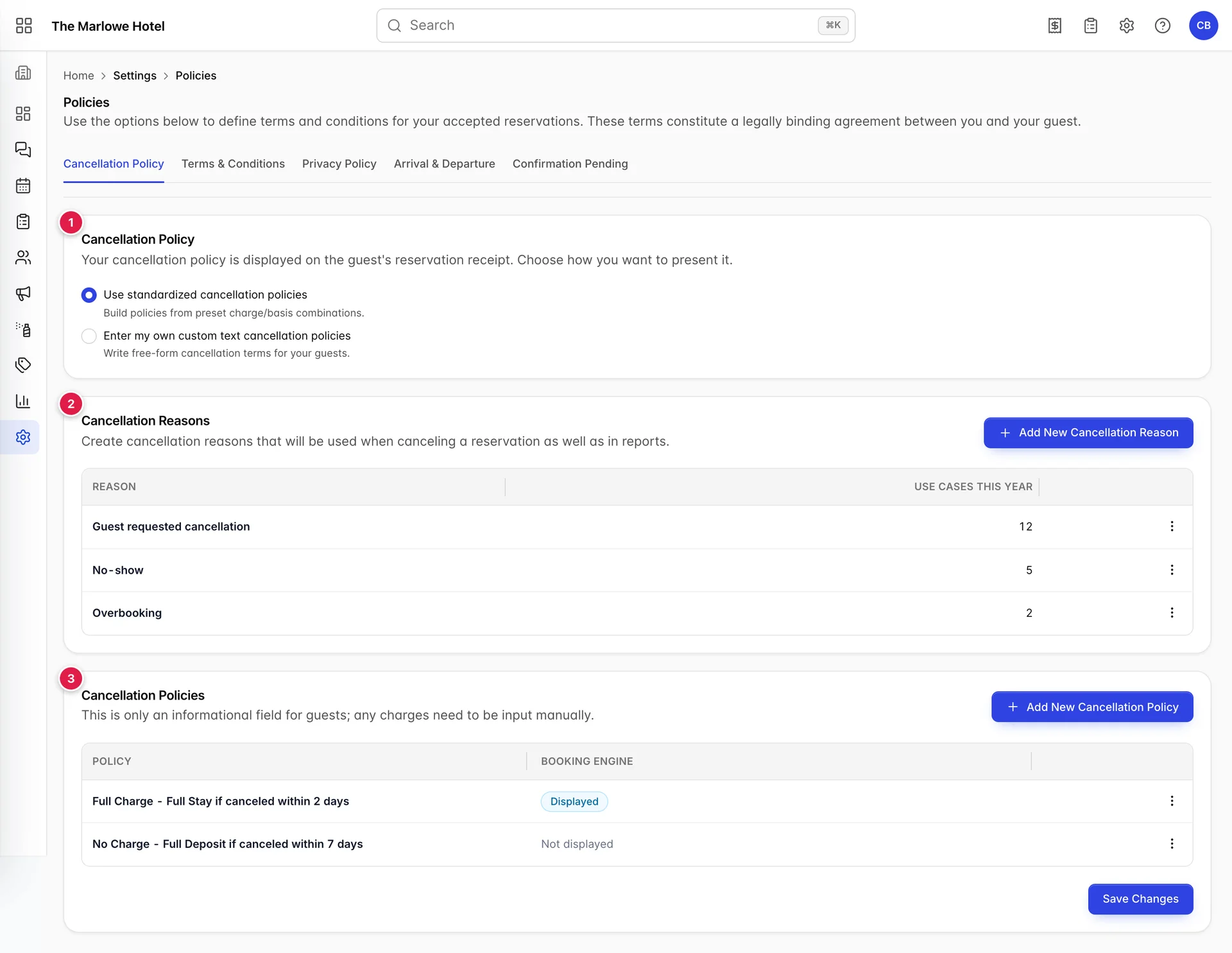
- Der Modus. „Standardisiert“ erstellt Richtlinien aus voreingestellten Kombinationen aus Gebühren und Grundlagen. „Benutzerdefiniert“ bietet Ihnen einen Rich-Text-Editor und sonst nichts.
- Stornierungsgründe. Unabhängig vom Modus. Diese sind unabhängig davon vorhanden, wie Sie Ihre Stornierungsbedingungen darstellen.
- Die Richtlinien selbst. Diese Karte ist die standardisierte Tabelle. Wechseln Sie in den benutzerdefinierten Modus, wird sie durch einen Editor ersetzt.
Die beiden Modi schließen sich gegenseitig aus, und beim Umschalten wird die dritte Karte sofort ausgetauscht, noch bevor Sie speichern. Ihre strukturierten Richtlinien werden nicht gelöscht, wenn Sie auf „Benutzerdefiniert“ umschalten, und Ihr benutzerdefinierter Text wird nicht gelöscht, wenn Sie zurückwechseln, aber nur eine der beiden Varianten ist für den Gast sichtbar. Wenn Sie einen Nachmittag mit strukturierten Richtlinien verbracht haben und dann auf „Benutzerdefiniert“ umschalten, um etwas auszuprobieren, schalten Sie bitte zurück, bevor Sie das System verlassen.
Erstellen einer Stornierungsrichtlinie
Add New Cancellation Policy öffnet eine Ausklappleiste mit zwei Auswahlmenüs, deren Bezeichnungen sich so ähnlich sind, dass dies zu Verwechslungen führen kann.
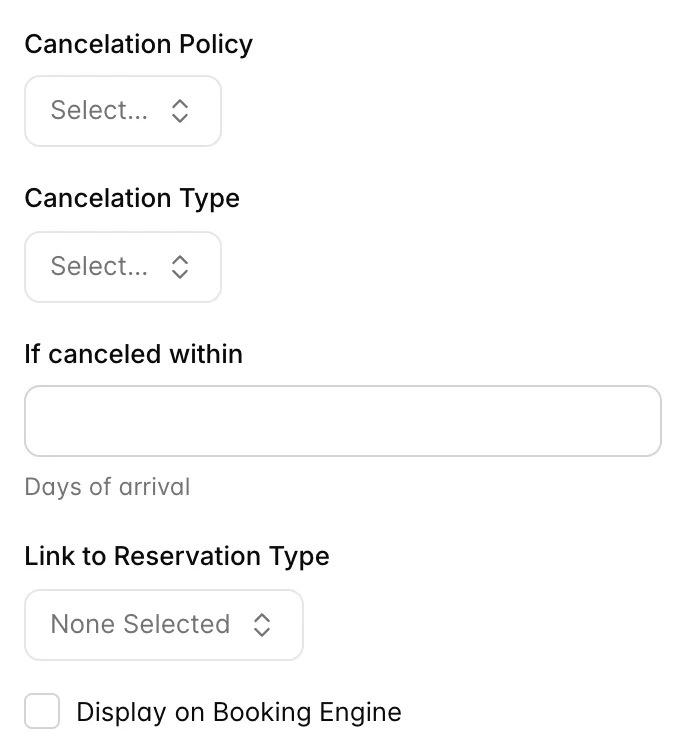
Cancelation Policy So viel berechnen Sie: Full Charge ,Partial Charge oderNo Charge . „ Cancelation Type “ gibt an, worauf sich diese Gebühr bezieht:Full Deposit , Full Stay ,First Night Stay , % of Deposit oder % of Full stay . Lesen Sie diese in dieser Reihenfolge, dann ergibt der vom System generierte Name der Richtlinien Sinn. In dem Objekt ergibt „Full Charge“ plus „Full Stay“ plus zwei Tage das Ergebnis „ Full Charge - Full Stay if canceled within 2 days “.
Wenn Sie eine der beiden Prozentoptionen auswählen, wird oberhalb des Feldes „Tage“ ein Feld „ Amount “ hinzugefügt. Dies ist der Prozentsatz. Das darunter liegende Feld „Tage“ mit der Bezeichnung „If canceled within “ und dem Hinweis „Days of arrival “ stellt das Zeitfenster dar: Bei einer Stornierung innerhalb dieser Anzahl von Tagen vor dem Ankunftsdatum gilt die Richtlinie.
Link to Reservation Type schränkt eine Richtlinie auf bestimmte Reservierungsarten ein, sodass ein Firmenpreis andere Bedingungen haben kann als eine Spontanbuchung. Lassen Sie die Einstellung auf „None Selected “ (Für alle Reservierungen) und die Richtlinie gilt uneingeschränkt.
Nur eine Richtlinie gelangt in die Buchungsmaschine
Die Spalte „Booking Engine“ in der Tabelle der Richtlinien enthält genau eine Zeile mit dem Eintrag „Displayed“, und dies wird zwingend durchgesetzt und ist nicht nur eine Konvention. Setzen Sie bei einer neuen Richtlinie das Häkchen bei „ Display on Booking Engine“, und bei allen anderen Richtlinien wird das Kennzeichen im Rahmen desselben Speichervorgangs zurückgesetzt.
Die Benachrichtigungsleiste weist Sie darauf hin, bevor dies geschieht. Wenn Sie das Kontrollkästchen aktivieren, während eine andere Richtlinie diesen Platz bereits belegt, wird ein Warnbanner angezeigt, in dem die aktuelle Richtlinie namentlich genannt wird, sodass Sie wissen, was Sie ersetzen werden. Es lohnt sich, dies zu lesen, da die Änderung anschließend unbemerkt erfolgt: Nichts in der Liste erklärt, warum eine Richtlinie nicht mehr angezeigt wird, sondern nur, dass sie nun „ Not displayed “ ist.
Richtlinien, die nicht angezeigt werden, existieren weiterhin und sind nach wie vor gültige Bedingungen, die das Personal anwenden kann. Die Markierung regelt nur eine einzige Sache, nämlich was einem Online- Buchenden beim Bezahlvorgang angezeigt wird.
Stornierungsgründe fließen in die Berichte ein
Dies ist die einzige Karte auf der Registerkarte mit einer echten Auswirkung auf nachfolgende Prozesse, und sie ist eine gute. Die Gründe, die Sie hier definieren, bilden das Dropdown-Menü, aus dem ein Nutzer bei der Stornierung einer Reservierung auswählt, und sie dienen zugleich als Filter im Bericht „Stornierungsübersicht“. Das bedeutet, dass die Qualität dieses Berichts voll und ganz von der Liste abhängt, die Sie hier erstellen.
Drei Gründe sind eine praktikable Anzahl. Dreißig sind es nicht, denn bei dreißig wählt die stornierende Person einfach den Grund aus, der am nächsten oben steht, und der Bericht wird unübersichtlich. Das Demo-Objekt verwendet die Gründe „Gast hat Stornierung beantragt“, „Nichterscheinen“ und „Überbuchung“, was ausreicht, um die von Ihnen verursachten Stornierungen von denjenigen zu unterscheiden, die nicht auf Sie zurückzuführen sind.
Die Spalte „Use cases this year“ gibt die laufende Anzahl der Reservierungen an, die unter dem jeweiligen Grund storniert wurden. Dies ist der schnellste Weg, um einen Grund zu erkennen, den niemand verwendet, und ein Grund, den niemand verwendet, sollte gelöscht werden, anstatt die Dropdown-Liste zu überladen.
Allgemeine Geschäftsbedingungen, Datenschutzerklärung
Zwei Registerkarten, zwei Rich-Text-Editoren, ein Speichervorgang. Sie teilen sich einen Endpunkt, sodass „ Save Changes “ auf einer der beiden Registerkarten beide Bereiche aktualisiert. Das ist praktisch und gelegentlich überraschend: Bearbeiten Sie Ihre AGB, wechseln Sie zur Registerkarte „Datenschutz“, um etwas zu überprüfen, speichern Sie von dort aus, und Ihre Änderungen an den AGB werden ebenfalls gespeichert.
Das Kontrollkästchen auf der Registerkarte „AGB“, „ Require acceptance of terms and conditions, privacy policy “, ist hier das einzige Steuerelement, das das Verhalten und nicht den Inhalt verändert. Aktivieren Sie es, verlangt die Buchungsmaschine vom Gast eine Zustimmung vor den Zahlungen. Deaktivieren Sie es, ist der Text weiterhin lesbar, aber niemand wird daran gehindert.
An- und Abreise
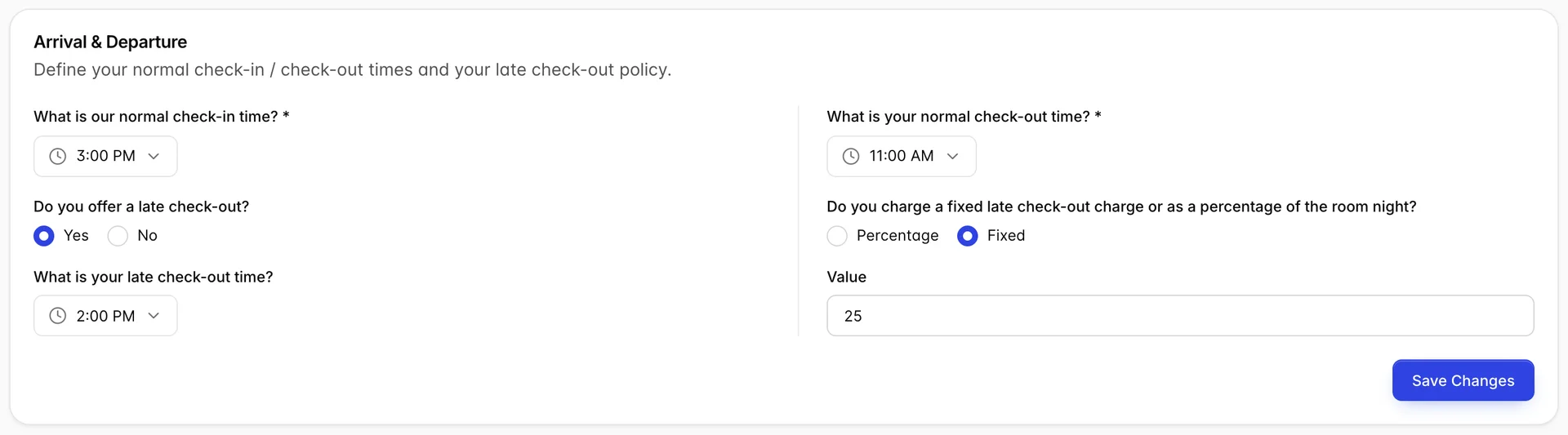
Die normale Check-in-Zeit wird den Gästen auf der Checkout-Seite der Buchungsmaschine angezeigt und als „After: 3:00 PM“ dargestellt. Dies ist das Feld auf dieser Karte mit der größten Reichweite außerhalb des PMS und der Grund, warum Sie es richtig einstellen sollten, bevor Sie die Buchungsmaschine für die Öffentlichkeit freischalten.
Die Einstellungen für den späten Check-out sind eher eine Erfassung als ein Mechanismus. Die Uhrzeit, die Wahl zwischen Festbetrag oder Prozentsatz sowie der Wert werden alle in dem Objekt gespeichert, und nichts in Prostay bucht die Gebühr, wenn ein Gast verspätet abreist. Eine verspätete Abreise ist eine Gebühr, die jemand manuell in die Abrechnung einträgt, genau wie eine Stornierungsgebühr. Tragen Sie diese Angaben ein, damit alle Mitarbeiter an der Rezeption denselben Betrag nennen – nicht, weil das System diese Gebühr automatisch einzieht.
Wenn Sie „Do you offer a late check-out?“ (Späte Abreise) auf „No“ (Späte Abreise – Einmalige Gebühr) umstellen, wird die Uhrzeit für die späte Abreise ausgegraut, die Gebührenfelder bleiben jedoch bearbeitbar, sodass ein veralteter Wert unbemerkt dort verbleiben kann. Löschen Sie diesen Wert, wenn Sie den Service nicht mehr anbieten.
Bestätigung ausstehend

Diese beiden Einstellungen legen den Status fest, mit dem eine Direktreservierung entsteht, und was ihren Status verändert. Stellen Sie die Standardeinstellung auf „ Confirmation pending “ ein, und eine Reservierung, die per Telefon oder über die Buchungsmaschine vorgenommen wird, wird vorläufig reserviert statt bestätigt. Stellen Sie sie auf „Confirmed “ ein, gilt die Reservierung sofort als bestätigt.
Die von den meisten Objekten bevorzugte Kombination ist die im Screenshot gezeigte: Standardwert „pending“ und „ Auto change status to Confirmed when a payment is added “ aktivieren. Eine Buchung bestätigt sich dann in dem Moment, in dem eine Anzahlung eingeht, und alles, was noch nicht bezahlt ist, bleibt sichtbar als unbestätigt, bis sich jemand darum kümmert. Schalten Sie den Schalter aus, wird jede Bestätigung zu einem manuellen Schritt, was sich nur lohnt, wenn Sie über einen echten Genehmigungsprozess verfügen.
Beide Einstellungen gelten für Direktreservierungen. Reservierungen, die über den Kanal-Manager eingehen, übernehmen den vom Kanal übermittelten Status, sodass diese Karte keine Auswirkungen auf sie hat.
Häufige Fallstricke
- Das Lesen der beiden Dropdown-Menüs in der falschen Reihenfolge. „ Cancelation Policy “ ist die Gebühr und „Cancelation Type “ ist die Grundlage, obwohl die Bezeichnungen das Gegenteil vermuten lassen. Überprüfen Sie anschließend den generierten Namen der Richtlinie in der Tabelle: Dort steht zuerst die Gebühr, dann die Grundlage und schließlich das Zeitfenster.
- Die Erwartung, dass eine Stornogebühr auf dem Kontoauszug erscheint. Dies ist nicht der Fall. Buchen Sie diese selbst als Gebühr ein, und wenn Sie dies häufig tun, richten Sie einen Posten oder eine Gebühr dafür ein, damit der Wortlaut und die Buchhaltung einheitlich bleiben.
- Angenommen, die zweite angezeigte Richtlinie wird ebenfalls angezeigt. Es kann jedoch nur eine sein. Wenn eine Richtlinie, von der Sie dachten, sie sei aktiv, nun den Status „Not displayed “ aufweist, hat jemand eine weitere Richtlinie hinzugefügt oder bearbeitet, bei der das Kästchen angekreuzt war.
- Die Liste der Gründe immer weiter anwachsen zu lassen. Jeder Grund, den Sie hinzufügen, verwässert den Bericht „Stornierungsübersicht“. Löschen Sie diejenigen mit einer Null in der Spalte „Use cases this year “.
- Anwendung Ihrer eigenen Richtlinien auf eine Kanalbuchung. Eine Reservierung, die von Booking.com, Expedia, Airbnb oder einem anderen verbundenen Kanal stammt, unterliegt den Richtlinien, denen der Gast auf diesem Kanal zugestimmt hat, und nicht den Angaben auf diesem Bildschirm. Das Stornieren einer solchen Buchung in Prostay führt nicht zu einer Stornierung auf den Kanälen: Der Gast behält seine Bestätigung, die Provision wird nicht gestoppt, und das Zimmer, das Sie gerade freigegeben haben, kann an jemand anderen verkauft werden, während der ursprüngliche Gast weiterhin plant, anzureisen. Stornieren Sie die Buchung im Extranet des jeweiligen Kanals, damit die Stornierung automatisch an Prostay weitergeleitet wird.
- Speichern über die falsche Registerkarte. „Bedingungen“ und „Datenschutz“ teilen sich eine Speichermöglichkeit. „An- und Abreise“, „Bestätigung ausstehend“ und „Stornierung“ haben jeweils eine eigene. Das Wechseln zwischen den Registerkarten speichert nichts, sodass eine Änderung, die Sie vor zwei Registerkarten vorgenommen haben, verloren geht.