Dieser Bildschirm stellt den eigenen Datensatz des Objekts dar: wie sie heißt, wie man sie erreicht, wo sie sich befindet, wie sie aussieht und wie sie sich selbst beschreibt. Fast nichts hier beeinflusst das Verhalten des PMS. Fast alles beeinflusst jedoch, was ein Gast sieht – in der Buchungsmaschine, auf einer gedruckten Abrechnung oder auf einer „Instant Site “-Seite –, was eine Art von Fehler ist, der erst später bemerkt wird.
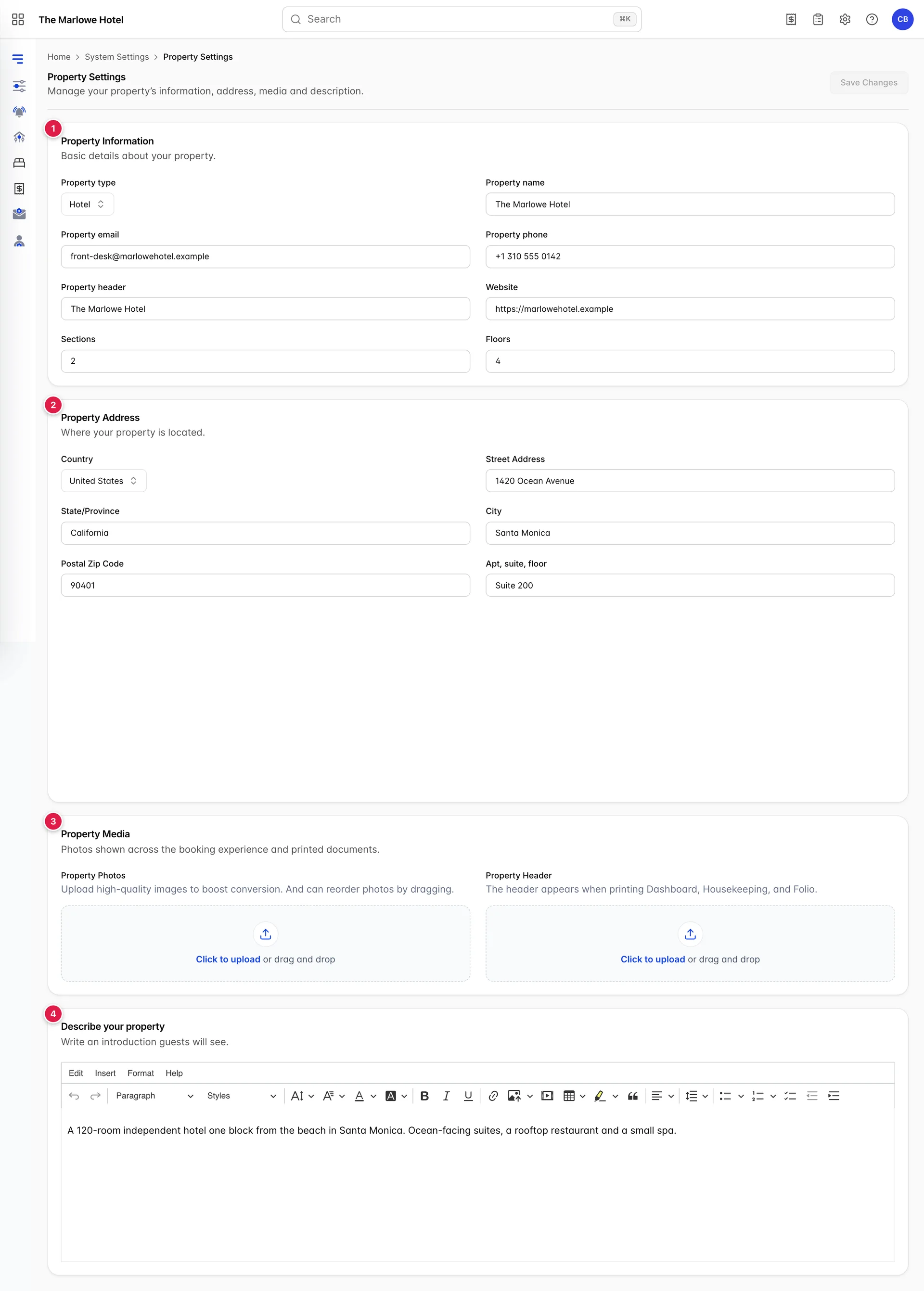
- Informationen zum Objekt. Name, Art, Kontaktdaten sowie die Anzahl der Bereiche und Etagen.
- Adresse des Objekts. Sechs Felder und eine daraus generierte Karte.
- Objekt-Medien: Fotos für Gäste sowie das Bild, das oben auf internen Dokumenten gedruckt wird.
- Beschreiben Sie Ihr Objekt. Die Einleitung, die auf Ihren Buchungsseiten erscheint.
Informationen zum Objekt
| Feld | Was sich ändert |
|---|---|
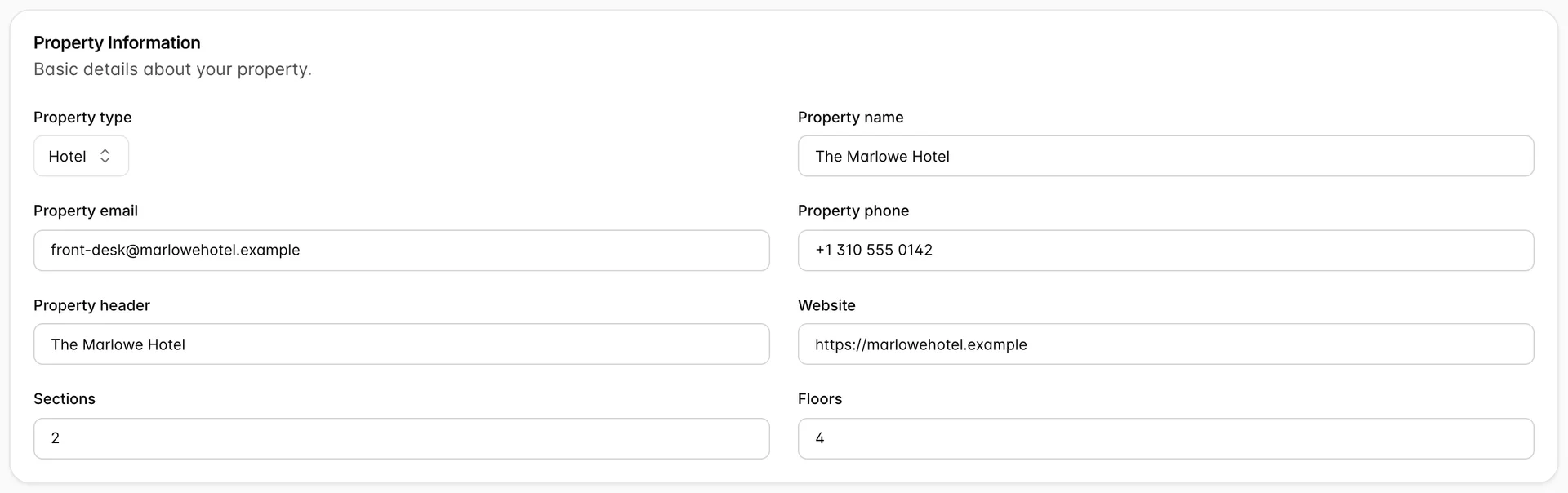
| Property type | Eine der folgenden Optionen: Hotel, Motel, Resort, Bed&Breakfast oder Airbnb. Diese Angabe beschreibt das Objekt auf den Buchungsseiten; sie aktiviert oder deaktiviert keine Funktionen innerhalb des PMS. |
| Property name | Der Name in der oberen Leiste, im Titel jedes Browser-Tabs und überall dort, wo das Objekt gegenüber einem Gast genannt wird. Wenn Sie ihn ändern, wird die App neu geladen, wie unten beschrieben. |
| Property email | Die mit dem Objekt veröffentlichte Kontaktadresse. Sie wird während der Eingabe überprüft und verhindert das Speichern; ein Tippfehler an dieser Stelle verhindert also das Speichern des gesamten Bildschirms und nicht nur dieses Feldes. |
| Property phone | Die mit dem Objekt veröffentlichte Kontaktnummer. Freitext, keine Formatprüfung; sie wird daher genau so gespeichert, wie sie eingegeben wurde. |
| Property header | Eine kurze Textzeile, kein Bild. Siehe weiter unten, da sie denselben Namen wie das zwei Karten weiter unten befindliche Upload-Feld trägt. |
| Website | Ihre eigene Website. Wird zusammen mit den Kontaktdaten veröffentlicht. |
| Sections und Floors | Zwei Werte, die im Objektdatensatz gespeichert sind. Sie geben nicht an, welchen Räumen die Objekte zugeordnet sind; siehe unten. |
Die beiden Elemente mit der Bezeichnung „Header“
Property header in dieser Karte sind Textfelder. „Property Header “ in der Karte „Property Media “ ist ein Bild-Upload. Es handelt sich um zwei unterschiedliche Einstellungen mit zwei unterschiedlichen Funktionen und fast identischer Bezeichnung, und bei der Demo-Immobilie ist das Textfeld auf denselben String gesetzt wie der Objektname – so verfahren letztendlich die meisten Objekte.
Das Bild ist dasjenige, das gedruckt wird. Dies geht aus dem dazugehörigen Hinweis hervor, in dem „ Dashboard “, „Housekeeping “ und „Folio “ als die drei Elemente genannt werden, auf denen die Kopfzeile gedruckt wird. Es ist zudem das Hauptbild auf einer „Instant Site “-Seite und das Banner auf der Zimmerauswahl der Buchungsmaschine. Wenn Sie versuchen, ein Logo auf ein gedrucktes Folio zu bringen, sollten Sie die Upload-Funktion nutzen, nicht das Textfeld.
Abschnitte und Etagen gehören nicht zur Objekt-Struktur
Achten Sie dennoch darauf, dass sie mit der Baumstruktur übereinstimmen. Die Demo-Immobilie verfügt hier über 2 Abschnitte und 4 Etagen sowie eine Baumstruktur mit einem Gebäude, das den North Wing und den South Wing mit jeweils zwei Etagen umfasst – was einer doppelten Darstellung derselben Struktur entspricht. Ein Leser, der hier 6 Abschnitte und in der Baumstruktur vier Etagen findet, kann unmöglich erkennen, wo der Fehler liegt.
Die Adresse und die Karte

Unter den Feldern befindet sich eine Karte mit einer Stecknadel darauf. Es handelt sich um eine Anzeige, nicht um eine Eingabe: Es gibt nichts zu verschieben und keine Koordinaten einzugeben. Jedes Mal, wenn Sie ein Adressfeld ändern, sucht die Karte die Adresse erneut und verschiebt die Markierung; es handelt sich also um eine Echtzeit-Überprüfung, ob das, was Sie eingegeben haben, zu dem Ort führt, von dem Sie annehmen, dass er dort liegt.
Das System schaltet stufenweise auf einen eingeschränkten Modus um, anstatt einen Fehler zu melden. Wenn die vollständige Adresse nicht aufgelöst werden kann, lässt es einen Teil weg und versucht es erneut, wobei es rückwärts vorgeht: zunächst „Stadt mit Bundesland“, dann „Stadt mit Land“, dann „Bundesland mit Land“ und schließlich „Land“ allein, wobei die Ansicht dabei immer weiter herausgezoomt wird. Ein Marker, der in der Mitte eines Landes steht und dessen Beschriftung den Namen des gesamten Landes enthält, bedeutet, dass die Straßenadresse nicht zugeordnet werden konnte – nicht, dass die Karte fehlerhaft ist.
Fotos und die gedruckte Kopfzeile
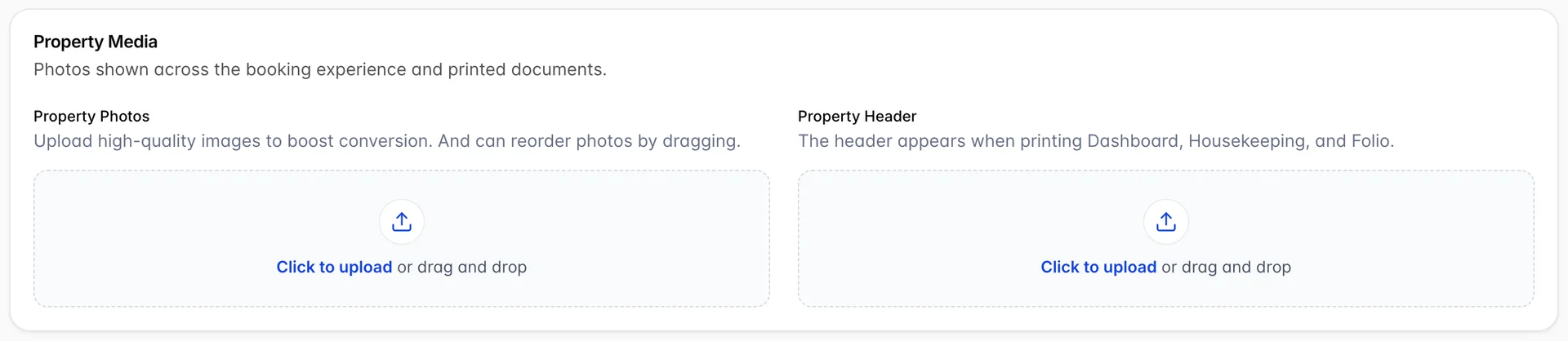
Property Photos Nehmen Sie so viele Bilder auf, wie Sie möchten; diese bilden die eigene Galerie des Objekts, getrennt von den Fotos, die den einzelnen Unterkunftstypen zugeordnet sind. Klicken Sie auf den Bereich oder ziehen Sie Dateien darauf; jedes Bild wird als Miniaturansicht mit einer kleinen Schaltfläche zum Entfernen in der Ecke angezeigt.
Property Header Nimmt ein Bild auf und ersetzt das vorhandene, anstatt es zu ergänzen, da es immer nur eines gibt. Dies ist das Bild, das oben auf dem Dashboard, den Listen für die Zimmerreinigung und der Abrechnung gedruckt wird, sowie das Bild, das als Hauptbild aufInstant Site und als Banner auf der Seite für die Zimmerauswahl der Buchungsmaschine erscheint. Ein hochformatiges Foto wird auf den gedruckten Dokumenten als Streifen im Letterbox-Format dargestellt; daher eignet sich ein breites Logo oder ein breiter Ausschnitt des Gebäudes als Format, das auf allen vier Flächen gleichzeitig gut zur Geltung kommt.
Die Beschreibung, die Gäste lesen,
Describe your property wird in einem Rich-Text-Editor verfasst und ist für die Gäste sichtbar: Es handelt sich um die Einleitung auf Ihren Buchungsseiten, und ein „Instant Site “ übernimmt die ersten 120 Zeichen davon – ohne Formatierung – als Untertitel unter dem Namen des Objekts auf der Startseite.
Es lohnt sich, diesen 120-Zeichen-Ausschnitt bewusst zu gestalten. Beginnen Sie mit der Beschreibung, was das Objekt ist und wo es sich befindet – in einem einzigen Satz –, und fügen Sie die Details danach ein. Das Demo-Objekt beginnt mit der Beschreibung, dass es sich um ein unabhängiges Hotel mit 120 Zimmern handelt, das nur einen Block vom Strand in Santa Monica entfernt liegt, was die Kürzung übersteht und sich weiterhin wie ein Satz liest.
Speichern und die Auswirkungen einer Umbenennung
Save Changes ist ausgegraut, bis sich etwas auf dem Bildschirm von dem unterscheidet, was geladen wurde, und es deckt alle vier Karten gleichzeitig ab. Es gibt keine Speichermöglichkeit pro Karte und keine automatische Speicherung, sodass beim Verlassen des Bildschirms alle Änderungen verloren gehen, die Sie dort vorgenommen haben.
Ein Feld verhält sich anders. Wenn Sie „Property name“ ändern und speichern, wird die gesamte Anwendung neu geladen, da der Name im Browser für die obere Leiste und die Seitentitel zwischengespeichert ist und der Cache geleert werden muss . Rechnen Sie damit, dass die Seite kurz blinkt und dann wieder erscheint; Sie haben nichts verloren, und der Speichervorgang wurde vor dem Neuladen abgeschlossen.
Häufige Fallstricke
| Was Sie sehen | Was in der Regel vor sich geht |
|---|---|
| Save Changes lässt sich nicht anklicken | Auf dem Bildschirm hat sich noch nichts geändert. Die Schaltfläche wird erst bei der ersten Bearbeitung aktiv. |
| Save Changes Sie klicken darauf, doch es passiert nichts | Die E-Mail-Adresse hat die Validierung nicht bestanden. Der Fehler wird unter „Property email“ angezeigt, was möglicherweise aus dem Bildschirmbereich herausgescrollt wurde. |
| Das Logo ist auf dem ausgedruckten Folio nicht zu sehen | Es wurde in das Textfeld „Property header“ eingegeben, anstatt in das Upload-Feld „Property Header“ der Karte „Property Media“. |
| Die Anzahl der Etagen stimmt hier nicht mit der im Objektbaum überein | Es handelt sich um zwei getrennte Angaben. Diese Zahl ist ein Datensatz zum Objekt; der Baum gibt an, welchen Zimmern die Räume zugeordnet sind. Korrigieren Sie den Baum und passen Sie diese Zahl anschließend entsprechend an. |
| Der Kartenpin befindet sich in der Mitte des Landes | Die Straßenadresse konnte nicht aufgelöst werden, sodass die Suche auf eine grobere Ebene zurückgegriffen hat. Die Beschriftung der Markierung gibt an, welche Fallback-Option verwendet wurde. |
| Die App hat sich nach dem Speichern neu geladen | Sie haben den Namen des Objekts geändert. Der zwischengespeicherte Name muss gelöscht werden, damit die obere Leiste ihn übernehmen kann. |