Dieser Bildschirm übernimmt eine Tabelle mit Buchungen, die Sie bereits an anderer Stelle vorliegen haben, und wandelt diese in Prostay-Reservierungen um. Es handelt sich um ein Migrationswerkzeug, das einmalig bei der Ersteinrichtung und gelegentlich danach verwendet wird, wenn eine Gruppe als Liste anstatt als einzelne Buchungen eintrifft. Alles, was dabei erstellt wird, ist anschließend eine gewöhnliche Reservierung, die wie jede andere bearbeitet und storniert werden kann.
Es wird nichts erstellt, bis Sie jede Zeile auf dem Bildschirm überprüft und auf „ Submit Import “ geklickt haben. Das Hochladen einer Datei ist sicher; es füllt lediglich eine Tabelle und nichts weiter.
Die Vorlage und die Spalte, die darin fehlt,
Download Template , liefert Ihnen eine CSV-Datei mit siebenunddreißig Spalten und zwei Beispielzeilen. Passen Sie Ihren Export daran an, und der größte Teil der Arbeit ist erledigt.
Es spielt keine Rolle, wie die Werte aussehen, wichtig ist lediglich, dass Zeilen, die zu einer Buchung gehören, denselben Wert aufweisen. Die Referenz Ihres alten Systems ist hierfür die naheliegende Wahl. Sobald die Spalte vorhanden ist, muss jede Zeile einen Wert enthalten: Eine Zeile, die leer bleibt, wird ohne weitere Meldung übersprungen; daher sollten Sie bei einer Datei, die weniger Buchungen importiert als erwartet, zunächst diese Spalte auf Lücken überprüfen.
Die Spalten, die gelesen werden
Die Vorlage enthält siebenunddreißig Spalten, da sie aus einem System stammt, das über diese Anzahl verfügte. Prostay liest zwölf davon aus, der Rest wird mitübernommen und ignoriert. Es schadet nicht, diese Spalten beizubehalten.
| Spalte | Was daraus wird |
|---|---|
| Rsv No | Der Gruppierungsschlüssel. Kein Bestandteil der Reservierung selbst. Fügen Sie ihn selbst hinzu; die Vorlage lässt ihn weg. |
| Reservation Name | Die Buchungsquelle, z. B. Booking.com. Trotz der Bezeichnung handelt es sich hierbei nicht um eine Person. |
| Guest Name | Der Gast, mit dem Nachnamen an erster Stelle: Hart, Amelia Ms. Der Titel wird weggelassen. |
| Arrival, Departure | Anreise- und Abreisedatum im Format TT/MM/JJ. |
| Nights | Wird mit den beiden Daten abgeglichen. Eine Nichtübereinstimmung wird markiert, aber nicht korrigiert. |
| Room Type | Die Abkürzung der Unterkunftsart, genau so, wie sie vom Objekt angegeben wird. Dies ist die Spalte, die am häufigsten den Import verhindert. |
| Room Rate | Der Geldbetrag in der Zeile. Kommas und Dezimalstellen werden berücksichtigt. |
| Qty | Anzahl der Zimmer dieses Typs, auf die sich diese Zeile bezieht. Ein leeres Feld zählt als eins. |
| Adult, Child, Infant | Belegung. Mindestens ein Erwachsener oder ein Kind ist erforderlich. |
| Comp Adult, Comp Child | Belegung eines kostenlosen Zimmers – dies ist eine Zeile mit einem Preis von null, in der eines dieser Felder ausgefüllt ist. |
| Flight Arrival Number, Flight Departure Number | Wird unverändert in die Reservierung übernommen. |
Wie aus Zeilen Reservierungen werden
Eine Reservierung besteht aus allen Zeilen, die eine gemeinsame „Rsv No“ aufweisen. Innerhalb dieser Gruppe fügt eine Zeile mit einem Preisangabe ein Zimmer hinzu, während eine Zeile ohne Preisangabe einen Gast zur Reservierung hinzufügt. So wird eine dreiköpfige Familie in zwei Zimmern beschrieben: drei Zeilen, eine Nummer.
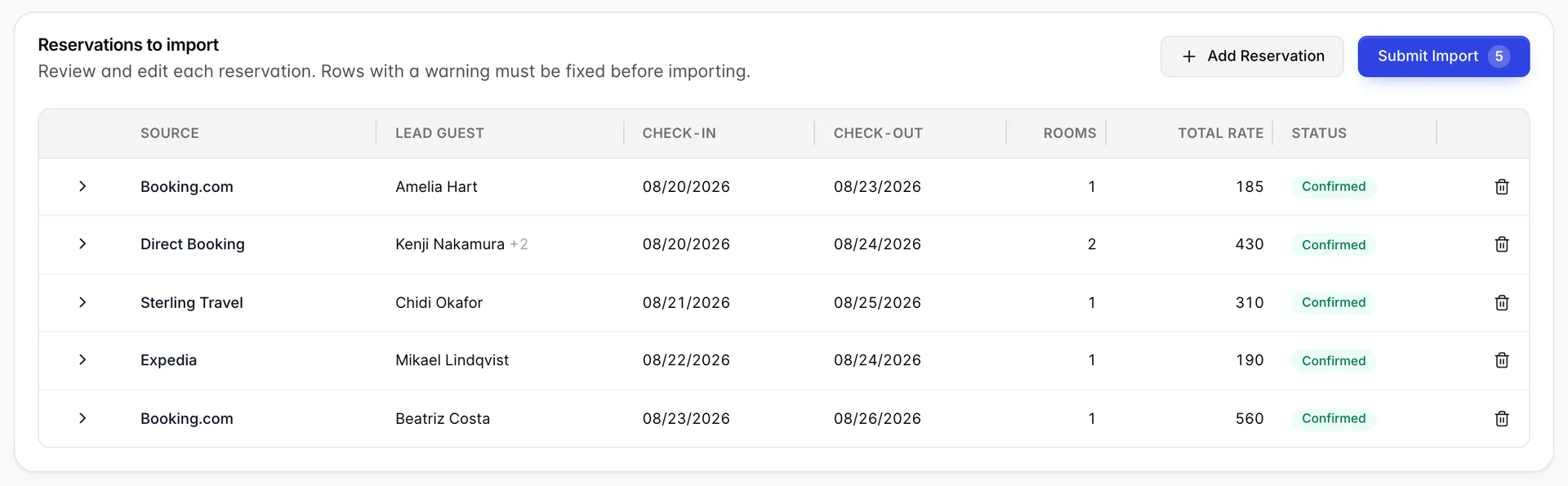
Dieselben sieben Zeilen, bei denen die Spalte „Rsv No“ gelöscht wurde – was genau dem entspricht, was die mitgelieferte Vorlage liefert –, ergeben stattdessen folgendes Ergebnis.
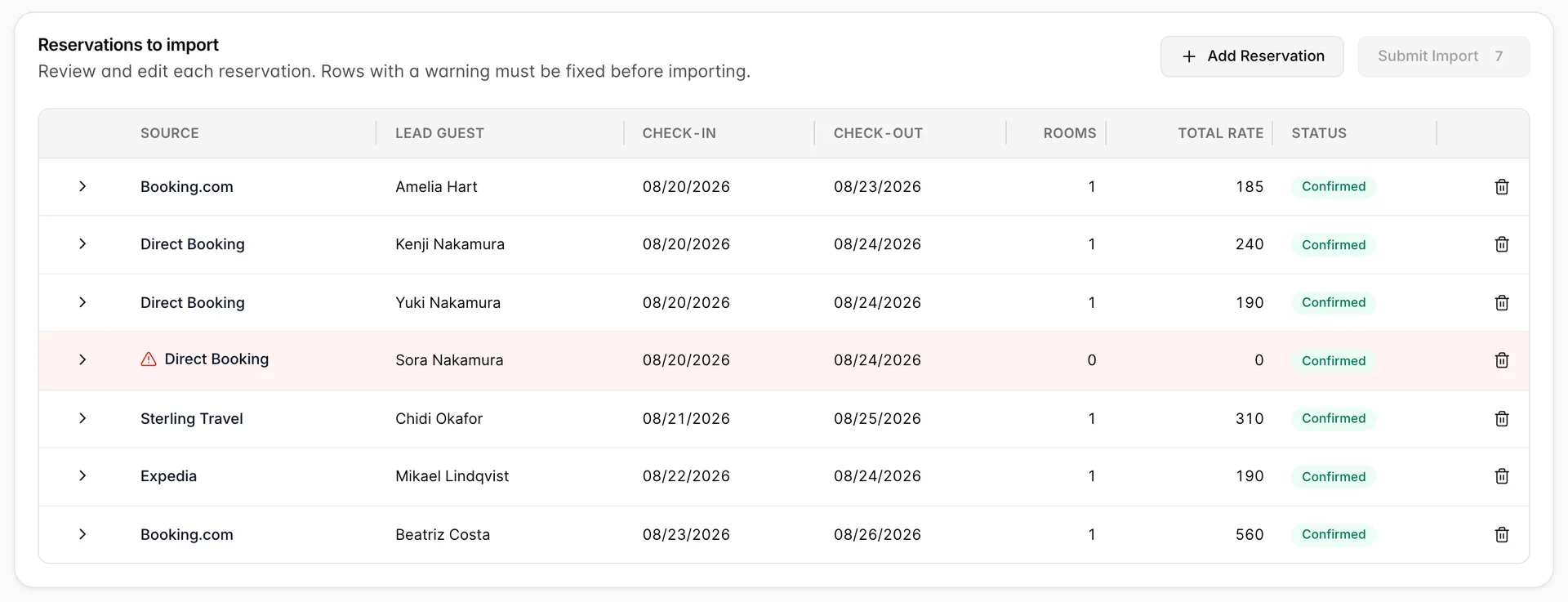
Die Zeile ohne Zimmer ist besonders zu beachten. Sie kann nicht importiert werden, und obwohl sie auf dem Bildschirm angezeigt wird, ist „Submit Import“ nicht verfügbar; somit verhindert eine einzige fehlende Spalte den Import der gesamten Datei und nicht nur der betroffenen Zeile.
Überprüfung der analysierten Daten
Drücken Sie „Import CSV“, ziehen Sie die Datei hinein und klicken Sie auf „ Import“. Das Fenster schließt sich und die Tabelle füllt sich.
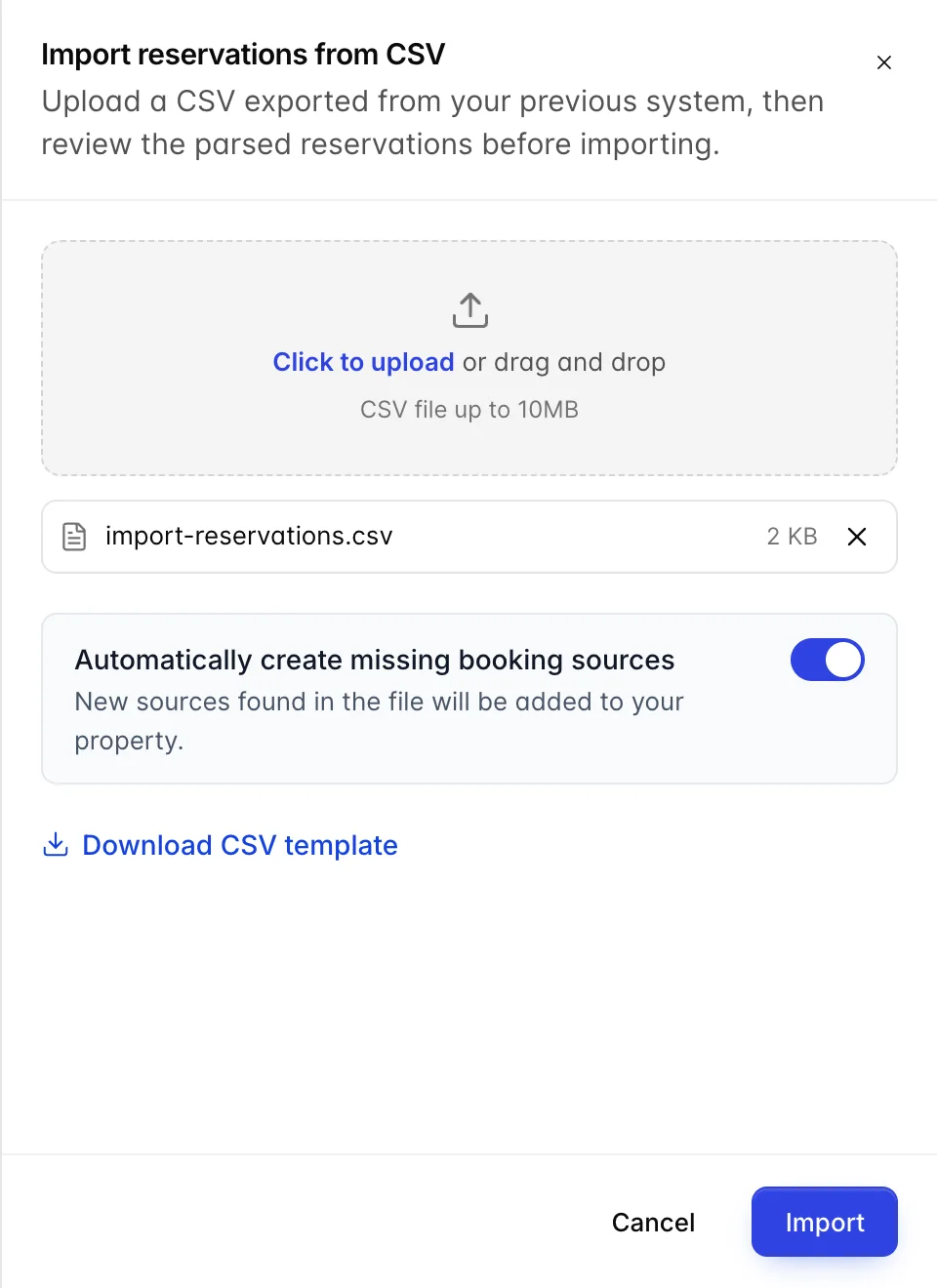
Automatically create missing booking sources Legt fest, was geschieht, wenn die Datei eine Quelle nennt, die Sie noch nicht haben. Ist diese Option aktiviert, wird die Quelle im Rahmen des Imports angelegt. Eine in der Datei genannte Quelle, die Ihr Objekt noch nicht besitzt, wird in der Quellenauswahl der Reservierung mit dem Vermerk „(new) “ angezeigt, sodass Sie sehen können, was erstellt werden soll, bevor Sie dem zustimmen.
Während sich die Tabelle füllt, zeigt eine Meldung an, wie viele Reservierungen aus wie vielen Zeilen hervorgegangen sind: grün am oberen Bildschirmrand, wenn jede Zeile korrekt ist, rot über der Tabelle, wenn eine Zeile fehlerhaft ist. Es lohnt sich, diese Meldung zwei Sekunden lang zu lesen. Wenn die Anzahl der Reservierungen der Anzahl der Zeilen in einer Datei entspricht, von der Sie wissen, dass sie eine Buchung für zwei Zimmer enthält, fehlt die Gruppierungsspalte.
Eine markierte Zeile korrigieren
Zeilen, die der Bildschirm nicht akzeptieren kann, werden markiert, und die Gründe werden in der Zeile aufgeführt. Der mit Abstand häufigste Grund ist ein Zimmertyp: In der Datei heißt es „ DBL “, während das Objekt ihn als „STDD “ bezeichnet.
Klicken Sie auf den Pfeil am Anfang einer Zeile, um den Editor zu öffnen. Hier ist alles bearbeitbar, und die Änderungen bleiben im Browser erhalten, bis Sie sie absenden; somit besteht während Ihrer Arbeit kein Risiko.
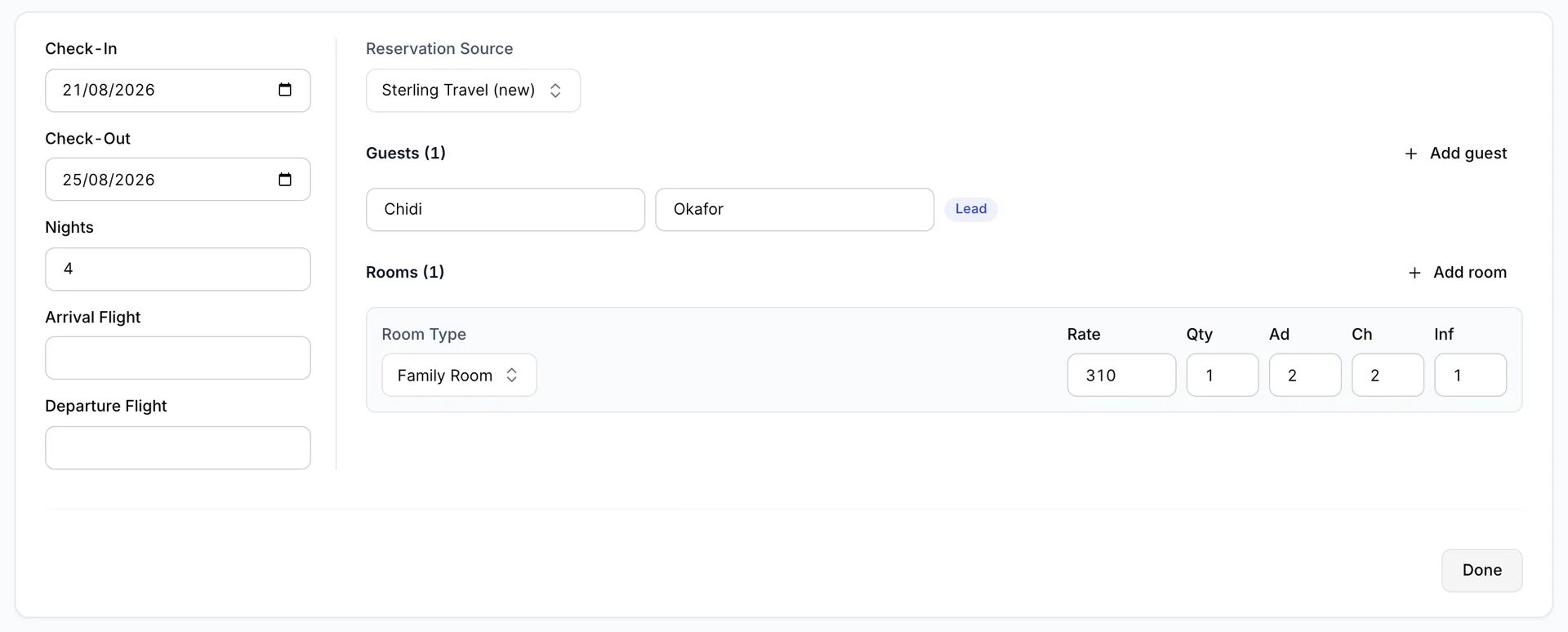
- „Zimmertyp“ ist eine Dropdown-Liste mit den Unterkunftstypen Ihres Objekts. Wenn Sie den richtigen auswählen, wird der Fehler sofort behoben.
- Reservation Source listet Ihre Buchungsquellen auf. Eine Quelle, die aus der Datei stammt und noch nicht existiert, wird mit dem Zusatz „(new) “ angezeigt.
- Sowohl „Gäste“ als auch „Zimmer“ verfügen über eine Schaltfläche zum Hinzufügen, sodass eine Buchung, die in der Datei fehlerhaft beschrieben wurde, hier statt in der Tabellenkalkulation korrigiert werden kann. Genau ein Gast ist mit der Kennzeichnung „Lead“ versehen.
- Die Übernachtungen werden mit den Daten abgeglichen. Korrigieren Sie denjenigen der drei Einträge, der falsch ist.
Wenn sehr viele Zeilen aus demselben Grund markiert sind, ist es schneller, die Tabelle zu korrigieren und erneut hochzuladen. Ein zweiter Upload ersetzt die Tabelle anstatt sie zu ergänzen.
Übermittlung und Teilimporte
Submit Import ist erst verfügbar, wenn keine Zeile mehr markiert ist. Dabei werden alle Reservierungen in der Tabelle auf einmal übermittelt.
Der Server wendet noch einen weiteren Satz von Regeln an, den der Browser nicht berücksichtigen kann, und die Belegungsvorschriften sind diejenigen, die Sie einhalten müssen: Eine Unterkunftsart hat eine maximale Anzahl an Erwachsenen und Kindern, und eine Datei, die vier Erwachsene in einem Twin Room ausweist, besteht alle Prüfungen auf diesem Bildschirm, wird jedoch bei der Ankunft abgelehnt. In diesem Fall erfolgt ein Teilimport. Alle zulässigen Buchungen werden angelegt, die abgelehnten hingegen nicht, und eine Meldung nennt jede einzelne nach Zeile und Gast.

Wenn alles akzeptiert wurde, wird die Tabelle geleert und eine Bestätigung angezeigt. Die Reservierungen befinden sich ab diesem Moment im Kalender und in der Reservierungsliste.
Was Ihnen der „Gesamtpreis“
Total Rate in jeder Zeile die Summe der „Room Rate “-Werte der Zimmer dieser Reservierung an. Er wird nicht mit der Anzahl der Übernachtungen multipliziert, nicht mit der Anzahl der Zimmer und es werden keine Steuern oder sonstige Beträge hinzugerechnet. Eine Buchung für drei Übernachtungen zu je 185 pro Nacht zeigt 185 an, und eine Buchung für zwei Zimmer zu 240 und 190 zeigt 430 an.
Betrachten Sie dies als eine Möglichkeit, Zeilen voneinander zu unterscheiden, und nicht als den Wert der Buchung. Ob die Zahl in Ihrer Datei einen Preis pro Nacht oder den Gesamtpreis für den Aufenthalt darstellt, hängt von dem System ab, aus dem sie stammt, und dieser Bildschirm fragt nicht danach.
Wer kann dies tun?
Der Bildschirm ist an die Berechtigung „ Individual reservations management. “ gebunden, die sich in der Gruppe „ Reservations “ des Rolleneditors befindet – dies entspricht derselben Berechtigung wie das manuelle Anlegen einer Reservierung. Dies ist beabsichtigt: Ein Import erzeugt Reservierungen in großer Stückzahl, daher handelt es sich nicht um eine geringere Berechtigung als das manuelle Anlegen einer Reservierung. Ohne diese Berechtigung zeigt der Bildschirm eine entsprechende Meldung an und bietet keine Funktionen an. Bei Leserechten, jedoch ohne Erstellungsberechtigung, öffnet sich der Bildschirm, doch die Schaltflächen, die Daten speichern würden, sind deaktiviert.
Wie geht es weiter?
- Unterkunftstypen, Zimmer und Annehmlichkeiten – die Abkürzungen in Ihrer Datei müssen mit diesen übereinstimmen.
- Die Liste der Buchungsquellen, um zu bestimmen, was der Schalter „Automatisch anlegen“ hinzufügt.
- Eine Reservierung anlegen – für die Einzelbearbeitung.
- Wer hat was wann getan – falls Sie nachträglich überprüfen möchten, welcher Mitarbeiter einen Import durchgeführt hat.