Ein Bestätigungsschreiben ist das Schreiben, das Sie einem Gast zusenden, sobald dessen Buchung bestätigt ist: die Daten, das Zimmer, die Kosten und alles, was Ihr Objekt daneben noch mitteilen möchte. Sie entwerfen es einmal als Vorlage, und jedes Schreiben, das Sie danach versenden, füllt diese Vorlage anhand der Reservierungen aus.
Es handelt sich um eines von zwei Gästedokumenten, die auf dieselbe Weise erstellt werden. Das andere ist die Registrierungskarte, das Formular, das ein Gast bei seiner Ankunft an der Rezeption unterschreibt. Dieser Artikel behandelt den Generator ausführlich, da beide Dokumente ihn nutzen.
Was ein Bestätigungsschreiben ist
Zwei Dinge sollten vor allem anderen klar voneinander abgegrenzt werden, da die Bildschirmen ähnlich aussehen und Verwechslungen hier am häufigsten vorkommen.
- Eine Vorlage ist ein Layout. Sie legt fest, dass in einem Schreiben hier der Name des Gastes steht, dort das Anreisedatum und oben dieser Absatz mit dem Standardtext des Hauses. Sie enthält weder einen Gast noch Daten.
- Ein Brief ist das, was ein bestimmter Gast erhält. Er wird erstellt, wenn jemand eine Reservierung öffnet und einen Brief versendet, indem er eine Vorlage nimmt und diese anhand dieser Reservierung ausfüllt.
Sie bearbeiten also niemals den Brief eines bestimmten Gastes. Sie bearbeiten das Layout, auf dessen Grundlage alle zukünftigen Briefe erstellt werden. Deshalb wirkt sich eine Änderung hier stillschweigend auf das aus, was die nächsten hundert Gäste lesen werden.
Vorlagen und welche davon die Standardvorlage ist
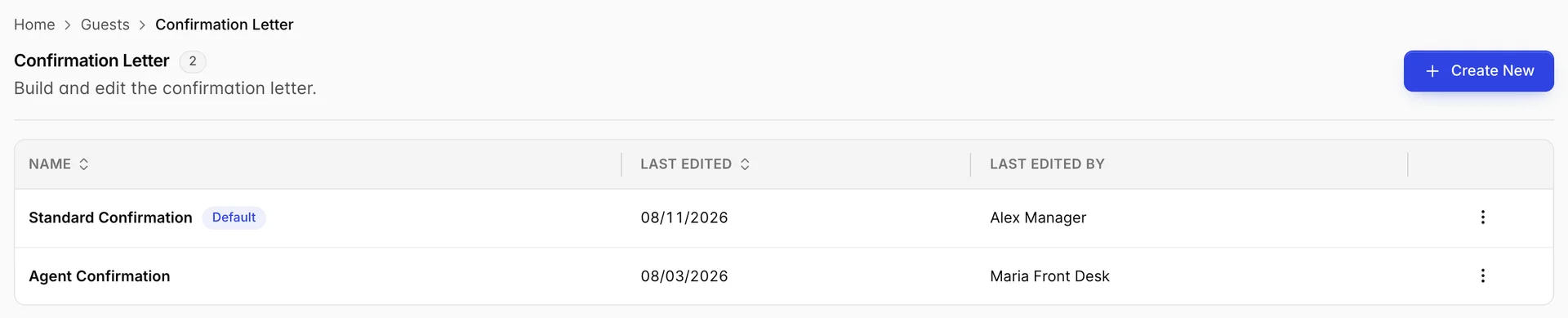
Die meisten Objekte benötigen mehr als eine. Ein Schreiben an einen Gast, der direkt gebucht hat, und ein Schreiben an ein Reisebüro, das im Auftrag einer anderen Person gebucht hat, richten sich an unterschiedliche Personen und enthalten unterschiedliche Inhalte; daher sind es zwei Vorlagen statt einer einzigen Vorlage mit unpassendem Wortlaut.
Last edited und „Last edited by“ sind nützlicher, als es den Anschein hat. Ein Schreiben, das fehlerhaft versendet wurde, ist fast immer ein Schreiben, das jemand geändert hat, und hier erfahren Sie, an wen Sie sich wenden können.
Das Zeilenmenü rechts neben jeder Zeile enthält vier Aktionen, von denen eine es wert ist, dass Sie darüber nachdenken, bevor Sie sie verwenden:
- Edit Öffnet den Editor.
- Duplicate kopiert die Vorlage. Auf diese Weise sollten Sie eine Variante erstellen. Das Duplizieren des funktionierenden Schreibens und das Ändern von zwei Zeilen ist sicherer, als ein zweites Schreiben von Grund auf neu zu erstellen und nach einem Monat festzustellen, dass es Ihren Kündigungstext nie enthalten hat.
- Set As Default Verschiebt das Standard-Abzeichen in diese Vorlage. Es erscheint nur auf Vorlagen, die nicht bereits als Standard festgelegt sind.
- Delete Entfernt die Vorlage. Bereits versendete Briefe sind davon nicht betroffen, da sie zum jeweiligen Zeitpunkt generiert wurden; nur zukünftige Briefe verlieren das Design.
Der Builder: Abschnitte, Spalten und Kacheln
Dies ist der Teil, der mit der Registrierungskarte gemeinsam ist; es lohnt sich daher, ihn einmal gründlich zu erlernen.
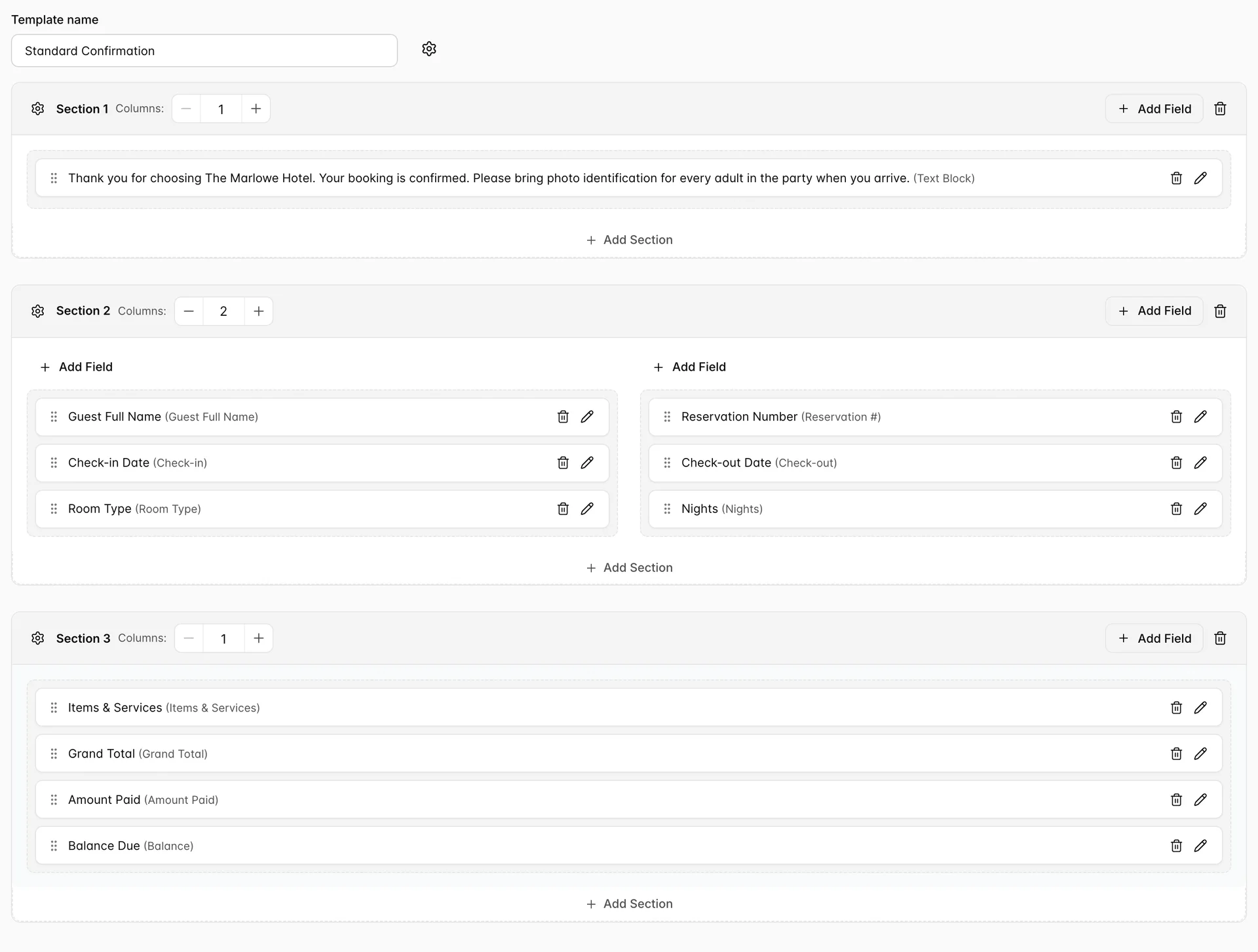
Drei Konzepte – und der gesamte Builder besteht aus diesen drei:
- Ein Abschnitt ist ein horizontaler Streifen des Dokuments, der von oben nach unten in der Reihenfolge angeordnet ist, in der Sie ihn sehen. „Add Section“ unter einem beliebigen Abschnitt fügt einen weiteren darunter hinzu.
- Columns Die Einstellung für einen Abschnitt legt fest, in wie viele Spalten dieser Bereich unterteilt wird, von 1 bis 12. Diese Einstellung gilt pro Abschnitt und nicht für das gesamte Dokument; dadurch ist es möglich, dass ein einspaltiger Textabschnitt über einem zweispaltigen Raster mit Buchungsdetails steht. Zwei oder drei Spalten sind in der Regel das Maximum, das Sie bei etwas anstreben sollten, das eine Person lesen muss.
- Eine Kachel entspricht einem Feld. Jede Kachel zeigt ihren eigenen Namen und anschließend, in Klammern, die Art des Inhalts: „Guest Full Name (Guest Full Name)“ in der Abbildung oder „Check-in Date (Check-in)“, wenn jemand den Namen geändert hat.
Der Name und der Typ in Klammern sind die wichtigsten Unterscheidungsmerkmale. Der Typ bestimmt, was gedruckt wird. Der Name ist lediglich die Bezeichnung, und Sie können ihn beliebig ändern: Benennen Sie „Check-in“ in „Arrival“ um, und der Brief druckt weiterhin das Eingangsdatum, da der zugrunde liegende Typ unverändert bleibt.
Die Steuerelemente auf und um eine Kachel herum:
- Mit dem Griff auf der linken Seite können Sie die Kachel innerhalb einer Spalte oder quer in eine andere Spalte verschieben. Die Reihenfolge der Kacheln entspricht der Reihenfolge, in der der Gast sie liest.
- Der Bleistift öffnet die Einstellungen dieses Feldes, in denen Sie es umbenennen können.
- Der Papierkorb entfernt das Feld aus der Vorlage.
- Add Field erscheint zweimal, einmal in der Abschnittsüberschrift und einmal oben in jeder Spalte. Beide haben dieselbe Funktion; die Schaltfläche in einer Spalte fügt das Feld dieser Spalte hinzu, wodurch sich das spätere Ziehen dorthin erspart.
Der Feldkatalog
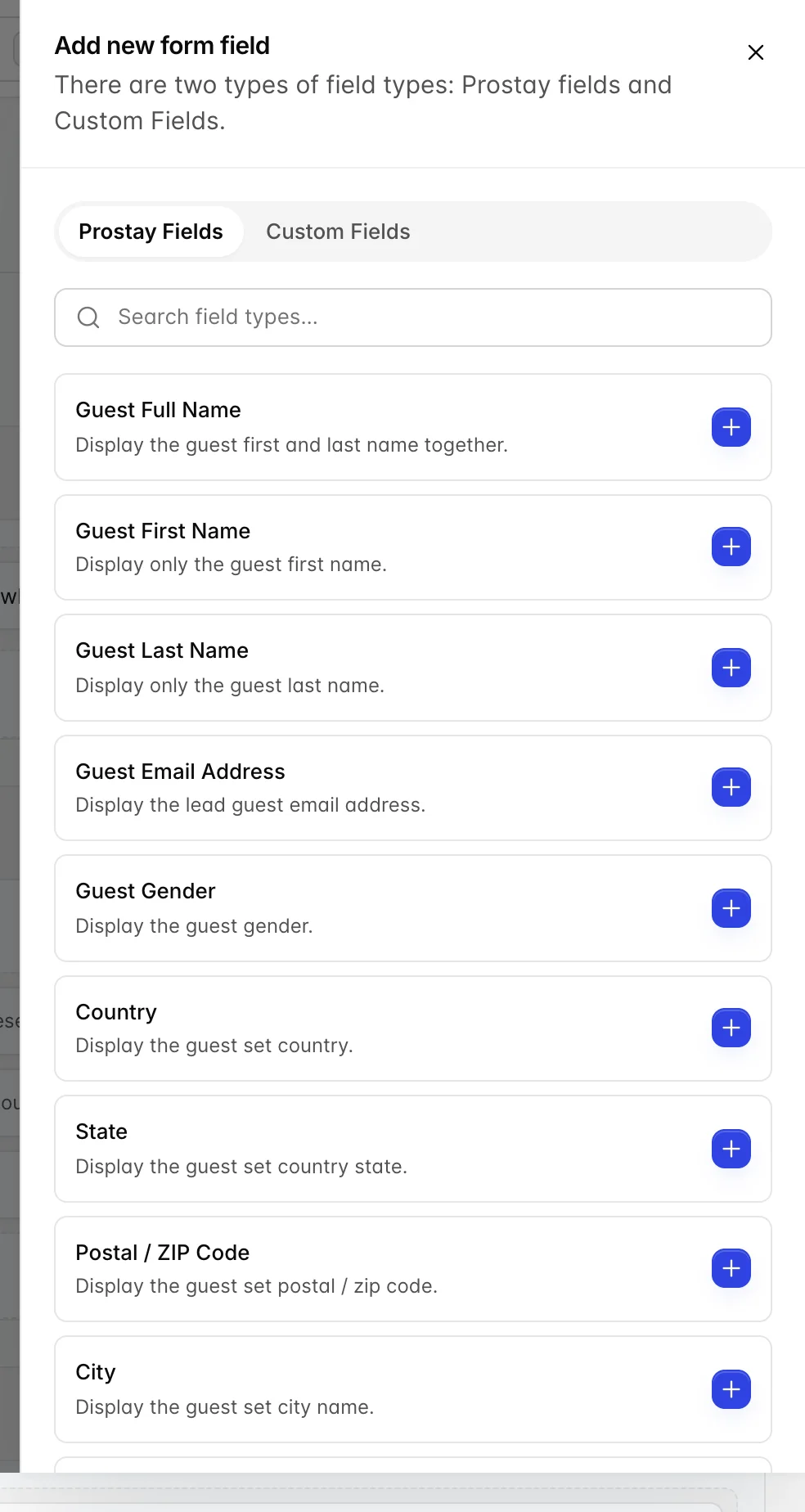
Add Field öffnet den Katalog, der in zwei Registerkarten unterteilt ist.
- Prostay Fields sind Werte, die das System bereits enthält: der Gast, die Daten, das Zimmer, der Betrag. Unter jedem steht eine Zeile, die genau angibt, was dort ausgegeben wird, und es lohnt sich, diese Beschreibungen zu lesen, anstatt aus dem Namen zu raten. „Guest Email Address“ besagt beispielsweise, dass die Adresse des Hauptgastes ausgegeben wird, was bei einer Buchung mit mehreren Gästen von Bedeutung ist.
- Custom Fields sind Felder, die das Objekt selbst definiert hat, entweder für den Gast oder für die Reservierung. Wenn Sie eine Vielfliegernummer oder einen Vermerk zur Ernährung erfassen, erscheint dieser dort.
Das Suchfeld ist vorhanden, da die Liste lang ist. Geben Sie „check“ ein, anstatt zu scrollen.
Fünf Felder, die das Bestätigungsschreiben enthält, die Registrierungskarte jedoch nicht
Die beiden Gästedokumente weisen fast denselben Katalog auf, und das Bestätigungsschreiben enthält fünf zusätzliche Einträge, die die Registrierungskarte nicht bietet:
- Payment Method
- Booking Source
- Rate Plan Name
- „Items & Services“, das eine Tabelle der Extras ausgibt, die der Buchung vor der Ankunft hinzugefügt wurden, anstatt eines einzelnen Werts
- All Guest Names: Hier werden alle Personen der Reservierung aufgeführt, statt nur des Hauptgastes
Dieser Unterschied ist beabsichtigt. Dies sind Angaben, die Sie jemandem mitteilen, wenn Sie eine Buchung bestätigen, die dieser gerade vorgenommen hat. Eine Registrierungskarte wird an der Rezeption von einem Gast unterschrieben, der bereits dort steht; daher dient dieses Blatt Papier nicht dazu, festzuhalten, wie er Sie gefunden hat und welchen Tarif er in Anspruch nimmt.
Ihr eigener Wortlaut
Alles oben Genannte bringt die Daten des Systems auf die Seite. „Text Block“ ist die Funktion, mit der Sie Ihre eigenen Worte dort einfügen, und es ist das Feld, mit dem die meisten Briefe beginnen: der Dank, die Begrüßung, der Hinweis zum Mitbringen eines Lichtbildausweises .
Ein Textblock enthält formatierten Text statt Klartext, daher verfügt er über einen vollwertigen Editor hinter dem Bleistift-Symbol, mit Überschriften, Fettdruck, Listen und Links. Im Builder zeigt die Kachel die Wörter selbst anstelle einer Beschriftung an, weshalb die erste Kachel in der obigen Abbildung einen ganzen Satz darstellt.
Titel, Logo und Format
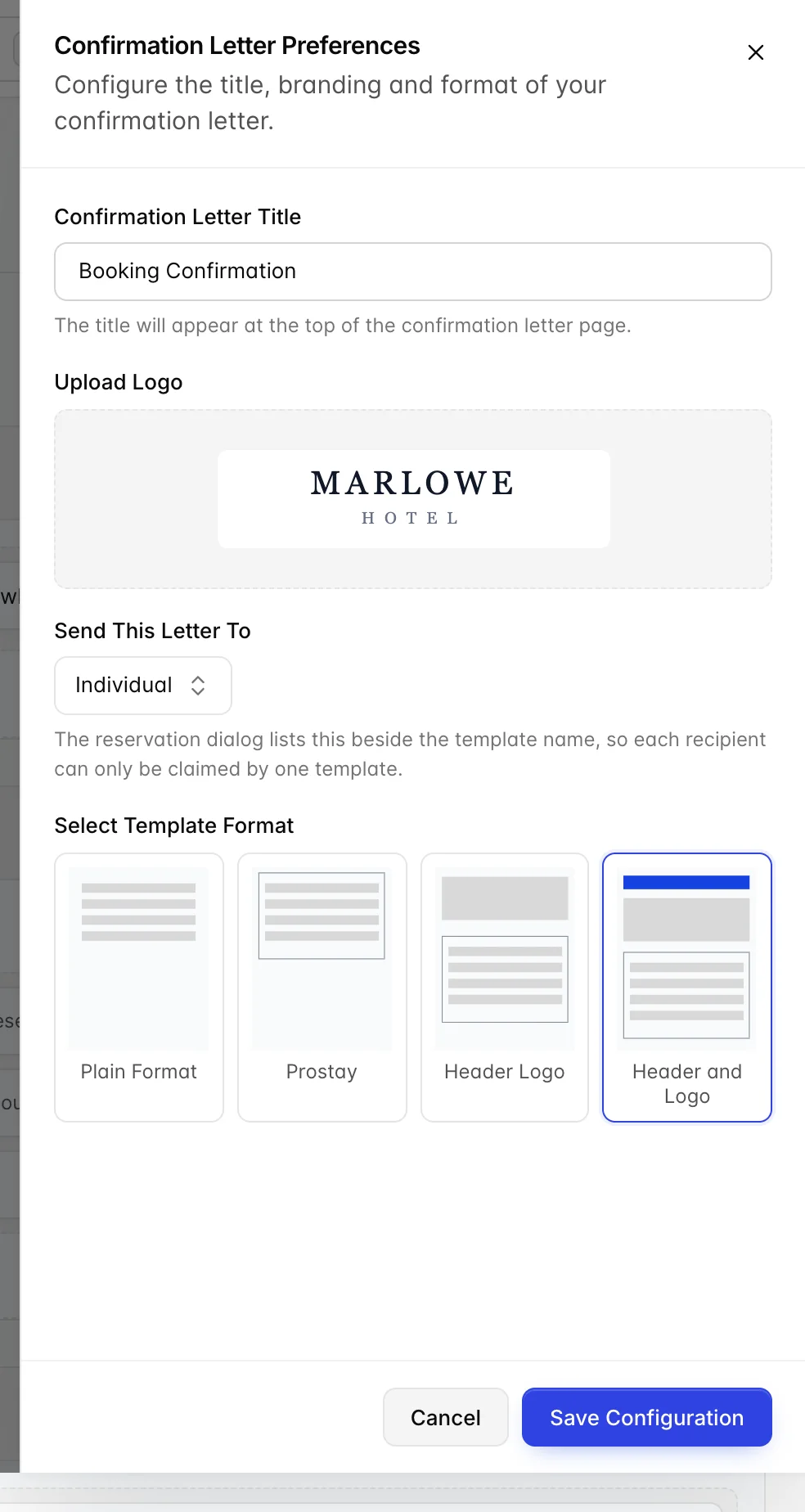
Preferences Der Bereich „Kopfzeile“ im Builder regelt, wie der Brief dargestellt wird, und nicht, was er enthält:
- Confirmation Letter Title ist die Überschrift, die am Anfang des Dokuments gedruckt wird. Es handelt sich nicht um den Vorlagennamen aus der Liste: Der Name dient Ihnen zur Erkennung der Vorlage, der Titel ist das, was der Gast liest.
- Upload Logo Hier wird Ihr Briefkopf eingefügt.
- Select Template Format Es gibt vier Layouts, und die beiden Wörter in jedem Namen geben an, was Sie erhalten. „Plain Format“ hat weder eine Kopfzeile noch ein Logo. „Prostay“ verwendet das Standard- Layout. „Header Logo“ fügt das Logo in die Kopfzeile ein, und „Header and Logo“ fügt dort zusätzlich den Titel ein. Wenn Sie ein Logo hochladen und dieses auf dem ausgedruckten Brief nicht erscheint, ist dies die Einstellung, die dies erklärt.
Für wen der Brief bestimmt ist
Send This Letter To ist das am häufigsten verwendete Feld in diesem Menübereich, und es ist dasjenige, das eine Vorlage mit dem Bildschirm für Reservierungen verknüpft. Drei Auswahlmöglichkeiten:
- „Individual“ (An den Gast) für das Schreiben, das Sie dem Gast senden.
- „Agent“ (An den Gast) für das Schreiben, das Sie an denjenigen senden, der in dessen Namen gebucht hat.
- „Nobody in particular“, das weder das eine noch das andere angibt.
Wenn jemand ein Schreiben aus einer Reservierung versendet, wird jede Vorlage mit ihrem Empfänger in Klammern hinter dem Namen aufgeführt, sodass auf einen Blick erkennbar ist, welche wohin gehört. Aus diesem Grund können auch nicht zwei Vorlagen denselben Empfänger beanspruchen. Wenn Sie einen Empfänger auswählen, der bereits in einer anderen Vorlage belegt ist, wird in dem Feld eine Fehlermeldung angezeigt, und „Save Configuration“ bleibt deaktiviert, bis Sie eine andere Auswahl treffen. Geben Sie den Empfänger in der anderen Vorlage zunächst frei oder setzen Sie diese Vorlage auf „Nobody in particular“.
Versenden aus einer Reservierung
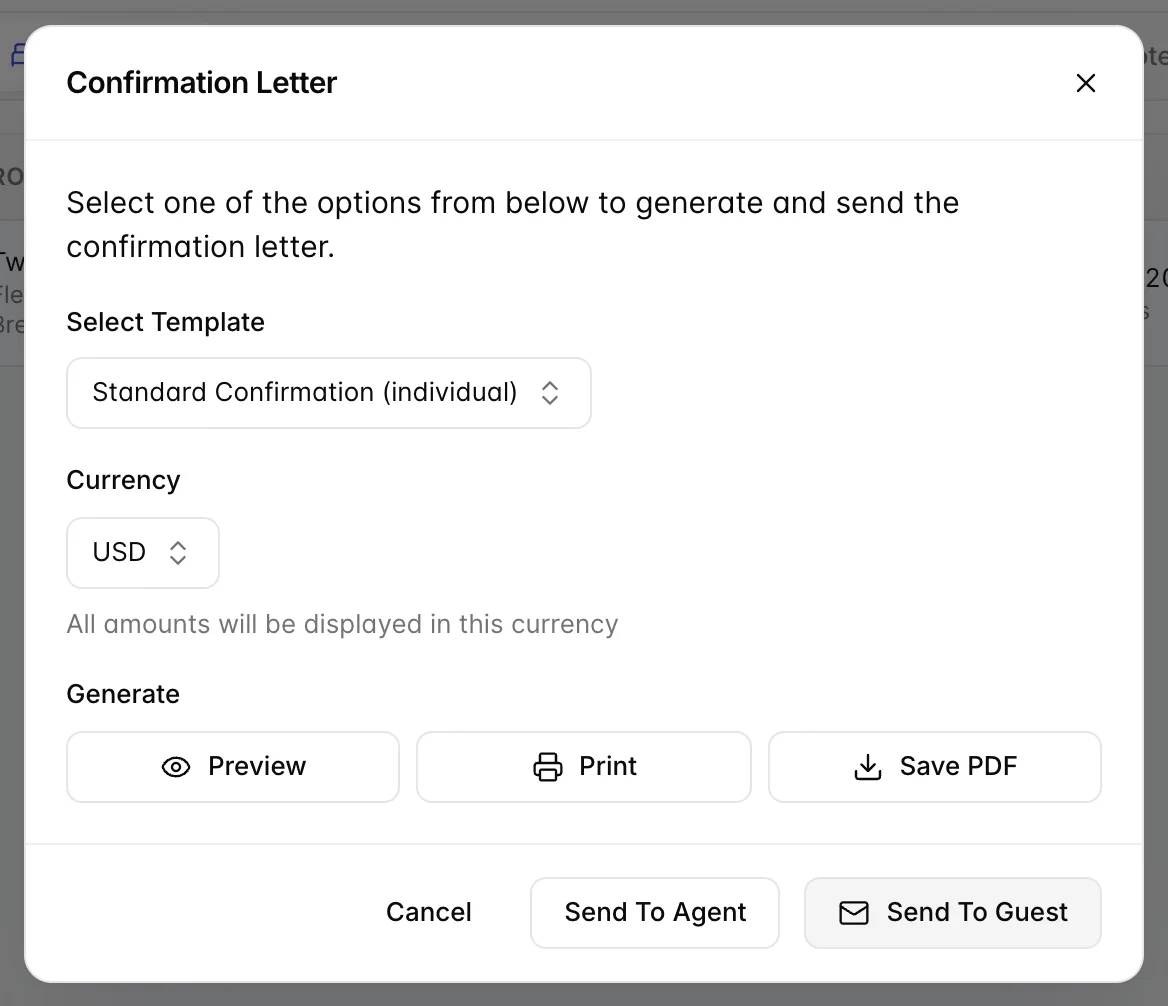
Briefe werden aus der Buchung heraus versendet, nicht aus diesem Modul. Öffnen Sie die Reservierung, dann „Actions“ und anschließend „Confirmation Letter“ unter „Create“. Der Dialog zeigt Folgendes an:
- „Select Template“, wobei jede Vorlage mit ihrem Empfänger in Klammern angezeigt wird. Die Standardvorlage ist bereits für Sie ausgewählt.
- „Currency“, wobei jeder Betrag im Schreiben angezeigt wird. Dies ist besonders bei Buchungen interessant, die in einer Währung vorgenommen und in einer anderen beglichen wurden.
- Preview, Print und Save PDF, die das Dokument erstellen, ohne etwas zu versenden. Die Vorschau ist eine empfehlenswerte Gewohnheit: Nur so können Sie sehen, wie sich Ihre Vorlage auf eine tatsächliche Buchung auswirkt.
- Send To Guest sowie Send To Agent, die das Dokument per E-Mail versenden. Beide öffnen zunächst ein E-Mail-Fenster, sodass zwischen dem Klicken auf die Schaltfläche und dem Erhalt der Nachricht durch den Gast ein weiterer Schritt liegt.
Wer kann dies tun
Beide Bildschirme sind an die Berechtigung „Guest module“ gebunden, die ein Administrator unter „Users“, „ User Roles“ erteilt.
- Ohne diese Berechtigung zeigen beide Bildschirme anstelle der Liste eine Sperrmeldung an, in der die Berechtigung genannt wird, und geben an, wo Sie diese beantragen können.
- Mit der Berechtigung zum Anzeigen, jedoch nicht zum Bearbeiten, können Sie eine Vorlage einsehen, doch „ Create New“, „Preferences“, „ Save Changes“ und die übrigen Funktionen sind deaktiviert; jeweils wird der Grund dafür angezeigt, wenn Sie mit der Maus darüberfahren.
- Zum Löschen einer Vorlage ist ausdrücklich die Berechtigung zum Löschen erforderlich.
Das Versenden folgt bewusst auf das Anzeigen: Eine Rezeption, die Ihre Briefe nicht neu gestalten soll, muss dennoch in der Lage sein, diese zu versenden.
Wie geht es weiter?
Die Registrierungskarte basiert auf demselben Editor, jedoch mit einem etwas kleineren Katalog, und ihre Einstellungen funktionieren anders, was viele Nutzer zunächst verwirrt. Wenn Sie gerade einen Brief erstellt haben, ist dieser Artikel kurz, da dieser hier bereits den Großteil der Arbeit erledigt hat.