Vier Registerkarten, und es handelt sich nicht um vier Versionen desselben Elements. Kreditkarten sind eine Liste von Typen mit zugehörigen Berechtigungen. Banküberweisung und PayPal sind ein Schalter und einige Details. „Prostay Pay“ ist ein einzelnes Kennzeichen für das Objekt. Was sie verbindet, ist die Liste der Zahlungsmethoden, die einem Kassierer angeboten werden, wenn jemand eine Rechnung begleicht, und jede dieser Registerkarten trägt dazu bei.
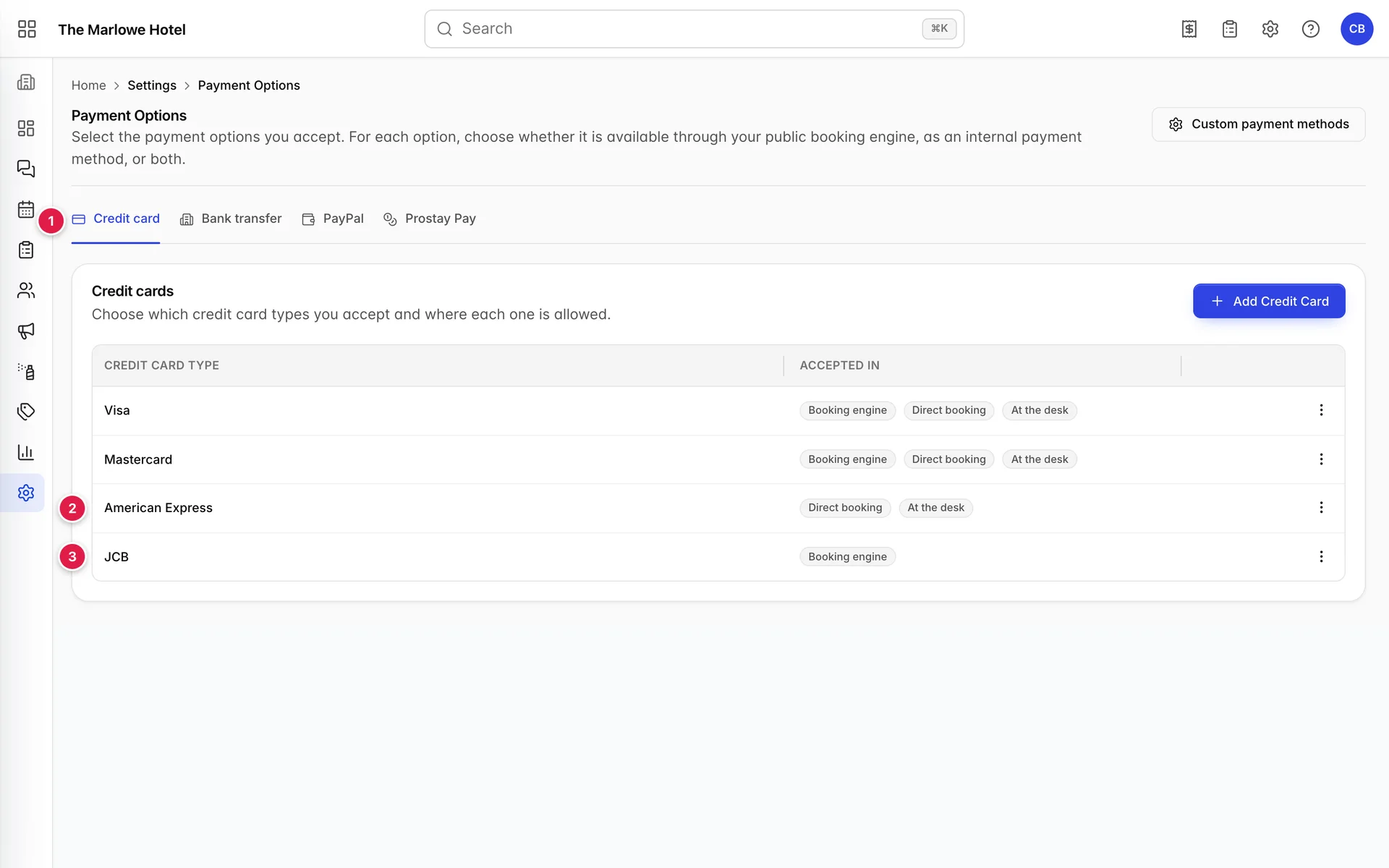
- Die Registerkarten. Vier unabhängige Zahlungen, die jeweils separat mit einer eigenen Schaltfläche „Änderungen speichern“ gespeichert werden.
- American Express, bei der ein Symbol fehlt. Wird an der Rezeption und bei Direktbuchungen akzeptiert, wird jedoch in der öffentlichen Buchungsmaschine nicht angeboten.
- JCB, mit nur einem Abzeichen. Das Gegenteil: online buchbar, kann jedoch von einem Kassierer nicht ausgewählt werden.
Kreditkarten und die drei Orte, an denen sie angeboten werden
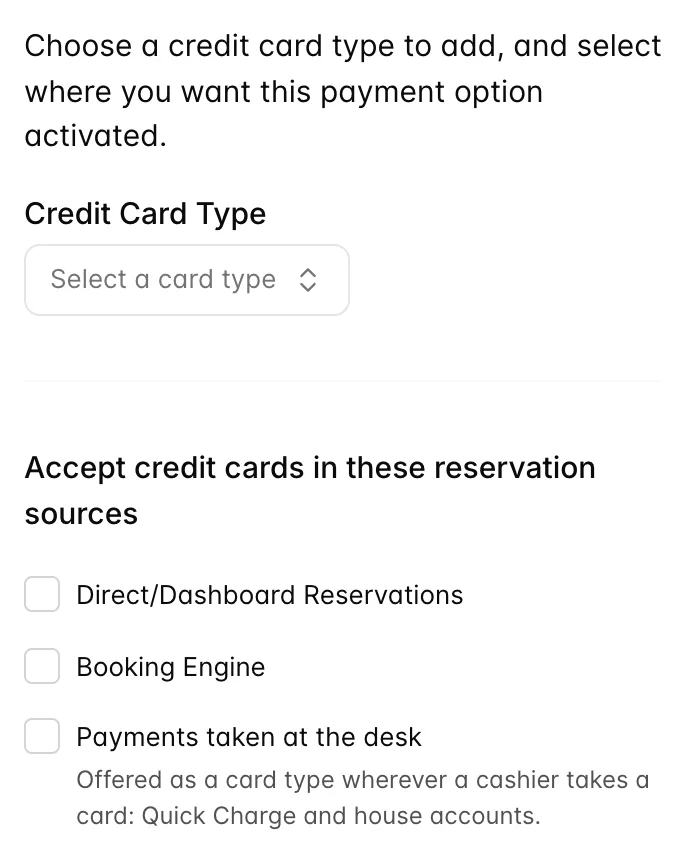
Das Hinzufügen eines Kartentyps erfordert zwei Entscheidungen: welche Karte und wo sie zulässig ist. Die Kartentyp-Liste bietet nur Typen an, die Sie noch nicht hinzugefügt haben, sodass ein Typ nur einmal erscheinen kann.
Eine Berechtigung gilt für den gesamten Bildschirm. Wenn „Add Credit Card“ ausgegraut ist, wird die Karte „Custom Methods“ ebenfalls ausgegraut, und wenn keine Zeile „Edit“ oder „Delete“ anbietet, umfasst Ihre Rolle dies nicht und Sie sehen lediglich, was das Objekt akzeptiert, anstatt es festzulegen. Ein Administrator kann dies unter „Users“ in den Systemeinstellungen hinzufügen, unter „Integrations“ › „Payment options“.
| Kontrollkästchen | Wo sie angezeigt wird |
|---|---|
| Direct/Dashboard Reservations | Die Kartentypen, die angeboten werden, wenn ein Mitarbeiter eine Buchung in Prostay vornimmt und eine Karte dafür erfasst. |
| Booking Engine | Die Kartentypen, die ein Gast beim Bezahlvorgang auf Ihren öffentlichen Buchungsseiten auswählen kann. Wenn Sie diese Option deaktivieren, wird die Buchung durch den Gast nicht verhindert, sondern lediglich die Zahlung mit dieser Karte unterbunden. |
| Payments taken at the desk | Ob „Card“ überhaupt als Zahlungsmethode in „Quick Charge“, bei Hauskonten und bei der Abrechnung im Spa angezeigt wird. |
Banküberweisung
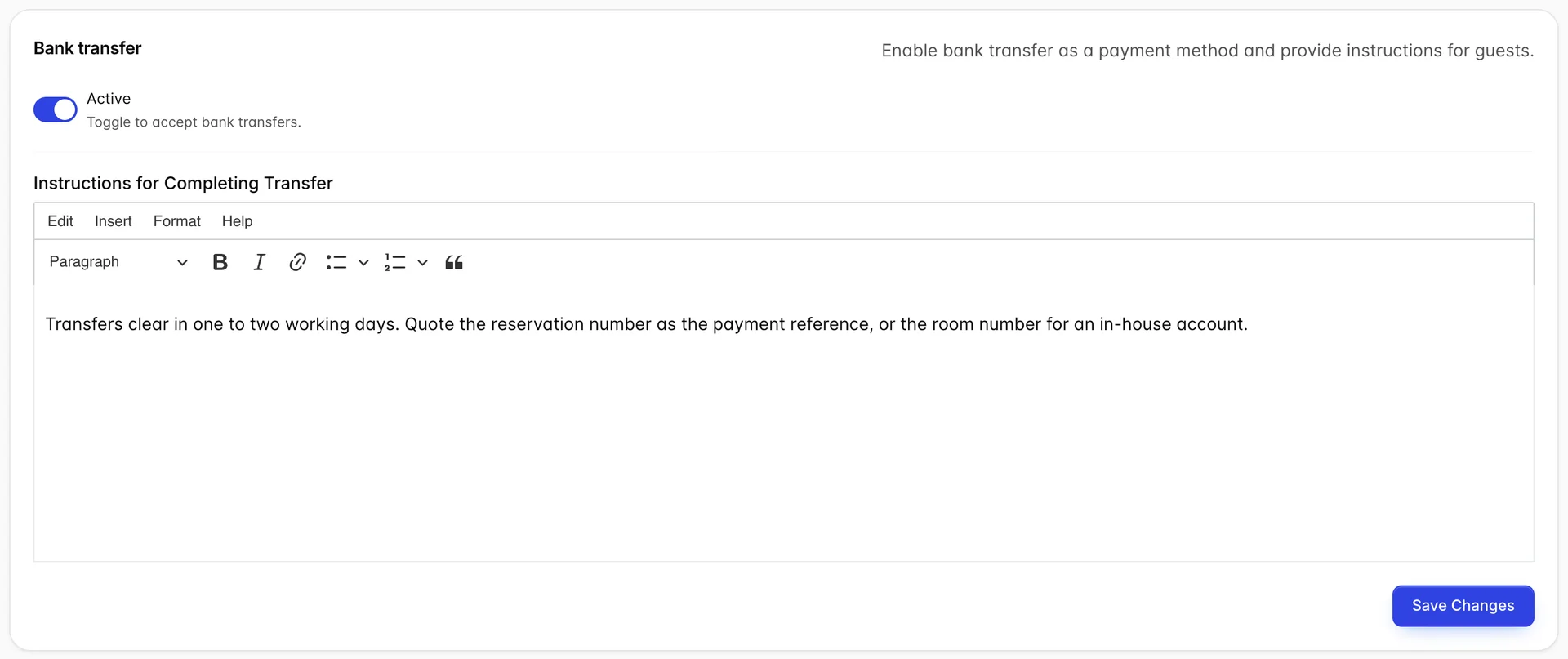
Ein Schalter und ein Textblock. Der Schalter fügt „ Bank transfer “ zur Abrechnungsliste hinzu. Der Text enthält die Anweisungen, die ein Gast zum Durchführen der Überweisung erhält, und es lohnt sich, diesen sorgfältig zu verfassen: Dies ist die einzige Stelle, an der Sie jemandem mitteilen können, welche Referenznummer anzugeben ist, und eine Überweisung ohne Referenznummer ist eine Zahlung, die niemand einem Folio zuordnen kann.
PayPal und Prostay Pay
Beide sind hier aktiviert und an anderer Stelle konfiguriert. PayPal benötigt eine E-Mail- Adresse, eine Kunden-ID und ein Token aus Ihrem PayPal-Konto; sobald das Konto aktiv ist, können damit Reservierungsanzahlungen entgegengenommen werden. Prostay Pay ist ein einzelner Schalter, der Kartenzahlungen über die Prostay-eigene Abwicklung innerhalb der Buchungsmaschine ermöglicht. Keines der beiden Systeme fügt der Abrechnungsliste an der Rezeption etwas hinzu: Es handelt sich um zahlungswege für Gäste, nicht für die Kasse.
Benutzerdefinierte Zahlungsmethoden
Hinter der Schaltfläche oben rechts – und leicht monatelang zu übersehen. Hier erfassen Sie die Zahlungswege, über die Ihr Objekt tatsächlich bezahlt wird und für die Prostay kein integriertes Konzept bietet: eine Unternehmenscity ledger-Zahlung, einen Geschenkgutschein, einen Reiseveranstalter-Gutschein oder eine Bank, über die Sie einmal im Monat abrechnen.
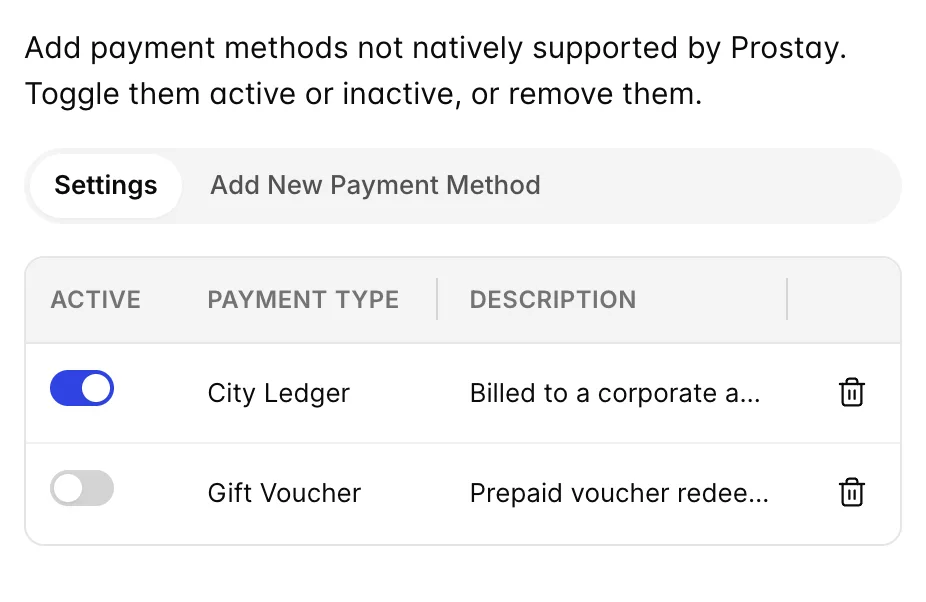
Jede Methode, die Sie hinzufügen und aktivieren, wird zu einer auswählbaren Zahlungsart, wo immer Geld entgegengenommen wird. Die Beschreibung ist eher für Ihre eigenen Mitarbeiter als für Gäste gedacht; nutzen Sie sie daher, um anzugeben, wann die Methode angemessen ist: „Wird über ein Firmenkonto abgerechnet und monatlich beglichen“ erspart einer neuen Rezeptionistin das Nachfragen.
Was der Kassierer letztendlich sieht
Alle oben genannten Angaben werden in einem Dropdown-Menü zusammengefasst. Wenn ein Kassierer eine Abrechnung vornimmt, stellt Prostay die Liste der Zahlungsmethoden auf diesem Bildschirm in einer festgelegten Reihenfolge zusammen:
| Eintrag | Herkunft |
|---|---|
| Cash | Steht immer an erster Stelle und ist immer vorhanden. Bargeld erfordert keine Konfiguration und kann daher nicht deaktiviert werden. |
| Card | Wird angezeigt, wenn bei einem beliebigen Kreditkartentyp das Kontrollkästchen „Payments taken at the desk“ aktiviert ist. |
| Bank transfer | Erscheint, wenn die Registerkarte „Banküberweisung“ aktiv ist. |
| Ihre benutzerdefinierten Methoden | Ein Eintrag pro aktivierter benutzerdefinierter Zahlungsmethode, in der Reihenfolge, in der sie hinzugefügt wurden. |
| Other | Immer an letzter Stelle. Der Ausweg, keine Wahlmöglichkeit: Eine als „Sonstiges“ erfasste Zahlung sagt einem Nachtprüfer nichts. |
Bargeld und Kartenzahlungen erhalten eigene Erfassungsschritte: Geldzählung für das eine und einen Genehmigungscode für das andere. Alles andere wird als reiner Betrag erfasst. Dies ist auch der Grund, warum die Liste nicht nur aus Praktikabilitätsgründen, sondern für den Abgleich wichtig ist: Eine als „Bargeld“ erfasste Banküberweisung ist eine Kasse, die sich nicht ausgleichen lässt.
Häufige Fallstricke
| Symptom | Ursache |
|---|---|
| Karte fehlt im Dropdown-Menü „Abrechnung“ | Bei keinem Kartentyp ist das Kontrollkästchen „Payments taken at the desk“ angekreuzt. Für das Dropdown-Menü spielt es keine Rolle, welche Marken Sie akzeptieren, sondern nur, dass eine davon an der Kasse zugelassen ist. |
| Ein Gast kann nicht mit einer Karte bezahlen, die Sie definitiv akzeptieren | Bei diesem Kartentyp fehlt das Häkchen bei „Booking Engine“. Dies betrifft häufig American Express, oft bewusst. |
| Eine von Ihnen hinzugefügte benutzerdefinierte Zahlungsmethode wird nicht angeboten | Das Hinzufügen allein aktiviert sie nicht. Dies geschieht über den Schalter im Abschnitt „Einstellungen“ der Schublade. |
| Überweisungen gehen ohne Verwendungszweck ein | Das Feld „Anweisungen“ ist leer oder fragt nicht danach. Dies ist der einzige Ort, an dem der Gast darauf hingewiesen wird. |
| Ein Kartentyp wird im Menü „Hinzufügen“ nicht angezeigt | Er ist bereits in der Tabelle enthalten. Bearbeiten Sie die vorhandene Zeile, anstatt eine zweite hinzuzufügen. |