La scheda “Guest” (Registrazione ospiti) contiene l’elenco delle persone, da distinguere dall’ elenco delle camere. Qui vengono inseriti tutti coloro che viaggiano con la prenotazione, indipendentemente dalla camera in cui alloggiano, e il conteggio riportato nella scheda indica il numero totale di tali persone.
Due motivi per mantenerlo accurato, al di là delle buone maniere. La registrazione degli ospiti è un requisito legale nella maggior parte delle giurisdizioni, e questo è il registro che soddisfa tale requisito. Inoltre, a un nome presente nella prenotazione può essere assegnata una chiave, addebitata alla camera e indicata in fattura; a un nome che non vi figura, no.
La scheda
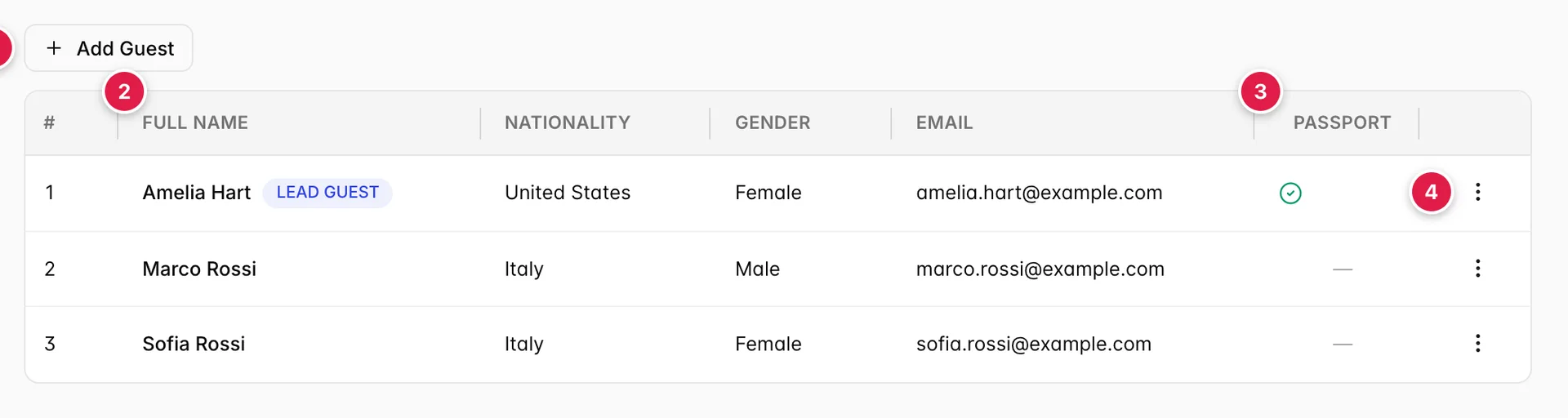
- Add Guest. L’unico pulsante nella scheda.
- Chi sono. Nome, nazionalità, sesso, e-mail.
- Se disponiamo del loro documento d’identità. Un segno di spunta o un trattino, niente di intermedio.
- Tutte le operazioni che è possibile eseguire su uno di loro. Dietro i tre puntini.
Le colonne
| Colonna | Cosa contiene |
|---|---|
| # | Posizione nell’elenco, non un identificativo. Se si elimina qualcuno, i numeri sottostanti si spostano verso l’alto. |
| Full Name | Nome e cognome, con un badge “LEAD GUEST” (Amministratore) per chi ricopre tale ruolo. |
| Nationality | Come riportato nel profilo dell’ospite. Spesso corrisponde alle informazioni utilizzate per la dichiarazione di registrazione degli ospiti a livello locale. |
| Gender | Male, Female o N/A qualora nessuno abbia compilato il campo. |
| L’indirizzo riportato nel profilo dell’ospite. L’indirizzo dell’ospite principale è quello a cui viene inviata la conferma. | |
| Passport | Un segno di spunta verde se è presente in archivio almeno un documento di identità per quell’ospite, un trattino in caso contrario. Non fornisce alcuna indicazione sul tipo di documento né sulla sua validità; per verificarlo, apra “Passport” dal menu della riga. |
Nessuna colonna qui è ordinabile e non è disponibile alcuna funzione di ricerca. L’elenco è per natura limitato: si tratta dei partecipanti a una singola prenotazione, non del Suo database degli ospiti. Il database è la schermata “Ospiti”, a cui si accede tramite l’azione “ View ” nel menu della riga.
L’ospite principale
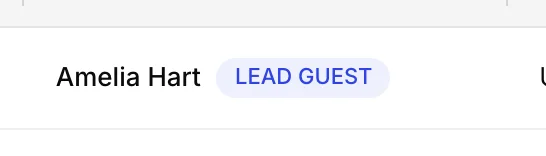
L’ospite principale è il contatto principale della prenotazione: il nome con cui la prenotazione è registrata in ogni altra sezione di Prostay e l’indirizzo e-mail al quale vengono inviate le conferme e i messaggi prima dell’arrivo. Esattamente un ospite detiene questo ruolo e, impostandolo su qualcun altro, lo si toglie a chi lo possedeva; la casella di controllo “Make Lead Guest” nel pannello degli ospiti consente di trasferirlo.
Il menu della riga
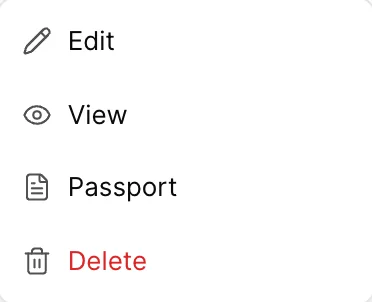
| Voce | Cosa fa |
|---|---|
| Edit | Apre la scheda dettagliata di questo ospite. Le modifiche vengono salvate in relazione all’ospite, pertanto risulteranno visibili in questa prenotazione e nel profilo dell’ospite. |
| View | Esce dalla prenotazione e apre la scheda dell’ospite nella schermata “Ospiti”, con la cronologia completa, ogni soggiorno e ogni nota. Utilizzatela quando la domanda riguarda la persona piuttosto che questa prenotazione. |
| Passport | Apre il pannello dei documenti. Si vedano «Passaporti» e «Documenti d’identità». |
| Delete | Rimuove l’ospite da questa prenotazione. Nascosto quando rimane un solo ospite, poiché una prenotazione senza alcun ospite non è una prenotazione. |
Aggiunta di un ospite
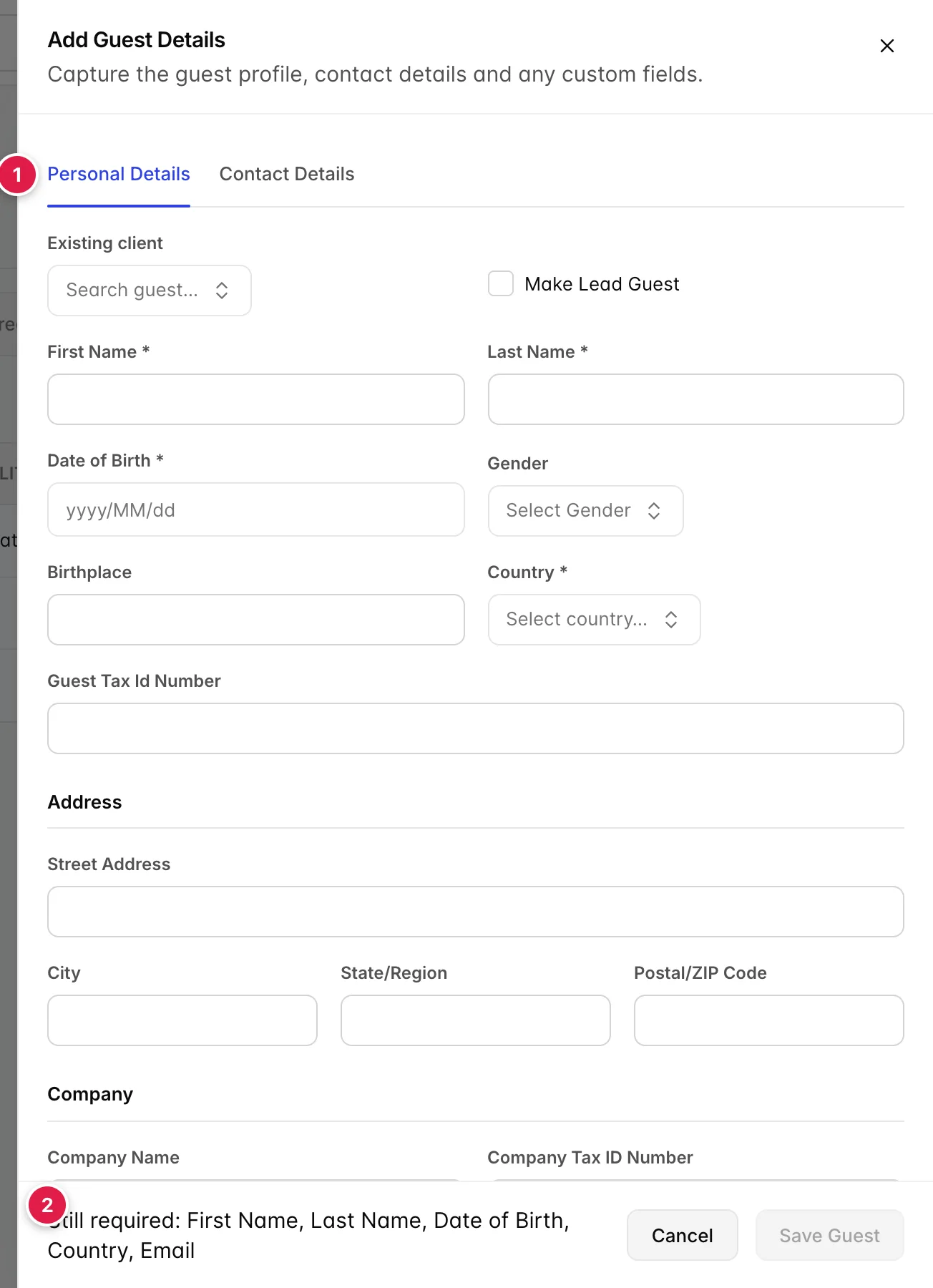
- Due schede: “Personal Details ” e “Contact Details ”, oltre a “ Custom Fields ” se la Sua Struttura ne ha definiti per gli ospiti.
- Cosa manca ancora. Indicato nel piè di pagina, si aggiorna man mano che digitate, così non dovrete mai cercare il campo che impedisce il salvataggio.
| Campo | Obbligatorio | Note |
|---|---|---|
| Existing client | No | Compila l’intero modulo con i dati di un ospite già presente nel sistema. Vedi sotto. |
| Make Lead Guest | No | Spuntando questa casella, il ruolo viene rimosso da chi lo ricopre attualmente. |
| First Name, Last Name | Sì | Come indicato sul documento con cui li sta registrando, non come preferiscono essere chiamati. |
| Date of Birth | Sì | Da inserire come "yyyy/MM/dd". Obbligatorio poiché sia la registrazione degli ospiti che i servizi con limiti di età lo richiedono. |
| Gender | No | Lasciatelo così com’è e la scheda mostrerà “N/A”, che è la risposta corretta. |
| Birthplace | No | Richiesto dalla registrazione presso le forze dell’ordine in alcuni paesi, ignorato nella maggior parte dei casi. |
| Country | Sì | La nazionalità dell’ospite. È questa l’informazione che viene inserita nella colonna “Nationality”. |
| Guest Tax Id Number | No | Per le giurisdizioni in cui sulla fattura va indicato il codice fiscale personale. |
| Address blocco | No | Via, città, stato o regione, codice postale. È consigliabile compilare questi campi per chiunque desideri ricevere una fattura. |
| Company Name, Company Tax ID Number | No | Per un ospite che richiede l’emissione della fattura a nome del proprio datore di lavoro. Sulla fattura vengono riportati i dati dell’azienda, non quelli dell’ospite. |
| Sì | Nella scheda "Contact Details", motivo per cui il piè di pagina può riportare un campo obbligatorio che non è visibile. |
Salvi e l’ospite apparirà immediatamente nella tabella. L’aggiunta di un ospite non modifica l’occupazione sulla base della quale sono state calcolate le tariffe delle camere (ovvero la colonna « # GUESTS » nella scheda «Camere»), e se una quarta persona si è effettivamente unita al gruppo, anche questo dato dovrà essere modificato, altrimenti la tariffa risulterà errata.
Utilizzo di un ospite già presente
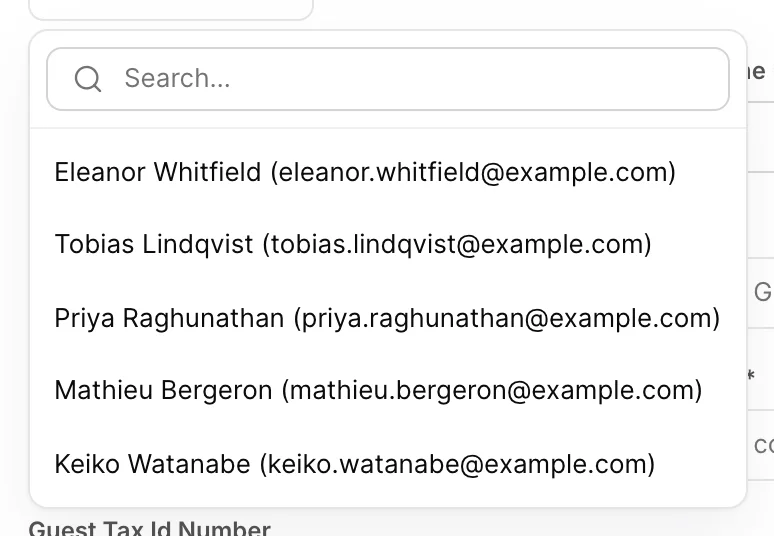
Il menu a tendina nella parte superiore del pannello di controllo effettua la ricerca tra tutti i profili degli ospiti della Struttura, per nome e per e-mail. Selezionandone uno, l’intero modulo viene compilato automaticamente, compresi nome, data di nascita, nazionalità, indirizzo e recapiti, attingendo dal record salvato.
Utilizzatelo per chiunque abbia già soggiornato in precedenza. Digitare nuovamente i dati di un ospite abituale crea un secondo profilo per la stessa persona e, una volta che ciò si è verificato, la sua cronologia dei soggiorni risulta suddivisa in due record: metà dei soggiorni in uno, metà nell’altro, e nessuno dei due vi indicherà che si tratta di un ospite abituale.
Dati di contatto
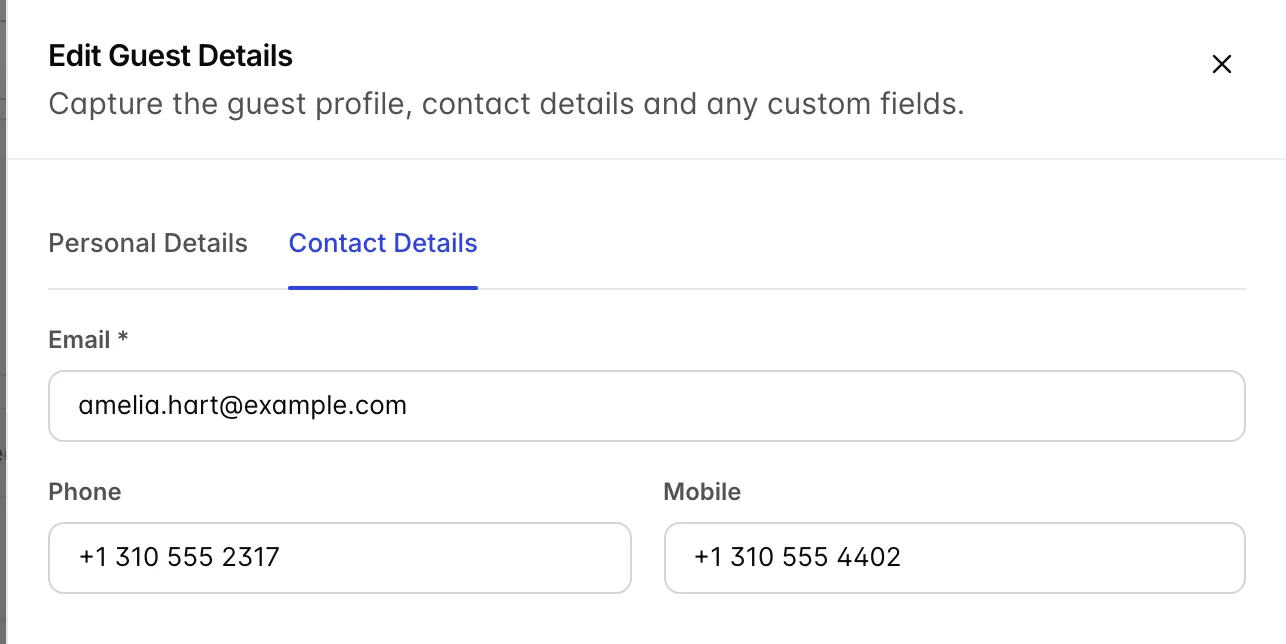
Email È obbligatorio per ogni ospite, non solo per il capogruppo. È l’indirizzo a cui vengono inviate la conferma, eventuali messaggi prima dell’arrivo e la fattura via e-mail; una prenotazione senza indirizzo per l’ospite principale è una prenotazione di cui nessuno al di fuori della Sua struttura è a conoscenza.
Phone eMobile sono facoltativi in questo caso. Inserisca comunque il numero di cellulare per gli arrivi: è ciò a cui ricorre quando un ospite non si è presentato entro le otto e deve decidere se trattenere la camera.
Passaporti e documenti d’identità
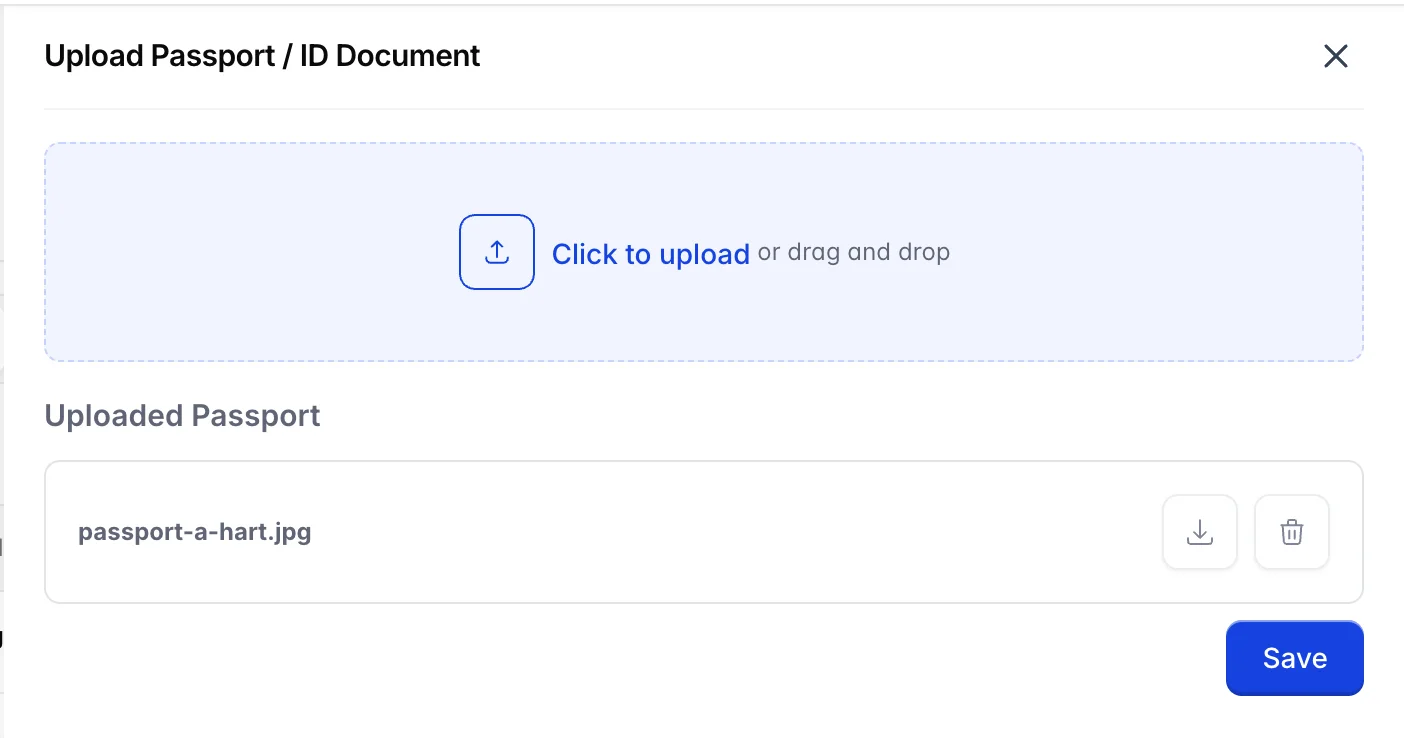
Caricate un’immagine o cliccate per sfogliare i file. Tutto ciò che è già in archivio viene elencato sotto con un pulsante di download e un cestino; il cestino chiede conferma prima di eliminare qualsiasi elemento. Nulla viene salvato finché non si preme « Save »; chiudere il pannello con un file non salvato al suo interno comporta l’eliminazione del file.
I documenti appartengono al profilo dell’ospite piuttosto che a questo soggiorno, pertanto un ospite che ritorna si presenta con il passaporto già in archivio e la casella “ Passport ” già selezionata. Questo è il vantaggio di selezionarli da “Existing client ” anziché inserirli ex novo.
Rimozione di un ospite
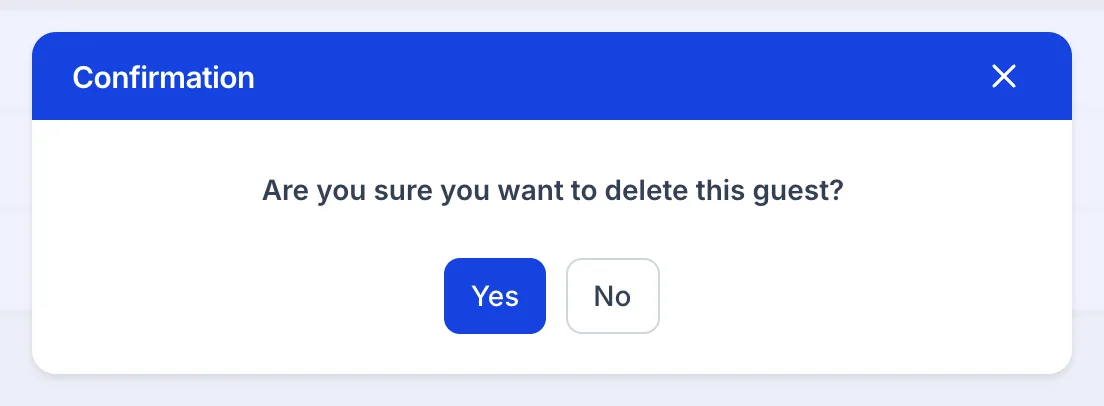
Delete Rimuove l’ospite da questa prenotazione. Non cancella la persona: il suo profilo, la sua cronologia e i suoi Documenti rimangono nella schermata “Ospiti” e possono essere aggiunti nuovamente o associati a un’altra prenotazione.
Gli addebiti già assegnati all’ospite non vengono trasferiti. Una riga del conto a nome di un ospite rimosso rimane nel conto, ancora da saldare, e ora non appartiene a nessuno in particolare; pertanto, riassegnate o spostate tali righe prima di procedere, qualora il conto debba essere suddiviso.
Aspetti che spesso creano confusione
| Ciò che si vede | Perché |
|---|---|
| Il piè di pagina elenca un campo obbligatorio che non è visibile sullo schermo | Email si trova nella scheda «Contact Details». Il piè di pagina tiene conto di entrambe le schede; il modulo ne mostra solo una alla volta. |
| Assenza del pulsante “Add Guest” e dei menu delle righe | Il Suo utente è presente nell’elenco degli utenti con restrizioni della prenotazione. Gli utenti con restrizioni possono visualizzare questa scheda ma non possono modificarla. Un amministratore gestisce l’elenco dalla finestra di dialogo “Actions” della prenotazione. |
| Nessuna opzione “Delete” nel menu della riga | C'è un solo ospite nella prenotazione. Aggiunga prima il sostituto, quindi rimuova l'ospite originario. |
| Il campo "Sesso" riporta la dicitura "N/A" | Nessuno ha compilato il campo. Si tratta di un campo facoltativo e questo è l’aspetto che assume quando è vuoto, non un errore. |
| Lo stesso ospite compare due volte nella schermata "Ospiti" | Qualcuno lo ha digitato manualmente invece di selezionarlo da "Existing client". Unisca i profili nella schermata "Ospiti" e la prossima volta utilizzi il selettore. |
| Un ospite presente qui ma non associato ad alcuna camera | È normale e spesso corretto. Gli ospiti sono associati alla prenotazione; solo l’ospite principale di ciascuna camera viene indicato nella scheda “Camere”. |