La maggior parte della pagina dedicata alle prenotazioni riguarda il pagamento e le camere. Tre delle sue schede non lo sono. Diary Notes contiene le annotazioni del personale, Attachments contiene i dati archiviati relativi alla prenotazione, e Activity Log indica chi ha apportato quali modifiche. Nulla in nessuna delle tre schede incide sul saldo, ed è proprio per questo che sono le schede che le persone dimenticano fino a quando non sorge una discussione.
Tre schede, un unico compito
Insieme, rispondono alle tre domande che sorgono dopo che l’ ospite se n’è andato e il conto è stato chiuso: cosa sapevamo, cosa abbiamo inviato e chi lo ha fatto. Tenetele in mente in quest’ordine e di solito è ovvio quale aprire.
| Scheda | Cosa vi si trova | Chi lo redige |
|---|---|---|
| Diary Notes | Testo libero riguardante l’ospite o il soggiorno. Preferenze, promesse, avvertenze. | Voi. Qui non viene scritto nulla automaticamente. |
| Attachments | Le fatture generate dal sistema, oltre a qualsiasi file caricato in relazione alla prenotazione. | Entrambe le cose. Le fatture arrivano autonomamente; i file sono di Sua proprietà. |
| Activity Log | Una riga datata per ogni modifica apportata alla prenotazione. | Solo il sistema. Non è possibile aggiungere o modificare una voce. |
I conteggi nelle prime due schede sono in tempo reale. «Diary Notes » conta solo le note attive, quindi l’archiviazione di una nota ne fa diminuire il numero, il che è lo scopo stesso dell’archiviazione. «Attachments » conta insieme fatture e file caricati. Il registro delle attività non presenta alcun conteggio, poiché un numero che aumenta sempre e solo non fornisce alcuna informazione.
Note dell’agenda
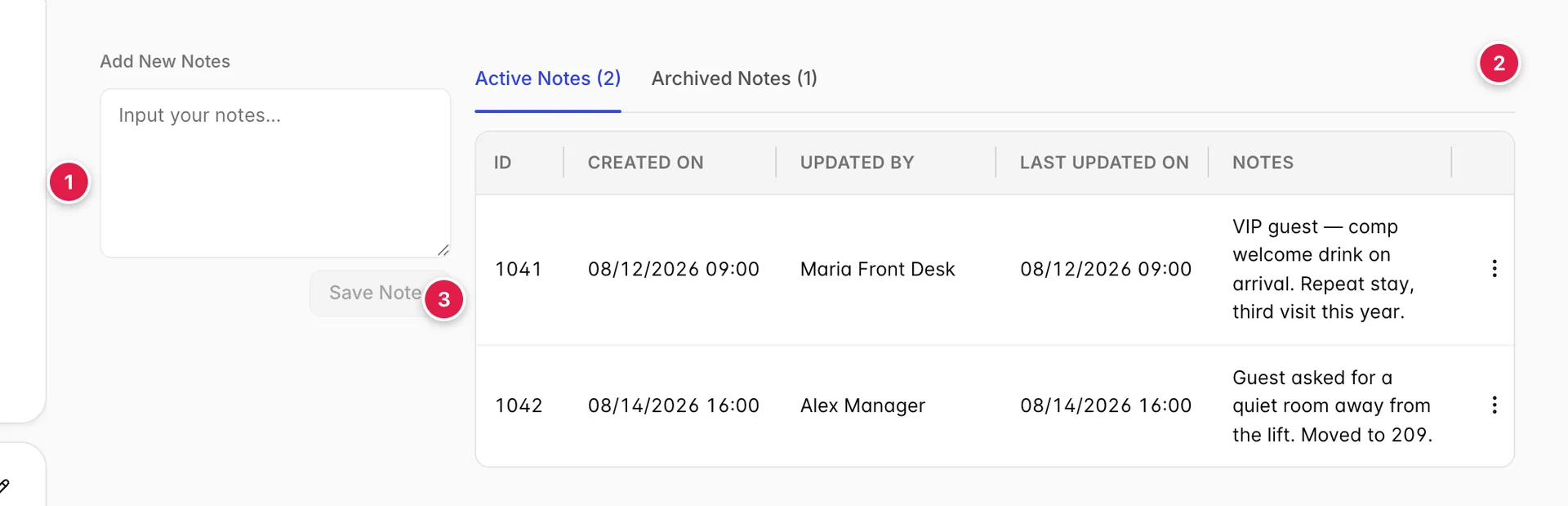
- Il pannello di composizione. Sempre presente, sempre vuoto all’apertura.
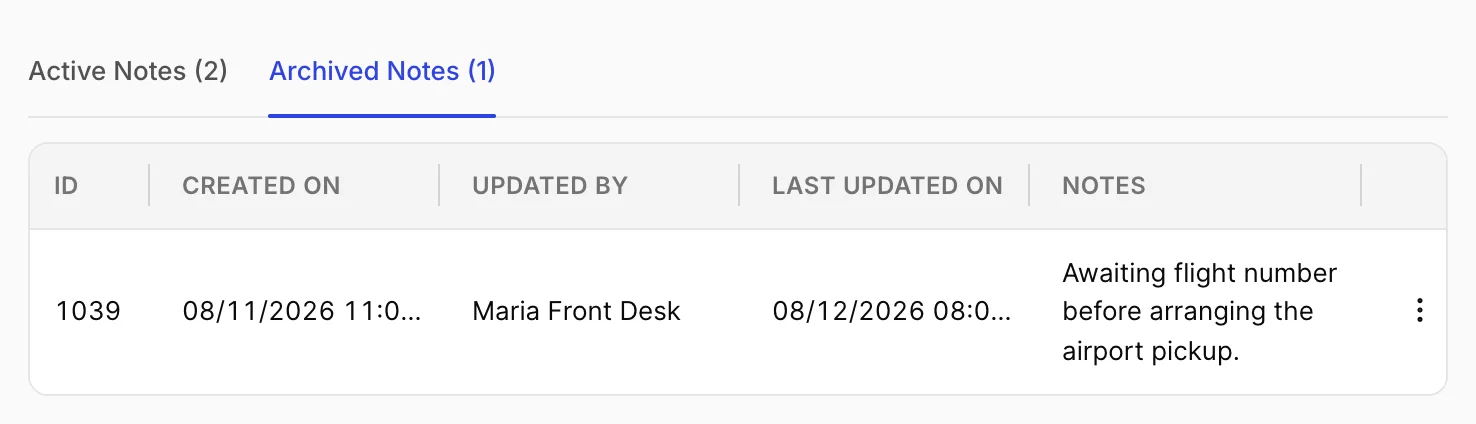
- Attive e archiviate. Due elenchi, una tabella. I conteggi sono le etichette delle schede.
- Le note stesse. La più recente non è necessariamente la prima, come illustrato di seguito.
| Colonna | Cosa contiene |
|---|---|
| ID | Il numero della nota nella Sua struttura. È sequenziale per l’intera struttura, non per singola prenotazione, pertanto i numeri relativi a una singola prenotazione presenteranno delle lacune. |
| CREATED ON | Data e ora in cui è stata redatta per la prima volta, secondo il formato di data e ora della Struttura. |
| UPDATED BY | Chi l’ha modificata per ultimo, non chi l’ha scritta. Modificando la nota di qualcun altro, qui apparirà il Suo nome e quello dell’autore originale scomparirà. |
| LAST UPDATED ON | Quando ciò è avvenuto. Su una nota che nessuno ha modificato, corrisponde a «CREATED ON». |
| NOTES | Il testo. Il testo viene a capo automaticamente anziché essere troncato, pertanto una nota lunga formerà una riga alta. |
Scrivere una nota
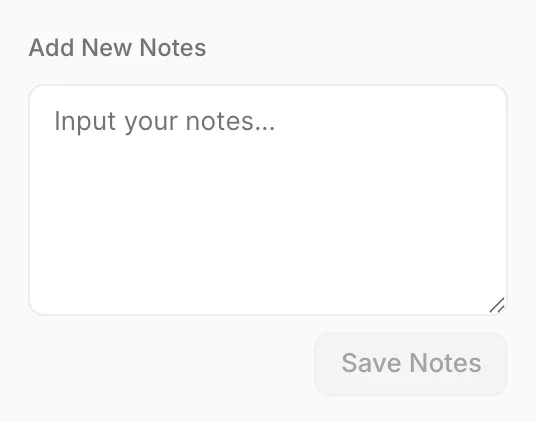
Digiti e prema Save Notes. Non vi è alcun titolo, nessuna categoria e nessun limite di lunghezza; una nota è un unico blocco di testo con il Suo nome e l’ora di creazione. Il pulsante rimane disabilitato finché la casella non contiene qualcosa di diverso dagli spazi.
La nota viene inserita in «Active Notes» e la casella si svuota. Se stava leggendo l’archivio al momento del salvataggio, la scheda torna attiva in modo che possa vedere ciò che ha appena scritto, anziché chiedersi dove sia finito.
Scriva per la persona del turno successivo
Una nota viene letta da qualcuno che non era presente. “Ospite insoddisfatto” è inutile tre giorni dopo; “Ospite insoddisfatto per il rumore proveniente dall’ascensore al 14°, trasferito nella 209, colazione offerta” costituisce un passaggio di consegne. Il registro delle attività registrerà il cambio di camera e il conto registrerà l’omaggio, ma solo la nota spiega il motivo per cui si sono verificati entrambi.
Archivia, modifica, elimina
I tre puntini alla fine di una riga contengono tutte le operazioni che è possibile eseguire su una nota. Il contenuto del menu dipende dall’elenco che si sta visualizzando.
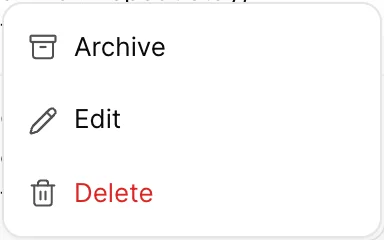
| Voce | Cosa fa |
|---|---|
| Archive | Sposta la nota nell’Archived Notes (area di prenotazione). La nota rimane nell’area di prenotazione e rimane leggibile; semplicemente smette di essere conteggiata e non è più d’intralcio. Azione reversibile. |
| Edit | Riscrive il testo in loco. Il testo originale non viene conservato da nessuna parte. |
| Delete | La rimuove dalle prenotazioni per tutti. Non è reversibile e il registro delle attività registra che una nota è stata eliminata, ma non il suo contenuto. |
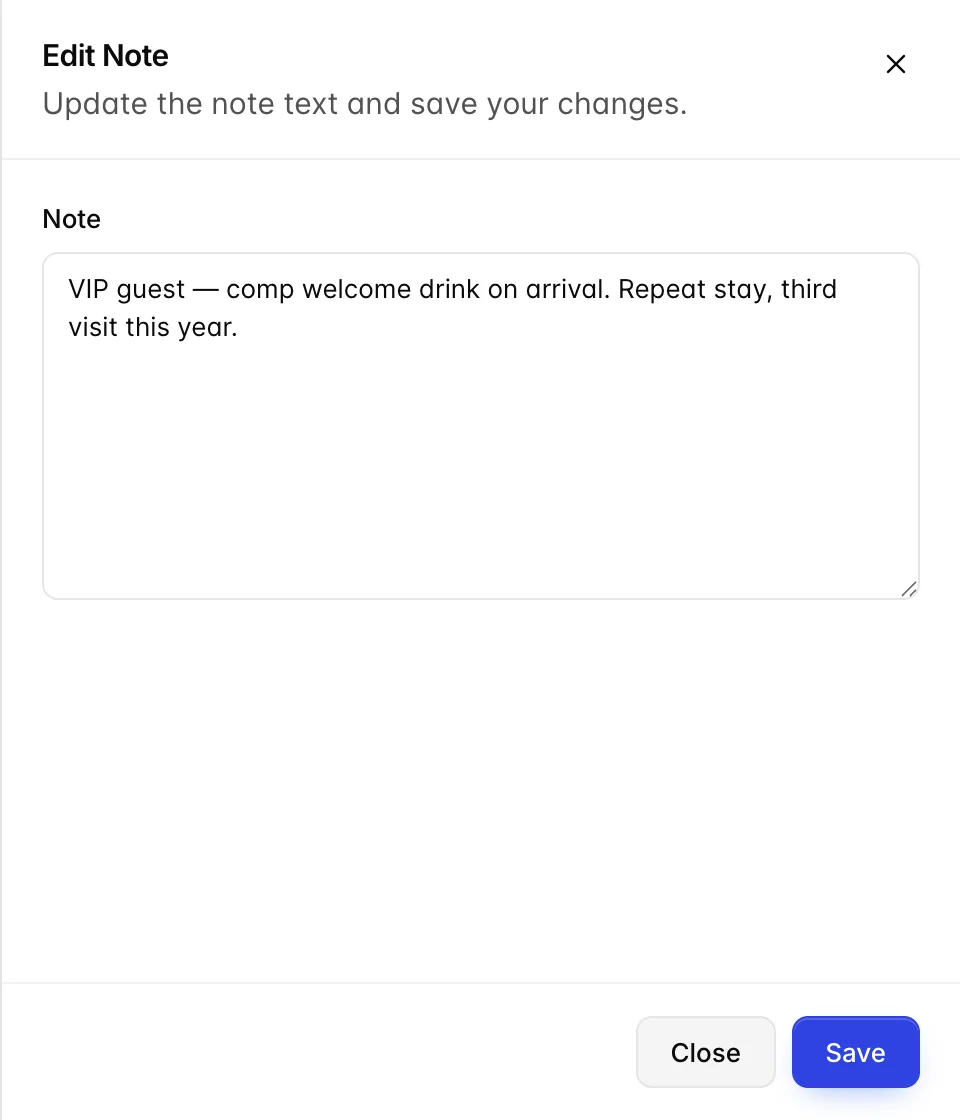
Save è disabilitata finché la casella è vuota, pertanto non è possibile cancellare il contenuto di una nota modificandola; l’eliminazione è l’unico modo per farla sparire, e in tal caso viene richiesta una conferma.
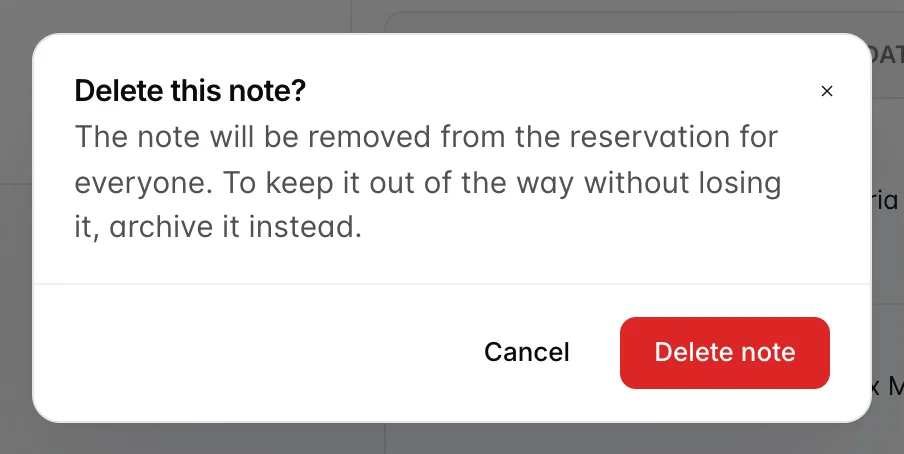
Se state eliminando una nota perché è obsoleta piuttosto che errata, archiviatela invece. Le note sono spesso l’unica traccia di una promessa verbale e conservare una nota obsoleta non comporta alcun costo.
L’archivio
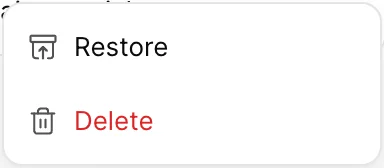
Una nota archiviata non può essere modificata. Per modificarla, la deve ripristinare, modificarla e archiviarla nuovamente. Si tratta di una scelta deliberata: l’archivio è concepito come una traccia di ciò che era vero in quel momento, non come una cartella delle bozze.
Allegati
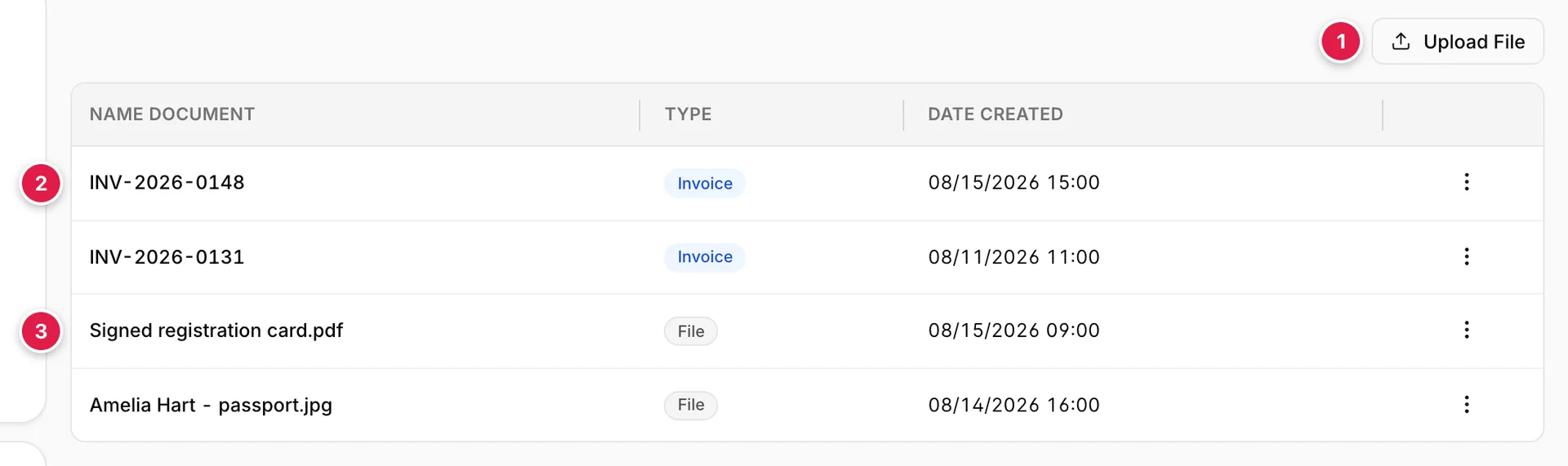
- Carica file. Un solo pulsante, nessuna finestra di dialogo. Descritto di seguito.
- Fatture. Generate da Prostay. Contrassegnate con il tag Invoice e recanti un numero di documento.
- File. Qualsiasi file da voi caricato. Contrassegnato con l’etichetta “File” e recante il proprio nome file.
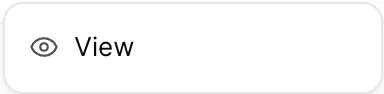
Il tag “TYPE” è più importante di quanto sembri, poiché il menu della riga è completamente diverso per i due tipi. Una fattura può essere saldata, annullata e inviata via e-mail; un file caricato può solo essere aperto. Le fatture sono sempre elencate per prime, seguite dai file caricati, ciascun gruppo ordinato dal più vecchio al più recente.
Il caricamento di un file
Upload File apre il selettore di file del Suo computer e carica immediatamente qualsiasi file Lei scelga. Non vi è alcuna finestra di dialogo, nessun campo di descrizione e nessuna categoria. Il nome del file è l’unica etichetta che il file avrà mai, pertanto lo si nomini prima di caricarlo: “scan.pdf ” su una prenotazione con tre ospiti è un file che nessuno aprirà una seconda volta.
Il file viene archiviato in relazione all’ospite principale della prenotazione. Non esiste una finestra di selezione a tal fine, cosa che vale la pena tenere presente in caso di prenotazione con più ospiti: un passaporto appartenente al secondo ospite verrà comunque archiviato sotto il nome del primo. Se ha bisogno di allegare documenti a una persona specifica, la scheda «Ospite» dispone di una funzione di caricamento con ID per ospite che consente proprio questo.
Non è prevista la funzione di eliminazione
Nessuna opzione in questa scheda consente di rimuovere un allegato. Un file caricato rimane permanentemente associato alla prenotazione, e una fattura può essere annullata ma non eliminata. Verifichi attentamente ciò che sta caricando prima di procedere, in particolare nel caso di documenti contenenti dati relativi a passaporti o carte d’identità.
Cosa è possibile fare con una fattura
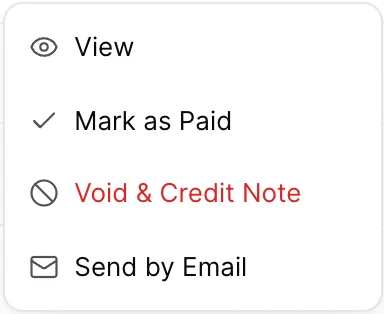
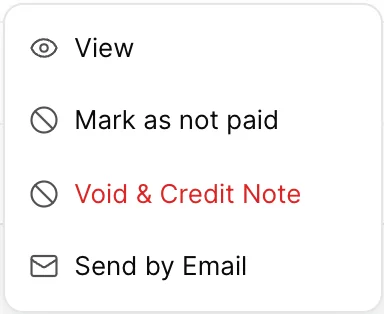
| Voce | Cosa fa | Quando compare |
|---|---|---|
| View | Apre il documento in una nuova scheda del browser. | Sempre, su entrambi i tipi di riga. |
| Mark as Paid | Registra la fattura come pagata. Non contabilizza un pagamento nel registro: si tratta di una registrazione contabile relativa al documento, non al denaro. | Su una fattura aperta. |
| Mark as not paid | La riporta allo stato “aperta”. Utilizzatela quando si accerta che il pagamento non è stato effettivamente accreditato. | Su una fattura liquidata. |
| Void & Credit Note | Annulla la fattura. Vedi di seguito. | Su qualsiasi fattura. |
| Send by Email | Invia la fattura via e-mail all'indirizzo dell'ospite principale. | Su qualsiasi fattura. |
L'opzione «Contrassegna come pagato» non costituisce un pagamento
La chiusura di una fattura in questa sezione modifica solo lo stato della fattura stessa e nient’altro. Il saldo del conto non subisce variazioni e non compare alcuna riga di pagamento. Se il pagamento è effettivamente pervenuto, lo registri anche nella scheda "Foglio di conto "; una fattura contrassegnata come pagata a fronte di un foglio di conto che mostra ancora un saldo dovuto è la causa più comune di "discrepanze contabili" a fine mese.
Annullamento di una fattura
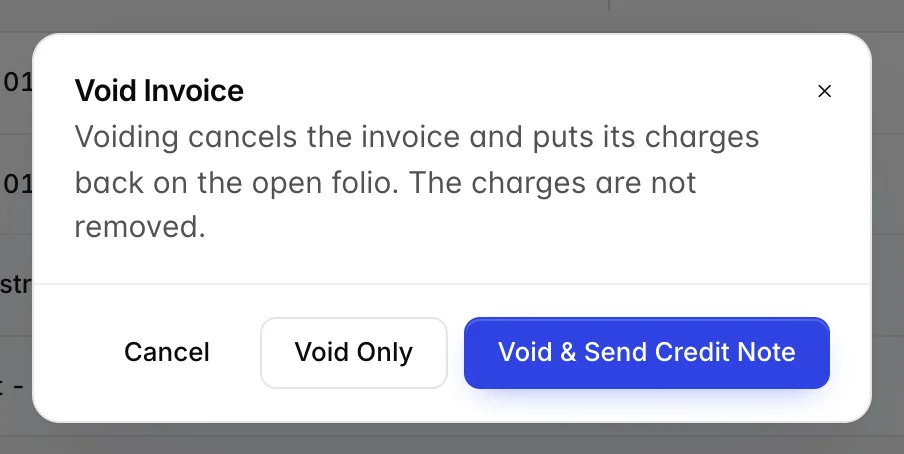
L’annullamento cancella il documento, non gli addebiti. Le righe che figuravano sulla fattura tornano ad essere voci aperte sul folio, pronte per essere fatturate nuovamente, questa volta correttamente, oppure a un pagatore diverso. Nulla viene cancellato.
- Void Only : annulli la fattura in modo discreto. Proprio nel caso in cui la fattura non abbia mai lasciato l’edificio, oppure quando si sta per riemetterla entro un minuto.
- Void & Send Credit Note e, annulli la fattura e invii all’ ospite una nota di credito a copertura della stessa. Proprio nel momento in cui l’ospite o la sua azienda hanno già registrato la fattura nella propria contabilità, poiché la loro contabilità necessita di un documento che annulli quello in loro possesso.
Se non ne è sicuro, verifichi se la fattura ha lasciato la struttura. Una volta che ciò sia avvenuto, una nota di credito non è una cortesia facoltativa; è ciò che consente alla controparte di chiudere i propri conti.
Il registro delle attività
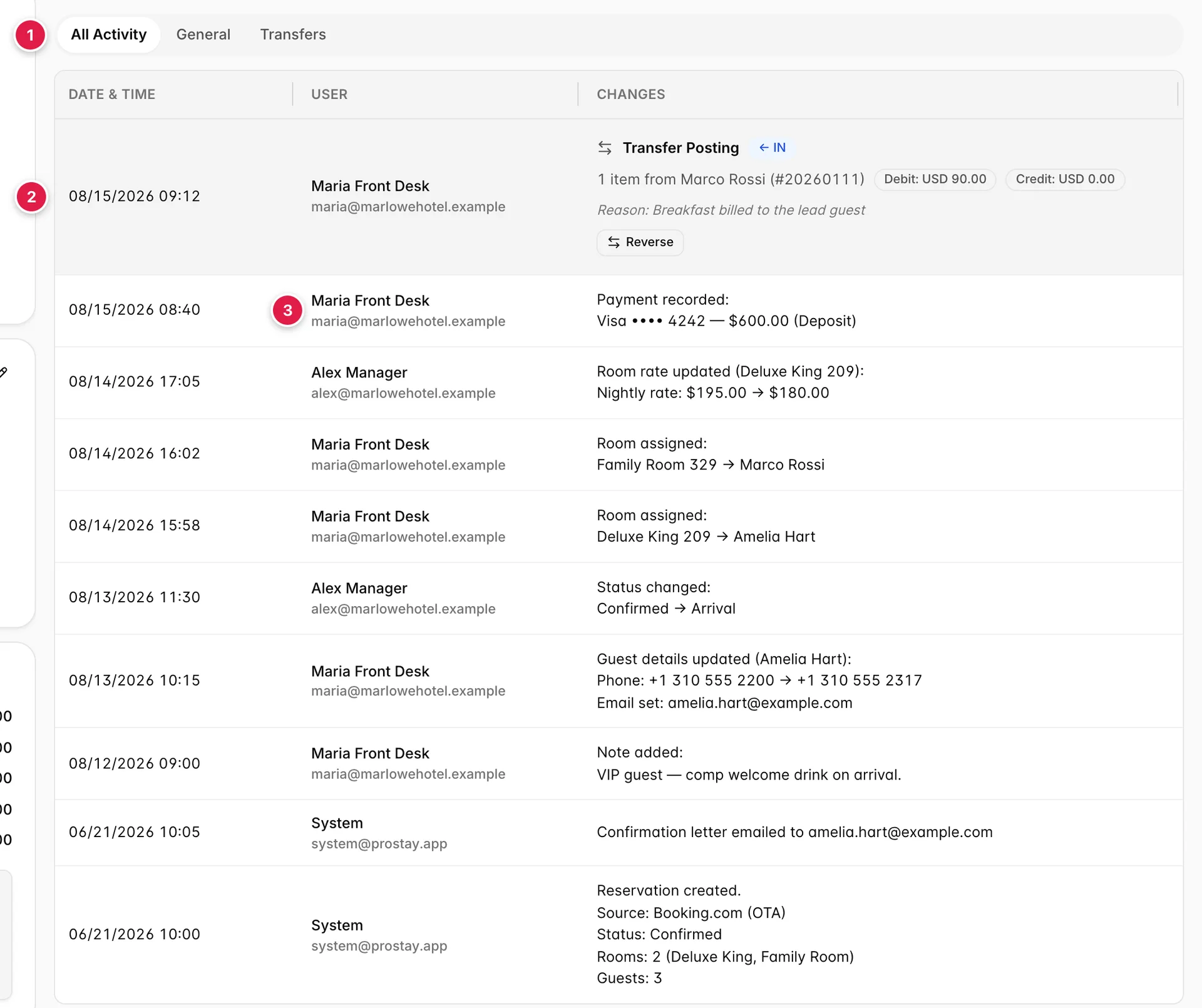
- Il filtro. Tre visualizzazioni dello stesso elenco.
- I trasferimenti vengono visualizzati in una scheda. Tutto il resto è una riga di testo.
- Chi l’ha effettuata. Nome e indirizzo e-mail, oppure System per qualsiasi operazione automatica.
Il registro viene generato dal sistema e non può essere integrato, modificato o cancellato. Ogni modifica di stato, variazione tariffaria, assegnazione della camera, pagamento, nota e modifica da parte dell’ospite viene registrata qui con un timestamp e l’autore. È la risposta alla domanda «chi ha autorizzato questa tariffa», ed è il motivo per cui tale questione viene solitamente risolta in dieci secondi anziché in un intero pomeriggio.
| Filtro | Cosa viene visualizzato |
|---|---|
| All Activity | Tutto, in ordine cronologico decrescente. |
| General | Tutto tranne le registrazioni di trasferimento. La cronologia giornaliera senza i dati contabili. |
| Transfers | Solo registrazioni di trasferimento. Utilizzatelo quando state tracciando i movimenti di denaro tra due prenotazioni. |
Le registrazioni che riportano uno storno non vengono mai visualizzate come righe a sé stanti. Al contrario, il trasferimento che hanno annullato viene contrassegnato cReversed e e riporta il motivo sottostante, in modo che un unico evento appaia come una sola riga anziché come due righe contraddittorie.
Registrazioni di trasferimento
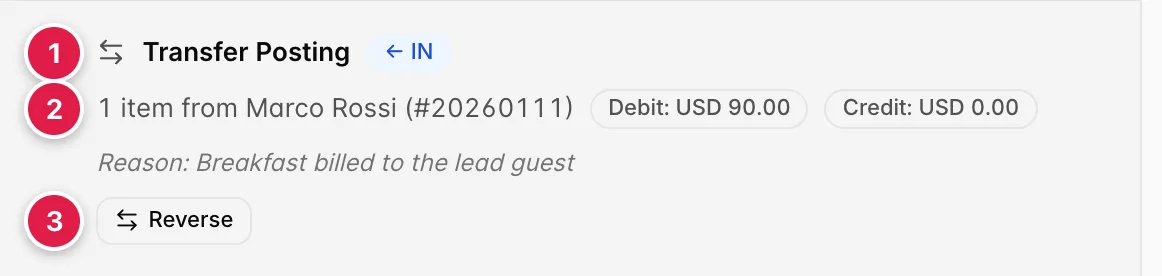
- In quale direzione si è spostata. «IN» significa che questa registrazione ha ricevuto l’addebito; «OUT» significa che l’ha inviato.
- Cosa è stato spostato e a quale importo. Il debito corrisponde agli addebiti, il credito ai Pagamenti.
- Storno. Solo su un trasferimento che non sia già stato stornato.
Una registrazione di trasferimento sposta le righe di conto da una prenotazione all’altra, addebitando, ad esempio, al capogruppo la colazione dell’intero gruppo o trasferendo un addebito sul conto dell’Azienda. Lo stesso evento compare su entrambe le prenotazioni: come «OUT» (addebitato) su quella che ha ceduto l’addebito e come «IN» (accreditato) su quella che lo ha ricevuto, condividendo un motivo e un riferimento.
Annullamento di un trasferimento
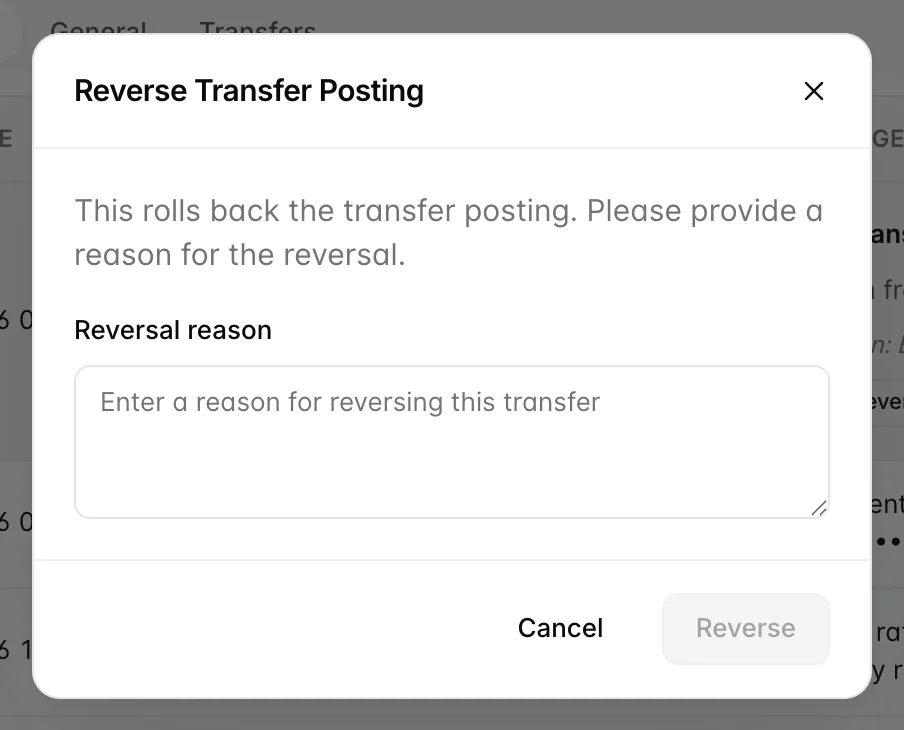
Lo storno rimanda le voci trasferite alla loro origine. Entrambi i fogli di conto subiscono una modifica: l’addebito lascia la prenotazione che lo ha ricevuto e ricompare su quella che lo ha inviato, e entrambi i saldi vengono modificati di conseguenza. Il contrassegno “Reversed” e il motivo da Lei indicato vengono riportati a fronte del trasferimento originale su entrambe le prenotazioni.
Il motivo è obbligatorio. È l’unica spiegazione di cui chiunque disporrà per comprendere perché un addebito sia stato spostato due volte, e viene letto molto più spesso rispetto al motivo indicato nel trasferimento originale.
Uno storno non è un secondo trasferimento
Effettuate uno storno quando il trasferimento è stato errato. Se l’addebito appartiene effettivamente ora a un’altra voce, trasferitelo nuovamente dal folio; in questo modo si lascia una traccia che mostra dove è stato spostato, mentre uno storno indica solo che è stato restituito.
La scheda “E-mail”
La quarta scheda di questo gruppo, «E-mails », funge da spazio riservato per la cronologia delle e-mail relative a ciascuna prenotazione. Nessun dato reale vi viene inviato, pertanto consideri tutto ciò che viene visualizzato come contenuto di esempio piuttosto che come registrazione di ciò che è stato inviato all’ospite: se una prenotazione per la quale non è mai stata inviata un’e-mail presenta una riga, tale riga è fittizia. Le e-mail inviate all’ospite vengono registrate nel registro delle attività (Confirmation letter emailed to… nella schermata sopra), mentre le e-mail vengono inviate daActions nell’intestazione della prenotazione, non da qui.
Aspetti che possono creare confusione
- Il conteggio delle «Note del diario» non tiene conto dell’archivio. Una scheda con la dicitura «Diary Notes 2 » su una prenotazione con sei note significa che quattro di esse sono archiviate, non che ne manchino quattro.
- Il campo “Aggiornato da” non indica l’autore. La colonna mostra chi ha salvato il contenuto per ultimo. Se corregge un errore di battitura di qualcun altro, la nota verrà attribuita a Lei.
- Contrassegnare una fattura come pagata non influisce sul conto. Si tratta di due registrazioni distinte ed entrambe devono essere saldate.
- L’annullamento di una fattura non comporta la rimozione degli addebiti. Questi tornano nel conto aperto, pertanto il saldo rimane invariato e l’ospite è ancora debitore dell’importo.
- I file caricati vengono sempre archiviati a nome dell’ospite principale. Utilizzi la scheda “Ospite” se il documento appartiene a qualcun altro presente nella prenotazione.
- Nessun elemento in "Allegati" viene eliminato. Non è possibile annullare un caricamento.
- Gli storni vengono nascosti. Filtrando per «Transfers » viene visualizzata la voce originale contrassegnata dall’icona «Reversed », mai una riga separata dedicata allo storno.