Leggere un folio è una cosa; modificarlo è un’altra. Questo articolo tratta tutto ciò che aggiunge una voce al conto o ne elimina una. Se ha solo bisogno di comprendere ciò che è già presente, inizi dalla sezione «Lettura del folio ».
Prima di registrare qualsiasi voce
Tre aspetti sono validi per ogni schermata riportata di seguito, e conoscerli evita di ripeterli nove volte.
- Verifichi innanzitutto su quale folio si trova. La maggior parte di queste schermate dispone di un proprio selettore di folio, impostato di default sul folio predefinito della Struttura, non su quello che viene visualizzato nella tabella sottostante. In caso di prenotazione con due folio, questo è il modo più semplice per registrare l’operazione sulla fattura sbagliata.
- Il pulsante rimane disattivato finché la schermata non presenta i dati richiesti. Ogni schermata di registrazione disabilita il proprio pulsante di salvataggio finché un campo obbligatorio è vuoto. Se il pulsante non si illumina e nulla al di sopra di esso è vuoto, ciò che manca è un’autorizzazione piuttosto che un campo: la modifica, l’annullamento e lo spostamento di una riga richiedono ciascuno una propria autorizzazione, e la schermata si apre comunque a tutti.
- Post with current date and timeÈ selezionato per impostazione predefinita. Deselezionatelo e potrà inserire voi stessi la data della riga, il che è proprio ciò che vi occorre quando state recuperando le registrazioni di ieri dopo l’esecuzione della verifica notturna.
Entrate: pagamenti e accrediti
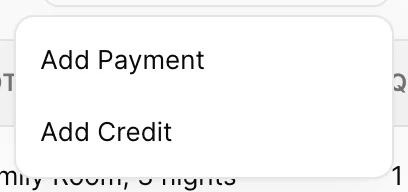
Le tre voci di questo menu svolgono funzioni realmente diverse e sono facili da confondere:
| Azione | Utilizzatela quando | In entrata |
|---|---|---|
| Add Payment | L’ospite ha consegnato il denaro. Carta di credito, contanti, bonifico bancario, un acconto. | CREDIT |
| Add Credit | Si sta detratto del denaro dal conto senza che nessuno lo paghi. Risarcimento, gesto di buona volontà, sconto concordato dopo la prenotazione. | CREDIT |
| Add Refund | Si restituisce denaro che l’ospite ha già versato. | DEBIT |
Aggiungi pagamento
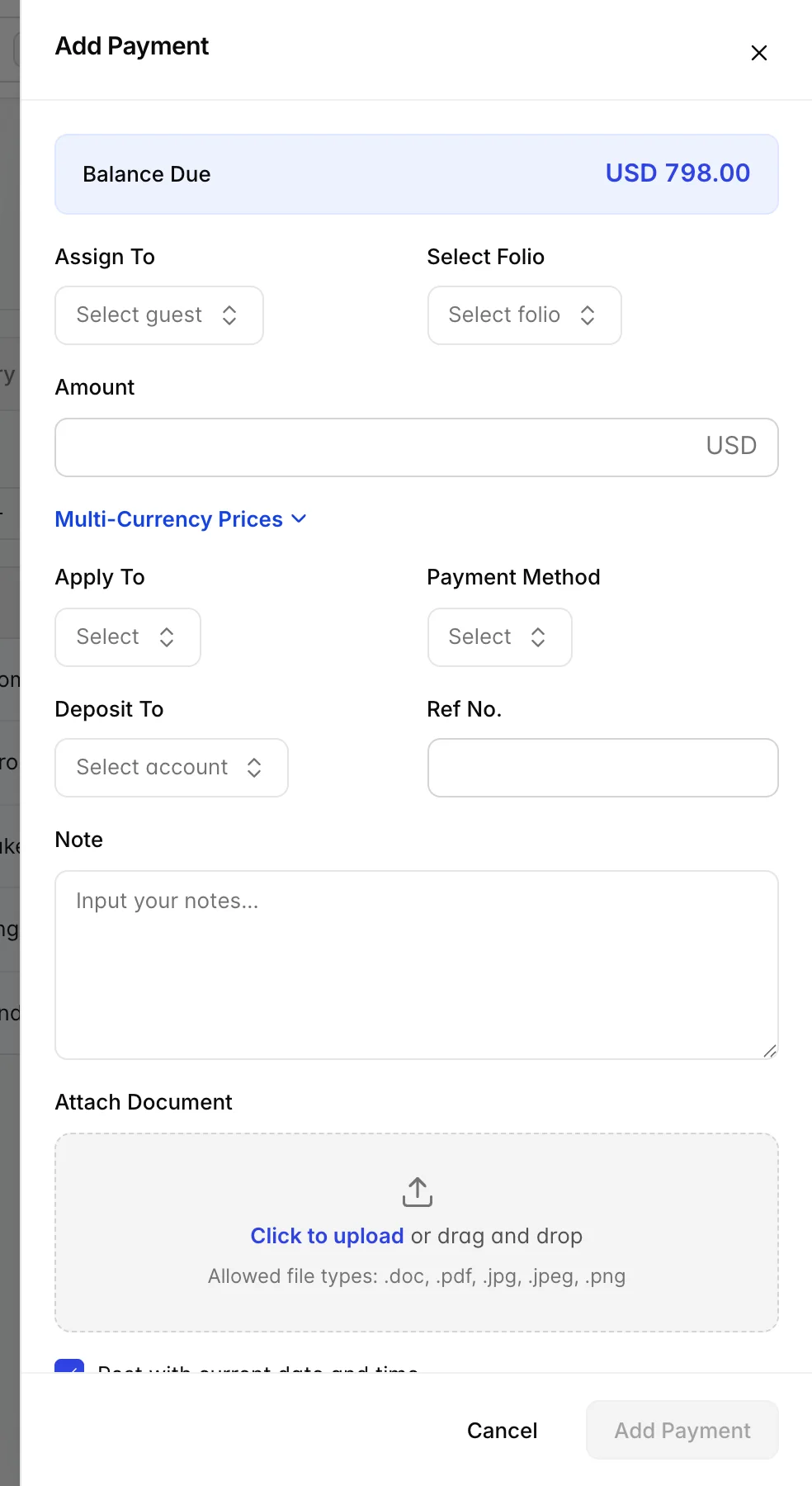
| Campo | Cosa fa |
|---|---|
| Balance Due | Non è un campo. Indica l’importo attualmente in sospeso sulla prenotazione, visualizzato in modo da non dover chiudere il pannello per verificarlo. |
| Assign To (obbligatorio) | A quale ospite viene accreditato il pagamento. In caso di prenotazione condivisa, questo campo determina a chi viene ridotto il saldo nella visualizzazione "By guest". |
| Select Folio (obbligatorio) | A quale fattura si riferisce il pagamento. |
| Amount (obbligatorio) | L'importo. Deve essere superiore a zero. |
| Multi-Currency Prices | Si espande per consentire di registrare l’importo effettivamente consegnato dall’ospite in un’altra valuta, con il tasso di cambio applicato. Rilevante solo quando si accetta contante in valuta estera. |
| Apply To | A cosa si riferisce il pagamento: spese di soggiorno o articoli e servizi. Non si tratta dell’origine del pagamento; quella è indicata nel campo successivo. |
| Payment Method (obbligatorio) | Modalità di pagamento: contanti, carta, bonifico bancario e qualsiasi altra opzione configurata dalla Sua struttura. È ciò che viene visualizzato nella colonna “Nome prodotto” del conto. |
| Deposit To | Su quale dei Suoi conti viene accreditato l’importo. Tratto dal Suo piano dei conti, quindi si tratta di un dato contabile piuttosto che relativo all’ospite. |
| Ref No. | Testo libero per il riferimento della transazione, il codice di approvazione del terminale, il riferimento bancario. Vale la pena compilarlo: è ciò a cui si fa riferimento quando, settimane dopo, viene richiesta una verifica sul pagamento. |
| Note | Testo libero, visualizzato nella colonna "Note" del foglio di conto. |
| Attach Document | File allegati ai pagamenti, ad esempio una ricevuta firmata o una conferma bancaria. Sono accettati i formati .doc, .pdf, .jpg, .jpeg e .png. |
Il contante è l’unico metodo di pagamento per cui è necessario conservare una seconda registrazione. Un pagamento con carta si riconcilia automaticamente con il gateway, mentre banconote e monete vengono riconciliate solo tramite il conteggio effettuato da una persona addetta alla cassa; pertanto, un pagamento in contanti registrato qui dovrebbe corrispondere al denaro che entra fisicamente in una sessione con cassetto aperto. La registrazione del turno e del conteggio finale è trattata nella sezione dedicata ai cassetti portacontanti .
Aggiungere un credito
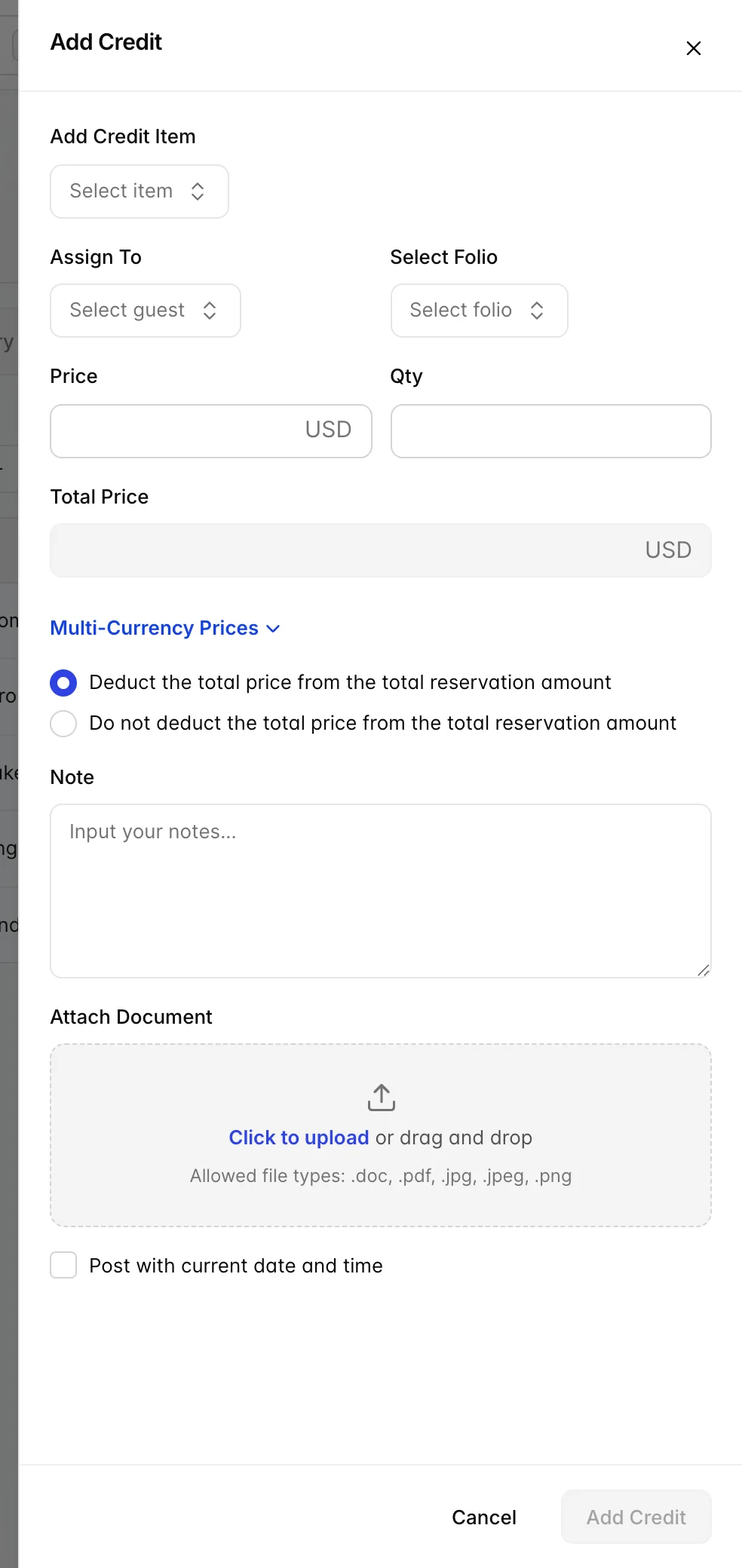
Un credito va selezionato da un elenco anziché digitato liberamente: Add Credit Item è l’elenco specifico della Sua struttura relativo ai motivi di credito, configurato nel catalogo prodotti. Si tratta di una scelta deliberata, che consente di rispondere alla domanda «perché abbiamo concesso uno sconto di 90 USD?» alla fine del mese.
Price eQty si moltiplicano per Total Price , che viene calcolato anziché digitato. La coppia di pulsanti di opzione sottostanti è la parte che vale la pena leggere due volte:
| Opzione | Cosa succede |
|---|---|
| Deduct the total price from the total reservation amount | Il credito viene detratto dall’importo dovuto dall’ospite. Questo è il caso più comune: ha concordato di ridurre il conto. |
| Do not deduct the total price from the total reservation amount | Il credito viene registrato sul conto, ma il saldo rimane invariato. Si utilizza quando il credito viene liquidato in altro modo e si desidera solo che ne rimanga traccia. |
Aggiungi rimborso
Add Refund appare nel menu solo una volta che la prenotazione è stata chiusa. Prima di allora, un ospite che desidera un rimborso viene normalmente gestito con un credito a fronte del conto, poiché non ha ancora terminato il soggiorno.
Il cassiere richiede le stesse quattro informazioni obbligatorie di un pagamento: ospite, folio, metodo, importo, e non consentirà che l’importo superi il totale complessivo della prenotazione. La riga che viene registrata viene inserita nel campo «DEBIT», che può sembrare errato finché non si ricorda che le colonne indicano «dovuto a noi» e «ricevuto da loro»: restituire denaro significa che è stato ricevuto un importo inferiore.
Importo dovuto: addebiti
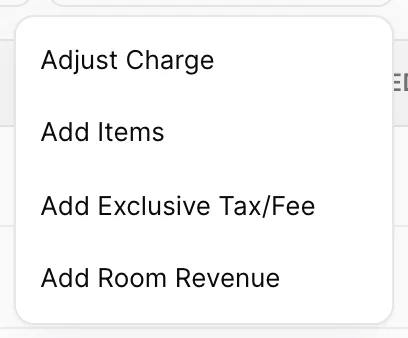
Adjust Charge è presente in questo menu solo se si dispone dei diritti di rettifica. Gli altri tre sono sempre disponibili.
Aggiungi voci
Ecco come inserire nella fattura qualsiasi articolo del Suo catalogo prodotti: colazione, parcheggio, un trattamento termale, una bottiglia di vino.
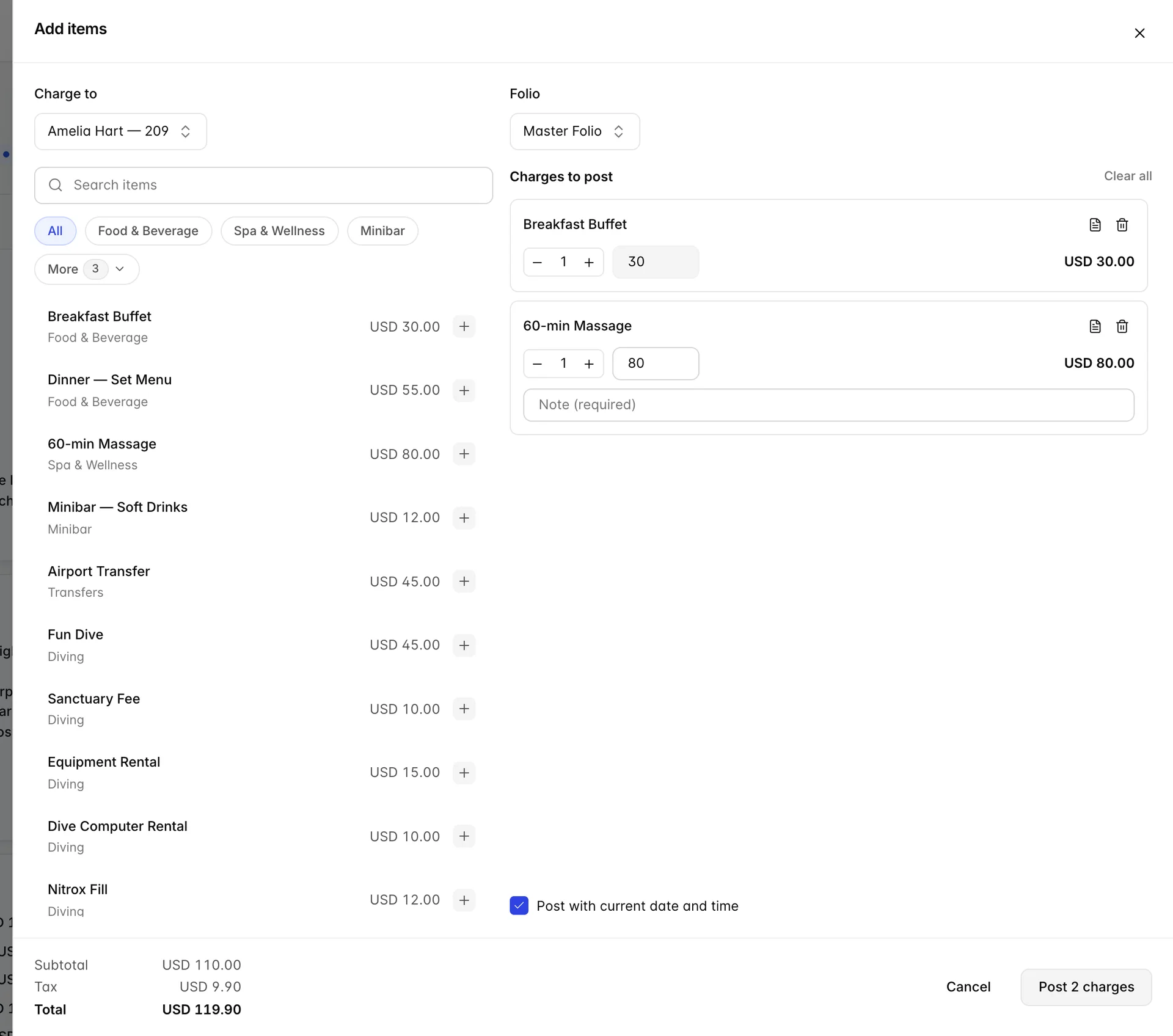
Selezionate l’ospite e il conto in alto, quindi cliccate sulle voci a sinistra per compilare il carrello a destra. Nulla viene registrato finché non si preme “ Post ” (Registra tutto), e le indicazioni “Subtotal ” (Totale), “ Tax ” (Totale per voce) e “Total ” (Totale per cliente) a piè di pagina indicano cosa accadrà premendo il pulsante.
Ogni riga del carrello presenta un selettore di quantità e un campo per il prezzo; due caratteristiche relative a questi elementi vengono impostate per singolo prodotto anziché per ogni inserimento:
- Un prezzo disattivato indica un prodotto a prezzo fisso. Il catalogo specifica che questo articolo non può essere venduto a un prezzo diverso da quello di listino. Laddove il campo sia modificabile, è possibile sovrascrivere tale valore.
- Un campo «Note (required)» (Motivo) è un prodotto che richiede una motivazione. In genere si tratta di articoli a prezzo libero e di quelli che vengono oggetto di abusi. L’ordine non verrà evaso finché il campo non sarà compilato.
Un prodotto contrassegnato come «pacchetto» si scompone nelle sue voci componenti al momento della registrazione, pertanto un singolo clic nel carrello può tradursi in tre voci sul documento di fatturazione.
Aggiungere imposta/commissione esclusiva
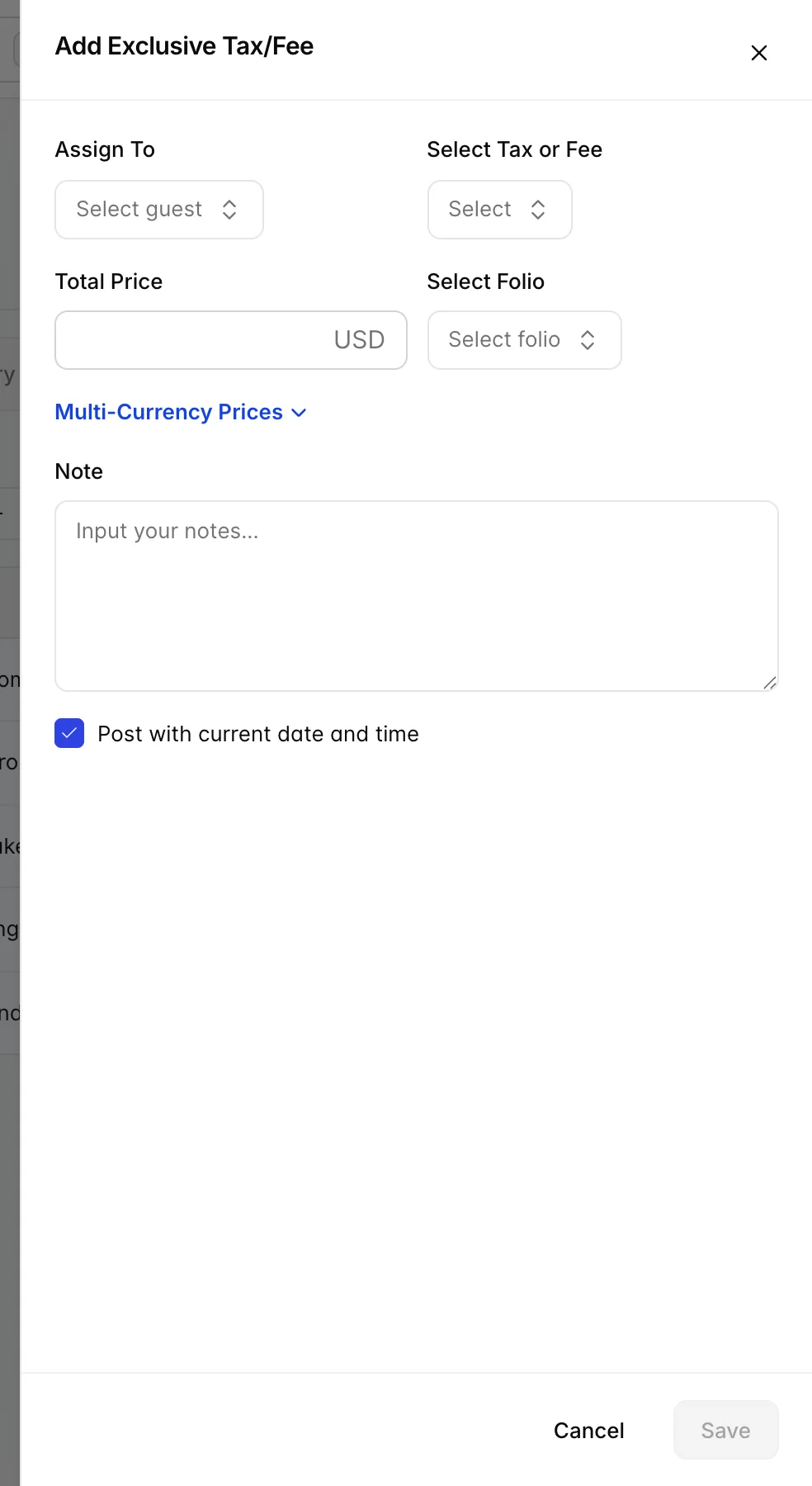
La maggior parte delle imposte si registra automaticamente: sono associate alla tariffa e compaiono sul foglio di conto nel momento stesso in cui viene registrato il ricavo della camera. Questa schermata è destinata a quelle che non lo fanno, come una tassa di soggiorno applicabile solo a determinati ospiti, una commissione concordata alla reception o un’imposta che non era stata prevista al momento della definizione del piano tariffario.
Select Tax or Fee Deriva dalla configurazione fiscale della Sua struttura; non è possibile crearne una nuova in questa schermata. «Total Price » indica l’importo su cui viene addebitata l’imposta, e il modo in cui tale importo viene riportato sulla fattura dipende dal tipo di imposta: un’imposta percentuale lo calcola automaticamente, mentre una forfettaria lo ignora.
Aggiungere i ricavi della camera
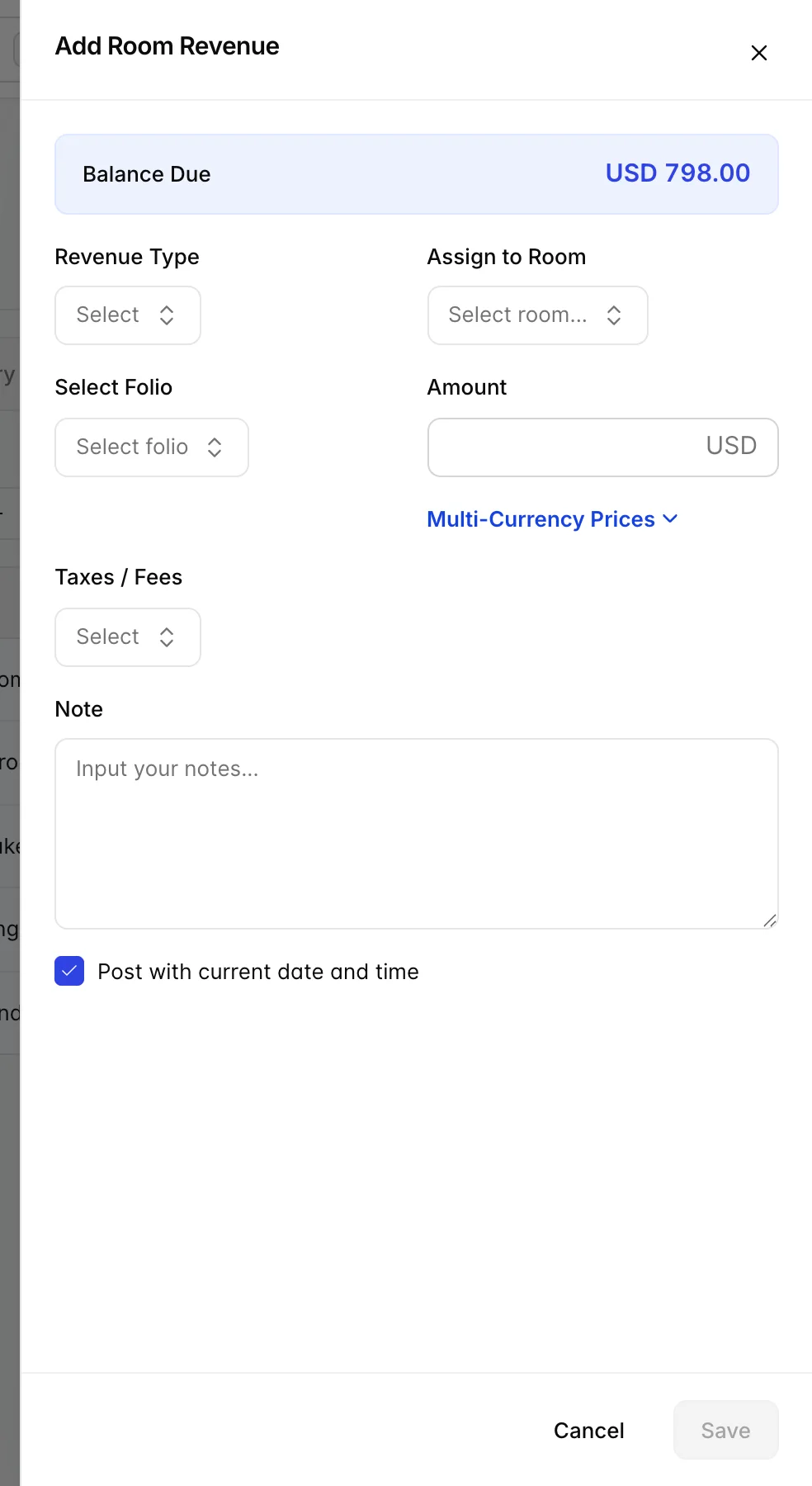
Utilizzi questa voce quando l’importo è da attribuire alla camera piuttosto che a un prodotto, ad esempio in caso di check-out posticipato, check-in anticipato, supplemento concordato o correzione relativa a un pernottamento il cui prezzo era stato calcolato erroneamente nel piano tariffario. È importante quale opzione si utilizzi: i ricavi registrati in questa voce vengono conteggiati come ricavi delle camere nei Suoi Rapporti, mentre lo stesso importo registrato come voce separata non lo sarebbe.
Revenue Type I campi «Amount » sono obbligatori, insieme al numero di folio. I campi «Assign to Room » e «Taxes / Fees » sono facoltativi; lasciando il campo «Tax» vuoto, l’ importo verrà registrato al netto delle imposte, il che è corretto per alcuni supplementi ma errato per la maggior parte di essi.
Adeguamento dell’addebito
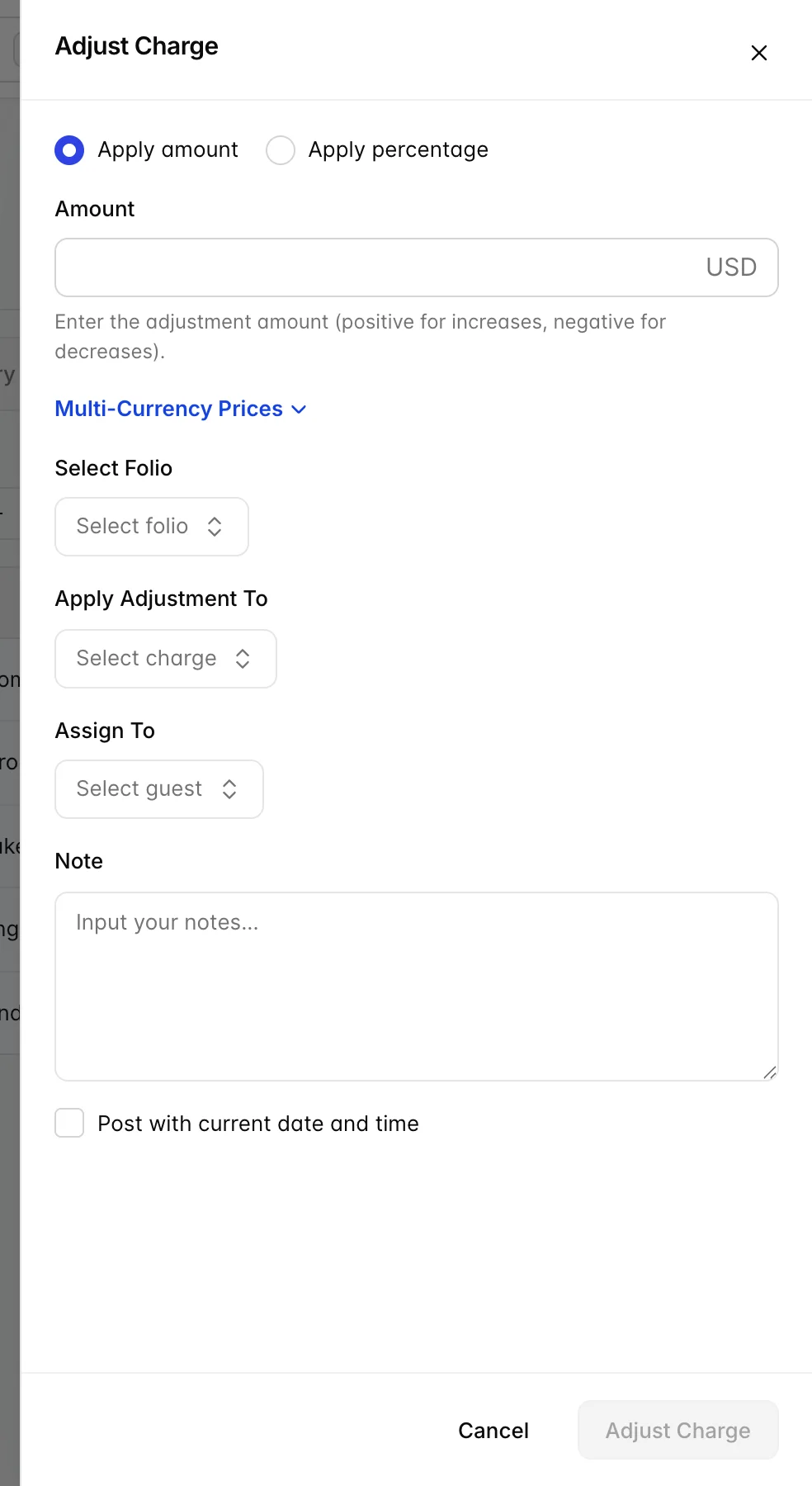
Una rettifica è il modo più corretto per correggere un importo errato. Anziché annullare l’addebito e registrarlo nuovamente, essa associa una correzione alla riga originale, in modo che il folio riporti sia l’importo originariamente addebitato sia quello modificato.
| Campo | Funzionalità |
|---|---|
| Apply amount / Apply percentage | Indica se la rettifica viene effettuata con un importo fisso o in proporzione all’addebito originale. |
| Amount (obbligatorio) | Un valore positivo aumenta l’addebito, uno negativo lo riduce. Questo è l’unico campo dell’estratto conto in cui il segno meno ha un significato. |
| Select Folio (obbligatorio) | In quale folio si trova la riga che state correggendo? Selezionatelo per primo: filtra l'elenco sottostante. |
| Apply Adjustment To (obbligatorio) | La riga specifica da correggere. Le righe annullate non vengono visualizzate, poiché una correzione relativa a un addebito che non esiste più non costituisce una correzione. |
| Assign To | Quale ospite è interessato dalla rettifica, nel caso di una prenotazione condivisa. |
| Note | Motivo. Compili questo campo: un adeguamento non motivato è la prima cosa su cui un revisore chiederà chiarimenti. |
Annullamento di una riga
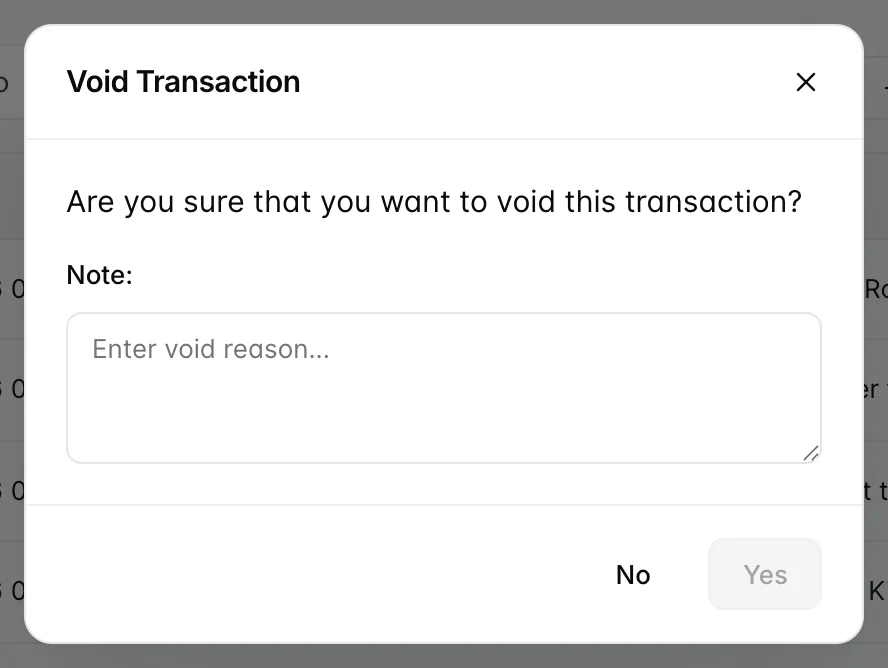
Si esegue l’annullamento dal menu a tre puntini presente sulla riga stessa. La finestra di conferma richiede un motivo e il pulsante di conferma rimane disattivato finché non ne viene digitato uno; non è possibile annullare un addebito in modo anonimo. Rimane inoltre disattivato per chiunque non disponga dell’autorizzazione all’annullamento; il motivo inserito non viene visualizzato sullo schermo, cosa che vale la pena sapere prima di dedicare un minuto a riformularlo.
Una volta annullata, la riga scompare dalla tabella e non viene più conteggiata nel saldo. Non viene eliminata: il Registro delle attività registra chi ha annullato cosa e perché, ed è proprio per questo motivo che l’annullamento è preferibile all’eliminazione.
Utilizzi l’annullamento quando una riga non avrebbe mai dovuto esistere. Utilizzi una rettifica quando avrebbe dovuto esistere per un importo diverso.
Spostamento di una riga su un altro folio
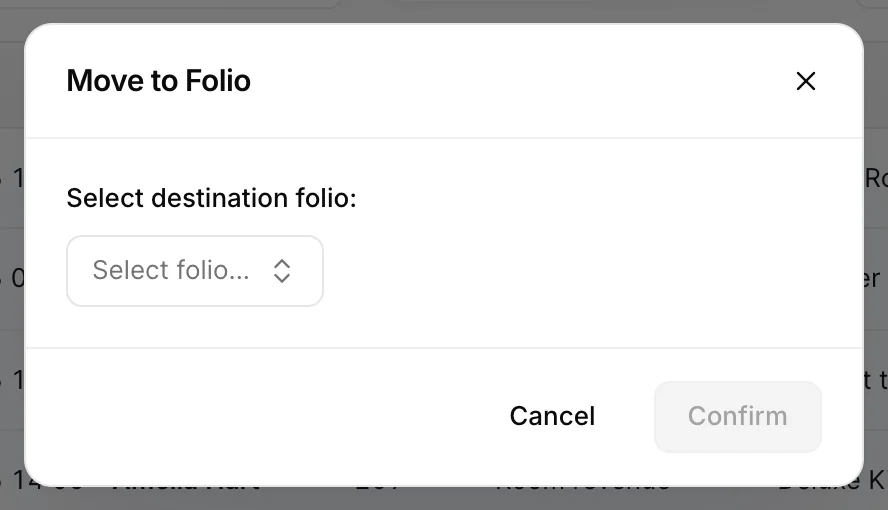
Anche da qui, tramite il menu con i tre puntini della riga. Selezionare il folio di destinazione e confermare. L’importo, la data e la descrizione rimangono invariati; cambia solo il conto su cui è registrata la voce.
Questo è lo strumento quotidiano per i casi in cui «l’azienda paga la camera ma non il bar»: registri tutto sul folio principale man mano che si verifica, quindi sposti le voci personali sul folio corretto prima del check-out.
Azioni sul folio
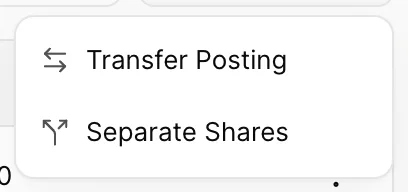
| Azione | Cosa fa |
|---|---|
| Transfer Posting | Sposta gli addebiti tra prenotazioni, non solo tra folio della stessa prenotazione. Si utilizza quando un addebito è stato assegnato alla camera sbagliata o quando un gruppo paga gli extra relativi a un’altra camera. Le righe trasferite vengono contrassegnate come «trasferimenti» su entrambi i folio, in modo da conservarne la traccia. |
| Separate Shares | Suddivide una prenotazione condivisa in fatture effettivamente separate, anziché nella ripartizione fornita da By guest. Appare solo se la Sua Struttura ha attivato l’opzione di separazione delle quote. |
Aspetti che spesso creano confusione
| Cosa vede | Perché |
|---|---|
| Il pulsante “Salva” non si illumina | Un campo obbligatorio situato sopra di esso è vuoto. Le cause più comuni sono Assign To e Select Folio, che in molte di queste schermate si aprono vuote anche se il folio sottostante è già stato selezionato. |
| Add Refund Manca nel menu | La prenotazione non è ancora stata chiusa. Fino ad allora, riduca l’importo della fattura utilizzando invece un credito. |
| Adjust Charge manca dal menu | Il Suo utente non dispone dei diritti di modifica. Un amministratore assegna i diritti di creatore o approvatore a ciascun utente. |
| Ha registrato l’addebito ma non riesce a trovarlo | Controlli il selettore del folio all’interno del pannello a scomparsa, non quello sulla barra degli strumenti. Si tratta di due elementi distinti e il pannello a scomparsa è impostato di default sul folio predefinito della Struttura. |
| La casella del prezzo nel carrello è disattivata | Quel prodotto ha un prezzo fisso nel catalogo. Se necessita effettivamente di un prezzo diverso, deve essere modificato direttamente sul prodotto, non nella registrazione. |
| La rettifica da Lei inserita non ha modificato il saldo | È in attesa di approvazione. Sul folio risulta come «Pending approval» e il conteggio inizia non appena un approvatore lo autorizza. |
| Non sono presenti pulsanti sulla barra degli strumenti | Lei figura nell’elenco degli utenti con diritti limitati della registrazione, il che le consente di visualizzare il registro ma non di effettuare registrazioni in esso. |