Una scheda di registrazione è il modulo su cui l’ospite verifica i propri dati e appone la firma al momento del suo arrivo: chi è, come contattarlo, quale camera, per quanto tempo e tutto ciò che le regole locali richiedono di registrare.
Viene creata con lo stesso generatore “drag-and-drop” utilizzato per la Lettera di Conferma. Anziché spiegarlo due volte, questo articolo rimanda a tale guida e tratta esclusivamente le differenze relative alle schede. Esistono due differenze concrete ed entrambe sono facili da trascurare.
Che cos’è una scheda di registrazione
Anche in questo caso vale la stessa distinzione applicata alle lettere. Un modello è un progetto che non contiene né i dati di un ospite né le date. Una scheda è ciò che un ospite in arrivo firma, generata compilando un modello sulla base della sua prenotazione. La modifica di un modello cambia ciò che verrà consegnato a ogni ospite futuro, non ciò che qualcuno ha già firmato.
La scheda è inoltre il documento più regolamentato tra i due. In molte giurisdizioni, ciò che una struttura ricettiva deve registrare al momento del check-in e per quanto tempo deve conservarlo è stabilito dalla legge piuttosto che da una scelta discrezionale. Se nel Suo modello manca un campo richiesto dalle regole locali, si tratta di un problema di conformità piuttosto che di un disagio; pertanto, vale la pena far esaminare il modello una volta da qualcuno che conosca tali regole.
Modelli e quale sia quello predefinito
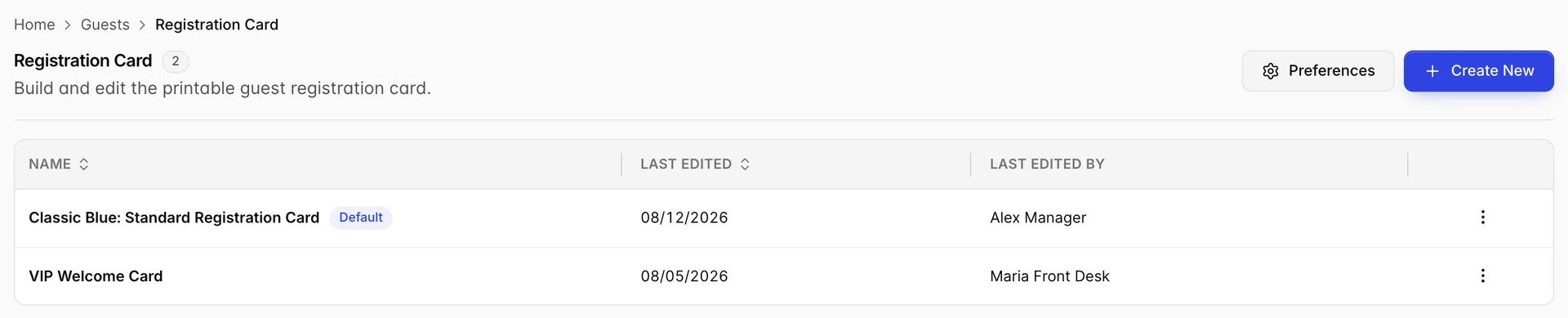
L’elenco funziona esattamente come quello delle lettere: i modelli a Sua disposizione, quale è quello predefinito, quando ciascuno è stato modificato l’ultima volta e da chi. Il menu della riga contiene le opzioni « Edit», «Duplicate», « Set As Default» per qualsiasi modello che non sia già predefinito, e «Delete». «Duplicate» rimane il modo corretto per avviare una variante.
L’unico elemento presente in questa schermata che non ha un equivalente nell’elenco delle lettere è Preferences, accanto a Create New. Si trova qui anziché all’interno del generatore per un motivo, che verrà illustrato di seguito.
Creazione di una
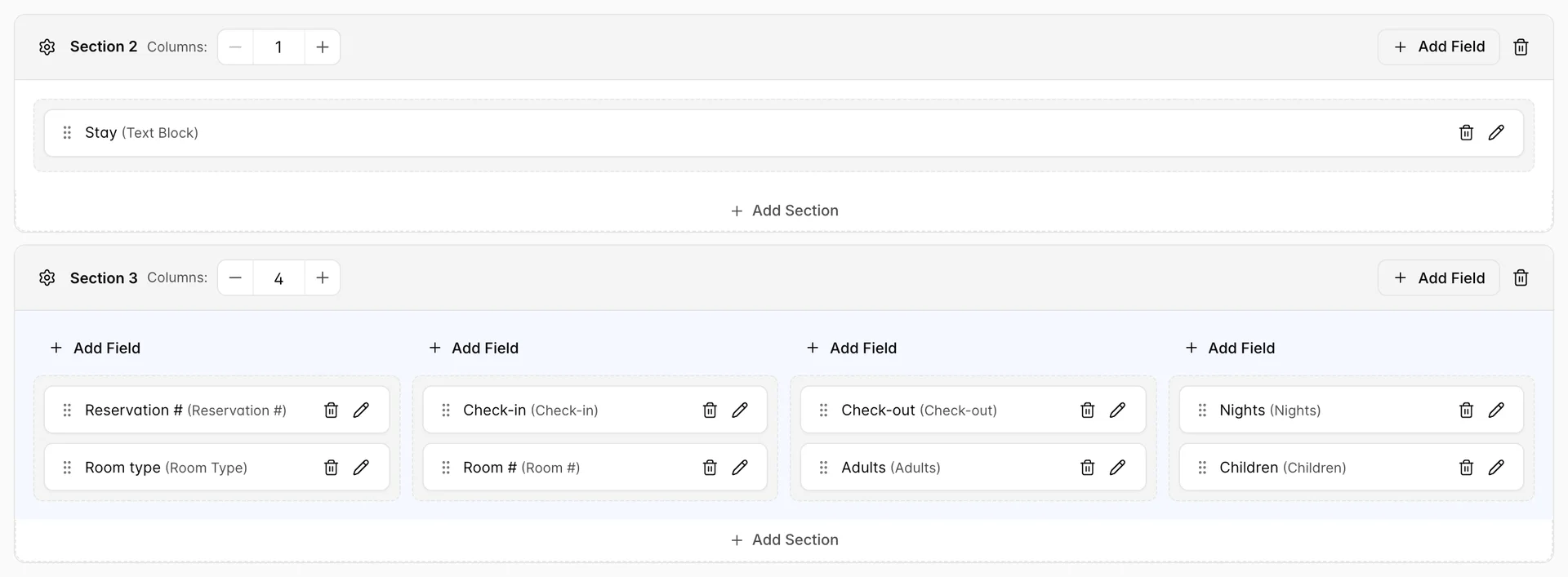
Sezioni, colonne, riquadri, trascinamento, la matita e il cestino funzionano esattamente come in una lettera. Se non ha ancora letto quella parte, si tratta della sezione dedicata al generatore nell’articolo sulla Lettera di Conferma, ed è tutto ciò di cui ha bisogno.
In pratica, i biglietti tendono ad avere un aspetto diverso dalle lettere, e la figura sopra ne illustra il motivo. Un biglietto è un modulo compatto piuttosto che un testo da leggere, quindi è composto da molte sezioni brevi: un blocco di testo a colonna singola che funge da intestazione stampata, seguito da una sezione di campi, poi l’intestazione successiva e infine il gruppo successivo. L’esempio fornito comprende undici sezioni di questo tipo, in cui le intestazioni si alternano a gruppi di campi, e utilizza quattro colonne laddove una lettera ne utilizzerebbe due.
Cosa è possibile inserire
Il catalogo alla base di Add Field è lo stesso utilizzato dalla lettera , con cinque voci in meno. Contiene i campi relativi agli ospiti, quelli relativi all’indirizzo, quelli relativi al soggiorno , quelli relativi ai pagamenti, caselle di spunta e campi di testo per le informazioni che l’ospite compila a mano, blocchi di testo per le Sue diciture personalizzate e i campi personalizzati specifici della Sua Struttura. È descritto in dettaglio nell’ articolo dedicato alla Lettera di Conferma.
Ciò che un biglietto da visita non può offrire sono questi cinque elementi, presenti solo nelle lettere:
- Payment Method
- Booking Source
- Rate Plan Name
- Items & Services
- All Guest Names
Il che è ragionevole se si pensa a chi ha in mano il documento. Questi cinque elementi sono informazioni che si forniscono al momento di confermare una prenotazione appena effettuata. Un ospite in piedi davanti alla Sua reception non ha bisogno che gli venga detto come vi ha trovato o quale piano tariffario ha prenotato, e certamente non ne ha bisogno prima di firmare.
I campi presenti su una scheda che rivestono maggiore importanza rispetto a quelli presenti su una lettera sono quelli che l’ospite compila autonomamente: Checkbox per il consenso alle Sue regole della struttura, e Text Input per la riga della firma, un numero di documento o una nazionalità che le Sue regole vi impongono di registrare.
Le preferenze si applicano a ogni scheda
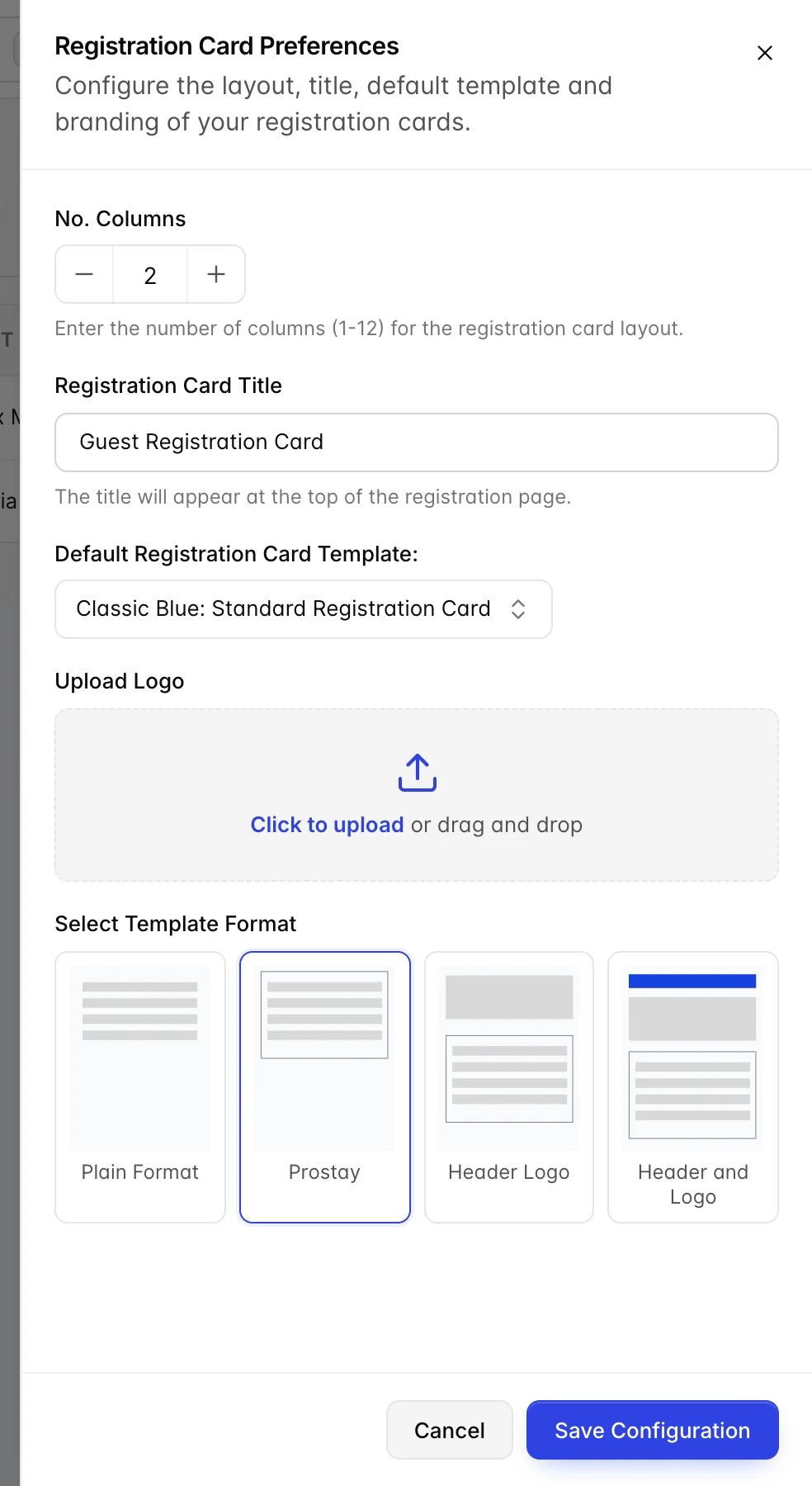
Questa è la differenza da tenere presente, ed è l’opposto di come funzionano le lettere. Le preferenze di una Lettera di Conferma appartengono all’unico modello che ha aperto. Le preferenze di una Scheda di registrazione costituiscono un unico record per l’intera Struttura, motivo per cui il pulsante si trova nella schermata dell’elenco anziché all’interno di un modello.
Cosa contiene il cassetto:
- No. Columns, da 1 a 12, indica il numero di colonne in base al quale il generatore imposta il layout di un modello, salvo diversa indicazione nella sezione. Le sezioni dispongono comunque di un proprio cursore “Columns”, pertanto questo valore rappresenta il punto di partenza piuttosto che un limite.
- Registration Card Title è l’intestazione stampata nella parte superiore della scheda, e anche in questo caso non si tratta del nome del modello presente nell’elenco.
- Default Registration Card Template è la seconda posizione in cui è possibile impostare il valore predefinito; la prima è «Set As Default» nel menu della riga. Si tratta della stessa impostazione, pertanto modificandola qui si sposta il simbolo nell’ elenco.
- Upload Logo utilizza la Sua carta intestata.
- Select Template Format Si tratta degli stessi quattro layout presenti su una lettera: Plain Format senza intestazione né logo, Prostay, Header Logo e Header and Logo, che aggiunge il titolo. Un logo che non compare mai su un biglietto da visita stampato è quasi sempre dovuto a questa impostazione piuttosto che a un caricamento non riuscito.
Stampa di una tessera al momento del check-in
Le schede vengono stampate dalla prenotazione piuttosto che da questo modulo. Aprite la prenotazione, quindi Actions, dove Registration Cardne produce una e Print Registration Cards è la soluzione più rapida quando una prenotazione comprende diverse camere e occorre una scheda per ciascuna di esse.
La scheda viene compilata sulla base delle prenotazioni e del profilo ospite ad essa associato; è importante tenerlo presente prima di un turno di arrivi particolarmente intenso: un profilo ospite privo di indirizzo genera una scheda con la riga dell’indirizzo vuota. Di solito è proprio ciò che si desidera, poiché l’ospite la compila a mano e Lei la ricopia successivamente. Il problema si presenta solo se ci si aspettava che la scheda fosse una registrazione di ciò che si possiede già.
Chi può farlo
Le schede di registrazione e le lettere di conferma condividono un’unica autorizzazione, Guest module, concessa in base a Users, User Roles. Non esiste un’autorizzazione separata per le schede, pertanto chiunque sia in grado di modificare la Sua lettera di conferma può modificare la Sua scheda di registrazione e viceversa.
In assenza dell’autorizzazione, entrambe le schermate mostrano un messaggio di blocco che indica tale stato al posto dell’elenco. Con la visualizzazione ma non la modifica, i modelli sono leggibili e Create New, Preferences, Save Changes, Duplicate e Set As Default risultano disabilitati. L’eliminazione richiede il diritto di cancellazione.
Come procedere
Se è giunto a questa pagina senza aver letto l’articolo sulla Lettera di Conferma, è proprio lì che viene effettivamente spiegato il funzionamento del generatore, ed è il più lungo e il più utile dei due.