L’elenco delle prenotazioni è un elenco di prenotazioni. Si tratta di un elenco di persone. Chiunque abbia mai effettuato una prenotazione presso la Sua Struttura è registrato qui, sia che abbia soggiornato una volta nel 2024, che stia dormendo al piano di sopra stanotte, o che abbia annullato la prenotazione prima ancora di arrivare. È la schermata che si utilizza quando un chiamante afferma «Ho soggiornato da voi l’anno scorso» e fornisce un nome e nient’altro.
Ogni riga corrisponde alla scheda di un ospite, e tale scheda rimane attiva anche dopo la conclusione della prenotazione. Aprendone una, otterrete la cronologia completa dell’ospite, le sue spese e qualsiasi nota che il Suo team abbia inserito al suo riguardo, come illustrato nella sezione «Il profilo dell’ospite ».
La schermata
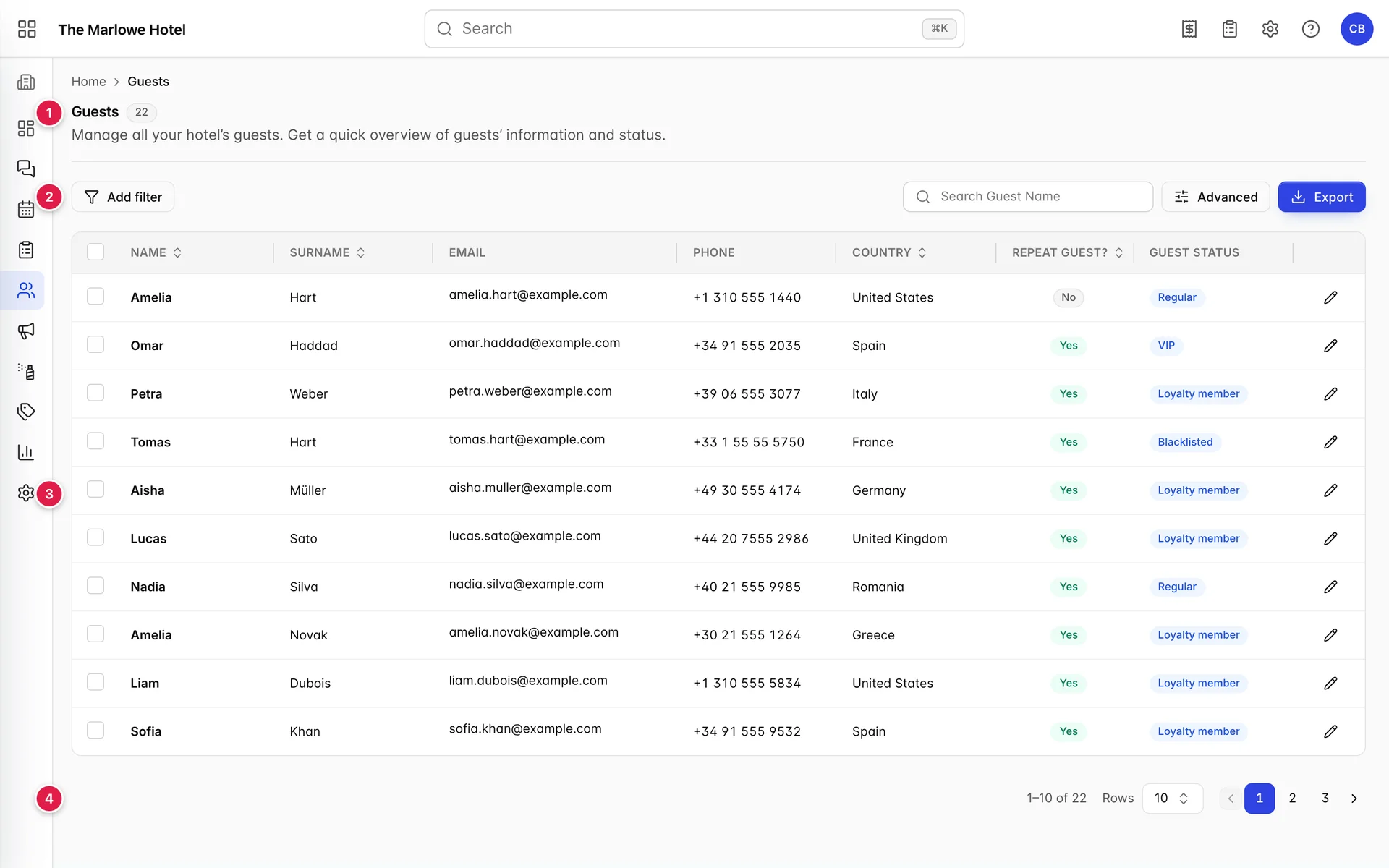
- L’intestazione. Il numero grigio accanto a «Guests » indica il numero di record che corrispondono ai criteri di filtro impostati. Se non è stato impostato nulla, corrisponde alla dimensione complessiva del Suo database degli ospiti.
- La barra di filtro. “Add filter ” e le relative opzioni a sinistra; “Search”, “Advanced ” e “Export ” a destra.
- La tabella. Dieci righe alla volta, con una casella di selezione su ciascuna di esse.
- Il contatore di pagine. Il numero di risultati trovati e la posizione corrente all’interno di essi.
Le colonne

| Colonna | Cosa contiene |
|---|---|
| Name e l’Surname | Sono contenuti in due campi separati; per questo motivo, se si effettuano ricerche sui due campi nell’ordine errato, non viene trovato nulla. Entrambi sono ordinabili. |
| L’indirizzo dell’ospite e un link attivo alla posta elettronica: cliccandoci sopra si aprirà il Suo client di posta anziché il profilo. Si tratta inoltre del campo che Prostay considera come l’identità dell’ospite; pertanto, due record che condividono lo stesso indirizzo costituiscono il problema dei duplicati descritto più avanti in questa pagina. | |
| Phone | Il campo del numero di telefono fisso presente nel profilo, quello contrassegnato come «Phone». Un ospite il cui unico numero sia riportato in «Mobile» presenta qui un trattino. |
| Country | Il Paese indicato nel profilo, che funge anche da nazionalità. Serve per ordinare i dati e aziona il filtro “Country”. |
| Repeat Guest? | Yes in verde o No in grigio, ricavato dalla cronologia dei soggiorni piuttosto che digitato manualmente. Si veda la sezione successiva. |
| Guest Status | L’etichetta che qualcuno ha assegnato a questo ospite: VIP, Loyalty member, Regular, Blacklisted o qualsiasi altra definizione adottata dalla Sua struttura. Un trattino indica che nessuno ne ha impostata una. Gli stati vengono impostati per ciascun ospite nel profilo e l’elenco degli stessi è gestito nelle impostazioni generali. |
| La matita | Apre il profilo dell’ospite. È l’unica parte della riga che consente la navigazione: cliccando sul nome non accade nulla. |
Cosa rende un ospite un ospite abituale
Un ospite è considerato ospite abituale quando ha alle spalle più di un soggiorno che non sia stato annullato. Nessuno imposta questo parametro e non è possibile sovrascriverlo. Prostay conta i soggiorni associati a quell’ospite e compila la colonna.
Due conseguenze da tenere presenti prima di fare affidamento su questa colonna. Un ospite che ha effettuato due prenotazioni e ne ha annullata una risulta comunque come «No», poiché un annullamento non viene considerato un soggiorno. E un ospite che arriverà domani per la seconda volta risulta già come «Yes», poiché la prenotazione viene conteggiata dal momento in cui viene effettuata e non dal momento in cui l’ospite effettua il check-in.
Si tratta dello stesso conteggio che il profilo mostra nel riquadro “ Reservations ”; pertanto, se la colonna e il riquadro non corrispondono al numero di righe presenti nella scheda “History ” del profilo, la differenza è rappresentata dalle prenotazioni annullate.
Trovare una persona

- Ricerca. Effettua una corrispondenza tra il nome e l’indirizzo e-mail e viene eseguita automaticamente un attimo dopo che si smette di digitare. È possibile inserire parole parziali: cost trova Ingrid Costa.
- Advanced. Apre tutti i filtri in un unico pannello, indicando il numero di quelli applicati.
- Export. Salva ciò che state visualizzando in un file. L’argomento è trattato alla fine di questa pagina.
Ciò che la casella non rileva è importante tanto quanto ciò che rileva. Digitando un numero di telefono, un numero di camera o un numero di prenotazione non viene restituito alcun risultato, così come accade digitando il cognome prima del nome. I nomi sono memorizzati in due campi e la ricerca li legge nell’ordine in cui sono memorizzati.
I sei filtri
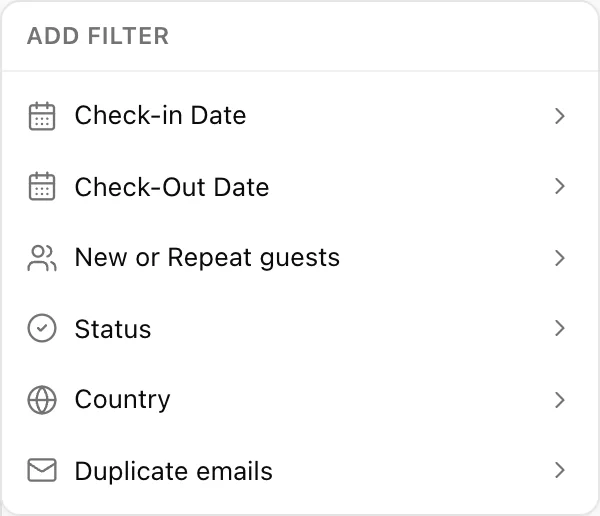
I filtri sono cumulativi: ne imposti due e otterrai i record che soddisfano entrambi. Ciascuno lascia un gettone modificabile sulla barra, mentre Clear all rimuove tutti i gettoni. Modificando qualsiasi filtro si torna alla pagina iniziale.
| Filtro | Cosa fa | Utile per |
|---|---|---|
| Check-in Date | Una coppia «da» e «a». Mantiene gli ospiti con un soggiorno che rientra nell’intervallo specificato. | Tutti coloro che sono arrivati durante la settimana della conferenza. |
| Check-Out Date | Lo stesso intervallo per le partenze. | Tutti coloro che sono partiti a luglio, per un invio di follow-up. |
| New or Repeat guests | Selezionare “New guests” o “Repeat guests”. Selezionando entrambe le opzioni si visualizzano tutti, il che equivale a non selezionarne nessuna. | Calcolo della percentuale di clienti abituali nel mese scorso. |
| Status | Selezionare un numero qualsiasi di stati degli ospiti della propria struttura. L’elenco è ricercabile poiché una struttura può definirne molti. | Estrarre tutti i clienti VIP prima di un fine settimana di grande affluenza o controllare la lista nera. |
| Country | Selezionare uno o più paesi, confrontandoli con il paese indicato nel profilo. | Copertura linguistica alla reception o conteggio per singolo mercato. |
| Duplicate emails | Un’opzione: “Show duplicates only”. Nasconde tutti i record il cui indirizzo e-mail è unico. | Pulizia del database. Vedi sotto. |
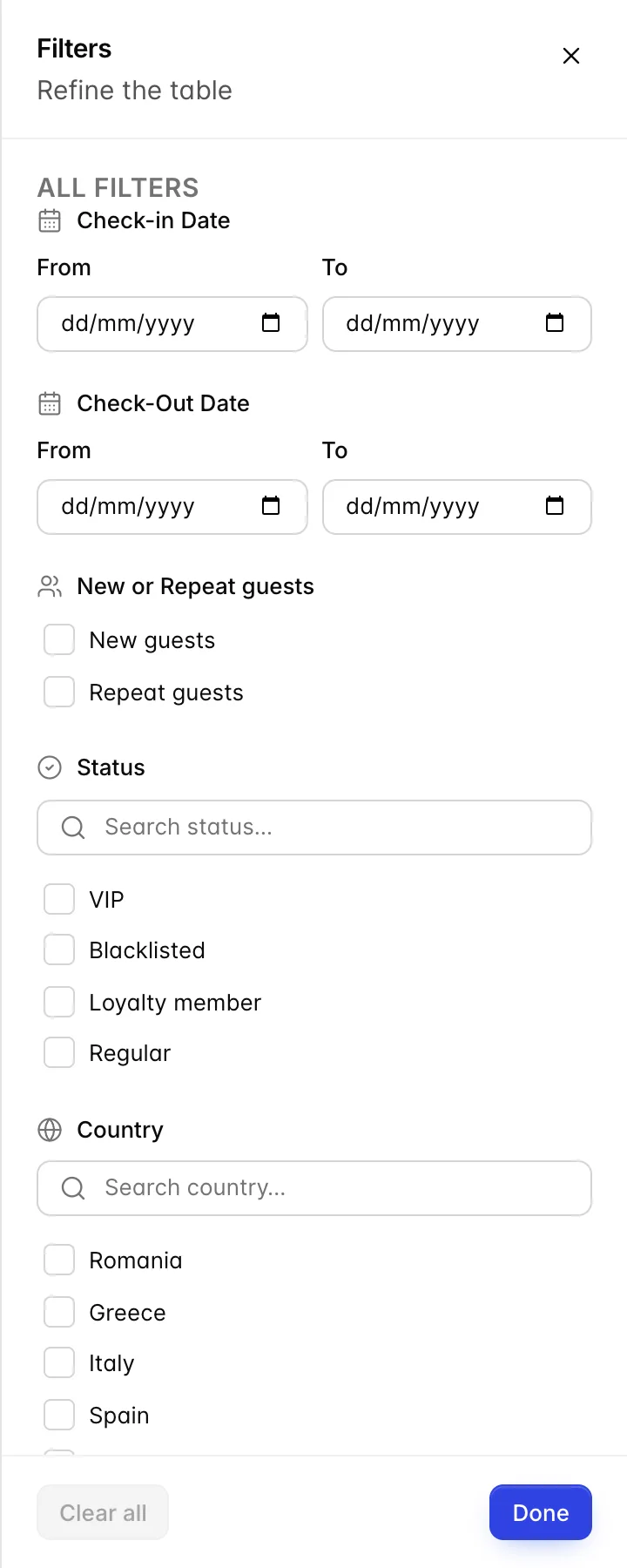
Advanced Apre tutti e sei come un unico pannello ed è la soluzione più rapida quando se ne impostano diversi. I due sono lo stesso filtro: un paese selezionato nel cassetto appare come un segnalino sulla barra quando lo si chiude, e il numero sul pulsante «Advanced » conta quelli attualmente applicati.
I quattro campi data
Due dei sei filtri sono intervalli di date, il che vi offre quattro caselle: arrivo da, arrivo a, partenza da e partenza a. Essi filtrano le persone in base ai soggiorni da loro effettuati, e ciò produce un comportamento che sorprende tutti la prima volta.
Tutti e quattro descrivono un unico soggiorno. Impostando gli arrivi ad agosto e le partenze a settembre, otterrete gli ospiti che hanno effettuato un soggiorno iniziato ad agosto e terminato a settembre. Non otterrete invece l’ospite che è arrivato ad agosto ed è tornato nuovamente a settembre, poiché nessun suo singolo soggiorno soddisfa entrambe le metà dell’intervallo.
La data "To" (data di arrivo/partenza) include l’intera giornata da voi selezionata, pertanto un intervallo che termina il 31 include chi è arrivato il 31.
Individuare la stessa persona due volte

I duplicati si verificano quando qualcuno inserisce manualmente un ospite abituale anziché selezionarlo dall’elenco degli ospiti esistenti presente nella prenotazione. Il danno è invisibile: i suoi soggiorni risultano suddivisi in due registrazioni, quindi nessuna delle due la identifica come ospite abituale, nessuna riporta l’importo totale della spesa, e la nota relativa alla sua allergia si trova nella registrazione che non state consultando.
Show duplicates only mantiene i record che condividono un indirizzo e-mail con almeno un altro record. Lo screenshot qui sopra mostra il caso che state cercando: stesso indirizzo, due diverse grafie del cognome.
In questa schermata non è presente alcun pulsante di unione. Ciò che può fare è decidere quale record conservare, copiarvi tutti i dati degni di essere mantenuti e assicurarsi che la prossima prenotazione per quella persona venga creata tramite il selettore «ospite esistente» descritto nella sezione «Ospiti in una prenotazione », in modo che il mese prossimo non compaia un terzo record.
Ordinamento e paginazione
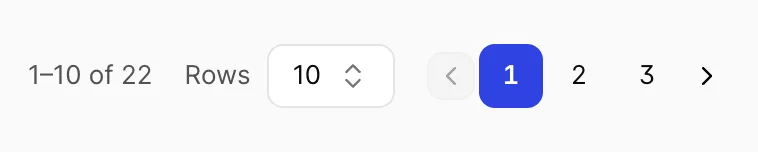
L’ordinamento avviene su quattro colonne: Name, Surname, Countrye Repeat Guest?. Clicchi una volta sull’intestazione per l’ordinamento ascendente e nuovamente per quello discendente. Non è previsto un terzo clic per annullare l’ordinamento; selezioni una colonna diversa oppure ricarichi la schermata.
L'ordinamento in questo caso riorganizza tutti i record corrispondenti, non solo i dieci visualizzati sullo schermo, e vi riporta alla prima pagina. Se ordinate per « Surname » alla pagina tre, otterrete il vero inizio dell'alfabeto anziché una riorganizzazione della pagina tre.
Rows in fondo alla pagina consente di alternare tra 5, 10, 50 e 100 record per pagina. L’intervallo a sinistra rappresenta il conteggio effettivo dei record trovati in base ai filtri.
Selezione ed esportazione
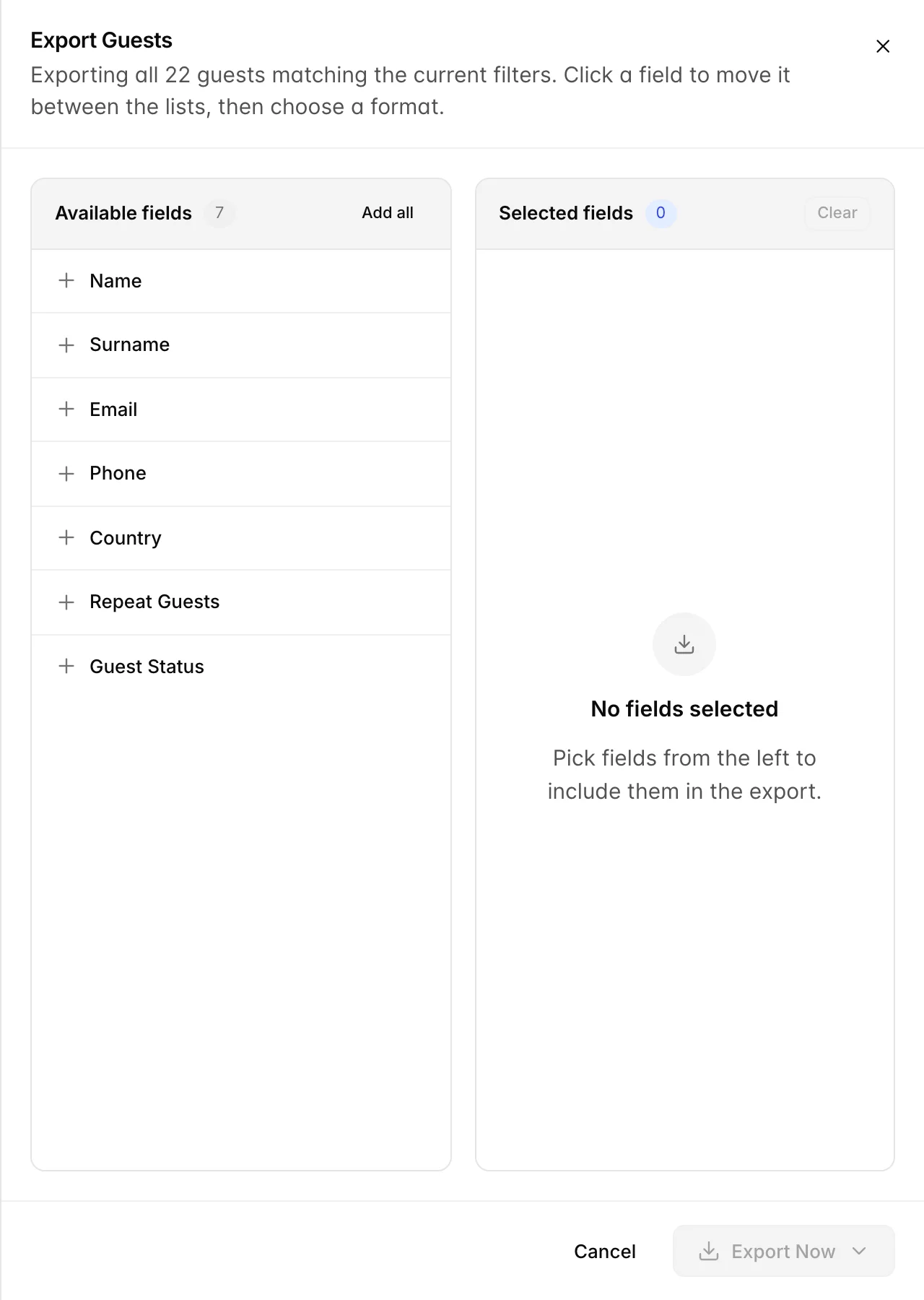
Esistono due modi per decidere quali record inserire nel file, e la riga nella parte superiore del pannello indica quale dei due sta per utilizzare.
| Ciò che ha selezionato | Cosa si ottiene |
|---|---|
| Nessuna riga selezionata | Tutti gli ospiti che corrispondono ai Suoi filtri, compresi quelli presenti nelle pagine che non ha consultato. Il pannello riporta la dicitura "Exporting all 22 guests matching the current filters", con il Suo numero al posto di 22. |
| Alcune righe selezionate | Solo quegli ospiti. La selezione rimane attiva anche dopo il cambio di pagina, quindi può selezionare quattro persone da tre pagine diverse ed esportarle tutte e quattro. Il pannello ne riporta il conteggio. |
- Restringa l’elenco oppure spunti le righe desiderate. La casella di selezione nell’ intestazione copre l’intera pagina.
- Clicchi su “Export”. Il pannello si apre con i sette campi disponibili a sinistra e nessun elemento selezionato a destra.
- Fare clic sui campi per spostarli. Da sinistra a destra si aggiungono, da destra a sinistra si rimuovono, mentre con “Add all ” si selezionano tutti e sette in una volta sola. L’ordine in cui li si aggiunge corrisponde all’ordine delle colonne nel file.
- Premere «Export Now» e selezionare un formato. PDF per inviarlo a qualcuno, Excel per lavorarci. Il file viene scaricato come « GuestsReport ».
Aspetti che spesso sfuggono
| Ciò che vede | Perché |
|---|---|
| No guests found per un ospite di cui si è certi | O è ancora attivo un filtro, oppure ha digitato qualcosa che non corrisponde a quanto presente nel campo: un numero di telefono, un numero di prenotazione o il cognome prima del nome. |
| Un ospite che non ha mai soggiornato qui | Esatto. Viene creato un record quando qualcuno viene inserito in una prenotazione, quindi una cancellazione, un mancato arrivo e un arrivo futuro compaiono tutti in questo elenco. |
| Repeat Guest? No afferma, per quanto riguarda un ospite abituale | I suoi soggiorni sono suddivisi in due record. Provi a digitare Show duplicates only oppure cerchi l’indirizzo e-mail anziché il nome. |
| Il numero accanto a Guests continua a cambiare | Conta le corrispondenze, non le persone. Chiunque citi un totale tratto da questa schermata dovrebbe specificare in base a quali criteri ha effettuato il filtro. |
| Una colonna “Phone” vuota per una persona di cui si possiede il numero | Il numero è riportato nella colonna “Mobile” del suo profilo. Questa colonna mostra solo il campo relativo al numero di rete fissa. |
| L’icona a forma di matita è l’unica che consente di aprire una voce ospite | È previsto dal sistema. Cliccando sulla riga non accade nulla, il che impedisce che un clic accidentale su una casella di selezione vi faccia uscire dall’elenco che stavate compilando. |