Prostay fornisce trenta rapporti, tutti costruiti a partire da una manciata di componenti condivisi. La stessa casella di ricerca consente di individuarli tutti, la stessa intestazione della pagina è presente nella parte superiore di quasi tutti i rapporti e lo stesso pannello di filtro si apre da destra quando si preme «Search filters». Il presente articolo illustra tali componenti condivisi. Gli altri articoli di questa sezione illustrano a quali domande risponde effettivamente ciascun rapporto.
Il Dashboard Rapporti
Il cruscotto è un programma di avvio, non un report. Racchiude tutti i report presenti nel Sistema di Gestione Proprietà in un’unica schermata, raggruppati in cinque categorie, ed è l’unica schermata che li elenca tutti.
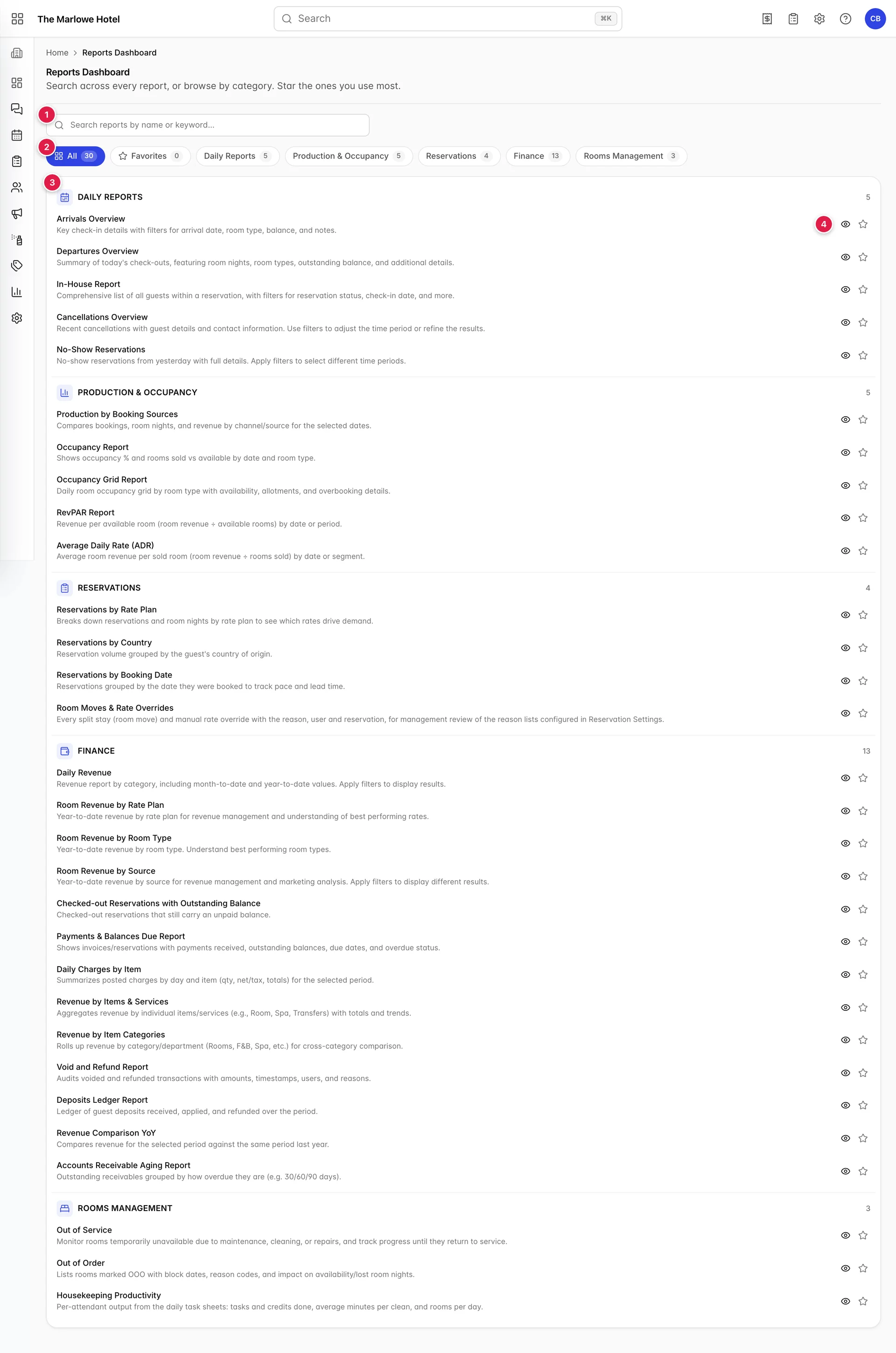
- La casella di ricerca. Effettua la ricerca in base al nome del rapporto e alla descrizione in grigio sottostante.
- I simboli delle categorie. All , Favorites , quindi un simbolo per ciascuna categoria. Il numero riportato su ciascun simbolo indica il numero di Rapporti in essa contenuti, pertanto i cinque simboli delle categorie corrispondono sempre al numero riportato suAll .
- Un’intestazione di categoria. Ce ne sono cinque, in ordine fisso: Daily Reports ,Production & Occupancy ,Reservations , Finance eRooms Management . La categoria «Finanza» è di gran lunga la più ampia, con tredici report.
- Le azioni relative alle righe. Un occhio che apre il report e una stella che lo aggiunge ai preferiti suFavorites .
Ricerca di un rapporto

Digitando qualsiasi cosa nella casella, la struttura dell’elenco cambia. Le cinque intestazioni delle categorie si riducono a un unico elenco ordinato con un conteggio nella parte superiore; ogni riga acquisisce un’etichetta di categoria grigia sulla destra e il testo digitato viene evidenziato ovunque sia stato individuato.
La ricerca opera in due ambiti: il nome del rapporto e la sua descrizione. Ecco perché «deposit» individua sia il «Deposits Ledger Report» in base al nome, sia altri rapporti che menzionano i depositi solo nella loro descrizione. I risultati sono ordinati in base al grado di corrispondenza: i nomi che iniziano con ciò che ha digitato vengono per primi, poi quelli che lo contengono, quindi le corrispondenze presenti solo nella descrizione, e all’interno di ciascuna di queste categorie in ordine alfabetico.
- Premete Enter quando rimane un solo rapporto e questo si aprirà. In presenza di due o più risultati, il tasto Invio non ha alcun effetto.
- Premere «Esc» oppure utilizzare la piccola croce a destra della casella per cancellare la ricerca.
- Fiche e pila di ricerca. Selezionate «Finance» e digitate «revenue»: otterrete i Rapporti Finanziari in cui è menzionato il termine «revenue», ma non tutti.
Quando non vi sono corrispondenze, viene visualizzato “No reports found” e un messaggio che invita a provare una parola chiave diversa. Il chip “Favorites” ha un proprio stato vuoto, “No favorites yet”, che è ciò che vedrà finché non aggiungerete un elemento ai preferiti.
Aggiungere a preferiti quelli che utilizzate

Una riga contiene il nome del rapporto, una descrizione di una riga su ciò a cui risponde, un’icona a forma di occhio e una stella. Cliccando in qualsiasi punto della riga si apre il report, così come cliccando sull’icona a forma di occhio; la riga è accessibile anche dalla tastiera, premendo Enter o la barra spaziatrice. Solo la stella si comporta in modo diverso e non apre nulla.
Aggiungere un rapporto ai preferiti lo salva nel Suo account utente anziché nel browser, pertanto il Suo elenco dei preferiti La segue su qualsiasi computer a cui effettui l'accesso, mentre la persona del turno successivo mantiene il proprio elenco. Il conteggio sul chip Favorites aumenta man mano che aggiunge rapporti ai preferiti, e il chip mostra esattamente quei rapporti.
L’hub dei Rapporti Giornalieri
I cinque Rapporti Giornalieri hanno una seconda pagina di accesso all’indirizzo Reports ›Daily Reports , e si comportano in modo diverso dal Cruscotto sotto un aspetto fondamentale.
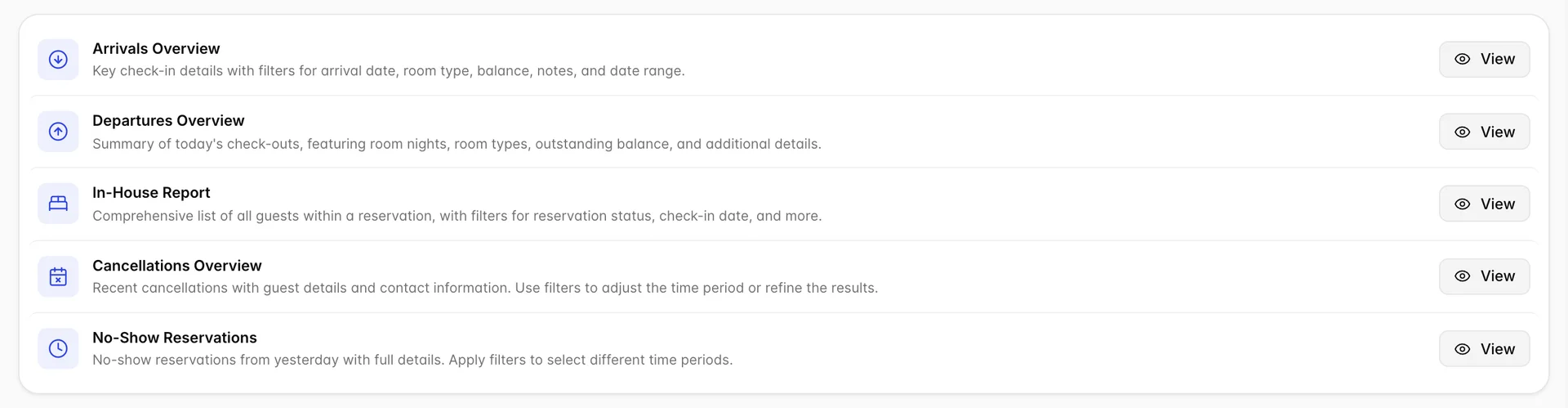
View Qui non si apre il report. Si apre invece il pannello dei filtri di quel report nella parte superiore dell’hub, in modo da poter selezionare prima le date e accedere a un report che mostra già ciò che ha richiesto. L’apertura dello stesso report daReports Dashboard salta tale passaggio e porta direttamente alla tabella, utilizzando gli ultimi filtri applicati.
Aspetto di ogni rapporto

- Search filters apre il pannello dei filtri sulla destra. Gli otto rapporti analitici relativi alla produzione e alle Prenotazioni riportano la stessa etichetta sul pulsante “Filter Report ”; il funzionamento è identico.
- Export crea una copia stampabile delle righe attualmente visualizzate sullo schermo. Nei rapporti analitici si tratta di un menu che offre le opzioni “Export as PDF ” e “Export as Excel ”, anziché un singolo pulsante. Si veda la sezione “Esportazione” qui di seguito prima di farne uso.
Alcuni rapporti presentano un ulteriore controllo prima di questi due. “ Occupancy Report ” e “Average Daily Rate (ADR) ” includono un selettore “Day ” / “Week ” / “Month ” che raggruppa le righe senza riaprire il pannello dei filtri.
Sopra la barra degli strumenti si trovano i breadcrumb, che rappresentano il modo più rapido per tornare indietro: il breadcrumb Reports vi riporta al Cruscotto da qualsiasi report. Sotto il titolo, una riga di testo grigio indica ciò che il report conteggia. Vale la pena leggerla, poiché diversi report hanno nomi simili ma definizioni diverse.
Durante il caricamento di un rapporto, un indicatore di caricamento copre la pagina. Scompare quando le righe vengono visualizzate, e un rapporto vuoto mostra un breve messaggio con un pulsante « Search filters » al centro dello schermo anziché una tabella vuota.
Il pannello dei filtri
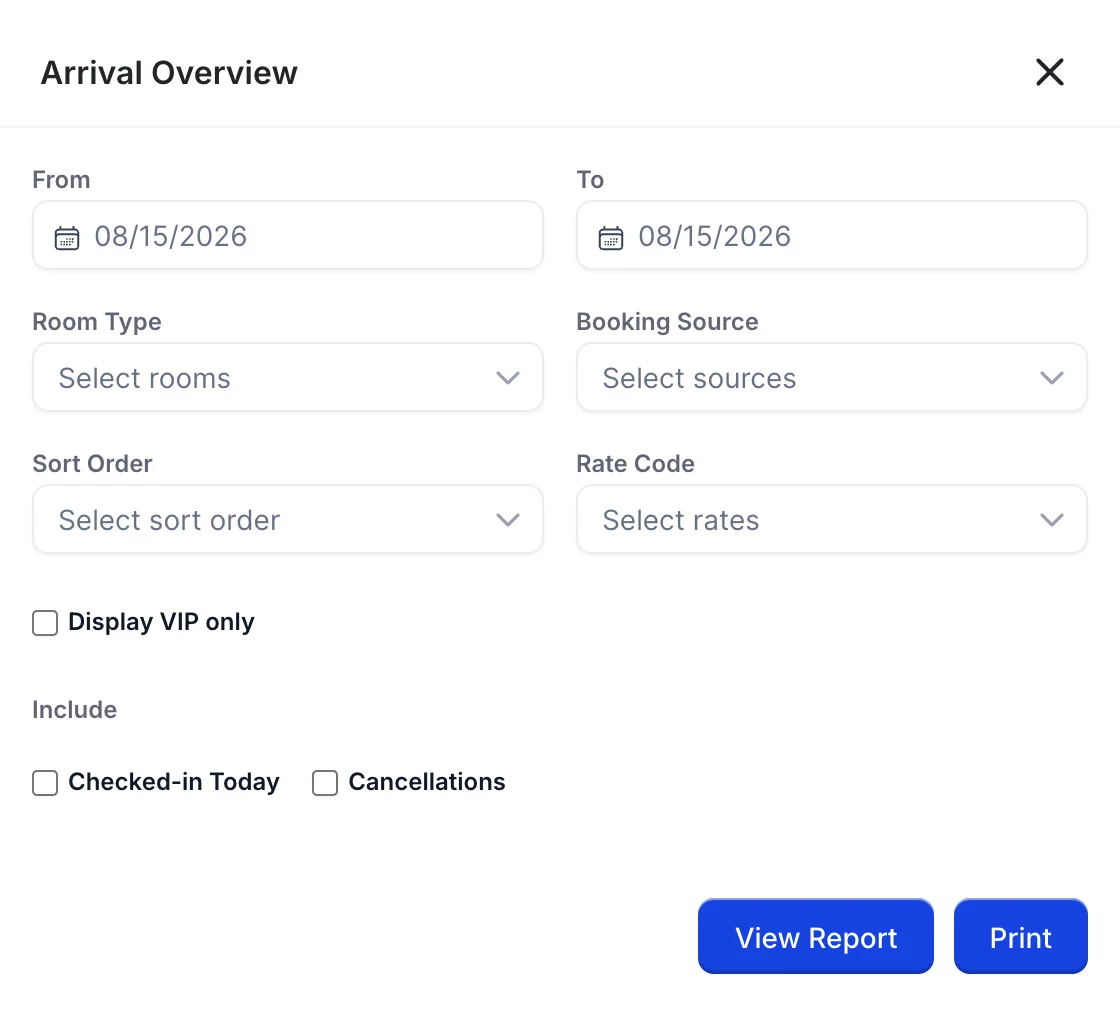
Premendo «Search filters» (Visualizza rapporto), un pannello scivola in campo da destra. Ogni rapporto dispone di una propria serie di controlli, ma questi seguono lo stesso schema, e questo, tratto da Arrival Overview, è il più ricco di informazioni tra i Rapporti Giornalieri.
| Controllo | Funzione |
|---|---|
| From e To | L’intervallo di date coperto dal report, entrambi impostati su "oggi" la prima volta che lo si apre. La data presa in considerazione dipende dal report: data di arrivo nel rapporto "Arrivi", data di partenza nel rapporto "Partenze", data di cancellazione nel rapporto "Cancellazioni". Impostatele sullo stesso giorno per ottenere un elenco relativo a un singolo giorno. |
| Room Type | Selezionate i tipi di alloggio, con un’ Select all e nella parte superiore. Lasciare il campo vuoto significa includere tutti i tipi, il che non equivale a selezionare tutti e sei: selezionandoli tutti e aggiungendo successivamente un tipo alla Struttura, quel nuovo tipo verrà escluso dal filtro salvato. |
| Booking Source | I canali attraverso i quali è pervenuta la prenotazione, oltre all’ Booking Engine per qualsiasi vendita effettuata sul Suo sito. Utilizzatelo per rispondere a domande relative a un canale specifico senza uscire dal rapporto. |
| Sort Order | Ordina le righe all’interno di ciascun gruppo di date in base a Room no. ,Guest Name , Room Nights ,Paid Amount o Departure Date . Le opzioni sono rappresentate come caselle di controllo, ma ne è applicabile una sola: selezionandone una seconda si sostituisce la prima, mentre selezionando quella attualmente selezionata la si deseleziona. |
| Rate Code | Limita la ricerca alle prenotazioni effettuate con tariffe specifiche. L’elenco comprende i Suoi piani tariffari e gli intervalli delle Tariffe base, pertanto è più lungo rispetto all’elenco dei piani tariffari visualizzabile altrove. |
| Display VIP only | Mantiene solo gli ospiti contrassegnati come VIP nel proprio profilo. In una giornata di grande affluenza di arrivi, questo è il modo più rapido per ottenere l’elenco di cui il responsabile di turno ha effettivamente bisogno. |
| Include | Aggiunge le righe che il report tralascia per impostazione predefinita. « Cancellations » (Prenotazioni non confermate) include le prenotazioni che sono state cancellate per quelle date, le quali sarebbero altrimenti nascoste in modo che nessuno riservi una camera per un ospite che non arriverà. «Checked-in Today » (Ospiti già arrivati) mantiene gli ospiti che sono già arrivati, in modo che l’elenco non si riduca man mano che la reception lo elabora. |
- Premere Search filters.
- Impostare i filtri necessari. Il report non subisce ancora alcuna modifica.
- Premere «View Report». Il pannello si chiude e la tabella viene ricaricata.
Intestazioni delle sezioni e relativi conteggi
Rapporti che coprono più di un giorno suddividono la tabella in una sezione per giorno anziché raggruppare tutto insieme.

Le cifre a destra si riferiscono esclusivamente a quella sezione. Sette prenotazioni e ventuno pernottamenti significano sette prenotazioni con arrivo in quella data, per un totale di ventuno pernottamenti complessivi. Ampliando l’intervallo di date si ottengono più sezioni, ciascuna con la propria coppia di cifre, e nessun totale complessivo a piè di pagina. Se ha bisogno del totale relativo a un intervallo, sommate le sezioni oppure utilizzate uno dei rapporti di produzione, che sono progettati per l’aggregazione.
Le opzioni
Export nella barra degli strumenti e “Print ” nel pannello dei filtri svolgono la stessa funzione: inviano le righe che state visualizzando al servizio di reportistica, il quale restituisce un PDF e lo apre in una nuova scheda pronta per la stampa. Consentite i pop-up per Prostay, altrimenti la scheda verrà bloccata e non apparirà nulla.
Aspetti che possono creare confusione
- Un report non riuscito appare come un report vuoto. Quando un report non riesce a raggiungere il server, mostra lo stesso stato vuoto di un report privo di righe corrispondenti. Se un rapporto che sa di contenere dati viene restituito vuoto, ricarichi la pagina prima di iniziare a cercare tra i filtri. Ciò è particolarmente importante perPerformance Center e House Status , che vengono caricati in più parti: una parte può non caricarsi correttamente mentre il resto della pagina appare perfettamente normale.
- Alcuni rapporti appaiono meno aggiornati rispetto ad altri. Le sei suddivisioni diDaily Revenue ,In-House Guest e Checked-out Reservations with Outstanding Balance non sono state ancora rielaborate secondo il design attuale, pertanto presentano pulsanti e tabelle diversi rispetto alle schermate sopra riportate. I contenuti sono aggiornati; solo lo stile risulta non allineato.
- Le date e gli importi seguono le impostazioni della struttura. Ogni report formatta le date e la valuta in base alle impostazioni generali della Sua struttura; pertanto, un report mostrerà08/15/2026 o 15/08/2026 a seconda di quanto ivi impostato, non in base a dove si trova.
- I rapporti possono essere bloccati uno alla volta. L’accesso viene concesso per singolo rapporto, pertanto a un ruolo può essere consentito l’accesso a “Arrivals Overview ” e negato l’accesso ai Rapporti Finanziari. Un rapporto che non è possibile visualizzare non è mancante; si rivolga a chi gestisce i Suoi ruoli, il quale concede l’accesso tramite gruppi di rapporti .