Un gruppo di report è un elenco di persone a cui è stato assegnato un nome. È necessario assegnargli un nome, una descrizione della sua finalità, gli utenti che ne fanno parte e i ruoli a cui si applica, e attivarlo o disattivarlo. Rilegga quella frase prima di pianificare qualsiasi operazione relativa a questa schermata, poiché la riga sotto il titolo promette ben altro.
Cosa contiene un gruppo di report
La schermata si descrive come «Selezionate i rapporti disponibili e filtrate i risultati per accedere ai big data della Sua struttura», eppure non presenta alcun selettore di rapporti. Né l’elenco né il pannello dietro Add New Group offrono un modo per indicare quali rapporti siano presenti in un gruppo. Un gruppo memorizza quattro elementi: un nome, una descrizione, un insieme di utenti e un insieme di ruoli.
L’elenco e il relativo pulsante

L’interruttore in Active / Inactive non è un controllo di modulo in attesa di un salvataggio. Facendovi clic si invia l’intero gruppo con il nuovo stato e si conferma con Successfully updated report group!, pertanto un clic errato costituisce una modifica, e riportarlo indietro è una seconda modifica. Non è prevista alcuna fase di conferma.
Enter Search Terms La ricerca avviene solo in base al nome. Una parola che compare in una descrizione ma non in un nome non produce alcun risultato, e la riga del conteggio alla sua destra aggiorna il conteggio man mano che si digita, partendo sempre da 1 poiché l’elenco non è suddiviso in pagine. Gli elenchi lunghi scorrono anziché essere suddivisi in pagine.
Creazione o modifica di un gruppo
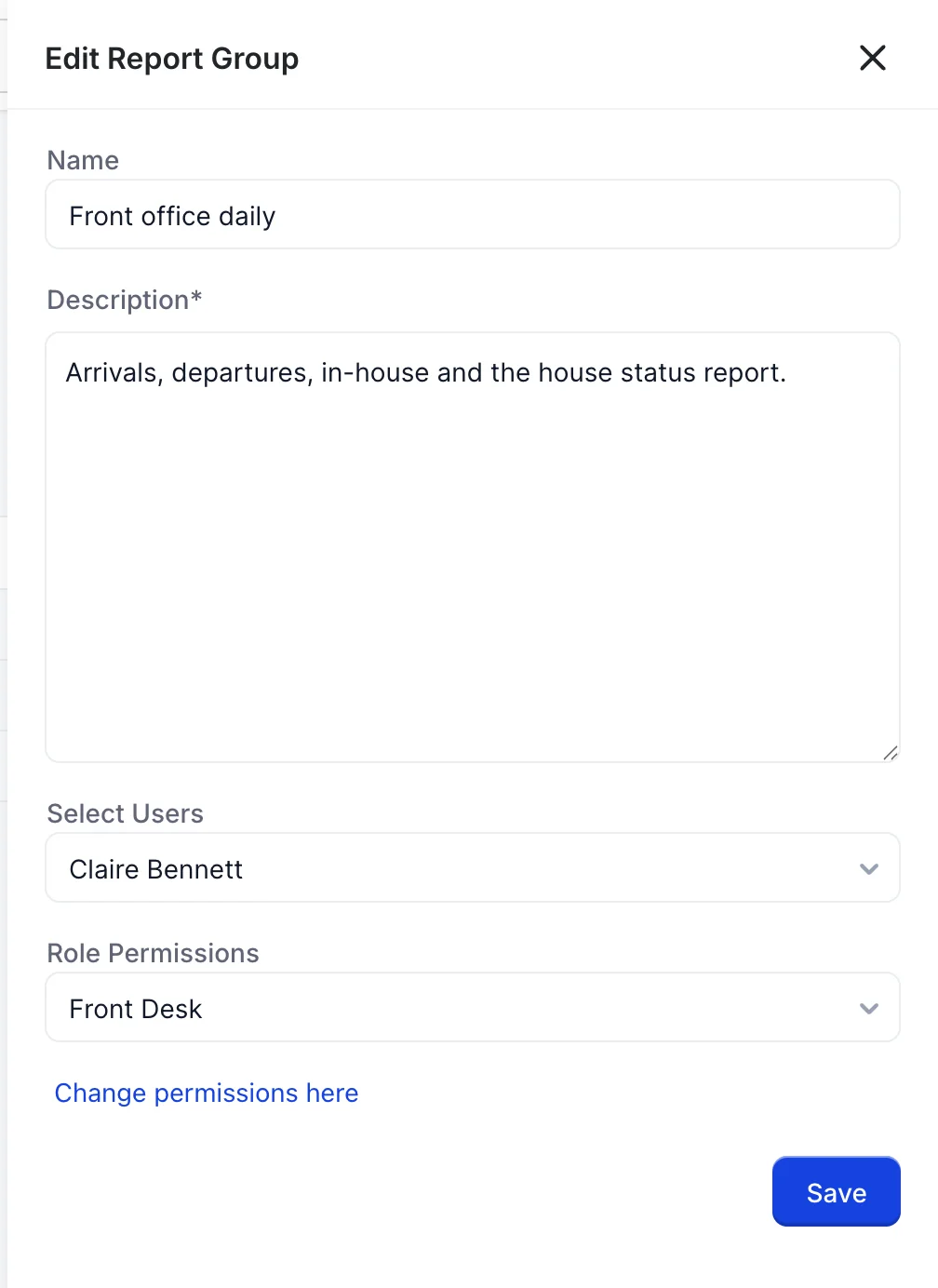
- Fare clic su «Add New Group» oppure aprire il menu nella colonna «Actions» di una riga esistente e selezionare «Edit».
- Assegnate al gruppo un nome che ne descriva la funzione. Il nome è ciò che viene visualizzato nell’elenco ed è l’unico criterio con cui la ricerca troverà corrispondenze; pertanto, un nome come «Front office daily» è appropriato, mentre «Gruppo 2» non lo è.
- Utilizzi il campo “Description” per indicare quali rapporti il gruppo è destinato a coprire. La schermata non può imporre tale impostazione e questo campo è l’unico luogo in cui tale intento viene registrato.
- Selezionate le persone in «Select Users» e i ruoli in «Role Permissions».
- Faccia clic su “Save”. Il pannello si chiude e l’elenco si aggiorna con la nuova riga.
Il pannello non effettua alcuna verifica prima della pubblicazione. Il campo «Description* » presenta l’unico asterisco sulla schermata e non è soggetto a verifica, mentre il campo « Name » non ne presenta alcuno, sebbene sia il campo da cui dipendono l’elenco e la ricerca. Se si salva lasciando il nome vuoto, si ottiene una riga con la prima cella vuota che nessun termine di ricerca potrà mai individuare, e l’unico modo per distinguerne due è aprirle una per una.
Utenti e ruoli
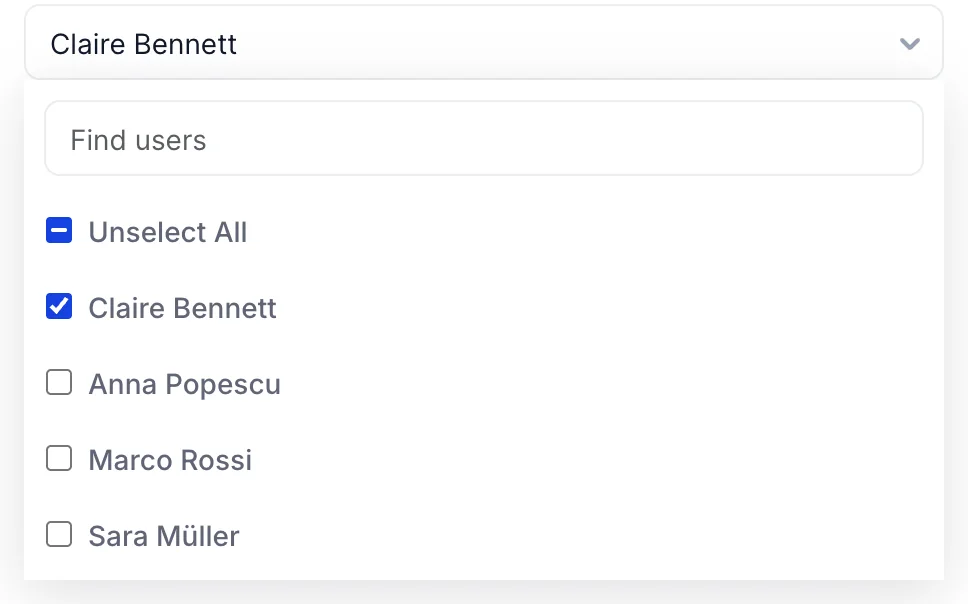
Entrambi i selettori funzionano allo stesso modo: una casella di ricerca in alto, poi una riga «Seleziona tutto», quindi i nomi. La riga «Seleziona tutto» agisce su ciò che la ricerca ha filtrato, non sull’intero elenco, e visualizza il messaggio « Unselect All » non appena viene spuntato un nome visibile. Digiti tre lettere, spunti la riga e avrà selezionato quei risultati corrispondenti lasciando inalterati tutti gli altri: questo è il modo più rapido per aggiungere un reparto. Cancelli la ricerca e la stessa riga coprirà ora tutti gli utenti, pertanto la legga prima di cliccarci sopra.
Il campo chiuso elenca i nomi che ha selezionato, separati da virgole, quindi un gruppo con una dozzina di utenti mostra una riga di testo anziché un conteggio. Nessuno dei due selettori è obbligatorio, e un gruppo privo di elementi viene salvato senza alcun problema.
Eliminazione di un gruppo

Il menu si apre verso il basso sopra la riga sottostante, quindi sull’ultima riga sporge al di sotto della tabella. Entrambe le voci agiscono sulla riga il cui menu è stato aperto, non sulla riga su cui si trova il menu.
Cosa non fa questa schermata
- Non assegna i rapporti. Non è presente alcun selettore di rapporti, pertanto un gruppo non può specificare quali rapporti copra se non in forma testuale, nella sua descrizione.
- Non concede né nega l’accesso. Si tratta di autorizzazioni relative ai ruoli, gestibili nella schermata dei ruoli a cui rimanda il pannello.
- Non pianifica né invia nulla. Un gruppo non è una lista di distribuzione e nessun report viene inviato via e-mail per il solo fatto che esista un gruppo.
- Non dispone di una traccia di controllo. La schermata mostra lo stato attuale di un gruppo e non fornisce alcuna informazione su chi lo abbia modificato. Utilizzi la descrizione per registrare il motivo per cui un gruppo è configurato in quel modo e il registro delle attività degli utenti per scoprire chi lo ha modificato per ultimo.
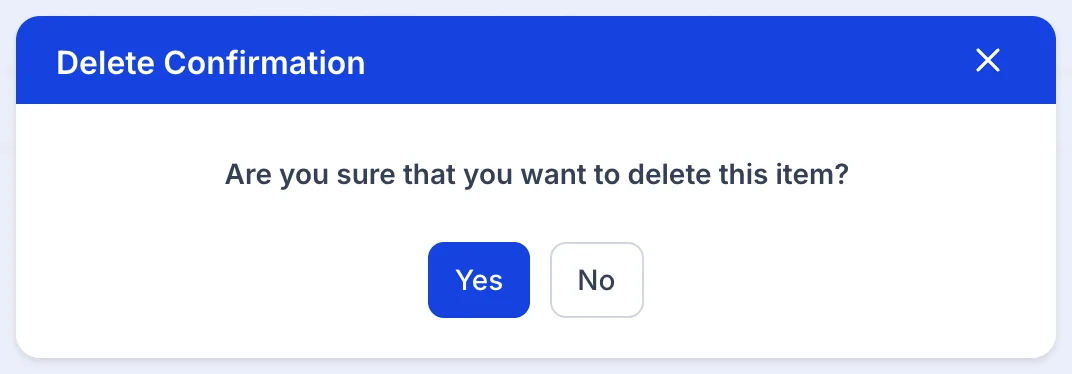
La visualizzazione, la modifica e l’eliminazione sono tre autorizzazioni distinte: View report groups , Add / edit report groups e Delete a report group . A un ruolo è possibile assegnare l’elenco e il pannello senza l’autorizzazione di eliminazione; questa è la configurazione più ragionevole per una schermata il cui dialogo di conferma non specifica ciò che sta per rimuovere.
Se ciò che sta effettivamente cercando di fare è aprire un rapporto piuttosto che organizzare chi ne parla, inizi invece a cercare e filtrare i rapporti .