Questa schermata rappresenta la scheda della struttura: come si chiama, come raggiungerla , dove si trova, che aspetto ha e come si descrive. Quasi nulla di quanto riportato qui modifica il funzionamento del PMS. Quasi tutto, invece, modifica ciò che un ospite vede, sul Motore di prenotazione, su una ricevuta stampata o in una paginaInstant Site , il che rappresenta un tipo di errore più difficile da individuare.
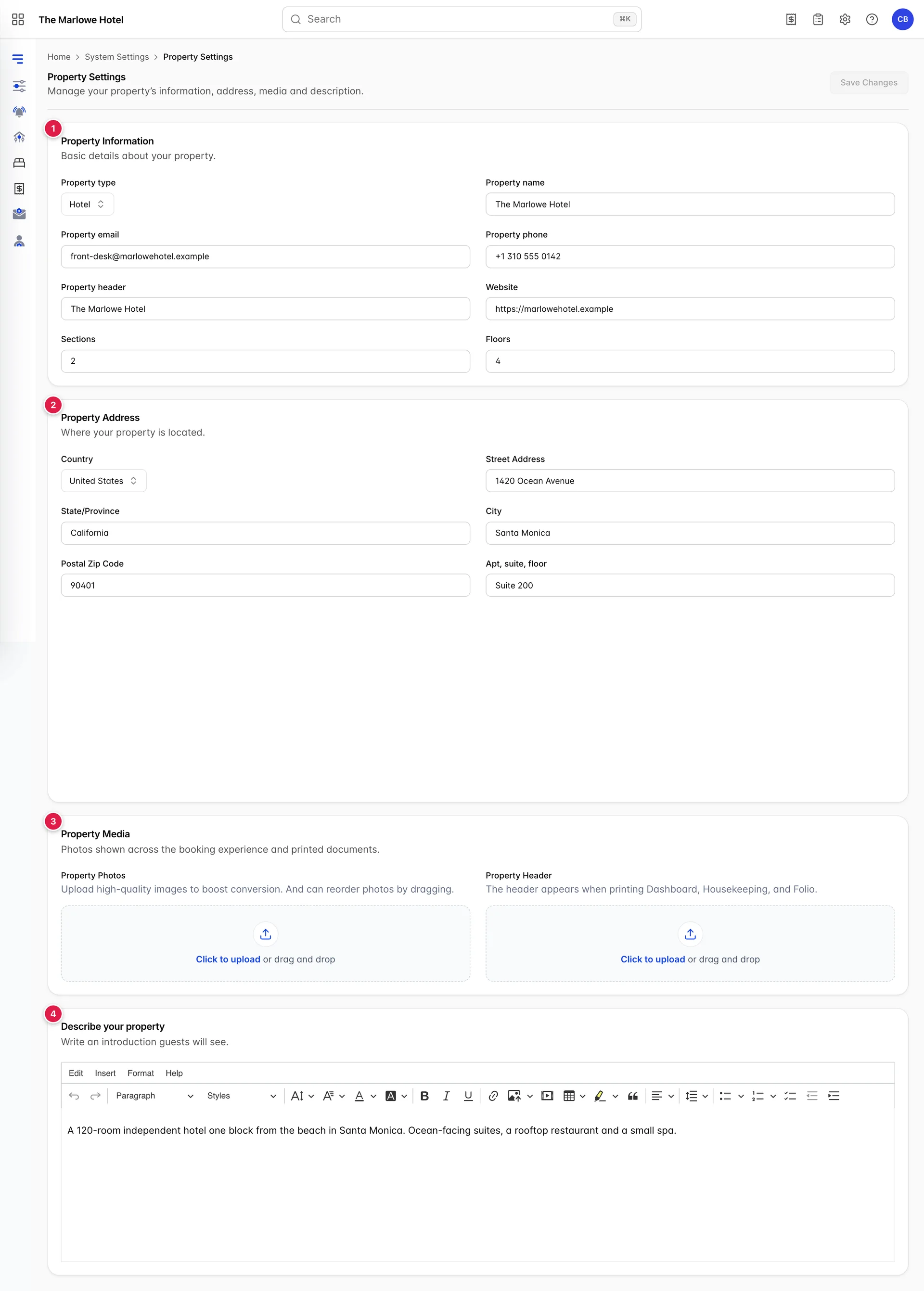
- Informazioni sulla struttura. Nome, tipologia, recapiti e numero di sezioni e piani.
- Indirizzo della struttura. Sei campi e una mappa generata sulla base di essi.
- Immagini della Struttura. Foto destinate agli ospiti e l’immagine stampata nella parte superiore dei documenti interni.
- Descriva la Sua struttura. L’introduzione che appare sulle Sue pagine di prenotazione.
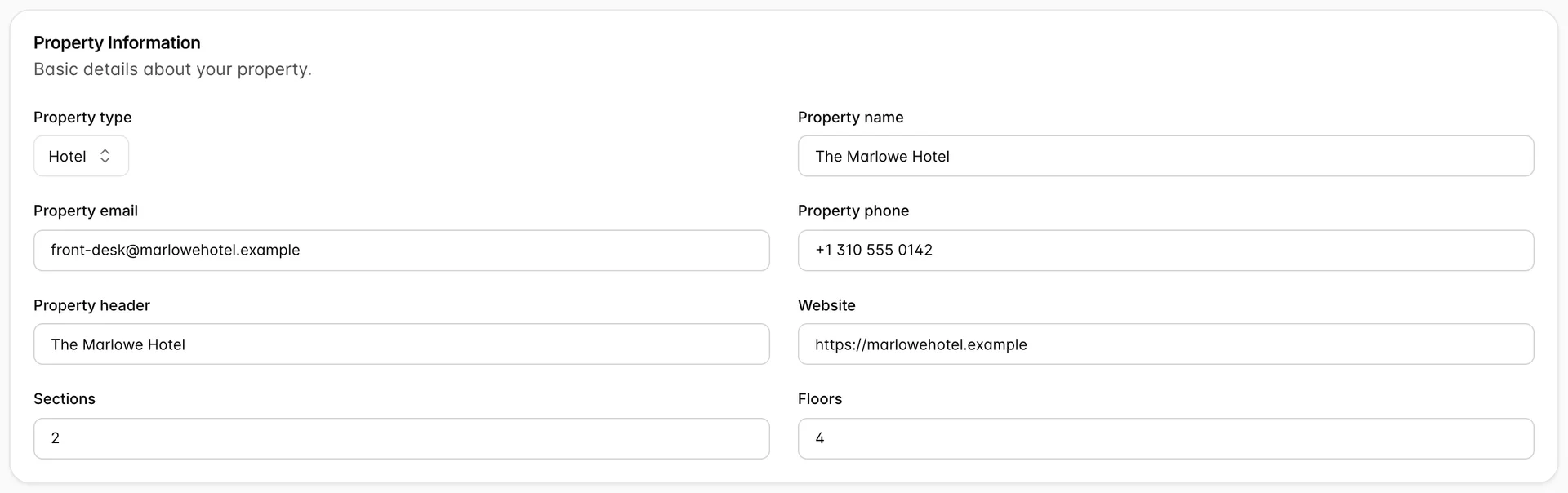
Informazioni sulla struttura
| Campo | Cosa modifica |
|---|---|
| Property type | Una delle seguenti opzioni: Hotel, Motel, Resort, Bed&Breakfast o Airbnb. Descrive la struttura alle interfacce di prenotazione; non attiva né disattiva alcuna funzionalità all’interno del PMS. |
| Property name | Il nome visualizzato nella barra superiore, nel titolo di ogni scheda del browser e ovunque la struttura venga indicata agli ospiti. La sua modifica comporta il ricaricamento dell’app, come descritto di seguito. |
| Property email | L’indirizzo di contatto pubblicato insieme alla Struttura. Viene convalidato durante la digitazione e blocca il salvataggio; pertanto, un errore di battitura in questo campo impedisce il salvataggio dell’intera schermata, anziché limitarsi a questo singolo campo. |
| Property phone | Il numero di contatto pubblicato insieme alla struttura. Testo libero, senza controllo del formato, pertanto viene memorizzato esattamente come digitato. |
| Property header | Una breve riga di testo, non un’immagine. Si veda di seguito, poiché condivide il nome con l’upload che si trova due schede più in basso. |
| Website | Il Suo sito web. Pubblicato insieme ai dettagli di contatto. |
| Sections e Floors | Due conteggi memorizzati nella scheda della struttura. Non corrispondono alle stanze a cui sono assegnati; si veda di seguito. |
Le due voci denominate “intestazione”
Property header in questa scheda sono un campo di testo. “Property Header ” nella scheda “Property Media ” è un caricamento di immagini. Si tratta di due impostazioni diverse con due funzioni diverse e un’etichetta quasi identica ; nella struttura di esempio, quella testuale è impostata con la stessa stringa del nome della struttura, come avviene nella maggior parte dei casi.
L’immagine è quella che viene stampata. Lo indica la sua stessa descrizione, che nomina Dashboard ,Housekeeping e Folio come le tre elementi su cui viene stampata l’intestazione. È inoltre l’immagine principale su una paginaInstant Site e il banner nella pagina di selezione delle camere del Motore di prenotazione. Se sta cercando di inserire un logo su un folio stampato, deve utilizzare l’opzione di caricamento, non la casella di testo.
Le sezioni e i piani non fanno parte dell’albero delle strutture
Assicuratevi comunque che siano coerenti con l’albero. La struttura di esempio presenta qui 2 sezioni e 4 piani, oltre a un albero di un unico edificio che comprende la North Wing e la South Wing con due piani ciascuna, il che equivale a ripetere due volte la stessa struttura. Un lettore che qui trovi 6 sezioni e nell’albero quattro piani non ha modo di capire quale sia l’ errore.
L’indirizzo e la mappa

Sotto i campi si trova una mappa con un segnaposto. Si tratta di una visualizzazione, non di un campo di immissione: non c’è nulla da trascinare né coordinate da digitare. Ogni volta che si modifica un campo dell’indirizzo, la mappa ricerca nuovamente l’indirizzo e sposta il pinnello; si tratta quindi di una verifica in tempo reale che assicura che ciò che è stato digitato corrisponda al luogo che si ritiene corretto.
Il sistema subisce un graduale deterioramento delle prestazioni anziché andare in errore. Se l’indirizzo completo non viene risolto, tralascia una parte e riprova, procedendo a ritroso: città con stato, poi città con paese, poi stato con paese, infine solo il paese, e nel frattempo esegue uno zoom indietro. Un segnaposto posizionato al centro di un paese con il nome dell’intero paese indicato nell’etichetta indica che l’indirizzo non è stato risolto, non che la mappa sia difettosa.
Foto e intestazione stampata
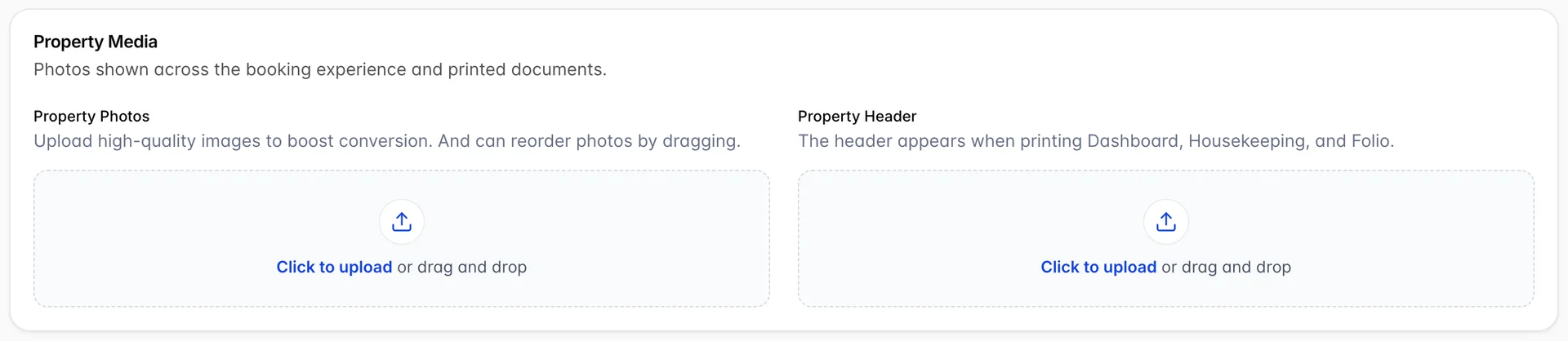
Property Photos Accetta tutte le immagini che desiderate e queste costituiscono la galleria propria della Struttura, separata dalle fotografie allegate a ciascuna tipologia di alloggio. Cliccate sull’area o trascinate i file su di essa; ciascuna appare come una miniatura con un piccolo pulsante di rimozione nell’angolo.
Property Header Accetta una sola immagine e la sostituisce anziché aggiungerla alle altre, poiché ne esiste sempre e solo una. Si tratta dell’immagine che viene stampata nella parte superiore del Cruscotto, sui fogli del Servizio di pulizia e sul folio, nonché quella che diventa l’immagine principale su unInstant Site e il banner nella pagina di selezione delle camere del Motore di prenotazione. Una fotografia alta verrà ridimensionata in formato letterbox in una striscia sui documenti stampati; pertanto, un logo largo o un’ inquadratura ampia dell’edificio sono le forme che si adattano contemporaneamente a tutte e quattro le superfici.
La descrizione che gli ospiti leggono
Describe your property è redatta tramite un editor di testo avanzato e il suo risultato è visibile agli ospiti: costituisce l’introduzione sulle Sue pagine di prenotazione, e unInstant Site ne preleva i primi 120 caratteri, senza formattazione, come sottotitolo sotto il nome della Struttura nella pagina iniziale.
Vale la pena dedicare particolare attenzione a quei 120 caratteri. Iniziate descrivendo in una sola frase che tipo di struttura sia e dove si trovi, e inserite i dettagli successivamente. La struttura di esempio inizia definendosi un hotel indipendente da 120 camere a un isolato dalla spiaggia di Santa Monica, una descrizione che resiste al troncamento e rimane comunque leggibile come una frase.
Il salvataggio e l’effetto della ridenominazione
Save Changes rimane disattivato finché qualcosa sullo schermo non differisce da quanto caricato in precedenza e copre tutte e quattro le schede contemporaneamente. Non è previsto il salvataggio per singola scheda né il salvataggio automatico, pertanto uscendo dalla schermata si perdono tutte le modifiche apportate.
Un campo si comporta in modo diverso. Modificando “Property name” e salvando, l’intera applicazione viene ricaricata, poiché il nome viene memorizzato nella cache del browser per la barra superiore e i titoli delle pagine e la cache deve essere svuotata . Si attenda che la pagina lampeggi e ricompaia; non ha perso nulla, e il salvataggio è stato completato prima del ricaricamento.
Errori comuni
| Cosa si vede | Cosa accade solitamente |
|---|---|
| Save Changes non si attiva | Nulla è ancora cambiato sullo schermo. Il pulsante si attiva alla prima modifica. |
| Save Changes Si preme e non accade nulla | L'indirizzo e-mail non ha superato la convalida. L'errore è visualizzato sotto Property email, ma potrebbe essere nascosto dallo scorrimento dello schermo. |
| Il logo non compare sul foglio stampato | È stato inserito nel campo di testo “Property header” anziché nel campo di caricamento “Property Header” della scheda “Property Media”. |
| Il numero di piani qui riportato non corrisponde a quello dell’albero della struttura | Si tratta di elementi distinti. Questo numero è un dato registrato relativo alla Struttura; l’albero di struttura indica a quali stanze corrispondono le stanze. Modifichi l’albero di struttura, quindi adegui questo numero in modo che corrisponda ad esso. |
| Il segnaposto sulla mappa si trova al centro del Paese | L’indirizzo stradale non è stato risolto, pertanto la ricerca è ricorsa a un’alternativa di livello inferiore. L’etichetta del segnaposto indica quale alternativa è stata utilizzata. |
| L’app si è ricaricata automaticamente dopo il salvataggio | Ha modificato il nome della struttura. È necessario svuotare la cache del nome affinché la barra superiore lo rilevi. |