Una Lettera di Conferma è ciò che si invia a un ospite una volta che la sua prenotazione è stata confermata: le date, la camera, il costo e qualsiasi altra informazione che la Sua Struttura desideri aggiungere. La si progetta una sola volta come modello e ogni lettera che verrà inviata in seguito verrà compilata utilizzando tale modello sulla base dei dati della Prenotazione.
Si tratta di uno dei due documenti per gli ospiti realizzati con lo stesso metodo. L’altro è la Scheda di registrazione, ovvero il modulo che l’ospite firma alla reception al momento dell’arrivo. Il presente articolo tratta in modo esaustivo lo strumento di creazione, poiché entrambi i documenti lo utilizzano.
Che cos’è una Lettera di Conferma
Prima di ogni altra cosa, vale la pena distinguere due aspetti, poiché le schermate appaiono simili e confonderle è l’errore più comune in questo contesto.
- Un modello è uno schema. Indica che una lettera deve riportare il nome dell’ospite in questa posizione, la data di check-in in quella e questo paragrafo di testo standard in alto. Esso non contiene né il nome dell’ospite né alcuna data.
- Una lettera è ciò che riceve un ospite specifico. Viene generata quando qualcuno apre una prenotazione e ne invia una, prendendo un modello e compilandolo in base a quella prenotazione.
Pertanto, non si modifica mai la lettera di un ospite. Si modifica il modello da cui verranno generate tutte le future lettere; ecco perché una modifica apportata qui influisce silenziosamente su ciò che leggeranno i prossimi cento ospiti.
Modelli e quale è quello predefinito
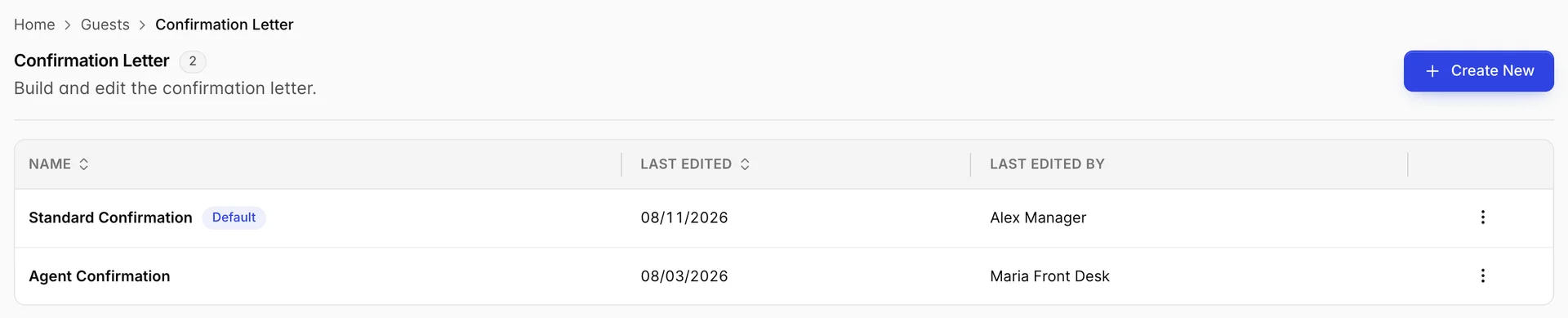
La maggior parte delle strutture ne necessita di più di uno. Una lettera destinata a un ospite che ha prenotato direttamente e una lettera destinata a un agente di viaggio che ha effettuato la prenotazione per conto di qualcun altro sono indirizzate a persone diverse e contengono informazioni diverse; pertanto, è preferibile disporre di due modelli distinti piuttosto che di un unico modello con una formulazione poco chiara.
Last edited e Last edited by sono più utili di quanto sembri. Una lettera che ha iniziato a essere inviata in modo errato è quasi sempre una lettera che qualcuno ha modificato, ed è qui che si scopre a chi rivolgersi.
Il menu della riga, situato a destra di ciascuna riga, contiene quattro azioni, una delle quali merita di essere valutata prima di utilizzarla:
- Edit apre il generatore.
- Duplicate copia il modello. È così che si dovrebbe creare una variante. Duplicare la lettera che funziona e modificare due righe è più sicuro che crearne una seconda da zero e scoprire dopo un mese che non conteneva mai la Sua formulazione di annullamento.
- Set As Default sposta il badge predefinito su questo modello. Appare solo sui modelli che non sono già predefiniti.
- Delete rimuove il modello. Le lettere già inviate non ne sono influenzate, poiché sono state generate in quel momento; solo le lettere future perdono il layout.
Il generatore: sezioni, colonne e riquadri
Questa è la parte in comune con la Scheda di registrazione, pertanto vale la pena impararne il funzionamento una volta per tutte.
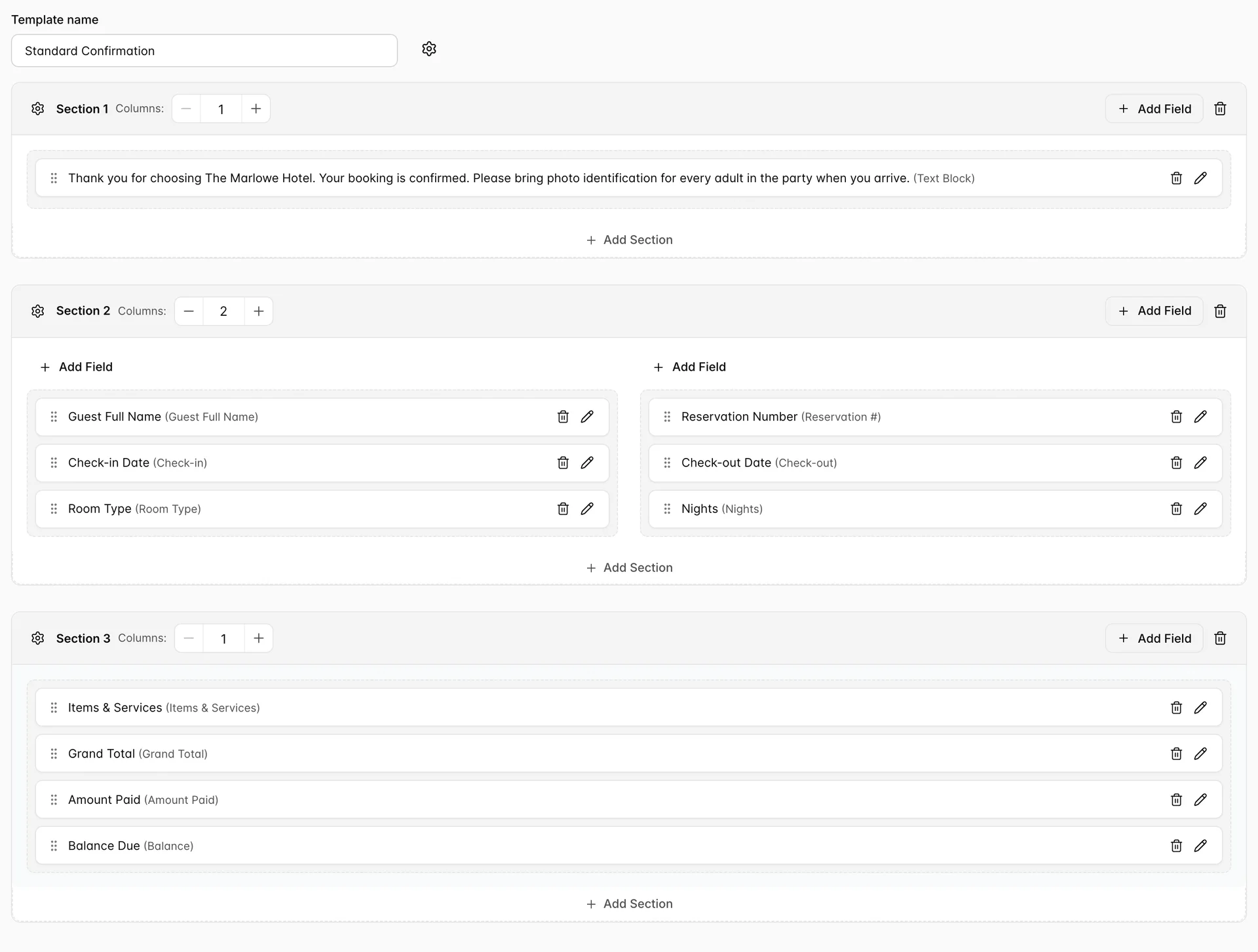
Tre concetti fondamentali, e l’intero generatore si basa proprio su questi tre:
- Una sezione è una fascia orizzontale del documento, dall’alto verso il basso nell’ ordine in cui le vede. Add Section sotto qualsiasi sezione ne aggiunge un’altra al di sotto di essa.
- Columns su una sezione determina in quante colonne tale fascia venga suddivisa, da 1 a 12. L’impostazione è specifica per ogni sezione, non per l’intero documento, il che consente a un paragrafo di testo a colonna singola di trovarsi sopra una griglia a due colonne contenente i dettagli della prenotazione. Di solito è preferibile non superare le due o tre colonne per un contenuto che una persona deve leggere.
- Un riquadro corrisponde a un campo. Ogni riquadro mostra il proprio nome e, tra parentesi, il tipo di elemento che rappresenta: «Guest Full Name (Guest Full Name)» nell’immagine, oppure «Check-in Date (Check-in)» nel caso in cui qualcuno lo abbia rinominato.
Il nome e il tipo tra parentesi costituiscono la distinzione più importante. Il tipo determina ciò che viene stampato. Il nome è solo un’etichetta e può essere modificato liberamente: rinominando Check-in in Arrival, la lettera continuerà a stampare la data di arrivo, poiché il tipo sottostante rimane invariato.
I controlli presenti su e attorno a una tessera:
- La maniglia a sinistra consente di trascinare la tessera, all’interno di una colonna o verso un’altra. L’ordine delle tessere corrisponde all’ordine in cui l’ospite le legge.
- La matita apre le impostazioni di quel campo, dove è possibile rinominarlo .
- Il cestino lo rimuove dal modello.
- Add Field appare due volte, una nell’intestazione della sezione e una in cima a ciascuna colonna. Hanno la stessa funzione; quella all’interno di una colonna aggiunge il campo a quella colonna, evitando di doverlo trascinare lì in un secondo momento.
Il catalogo dei campi
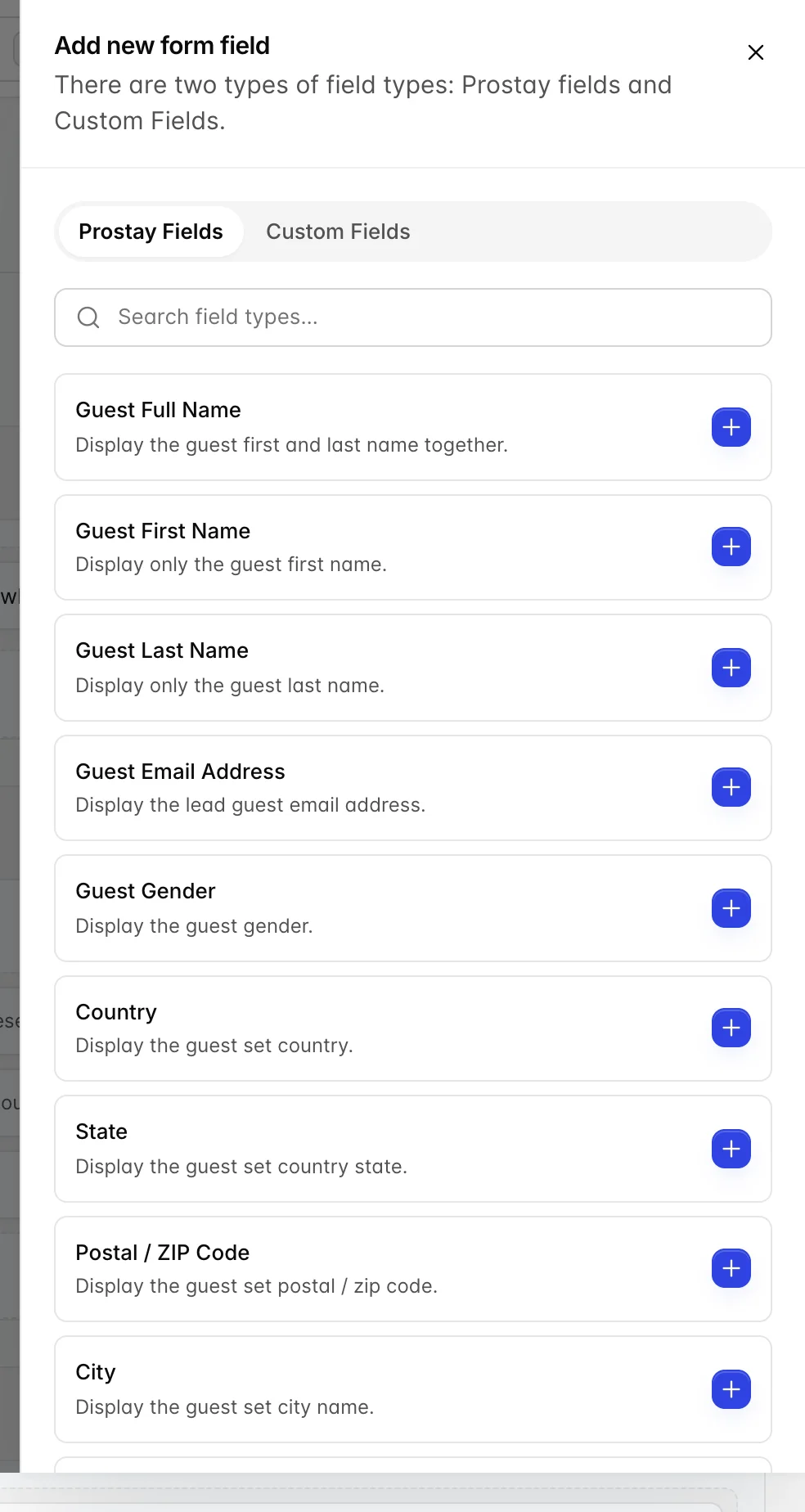
Add Field apre il catalogo, suddiviso in due schede.
- Prostay Fields Sono valori già presenti nel sistema: l’ ospite, le date, la camera, l’importo. Sotto ciascuno di essi compare una riga che indica esattamente cosa viene stampato, e vale la pena leggere tali descrizioni piuttosto che cercare di indovinare dal nome. «Guest Email Address», ad esempio, indica che viene stampato l’indirizzo dell’ospite principale, cosa importante in caso di prenotazione con più ospiti.
- Custom Fields Sono campi che la Sua struttura ha definito autonomamente, relativi all’ospite o alla prenotazione. Se registrate un numero di frequent flyer o una nota sulle esigenze alimentari, è lì che apparirà.
La casella di ricerca è presente perché l’elenco è lungo. Digiti “check” anziché scorrere la pagina.
Cinque campi presenti nella lettera e non nella scheda
I due documenti relativi agli ospiti condividono quasi interamente questo elenco, e la Lettera di Conferma presenta cinque voci aggiuntive che la Scheda di registrazione non offre:
- Payment Method
- Booking Source
- Rate Plan Name
- Items & Services (Riepilogo extra), che stampa una tabella degli extra aggiunti alla prenotazione prima dell’arrivo anziché un singolo valore
- All Guest Names, che elenca tutti gli ospiti presenti nelle prenotazioni anziché solo l’ospite principale
Tale differenza è intenzionale. Si tratta di informazioni che si comunicano a qualcuno quando si conferma una prenotazione che ha appena effettuato. Una Scheda di registrazione viene firmata alla reception da un ospite che si trova già lì, pertanto il modo in cui vi ha trovato e quale tariffa sta utilizzando non rientrano nello scopo di quel documento.
La Sua formulazione
Tutto quanto sopra inserisce i dati del sistema nella pagina. "Text Block" è il modo in cui inserite le Sue parole in quella sezione, ed è il campo con cui la maggior parte delle lettere inizia: i ringraziamenti, il benvenuto, la frase relativa alla necessità di portare con sé un documento di identità con foto.
Un blocco di testo contiene testo formattato anziché testo semplice, pertanto dispone di un vero e proprio editor dietro l’icona della matita, con titoli, grassetto, elenchi e link. Nel generatore il riquadro mostra le parole stesse anziché un’etichetta, motivo per cui il primo riquadro nella figura sopra è una frase completa.
Titolo, logo e formato
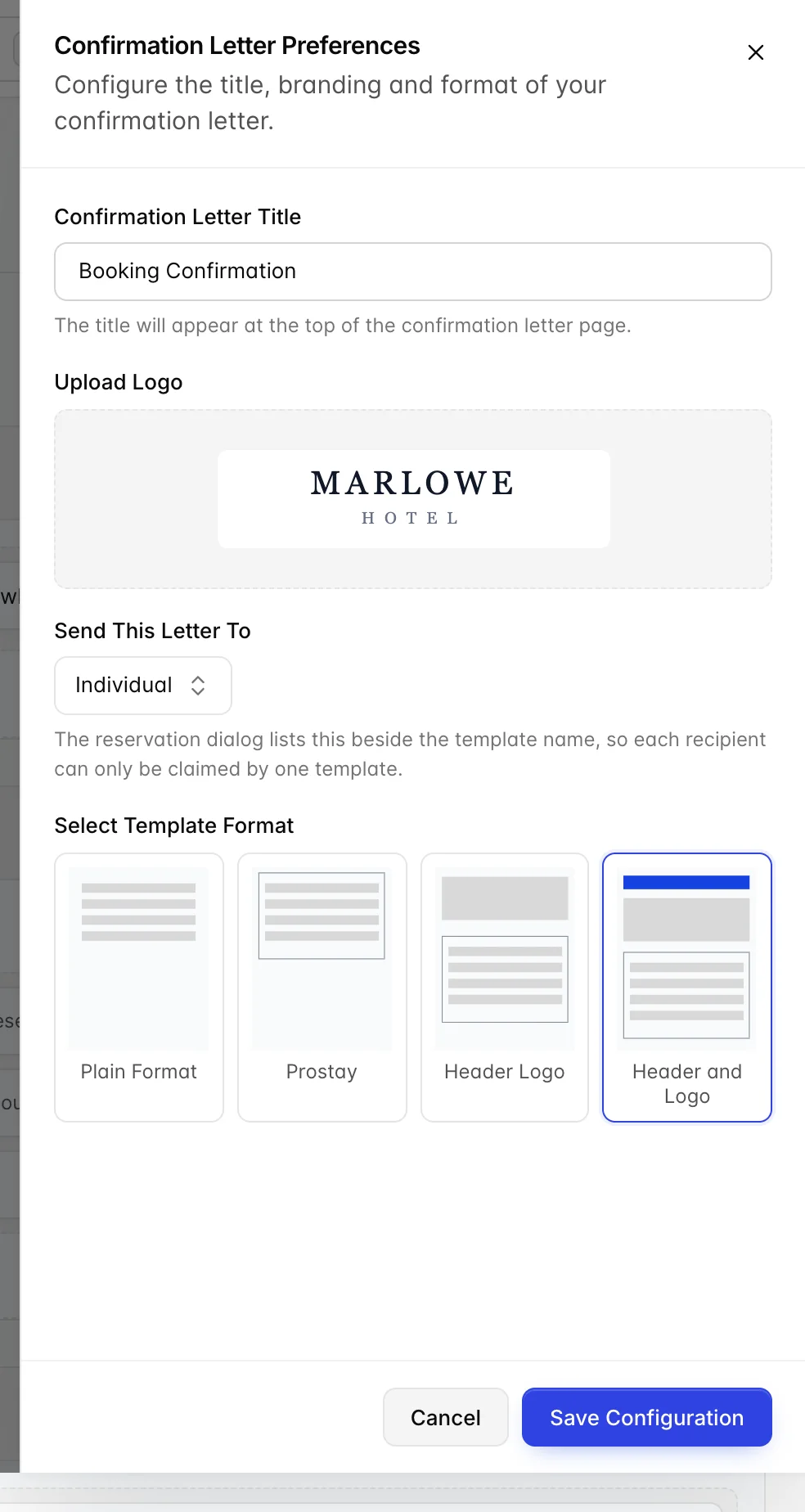
Preferences L’intestazione nel builder riguarda il modo in cui la lettera viene presentata piuttosto che il suo contenuto:
- Confirmation Letter Title è l’intestazione stampata nella parte superiore del documento. Non corrisponde al nome del modello presente nell’elenco: il nome serve per riconoscere il modello, mentre il titolo è ciò che l’ospite legge.
- Upload Logo Inserisce la Sua carta intestata.
- Select Template Format Sono disponibili quattro layout, e le due parole in ciascun nome indicano cosa si ottiene. "Plain Format" non presenta né intestazione né logo. "Prostay" utilizza il layout standard. "Header Logo" inserisce il logo nell’intestazione, mentre "Header and Logo" vi inserisce anche il titolo. Se caricate un logo e questo non compare sulla lettera stampata, è questa impostazione che ne spiega il motivo.
A chi è destinata la lettera
Send This Letter To è il campo più utilizzato in quel pannello, ed è quello che collega un modello alla schermata di Prenotazioni. Tre opzioni:
- Individual (Destinatario della prenotazione), per la lettera che inviate all’ospite.
- Agent, per la lettera che inviate a chi ha effettuato la prenotazione per conto dell’ospite.
- Nobody in particular, che non indica né l’uno né l’altro.
Quando qualcuno invia una lettera relativa a una prenotazione, ogni modello viene elencato con il proprio destinatario tra parentesi dopo il nome, in modo da poter distinguere a colpo d’occhio quale va dove. Questo è anche il motivo per cui due modelli non possono avere lo stesso destinatario. Se si seleziona un destinatario già assegnato a un altro modello, il campo visualizza un errore e l'opzione «Save Configuration» rimane disabilitata finché non si effettua una scelta diversa. Si liberi prima il destinatario dall'altro modello oppure si imposti questo come «Nobody in particular».
Invio da una prenotazione
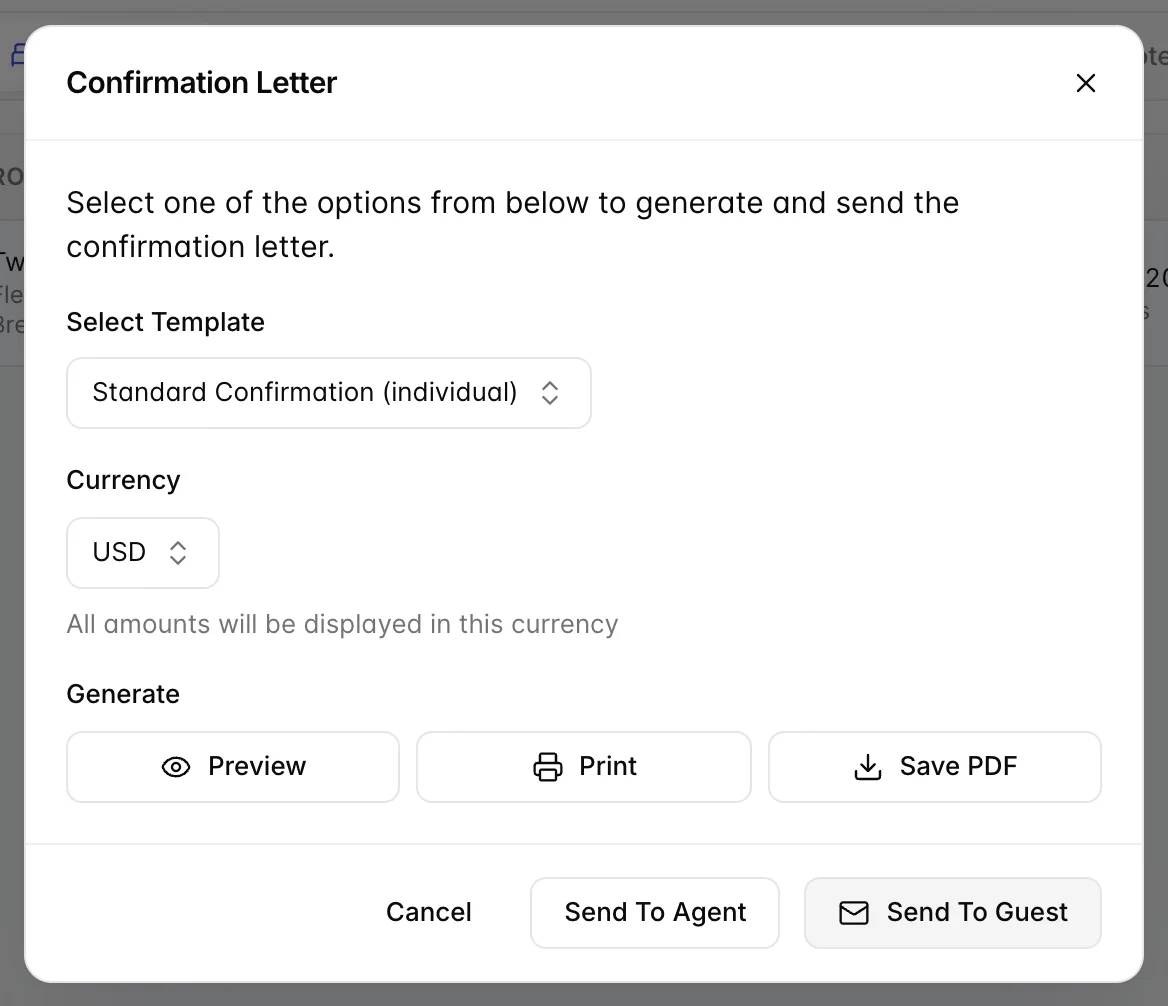
Le lettere vengono inviate dalla prenotazione, non da questo modulo. Aprire la prenotazione, poi «Actions», quindi «Confirmation Letter» alla voce «Create». La finestra di dialogo presenta:
- Select Template (Modelli di lettera), che mostra ciascun modello con il relativo destinatario tra parentesi. L’impostazione predefinita è già selezionata.
- Currency, in cui viene visualizzato ogni importo contenuto nella lettera. Vale la pena dare un’occhiata in caso di prenotazione effettuata in una valuta e pagata in un’altra.
- Preview, Print e Save PDF, che generano il documento senza inviare nulla. L’anteprima è un’ abitudine che vale la pena adottare: è l’unico modo per verificare come il modello si applica a una prenotazione reale.
- Send To Guest e Send To Agent, che lo inviano via e-mail. Entrambi aprono prima una finestra di posta elettronica, quindi c’è un passaggio intermedio tra la pressione del pulsante e la ricezione del messaggio da parte dell’ospite.
Chi può eseguire questa operazione
Entrambe le schermate sono soggette all’autorizzazione «Guest module», che un amministratore concede alla voce «Users», User Roles.
- In assenza di tale autorizzazione, entrambe le schermate mostrano un messaggio di blocco che indica il nome dell’autorizzazione al posto dell’elenco, specificando dove richiederla.
- Con il permesso di visualizzazione ma non di modifica, è possibile leggere un modello, ma le opzioni “ Create New”, “Preferences”, “ Save Changes” e le altre sono disabilitate; passando il mouse su ciascuna di esse, viene spiegato il motivo .
- L’eliminazione di un modello richiede specificatamente il diritto di eliminazione.
L’invio segue la visualizzazione, deliberatamente: un ufficio di reception che non dovrebbe ridisegnare le Sue lettere deve comunque essere in grado di inviarle.
Prossimi passi
La scheda di registrazione utilizza lo stesso generatore su un catalogo leggermente più ridotto, e le sue impostazioni funzionano in modo diverso, il che può creare confusione. Se ha appena creato una lettera, quell’articolo è breve, poiché questo ha già svolto la maggior parte del lavoro.