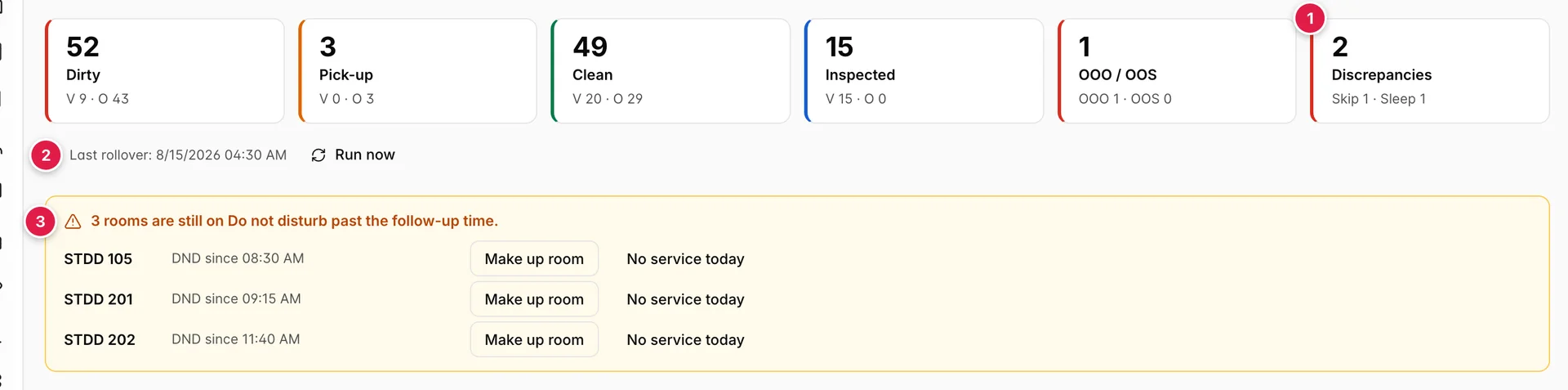
La maggior parte di ciò che accade sulla bacheca del Servizio di pulizia consiste in una decisione presa da qualcuno: questa camera è pulita, quella è fuori ordine, questo addetto si occupa del secondo piano. Tre elementi sullo schermo non rientrano in questa categoria. Un ospite appende un cartellino alla porta. Un addetto apre una camera e la trova in uno stato che la reception non aveva previsto. L’audit notturno viene eseguito alle quattro del mattino e riporta l’intera struttura allo stato «sporca». Nessuno ha scelto nulla di tutto ciò, e tutte e tre le situazioni finiscono per essere contrassegnate in modo che qualcuno debba interpretarle correttamente.
Tre cose che nessuno ha scelto
- Discrepanze. Camere in cui il resoconto del Servizio di pulizia su chi si trova nella stanza e quello della reception non coincidono. La voce si suddivide in «Skip» e «Sleep», che rappresentano problemi opposti.
- Ultimo aggiornamento. Quando l’audit notturno ha reimpostato l’impianto per l’ultima volta, con un pulsante “Run now” per ripetere l’operazione.
- Il banner di follow-up. Camere ancora in modalità «Non disturbare» oltre l’orario da voi impostato: si tratta dell’elenco delle camere in cui nessuno è riuscito ad accedere oggi.
Tutte e tre le informazioni risultano particolarmente utili se consultate a metà pomeriggio. È il momento in cui le pulizie mattutine sono terminate, in cui le camere in cui nessuno è riuscito ad accedere hanno smesso di essere una questione di pazienza e in cui una discrepanza segnalata alle dieci ha avuto quattro ore per diventare un problema di qualcun altro.
Saltare e dormire
Una discrepanza è una divergenza tra due colonne, e solo tra quelle due. FO Status è ciò che ritiene la reception: Occupied o Vacant, derivato dalle Prenotazioni. Discrepancy è ciò che il Servizio di pulizia ha segnalato dopo aver aperto la porta. Quando le due colonne si contraddicono, il pannello indica la contraddizione.
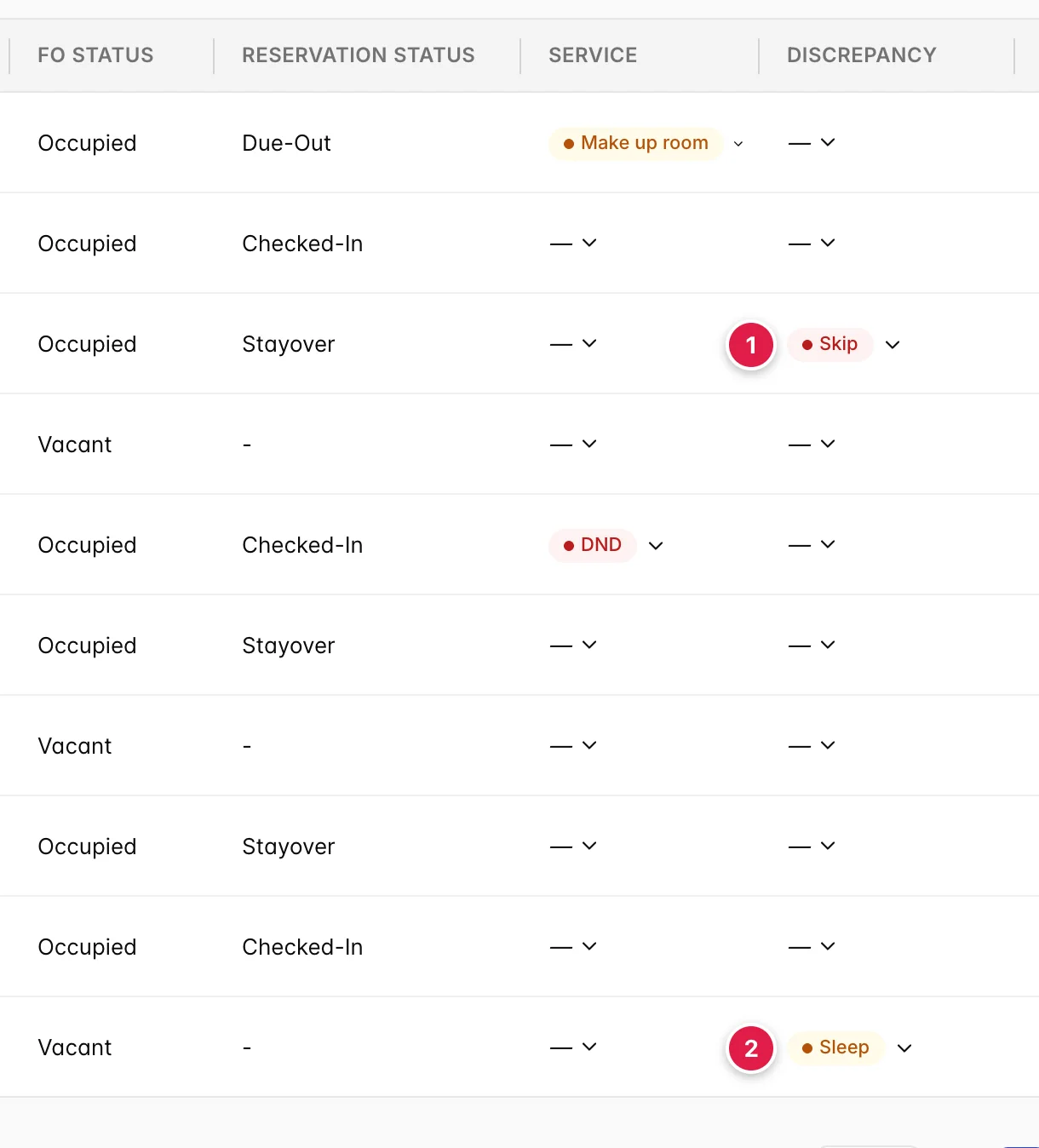
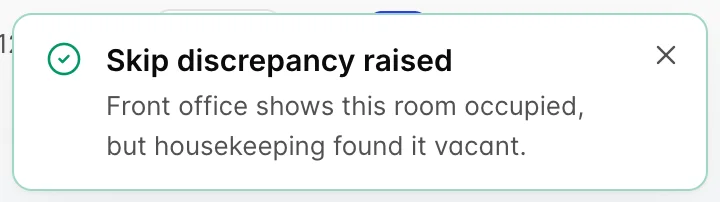
- Salta. La reception indica “occupata”. Il Servizio di pulizia ha trovato la camera vuota: nessun bagaglio, letto non utilizzato, armadio vuoto.
- Pernottamento. La reception indica “libero”. Il Servizio di pulizia ha trovato effetti personali di qualcuno o un letto in cui si è dormito.
I due casi sono rilevanti per ragioni diverse e il flusso di denaro va in direzioni opposte . Un «sleep» indica solitamente la presenza di qualcuno in una camera per la quale non esiste una prenotazione attiva : un ospite che ha cambiato camera e nessuno lo ha registrato, una proroga che nessuno ha inserito nel sistema o, nel peggiore dei casi, una camera utilizzata che non verrà mai fatturata. Ogni notte in cui la situazione rimane irrisolta è una notte che non può fatturare. Un «skip» è solitamente l’opposto: l’ospite se n’è andato, ma la partenza non è stata registrata, quindi la camera rimane contrassegnata come occupata e invendibile mentre la reception deve rifiutare un cliente senza prenotazione.
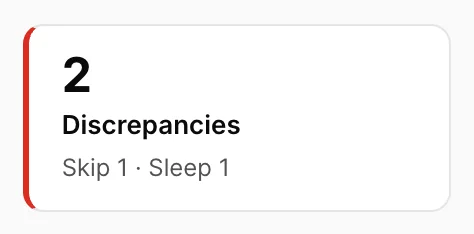
La casella conta entrambi insieme, quindi il numero di per sé dice ben poco. La riga “Skip 1 · Sleep 1” sottostante è la parte che vale la pena leggere, perché due pernottamenti alle quattro del pomeriggio rappresentano un problema di ricavi e due “skip” sono un problema di programmazione del Servizio di pulizia.
Segnalazione di ciò che il Servizio di pulizia ha riscontrato
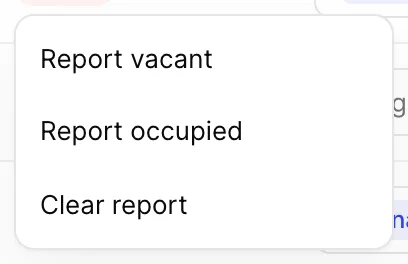
Nulla fa emergere automaticamente una discrepanza. Qualcuno deve specificare cosa si trovasse effettivamente dietro la porta. Ciò avviene nella colonna “ Discrepancy ”, che ha l’aspetto di un badge ed è un menu a tendina.
| Opzione | Cosa fa |
|---|---|
| Report vacant | Registra che il Servizio di pulizia non ha trovato nessuno nella camera. Se la reception indica la camera come occupata, ciò genera una «Skip». |
| Report occupied | Registra che il Servizio di pulizia ha trovato la camera in uso. Per una camera che la reception definisce “libera”, ciò genera un “Sleep”. |
| Clear report | Ritira il rapporto. È presente nel menu solo dopo che è stato segnalato qualcosa; per questo motivo non è visibile al primo accesso. |
Il rapporto viene salvato non appena lo selezionate, e l’icona che compare vi indica se ha segnalato qualcosa. Segnalate una camera libera come libera e la reception concorda con voi: la cella mostra un’ Reported vacant e grigia e non sussiste alcuna discrepanza. Segnalatela in contrasto con la reception e apparirà un badge rosso o giallo, insieme a un messaggio che indica in quale direzione è stata assegnata la camera.
Risoluzione di una discrepanza
Premendo il pulsante «Discrepancies» (Discordanze), la tabella sottostante diventa l’elenco delle camere oggetto di contestazione. Si tratta di un’operazione di due minuti da eseguire all’inizio di un turno pomeridiano.

La risoluzione di una controversia non avviene su questa schermata. Si riporti il numero della camera alla prenotazione e si stabilisca quale delle due parti abbia torto:
- Apra la prenotazione che la reception ritiene corrispondente alla camera in questione.
- In caso di mancata partenza, verifichi se l’ospite se ne sia effettivamente andato. Se sì, effettui il check-out come da procedura, in modo che la camera venga contrassegnata come sporca e libera e possa essere venduta. Se no, qualcuno ha interpretato erroneamente una camera che sembrava vuota e il rapporto deve essere cancellato.
- In caso di pernottamento, scopra chi si trova all’interno. Un cambio di camera non registrato, un prolungamento della permanenza concordato telefonicamente o un ospite nella camera sbagliata finiscono tutti per apparire identici dal corridoio.
- Tornate alla scheda e selezionate «Clear report» (Conferma) sulla riga una volta che la prenotazione è corretta.
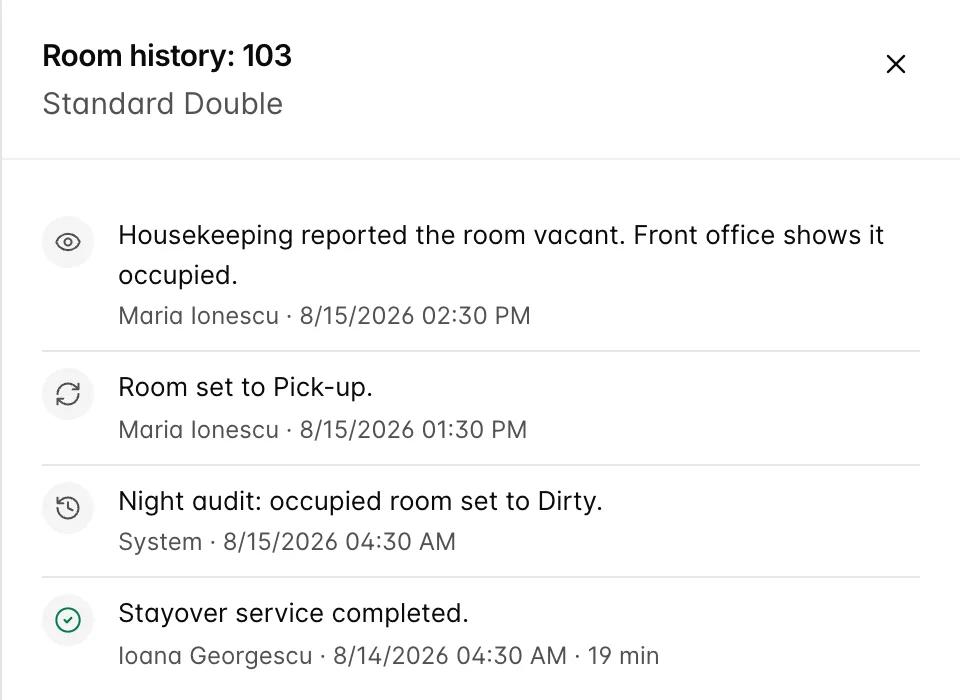
Ogni rapporto viene registrato nella cronologia della camera insieme al nome di chi l’ha effettuato, in modo che una camera che è stata oggetto di controversia due volte questa settimana risulti visibile anziché rimanere un semplice aneddoto.
«Non disturbare» e «riordino della camera»
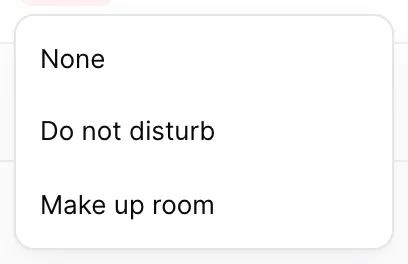
La colonna “Service” indica ciò che l’ospite ha richiesto, anziché ciò di cui la camera ha bisogno. Assume uno dei tre valori possibili e ha la precedenza sul programma di pulizia: un addetto non entra in una camera contrassegnata con “DND”.
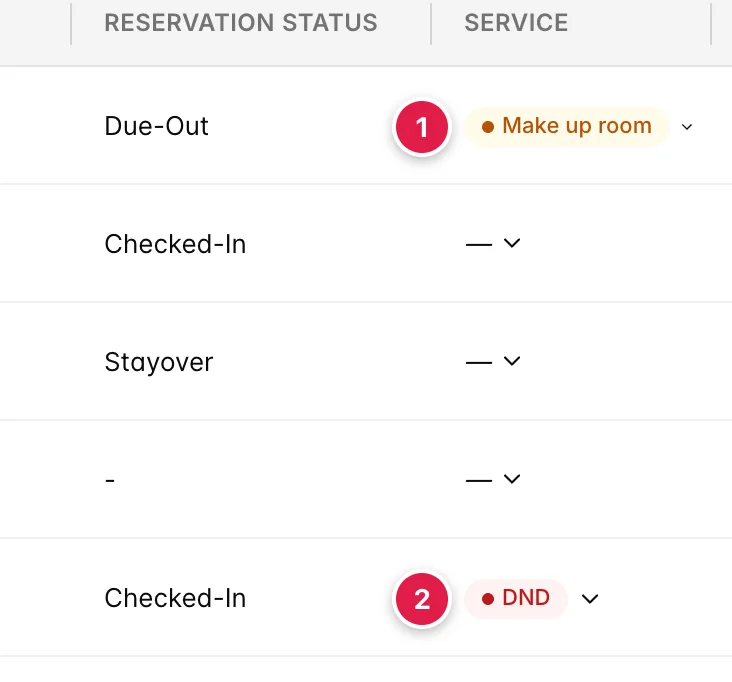
- Pulizia della camera. L’ospite desidera che la camera venga pulita, di solito immediatamente o in seguito. Giallo, poiché si tratta di una richiesta con una scadenza.
- DND (Do not disturb). Rosso, ed è il motivo per cui una camera può rimanere sporca tutto il giorno senza che nessuno ne sia responsabile.
Prostay non vede il cartello sulla porta. Qualcuno lo registra qui: l’addetto che ha trovato il cartello, oppure la reception che ha ricevuto la chiamata. Nel momento in cui viene impostato, viene timbrata l’ora, ed è proprio da quel timestamp che parte il conteggio per il follow-up pomeridiano. Lo stato viene riportato anche sul foglio delle attività dell’addetto, quindi vale la pena registrarlo piuttosto che ricordarlo.
Il controllo pomeridiano
Una camera con il cartello «Non disturbare» alle nove del mattino indica che un ospite sta dormendo fino a tardi. La stessa camera alle tre del pomeriggio richiede una decisione da parte di qualcuno, poiché il turno sta terminando e la camera non è stata ancora controllata. Prostay traccia il confine per voi all’ora che sceglie.

- Il conteggio. Quante camere sono ancora con il cartello «Non disturbare» oltre l’orario limite. Il cartello non esiste prima di quell’ora e scompare quando l’elenco si svuota.
- «Non disturbare» da allora. Quando il cartello è stato registrato, non quando l’ospite lo ha appeso. Una camera che risulta in modalità «Non disturbare» dalle 08:30 non ha ospitato nessuno per tutto il giorno.
- Camera da riordinare. Trasforma la camera in una richiesta di riordino, opzione da selezionare dopo aver chiamato la camera e aver ricevuto l’invito a salire.
- Nessun servizio oggi. Registra che l’ospite ha rifiutato il servizio. La camera viene rimossa dall’elenco per il resto della giornata.
Il limite è “DND follow-up time”, alla voce “ Service follow-up” nelle impostazioni del Servizio di pulizia, e il valore predefinito è “14:00”. Impostatelo sull’ora in cui il Suo personale avrebbe ancora tempo per preparare la camera, non sull’ora in cui termina il loro turno.
Cosa comporta l’indicazione «Nessun servizio oggi»

Premendolo si ottiene un unico risultato: la camera viene rimossa dall’elenco di follow-up fino al prossimo aggiornamento e nella colonna “Servizio” viene lasciato un badge grigio con la dicitura “No service ”, in modo che chiunque esamini la riga in un secondo momento possa vedere che la camera è stata rifiutata anziché tralasciata. Passandoci sopra con il mouse, appare la scritta “ Guest declined service for today ”.
È opportuno chiarire cosa non comporta questa operazione. Lo stato della camera rimane invariato: una camera sporca rimane sporca e non diventa pulita né vendibile solo perché l’ospite ha fatto cenno all’addetto di allontanarsi. Anche "Domani" rimane inalterato . Il contrassegno viene cancellato al successivo aggiornamento, quindi la camera rientra nel normale ciclo di lavoro al mattino e, se il cartellino è ancora appeso alla porta, verrà reinserita nell’elenco di controllo del pomeriggio successivo.
Il ricambio notturno
Durante la notte, la revisione contabile notturna ripristina la struttura per un nuovo giorno. È questo il motivo per cui il pannello di controllo appare completamente diverso alle sette del mattino rispetto a come lo aveva lasciato alle sette della sera prima.
| Cosa viene aggiornato | Cosa accade |
|---|---|
| Camere occupate | Viene reimpostato su «DIRTY». Qualcuno ha dormito lì, quindi necessita nuovamente di servizio, indipendentemente dallo stato in cui era stato lasciato ieri. |
| Camere bloccate | Lasciate così come sono. OUT OF ORDER e OUT OF SERVICE sopravvivono al ricambio, poiché il blocco riguarda la stanza piuttosto che il giorno. |
| Camere libere | Lasciate così come sono. Una camera pulita e vuota è ancora pulita al mattino. |
| Servizio di preparazione alla notte | Si torna a Required in ogni camera occupata, pronta per stasera. |
| Make up room Richieste | Risolte. La richiesta di ieri è stata evasa oppure trascurata, ma in entrambi i casi non costituisce un’istruzione per oggi. |
| Rapporti di occupazione | Risolte, pertanto la sezione “Discrepanze” inizia la giornata a zero. |
| Segnalazioni di mancata prestazione del servizio | Azzerati; pertanto, una camera rifiutata ieri rientra nel normale flusso di lavoro. |
| DND | Mantenuto. Si tratta di una scelta deliberata: il cartello è fisicamente appeso alla porta e vi rimane per tutta la notte. |
Ogni camera la cui assegnazione viene modificata riceve una voce nella propria cronologia con la dicitura « Night rollover set room to Dirty » e «Night audit » come nome associato; è così che si distingue una modifica automatica da un errore commesso da qualcuno alle quattro e mezza del mattino.
Esecuzione manuale del rollover

La riga Last rollover rappresenta la parte utile di questa operazione. Se riporta una data diversa da quella odierna, significa che l’audit non è stato eseguito e che la bacheca che state visualizzando descrive la situazione di ieri. Questa è l’unica situazione per cui è previsto il nome Run now.
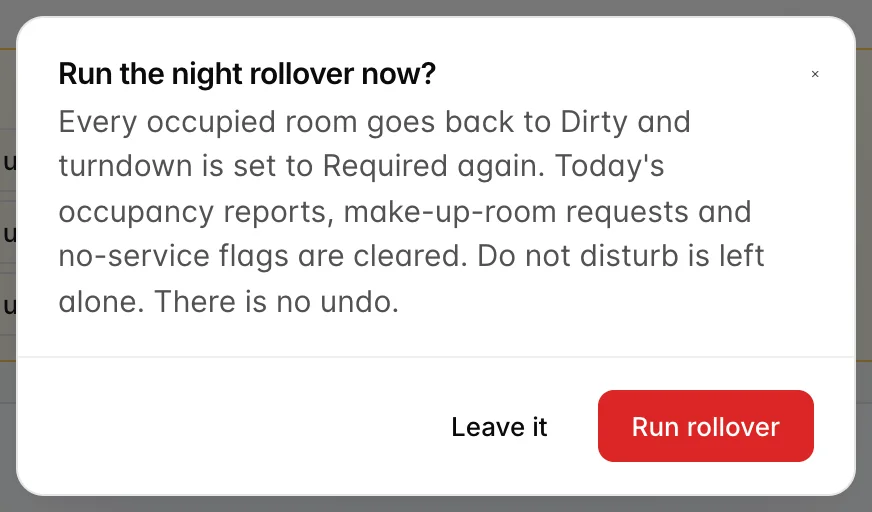

Successivamente, un messaggio di Rollover complete conta le camere che hanno cambiato stato, e le tessere mostrano l’andamento della mattinata: camere vuote ritirate, discrepanze pari a zero e il conteggio delle camere sporche che ora comprende tutte le camere occupate della struttura.
Aspetti che possono creare confusione
- Il sistema non è in grado di risolvere una discrepanza. Cancellare il rapporto elimina il badge, ma non il problema. Se l’ospite se n’è davvero andato, il check-out deve comunque essere registrato sulla prenotazione, altrimenti la stessa stanza verrà nuovamente saltata domani.
- La segnalazione di concordanza non genera nulla. Contrassegnare una stanza libera come libera comporta la visualizzazione di un badge grigio «Reported vacant » e nessuna discrepanza. Si tratta di un comportamento corretto, non di un salvataggio non andato a buon fine.
- La funzione “Non disturbare” è valida solo nella misura in cui è stata registrata. Un’assenza che nessuno ha inserito in Prostay qui risulta invisibile, e la camera viene visualizzata come semplicemente non pulita. Il banner di follow-up può seguire solo ciò di cui è a conoscenza .
- «Nessun servizio oggi» è una nota, non una pulizia. La stanza rimane sporca e rimane occupata. Si tratta di una registrazione che indica che qualcuno ha richiesto il servizio e gli è stato negato.
- La colonna «Discrepanza» potrebbe mancare. Essa e il riquadro «Discrepanze» sono subordinati all’Housekeeping discrepancy management. ; pertanto, un utente che ne sia privo vedrà cinque riquadri e nessuna colonna «Discrepanza». Nulla è difettoso.
- Tutto ciò che rimane irrisolto scade durante la notte. I rapporti di occupazione, le richieste di riordino delle camere e i contrassegni di «nessun servizio» vengono azzerati al cambio di turno. Solo l’indicatore «Non disturbare» rimane attivo.