L'accesso in Prostay si articola in tre elementi distinti, e quasi ogni domanda al riguardo è in realtà una domanda su quale dei tre si stia considerando. Una persona è un utente. Un utente ricopre un ruolo presso una Struttura. Un ruolo comporta delle autorizzazioni. Nulla viene mai concesso direttamente a una persona; pertanto, se desiderate assegnare a un membro del personale qualcosa che nessun altro possiede, state creando un ruolo, non modificando un utente.
Tre livelli, in ordine
Createli anche in quell’ordine. Definite i ruoli necessari prima di invitare chiunque, poiché a un utente deve essere assegnato un ruolo nel momento stesso in cui viene creato, e la tentazione, quando il ruolo giusto non esiste ancora, è quella di scegliere “Amministratore” e sistemare la cosa in seguito. Ma quel “in seguito” non arriva mai.
Tutti e tre si trovano nella sezione «Impostazioni», insieme a tutto il resto che viene configurato una volta sola e poi lasciato invariato; la mappa delle impostazioni vi aiuterà a capire quale schermata gestisce cosa, qualora non ne foste certi.
Le persone
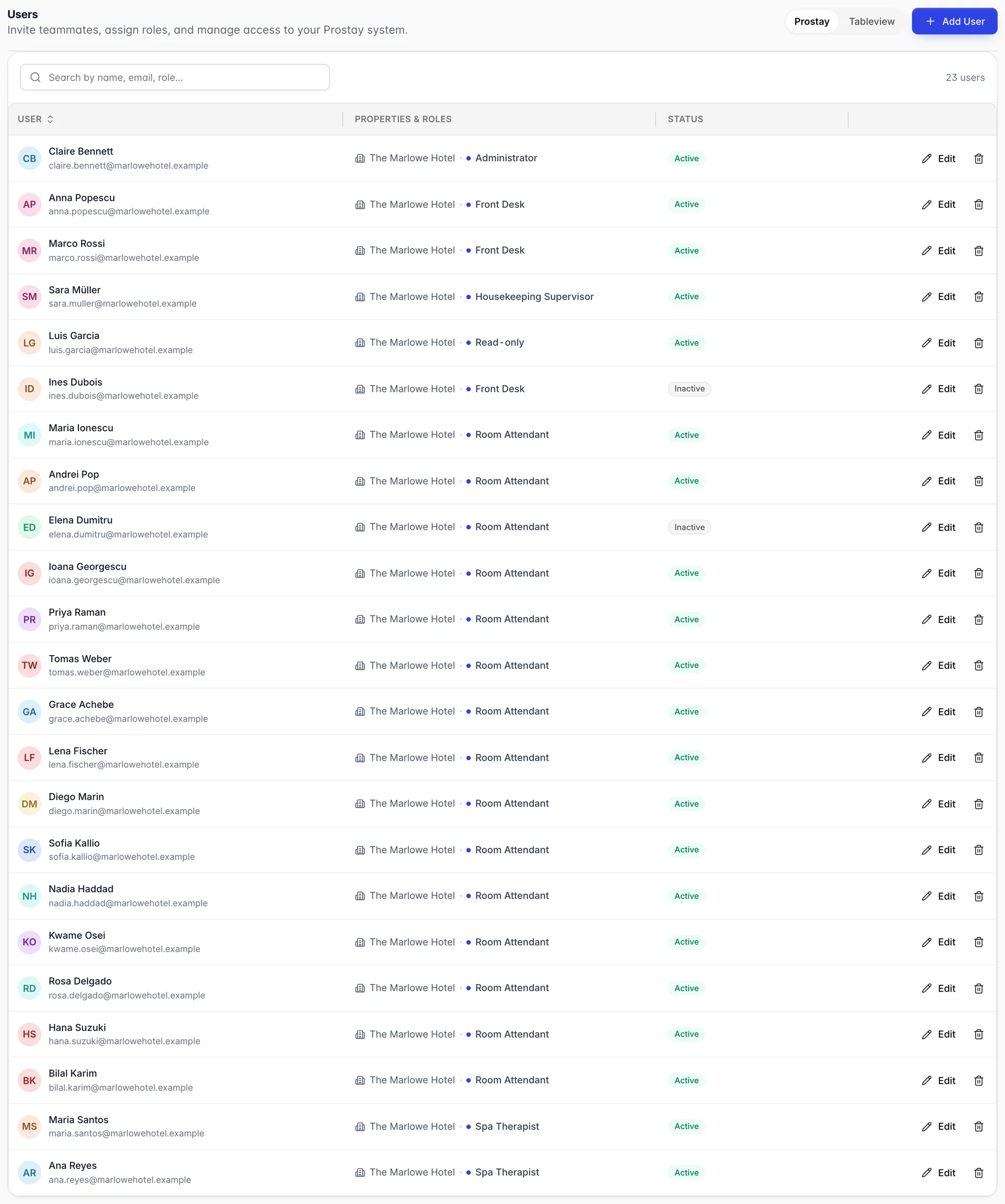
Una riga corrisponde a una persona: il suo nome, l’indirizzo e-mail con cui effettua l’accesso, la Struttura presso cui lavora e il ruolo che ricopre in tale Struttura. L’indirizzo e-mail funge da credenziale di accesso, pertanto deve essere quello effettivamente utilizzato.
Status è indipendente dal ruolo. Un utenteInactive e mantiene il proprio ruolo ma non può effettuare l’accesso, il che è proprio ciò che si desidera per qualcuno in congedo prolungato o per un collaboratore esterno tra un incarico e l’altro. La disattivazione è quasi sempre la scelta più appropriata rispetto alla cancellazione, poiché il registro delle attività continua a riportarne il nome anche molto tempo dopo che se ne sono andati, mentre un utente cancellato è più difficile da identificare in tale registro.
Il controllo «Prostay» e «Tableview» nella parte superiore consente di passare da un gruppo di persone all’altro. Gli account della vista Tableview sono addetti al Punto Vendita, creati tramite un percorso specifico, e i loro ruoli costituiscono un insieme a sé stante, distinto dai ruoli relativi alle Strutture descritti nella sezione successiva. Se state cercando qualcuno che non figura nell’elenco, controllate l’altra scheda prima di crearlo nuovamente.
I ruoli
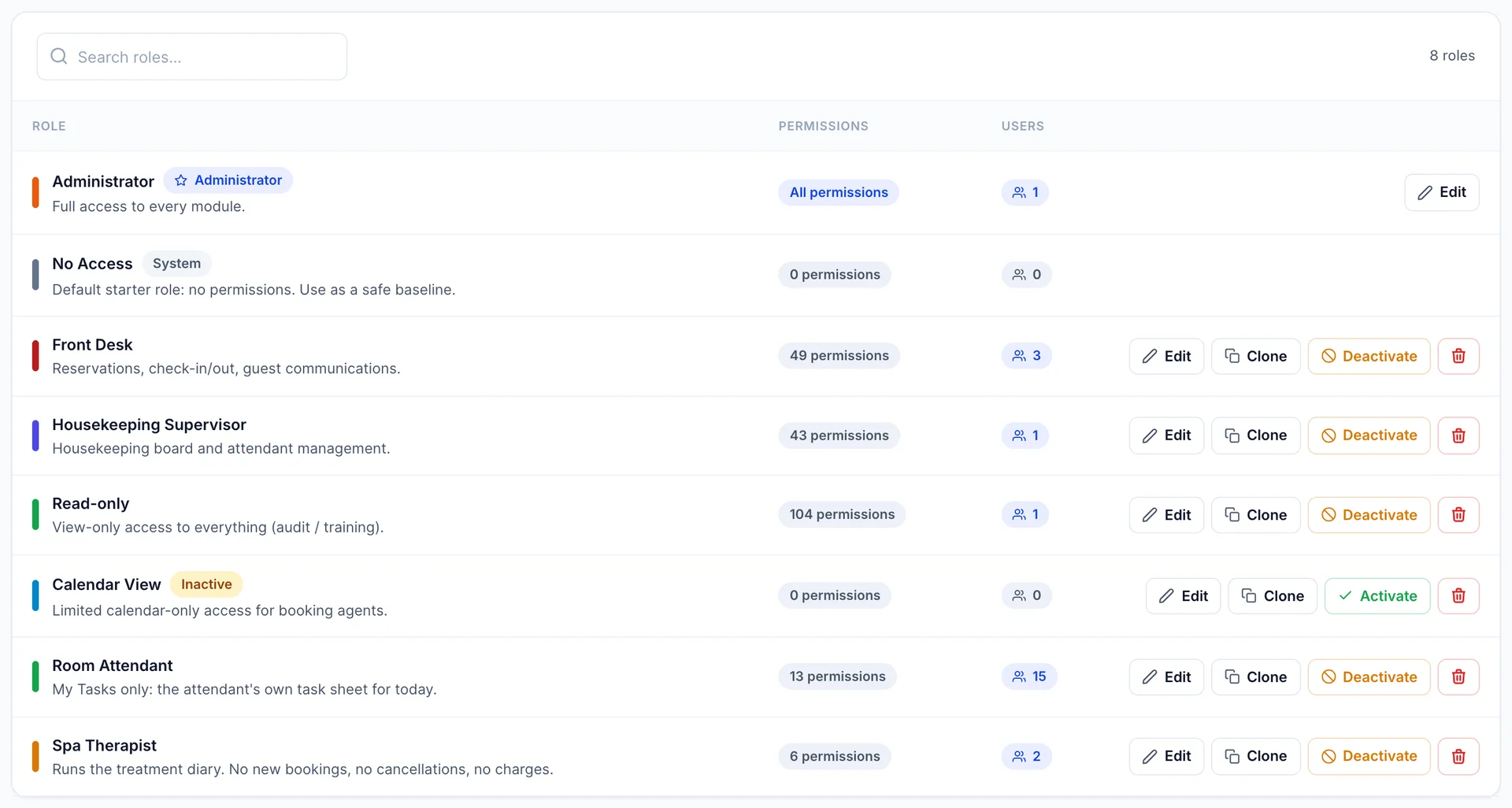
Un ruolo per ogni mansione, descritto in una frase che un responsabile possa comprendere. La descrizione è l’unica documentazione di cui disporrà il Suo successore, pertanto la scriva come se fosse destinata a lui.
I due conteggi costituiscono la parte utile di questa schermata. Il conteggio dei permessi indica quanto sia ampio un ruolo, mentre il conteggio degli utenti indica quanto sia rilevante quando lo si modifica. Modificare un ruolo che comprende quindici persone durante il servizio è un’ operazione ben diversa dal modificarne uno che non ne comprende alcuna.
Non interpretate tuttavia il numero di autorizzazioni come una misura di potere. Nella demo, la struttura Read-only detiene 104 autorizzazioni mentre Front Desk ne detiene 49; tuttavia, Front Desk è di gran lunga il ruolo più potente. Il ruolo “Solo lettura” consente di visualizzare un gran numero di schermate senza poter modificare nulla in nessuna di esse. Cento visualizzazioni valgono meno di un rimborso.
Due righe si distinguono dalle altre. Il ruolo «Administrator» detiene tutti i permessi e non può essere limitato né eliminato, il che è intenzionale: si tratta del ruolo in grado di correggere sempre un errore commesso in questa sezione. Il ruolo «No Access» è un ruolo di sistema che non detiene alcun permesso ed è quello da assegnare a una persona di cui si desidera revocare l’accesso senza eliminarla.
Clone È il modo più rapido e sicuro per creare un ruolo. Copiate quello più simile, quindi eliminate gli elementi superflui. Partire da zero significa che scoprirete cosa ha tralasciato solo quando qualcuno non sarà in grado di svolgere il proprio lavoro.
Deactivate disattiva un ruolo senza eliminarlo e senza interferire con le persone ad esso assegnate: è così che si ritira un ruolo. Spostate prima le persone in un altro ruolo. L’operazione non richiede alcuna conferma.
Creazione di un ruolo
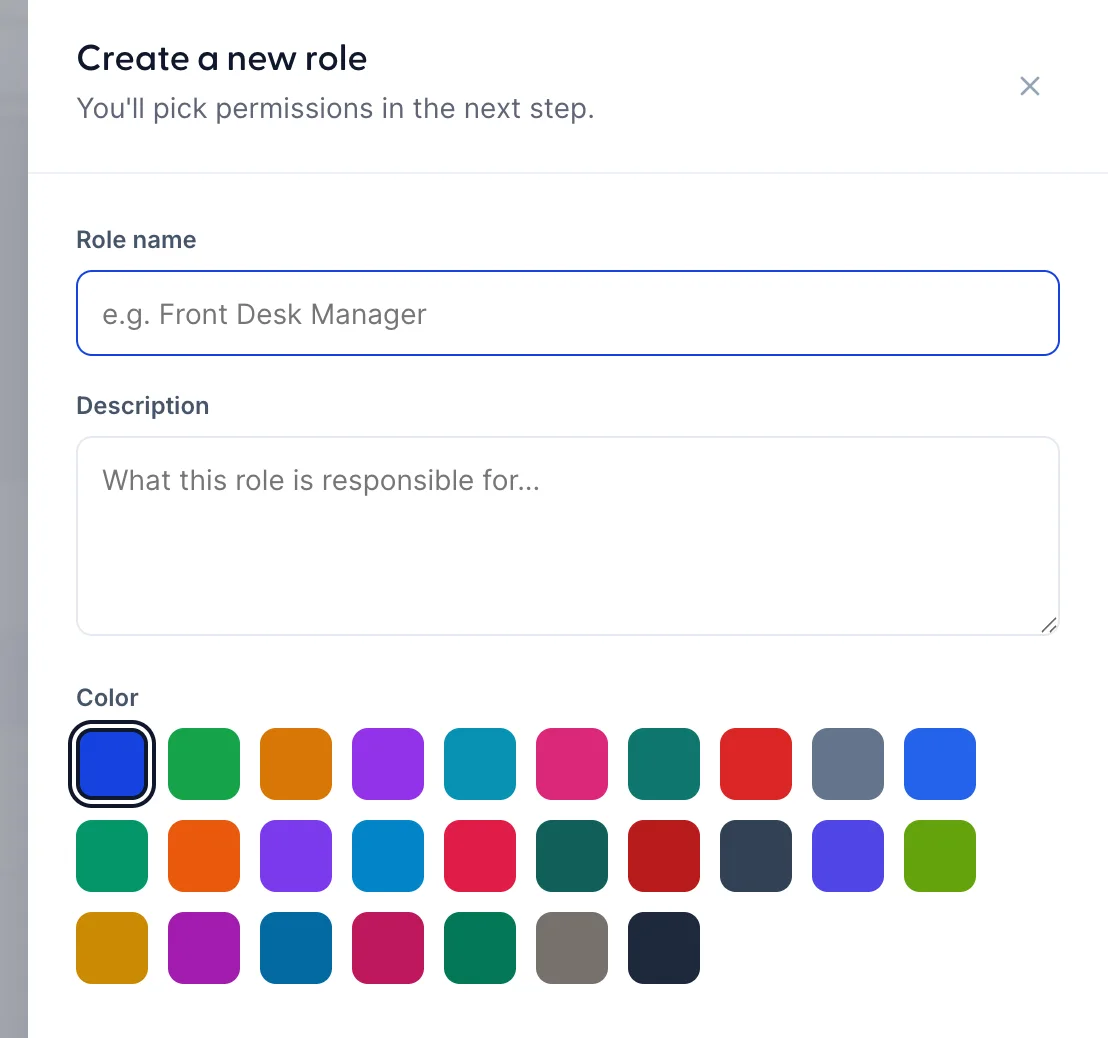
Un nuovo ruolo è costituito da un nome, una descrizione e un colore, a cui seguono le autorizzazioni nella schermata successiva. Inizialmente non contiene nulla, quindi un ruolo che si crea e che si dimentica di compilare non concede nulla anziché concedere tutto.
Il colore non è un semplice elemento decorativo. È il modo in cui il ruolo viene identificato nell’elenco dei ruoli e accanto al nome di ciascuna persona; scegliere uno schema ben definito, ad esempio una famiglia di colori per ogni reparto, si rivela utile fin dalla prima volta che qualcuno scorre l’elenco degli utenti alla ricerca di chi si trova alla scrivania.
L’editor delle autorizzazioni
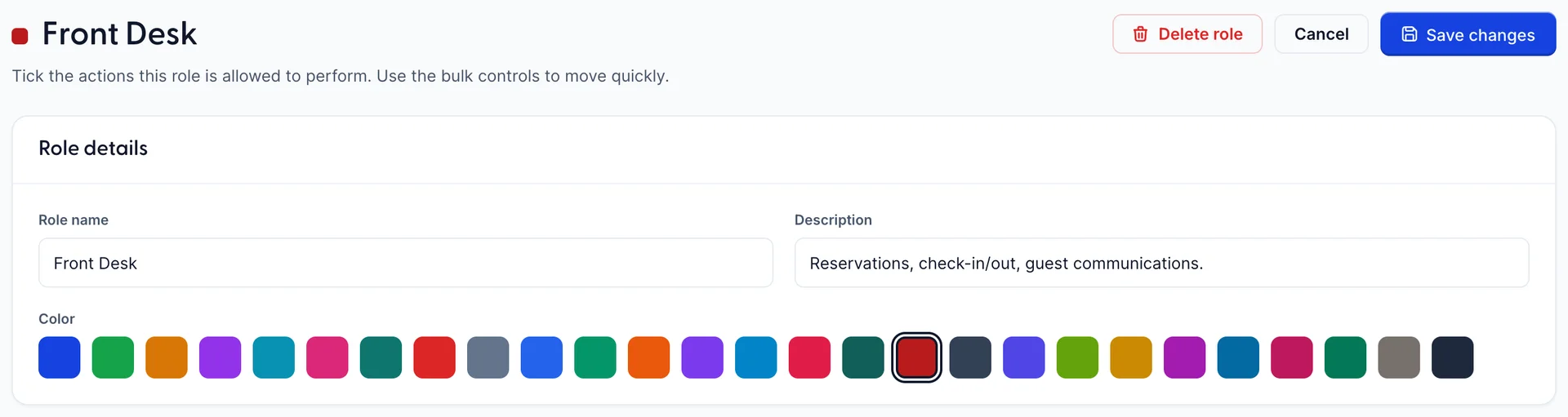
La modifica di un ruolo apre una schermata che contiene sia i dettagli del ruolo che le sue autorizzazioni, salvati insieme dall’Save changese. Nulla viene registrato finché non si preme il pulsante, quindi è possibile spostarsi liberamente tra i moduli e uscire senza conseguenze.
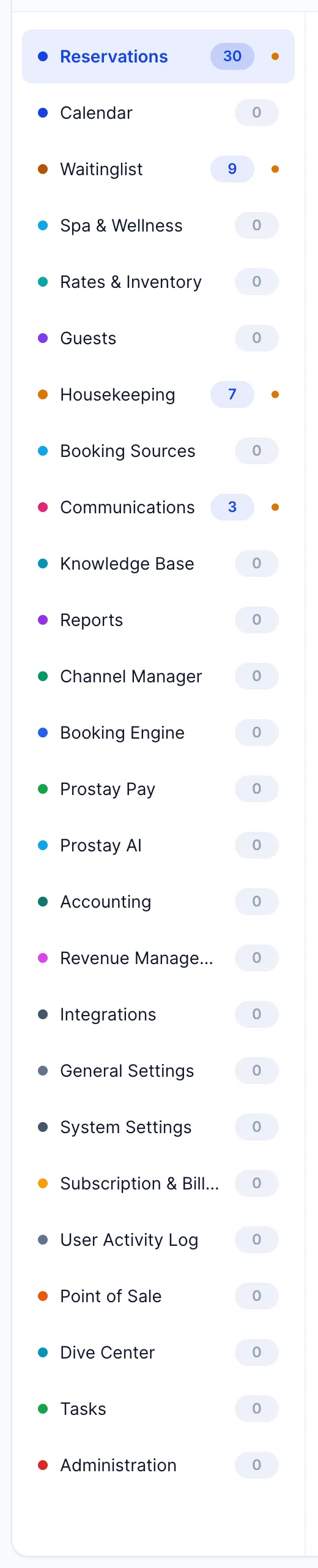
La barra a sinistra comprende ventisei moduli e il numero accanto a ciascuno di essi indica il numero di autorizzazioni che il ruolo detiene al suo interno. Legga la barra prima di leggere qualsiasi altra cosa. Front Desk sopra indica 30 in Prenotazioni, 9 in Lista d’attesa, 7 nel Servizio di pulizia e 3 in Comunicazione, mentre non vi è nulla negli altri ventidue moduli: questa è la struttura di un ruolo ben definito, in cui alcuni moduli sono gestiti correttamente e il resto lasciato intatto.
Un 0e grigio indica che il ruolo non contiene nulla in quel modulo e il punto ambra indica che ne contiene una parte, ma non la totalità. Un modulo senza punto e con un numero è quello che il ruolo detiene completamente.
Risorse, azioni e i due chip
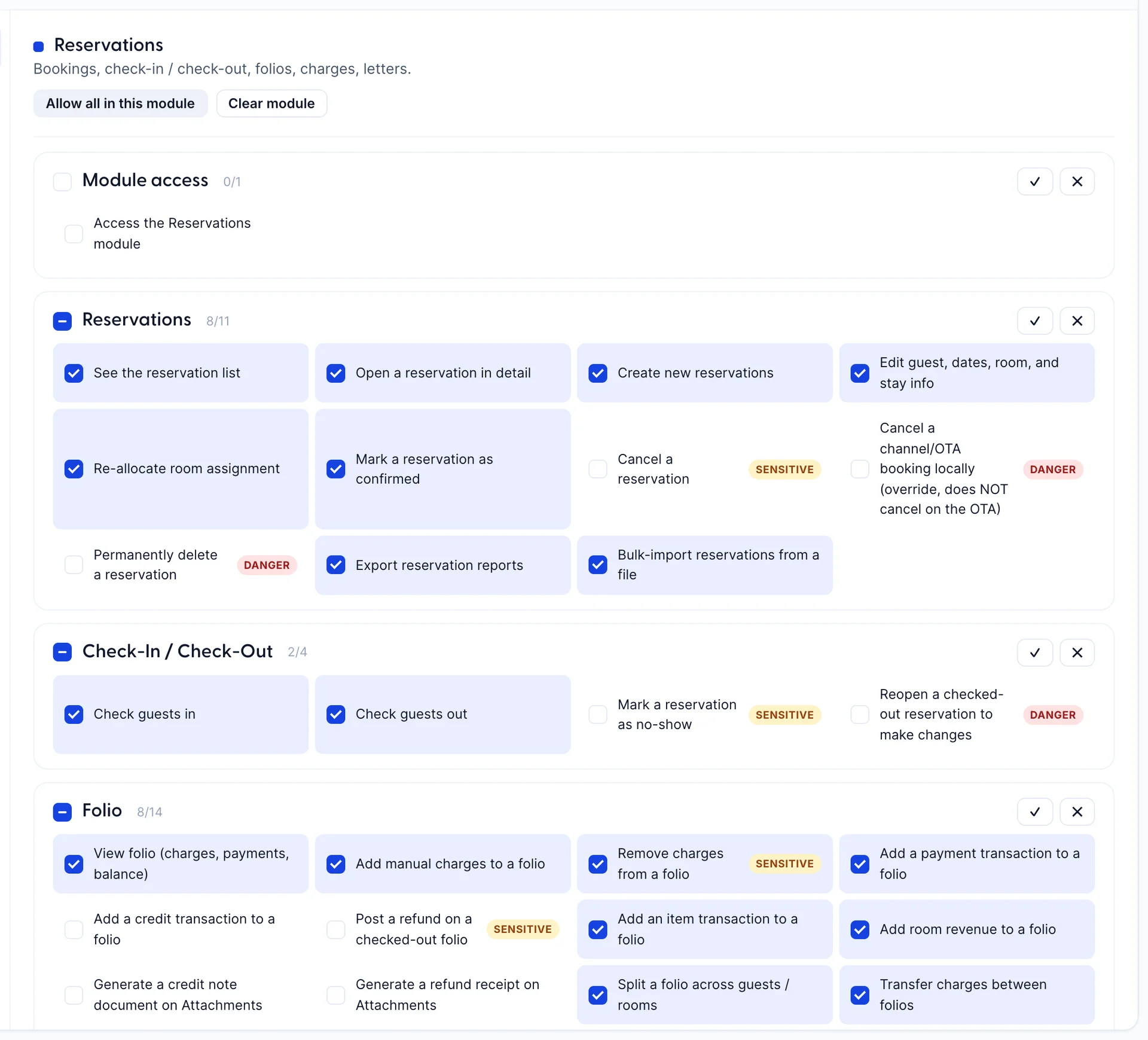
All’interno di un modulo, le autorizzazioni sono raggruppate in base all’oggetto su cui agiscono. Nel caso delle "Prenotazioni" tali gruppi sono la prenotazione stessa, il check-in e il check-out, il folio, i conti della struttura, le modifiche ai prezzi e agli sconti, i rifiuti di prenotazione, la lista d’attesa e così via; ogni gruppo elenca le proprie azioni, una per casella di selezione.
Ogni azione rappresenta un’abilità, a cui è assegnato un nome. Questa è la differenza fondamentale rispetto alla schermata che è stata sostituita: non spetta più a voi decidere se un’operazione richieda la funzione “Modifica” su qualcosa e sperare che tale funzione copra gli aspetti corretti. “ Check guests in ” e “Check guests out ” sono due caselle di controllo distinte, così come lo sono “Add manual charges to a folio ” e “Remove charges from a folio ”. Concedete l’autorizzazione corrispondente alla frase che descrive l’operazione.
I comandi per spostarsi rapidamente sono la casella di selezione accanto a ciascuna risorsa, i pulsanti con il segno di spunta e la croce a destra di essa, nonché Allow all in this module e Clear module nella parte superiore.Allow all e poi toglierli è di solito più veloce rispetto alla procedura inversa e presenta il vantaggio di farvi esaminare ogni azione una sola volta; tuttavia, vi consigliamo di farlo prima di salvare, piuttosto che come metodo per scoprire cosa c’è all’interno.
Individuare un’autorizzazione
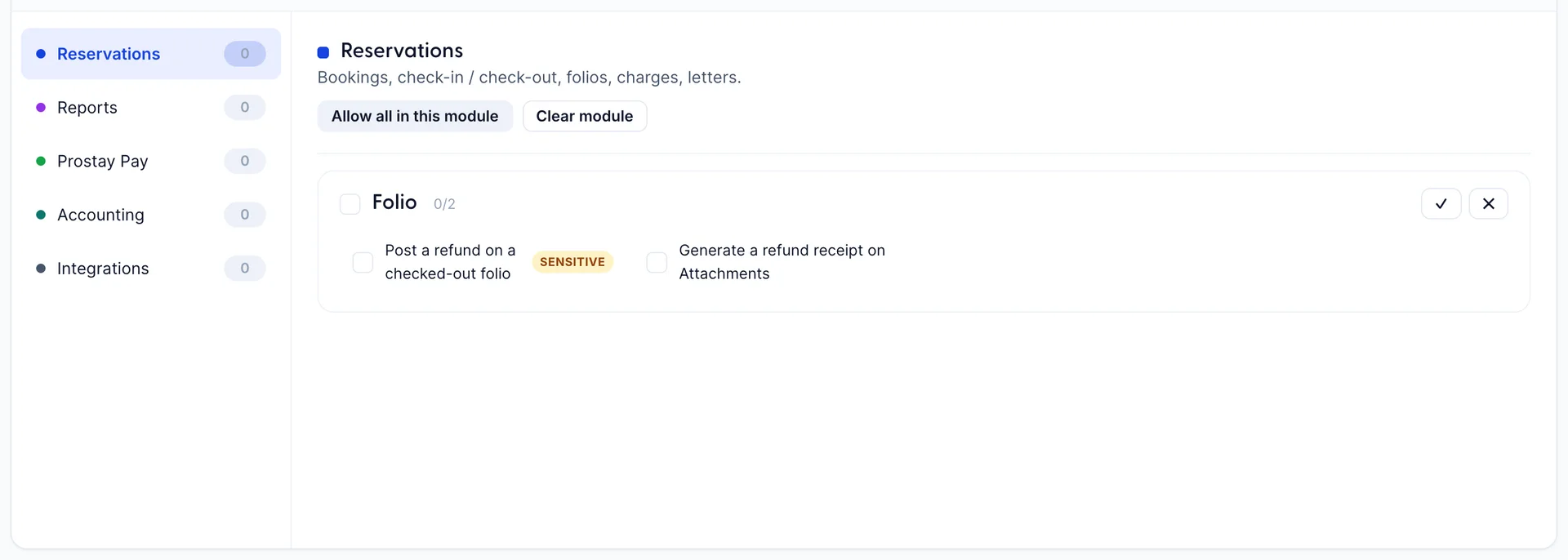
Nessuno arriva a questa schermata con l’intenzione di navigare. Gli utenti vi giungono perché qualcuno non riesce a fare qualcosa, o non avrebbe dovuto essere in grado di farlo. Digiti la richiesta nella casella di ricerca e sia la barra laterale che i blocchi si restringono ai risultati corrispondenti; così, refund Le indica a colpo d’occhio che i rimborsi sono menzionati in cinque moduli e che questo ruolo non detiene nessuno dei due in "Prenotazioni".
Cercate il verbo utilizzato dall’utente piuttosto che il modulo in cui ritenete si trovi. discount ,void , override ,export e delete raccolgono ciascuna le autorizzazioni da moduli che non avreste mai pensato di aprire, ed è proprio questo il punto.
Un esempio pratico: un ruolo ben circoscritto
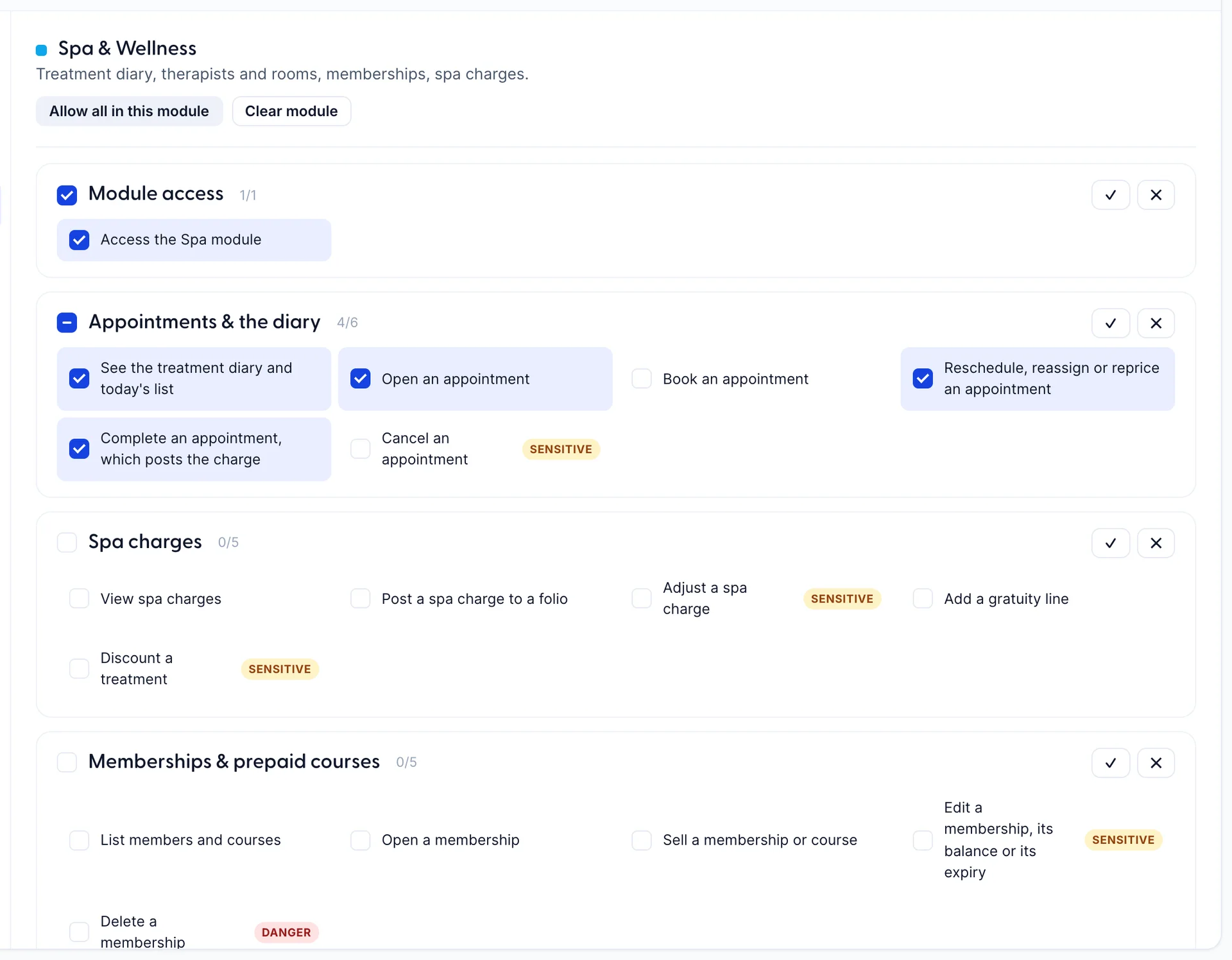
Il ruolo di «Terapista della Spa» comprende sei autorizzazioni e merita di essere preso come modello. Il terapista può visualizzare l’agenda, aprire un appuntamento, spostarlo o modificarne il prezzo e completarlo, operazione che registra l’addebito. Non può accettare nuove prenotazioni, né cancellarle, e non ha alcuna competenza in materia di addebiti o abbonamenti.
Si noti il vantaggio offerto da tale separazione. Il completamento di un trattamento registra l’importo in un conto cliente, trattandosi quindi di un’autorità effettiva, e si trova accanto all’ Cancel an appointment e, che il ruolo non possiede. Un ruolo concepito come «il terapeuta deve modificare gli appuntamenti» avrebbe concesso entrambe le autorizzazioni. Sei voci specifiche descrivono il lavoro meglio di un unico verbo applicato a un sostantivo.
L’intero catalogo in un’unica pagina
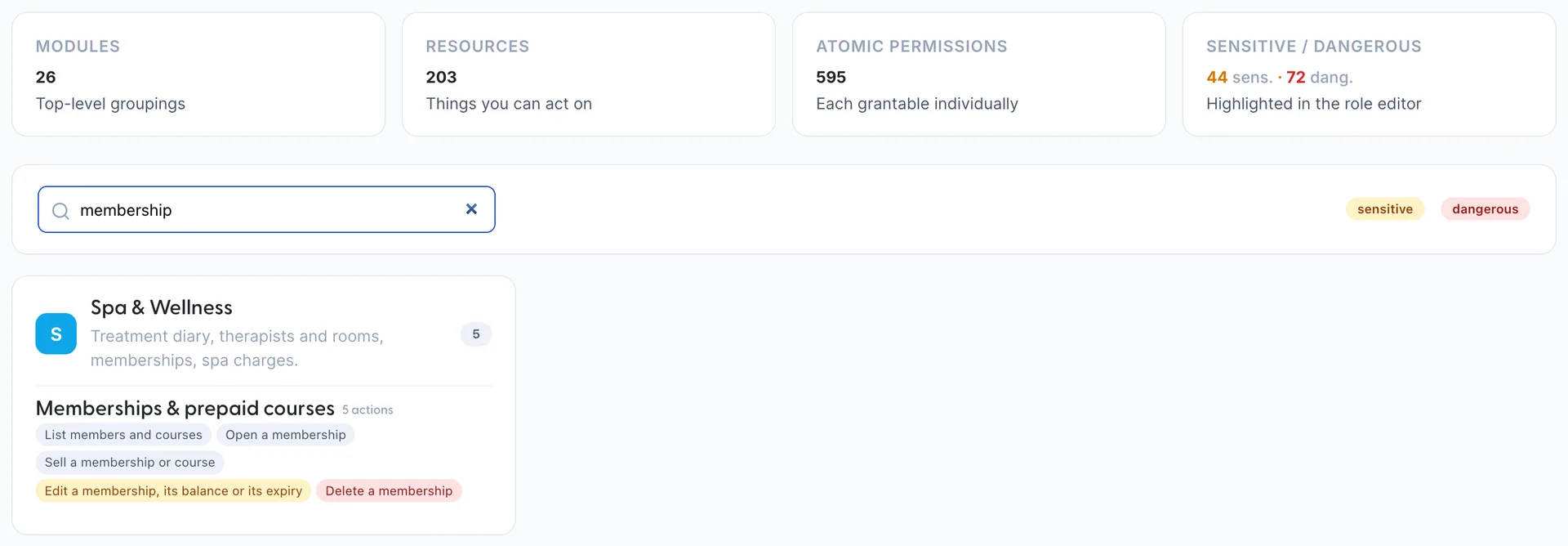
La sezione “ Permissions catalog ”, sotto “Utenti”, elenca ogni autorizzazione esistente: 595 abilità individuali, raggruppate in 203 risorse distribuite su 26 moduli. Non concede nulla e non modifica nulla. È il riferimento da consultare mentre si decide quali autorizzazioni un ruolo debba avere, lontano dalle caselle di selezione che potrebbero portarvi a modificarne una per sbaglio.
È anche la risposta sincera alla domanda «cosa può effettivamente fare questo prodotto?», che è una domanda a cui è più difficile rispondere dai menu. Se state annotando ciò che ogni figura professionale nella Sua struttura è autorizzata a fare, fatelo prima qui e poi spuntate le caselle.
Se conoscevate la vecchia schermata
Questa schermata era composta da nove blocchi modulari su un’unica pagina, ciascuno costituito da una tabella di autorizzazioni con le caselle “Create”, “ Edit”, “View” e “Delete”. Sono cambiate tre cose che vale la pena conoscere se l’aveva già imparata.
- Quattro verbi sono stati trasformati in azioni con nome specifico. Laddove una riga offriva l’opzione “Modifica”, ora sono presenti caselle di spunta separate per le funzioni che in precedenza erano coperte da “Modifica”. Nulla di quanto Le era stato concesso è stato revocato, ma un ruolo che in precedenza disponeva dell’opzione “Modifica” su una voce ora mostra diverse caselle di spunta anziché una sola; questo spiega perché il numero delle autorizzazioni Le sembri maggiore rispetto a quanto possa ricordare.
- Le impostazioni relative alle autorizzazioni sono state spostate fuori dalla sezione "Prenotazioni". In precedenza erano raggruppate lì perché influivano tutte sul costo di una prenotazione. Ora si trovano sotto il modulo a cui appartengono: imposte e commissioni, impostazioni di fatturazione e opzioni di pagamento si trovano suIntegrations ; politiche e tipi di alloggio si trovano suGeneral Settings ; la gestione degli utenti e dei ruoli si trova suAdministration . Se ha acquisito familiarità con la vecchia struttura, questa vi richiederà qualche minuto per familiarizzarvi.
- I dati della carta degli ospiti sono ora suddivisi in tre autorizzazioni anziché una sola. La visualizzazione dei dati della carta mascherati, la visualizzazione o la decrittografia del numero completo e l’addebito su una carta registrata sono concessi separatamente, all’indirizzo Reservations › Guest Credit Card data . Nella vecchia riga unica, chiunque potesse visualizzare un numero mascherato poteva visualizzarlo per intero. Verifichi chi detiene l’ autorizzazione centrale.
Perché a volte una modifica non viene applicata
Le autorizzazioni vengono memorizzate nella cache del browser dopo l’accesso. Quando si modifica un ruolo, gli utenti già connessi con quel ruolo mantengono l’accesso di cui disponevano al momento dell’ accesso e lo conservano fino a quando non si disconnettono e si riconnettono. Nulla lo segnala a loro, e nulla lo segnala a voi.
Pertanto, una modifica alle autorizzazioni non è completa quando si preme « Save changes ». È completa quando le persone interessate hanno effettuato nuovamente l’accesso. Se ha appena revocato a qualcuno l’accesso a qualcosa per un motivo importante, gli dica di disconnettersi, oppure lo disconnetta lei stesso. L'accesso e l'orientamento all'interno del sistema riguardano ciò che una persona vede al momento del rientro , ovvero il momento in cui il nuovo ruolo diventa effettivamente operativo.
Insidie comuni
- Considerare il numero di autorizzazioni come un indicatore di potere. Il ruolo «Solo lettura» detiene il doppio delle autorizzazioni rispetto a «Front Desk » e non consente di eseguire alcuna delle operazioni rilevanti. Conteggiate invece le autorizzazioni sensibili e pericolose.
- Dare per scontato che una modifica di ruolo sia già attiva. Diventa effettiva al successivo accesso per chiunque si trovi attualmente nel prodotto, e non prima.
- Assegnare il ruolo di «Amministratore» come segnaposto. Un utente necessita di un ruolo al momento della creazione; pertanto, sotto pressione, si finisce per scegliere il ruolo sbagliato, che non viene mai rivisto. Creare prima i ruoli, oppure assegnare «No Access » e tornare in un secondo momento.
- Utilizzare l’opzione «Consenti tutto» in questo modulo per verificarne il contenuto. In questo modo vengono selezionate tutte le voci, comprese quelle pericolose. Utilizzi la pagina del catalogo per la consultazione e il modulo per l’assegnazione dei permessi.
- Disattivare un ruolo mentre vi sono ancora utenti assegnati. Spostateli prima. La disattivazione non richiede conferma.
- Eliminare un utente invece di disattivarlo. Il registro delle attività ne riporta il nome per anni. Disattivatelo, in modo che il nome rimanga risolvibile.
- Concedere il modulo “Amministrazione” con noncuranza. È il modulo che contiene questa schermata, quindi è l’autorizzazione che concede le autorizzazioni.