Il Marlowe dispone di 120 camere e, di sabato, di nove addetti alle pulizie. Qualcuno deve decidere in quali camere dovrà entrare ciascuna di queste nove persone, in quale ordine e se alla persona a cui sono state assegnate le quattro suite venga richiesto di svolgere il doppio del lavoro rispetto a chi si occupa delle quattro Standard Double. I fogli di incarico sono lo strumento in cui viene presa tale decisione, e i crediti di pulizia sono l’unità di misura in cui essa viene espressa.
L’organizzazione di una giornata di servizio di pulizia
Tre schermi sono posizionati dietro la bacheca e forniscono risposta a tre diverse domande.
- Addetti alle pulizie. Chi pulisce, in quali giorni lavora e quali piani sono di sua competenza. Impostati una volta e modificati raramente.
- Schede delle attività. Cosa deve fare ciascuno di loro oggi. Vengono generate ogni mattina e completate durante il turno.
- Previsione. Quanto lavoro ci sarà la settimana successiva e, di conseguenza, quante persone inserire in turni.
La bacheca è il quarto schermo ed è quella che tutti guardano, ma riguarda le camere piuttosto che le persone. L’argomento è trattato nella bacheca del Servizio di pulizia , e questo articolo presuppone che abbia letto quel testo.
L’elenco degli addetti
All’indirizzo Housekeeping, Attendants. Una riga per ogni addetto alle pulizie delle stanze, e ogni colonna determina cosa fa la generazione in relazione a loro.
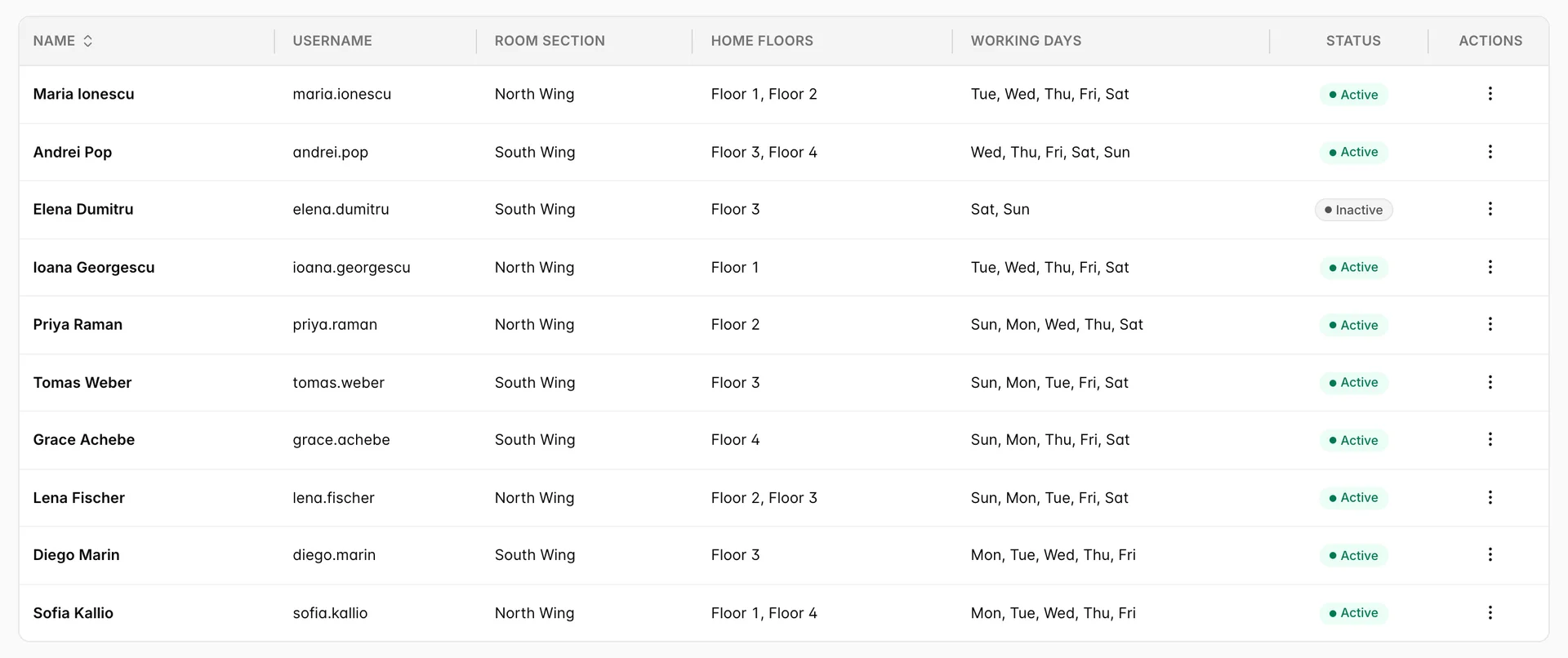
Un record di addetto non è un account utente. Si tratta di un’identità di Servizio di pulizia che può essere associata a un account utente, e i due sono volutamente separati: il personale dell’agenzia e i sostituti occasionali spesso puliscono le camere senza mai effettuare l’accesso a Prostay. All’hotel The Marlowe figurano quindici persone nell’elenco e nove di loro lavorano il sabato.
Questa pagina dispone di un’autorizzazione propria, “ Housekeeping attendant management ”, distinta da quella relativa ai fogli di servizio, a “My Attività” e alla Previsione. Un supervisore che genera i fogli di servizio ogni mattina potrebbe non essere in grado di modificare il turno, il che di solito è intenzionale.
L’aggiunta di una persona
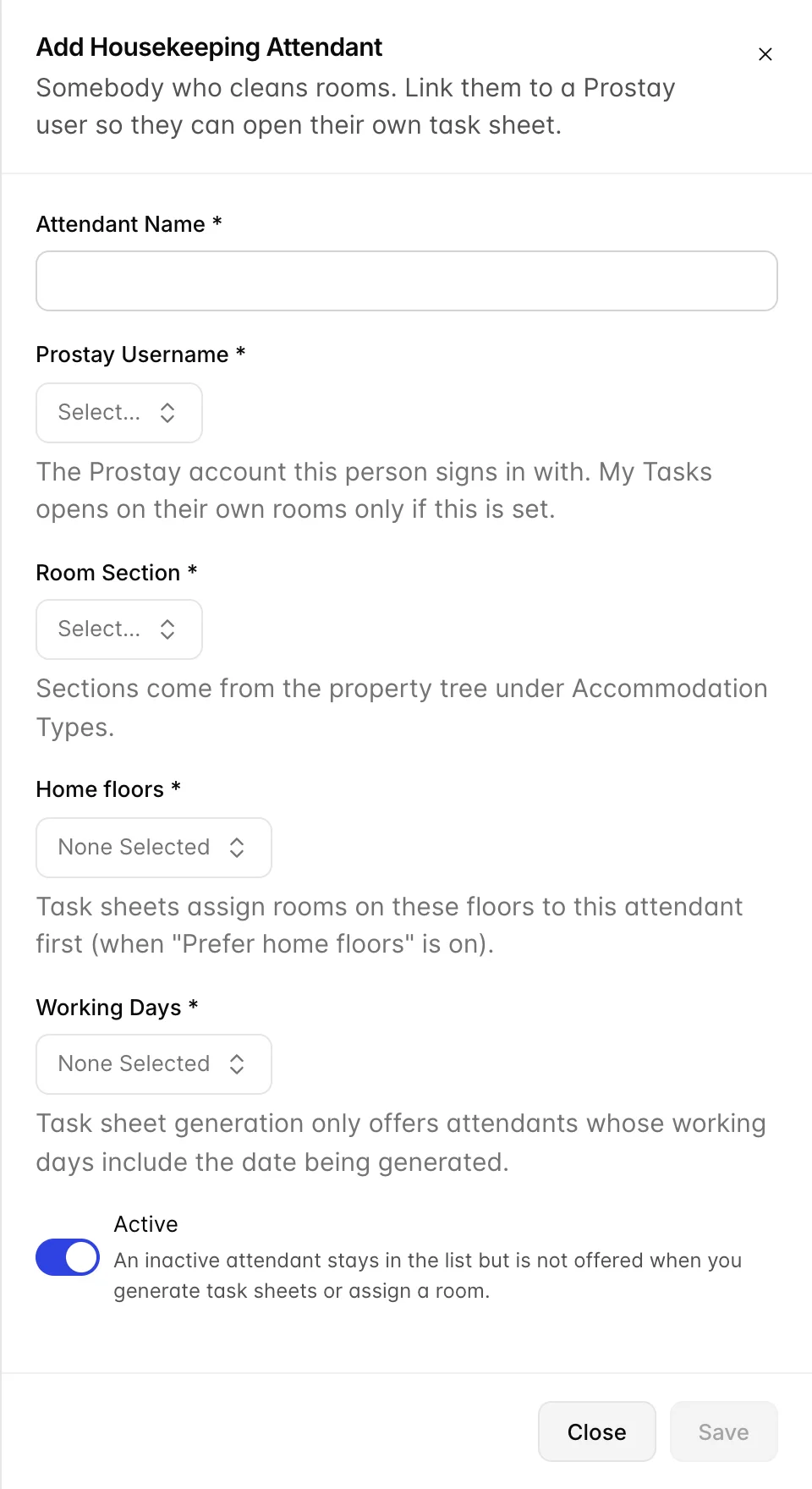
Add New Attendant apre un pannello con cinque campi obbligatori e un selettore.
| Campo | Cosa modifica effettivamente |
|---|---|
| Attendant Name | Il nome sul foglio, nel selettore degli addetti della bacheca e nella riga della cronologia della stanza al completamento di una pulizia. Utilizzi il nome in uso nel team. |
| Prostay Username | L’account Prostay con cui questa persona effettua l’accesso, selezionato tra gli utenti della Struttura. Questo è l’unico collegamento tra i due record ed è ciò che fa sì che My Tasks si apra sulle proprie stanze anziché su quelle di qualcun altro. |
| Room Section | La zona della struttura a cui appartiene, ricavata dall’albero della struttura nella sezione “Accommodation Types”. Viene registrata sul foglio e visualizzata nell’elenco, ma attualmente il sistema di generazione non la utilizza. I piani di appartenenza sono ciò che determina la distribuzione delle stanze. |
| Home floors | Uno o più piani. Con l’opzione «Prefer home floors» attivata, ogni attività su uno di questi piani viene assegnata a questo addetto prima che venga distribuito qualsiasi altro incarico; ciò impedisce alle persone di attraversare l’edificio per tutta la mattinata. |
| Working Days | I giorni feriali in cui questa persona è in servizio. Generation propone solo gli addetti i cui giorni lavorativi includono la data per cui si sta generando il turno; si tratta quindi di un calendario di servizio, non di una nota. |
| Active | “Disattivato” significa che il record rimane nell’elenco ma non viene mai proposto, né nei fogli né sulla bacheca. Si tratta del controllo per il congedo di maternità, una vacanza prolungata o qualcuno che si è trasferito in un altro reparto. |
Perché un nome non compare
La domanda di assistenza più comune relativa a questa schermata riguarda il motivo per cui una persona che è chiaramente presente nell’elenco non viene proposta al momento della generazione. Vi sono due motivi, che nella tabella appaiono del tutto diversi tra loro.
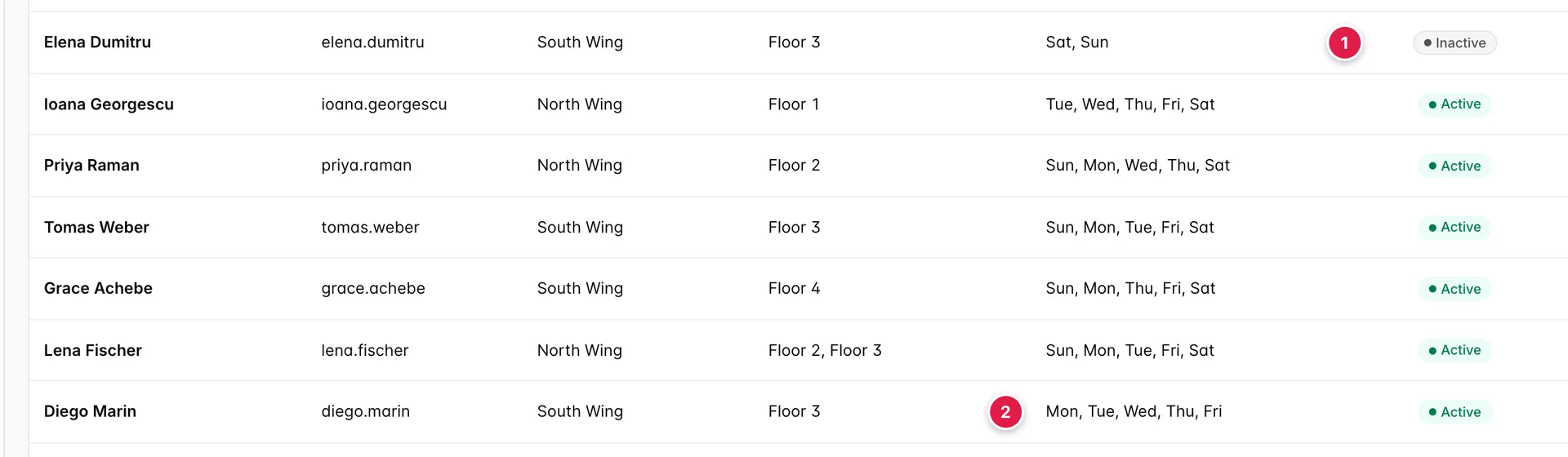
- Inattivo. Elena Dumitru lavora nei fine settimana, ma il record è disattivato, pertanto il suo nome non viene mai proposto in nessuna data.
- Giorno della settimana errato. Diego Marin è attivo, ma il sabato non rientra nei suoi giorni lavorativi, pertanto viene proposto dal lunedì al venerdì e non oggi.
Entrambe le situazioni sono intenzionali e possono essere risolte modificando il record piuttosto che ricorrendo a soluzioni alternative il giorno stesso. Se nessuno è in servizio nella data da voi scelta, la finestra di generazione lo segnala tramite un banner, invece di consentirvi di generare una giornata vuota.
Rimuovere una persona
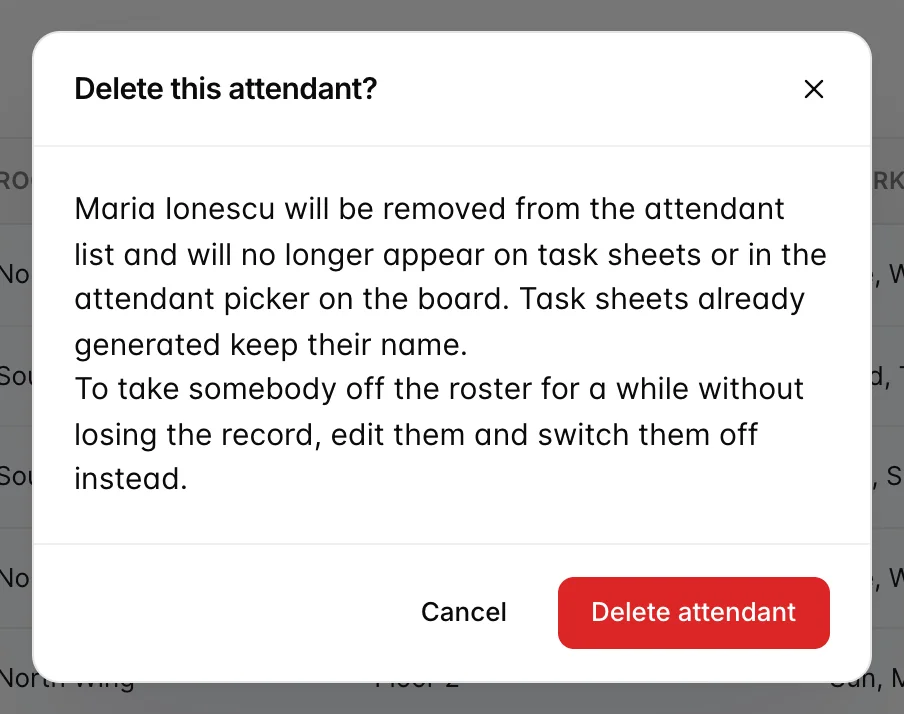
L’eliminazione rimuove il record. I fogli già generati mantengono il nome sulla loro superficie, poiché un foglio è una registrazione di ciò che è accaduto quel giorno, ma la persona non compare più nel selettore né in alcuna generazione futura. Per qualsiasi cosa di natura temporanea, disattivate invece il record: esso riapparirà con i suoi piani, la sua sezione e i suoi giorni lavorativi intatti.
Che cos’è un credito
Un credito è un’unità di lavoro previsto. Non minuti, non camere: un numero convenzionale concordato dalla Sua Struttura, in modo che diversi tipi di pulizia possano essere confrontati e sommati. Una Sea View Suite dopo una partenza vale cinque, una Standard Double dopo una partenza vale due, e quel rapporto è il punto fondamentale. Dodici camere non costituiscono un carico di lavoro. Ventuno crediti sì.
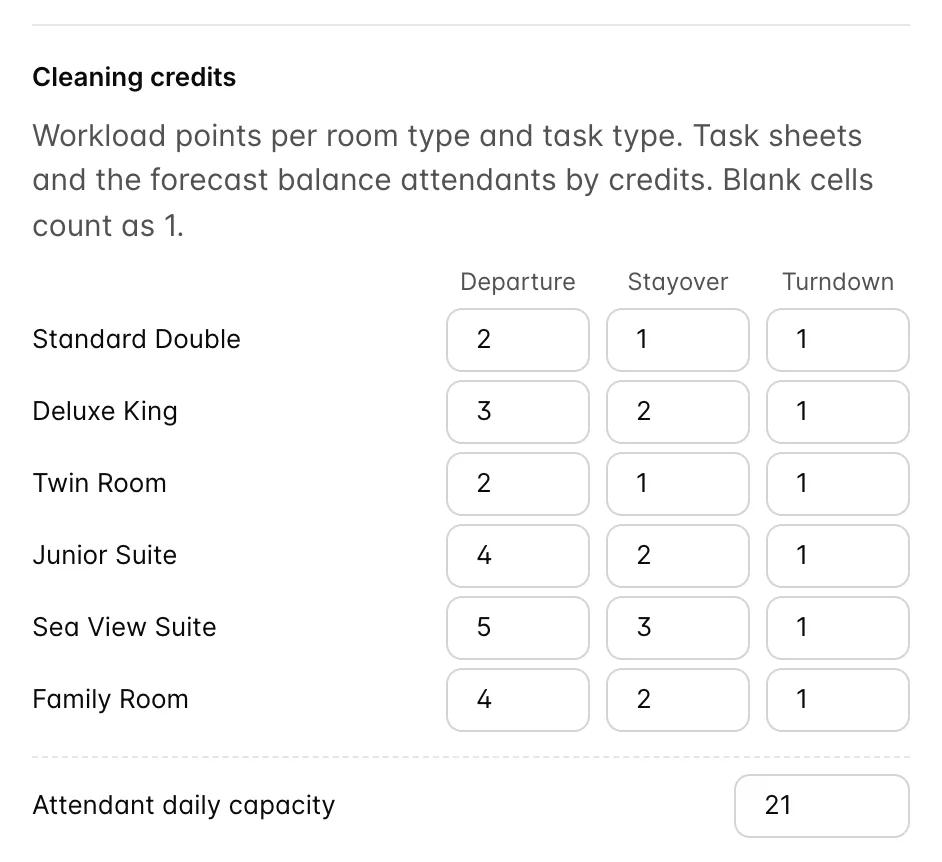
La matrice si trova nel pannello delle impostazioni del Servizio di pulizia, accessibile dall’ icona delle impostazioni sulla bacheca. A ogni tipo di sistemazione che vende corrisponde una riga, e ogni riga contiene tre numeri, poiché la stessa camera comporta un carico di lavoro diverso a seconda delle operazioni che vi vengono effettuate. Ripulire una suite dopo una partenza richiede una mattinata di lavoro; rinfrescarla mentre l’ospite è ancora all’interno non lo richiede; rifare il letto richiede cinque minuti in entrambi i casi, motivo per cui la colonna relativa al servizio di rifacimento del letto è pari a 1 per tutte le voci.
| Impostazione | Cosa fa |
|---|---|
| Cleaning credits | Tre numeri per ogni tipologia di camera: partenza, pernottamento, preparazione serale. Una cella vuota conta come 1; è per questo che una suite senza prezzo indicato risulta, sul foglio, avere lo stesso costo di una camera doppia. |
| Attendant daily capacity | Quanti crediti una persona dovrebbe gestire in un turno. Ventuno al The Marlowe. Questo numero non limita nulla nel foglio; è il divisore che la previsione utilizza per convertire i crediti in un numero di persone. |
| Linen cycle | Ai pernottamenti viene assegnato un contrassegno “Linen change” ogni N notti di permanenza. Impostare 0 per disattivarlo. Il contrassegno è un avviso sull’attività, non un credito aggiuntivo. |
Impostate la capacità osservando ciò che il Suo team realizza effettivamente nell’arco di due settimane, non in base alle aspirazioni. È questo numero a determinare se la previsione vi indicherà di chiamare qualcuno in rinforzo; pertanto, una capacità ottimistica produce un turno che risulta silenziosamente insufficiente ogni giorno.
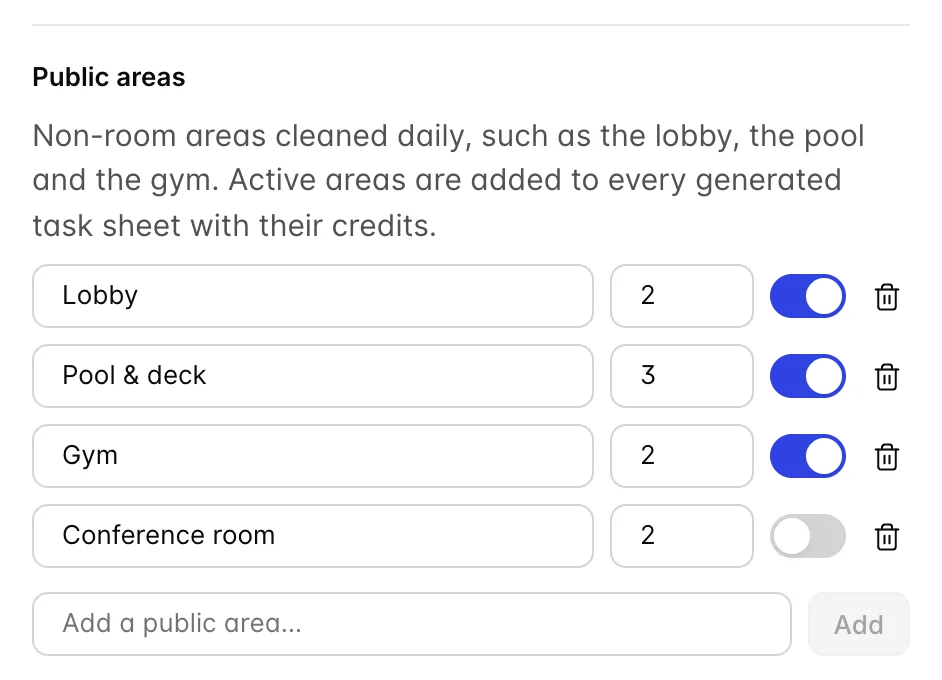
Public areas sono le parti della struttura prive di numero di camera: la hall, il bordo piscina, la palestra. Ogni attività attiva diventa un compito sul foglio di qualcuno ogni giorno con i crediti che le attribuite, e viene ordinata in fondo al foglio poiché non ha un numero di camera in base al quale essere ordinata. Disattivarne una la lascia nell’elenco per la stagione in cui torna attiva.
Generazione dei fogli giornalieri
Una data non presenta fogli finché qualcuno non li crea. Nulla viene elaborato durante la notte.
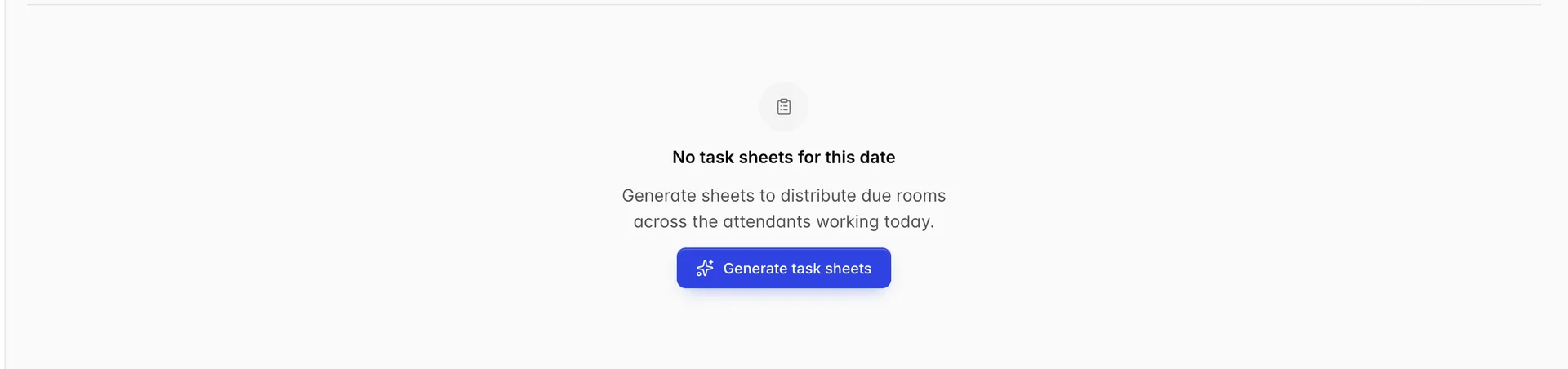
Il selettore di data nell’intestazione della pagina controlla il giorno che si sta visualizzando, ed è opportuno impostarlo prima di premere qualsiasi pulsante: sia il turno di servizio che propone sia le stanze assegnate seguono tale data.
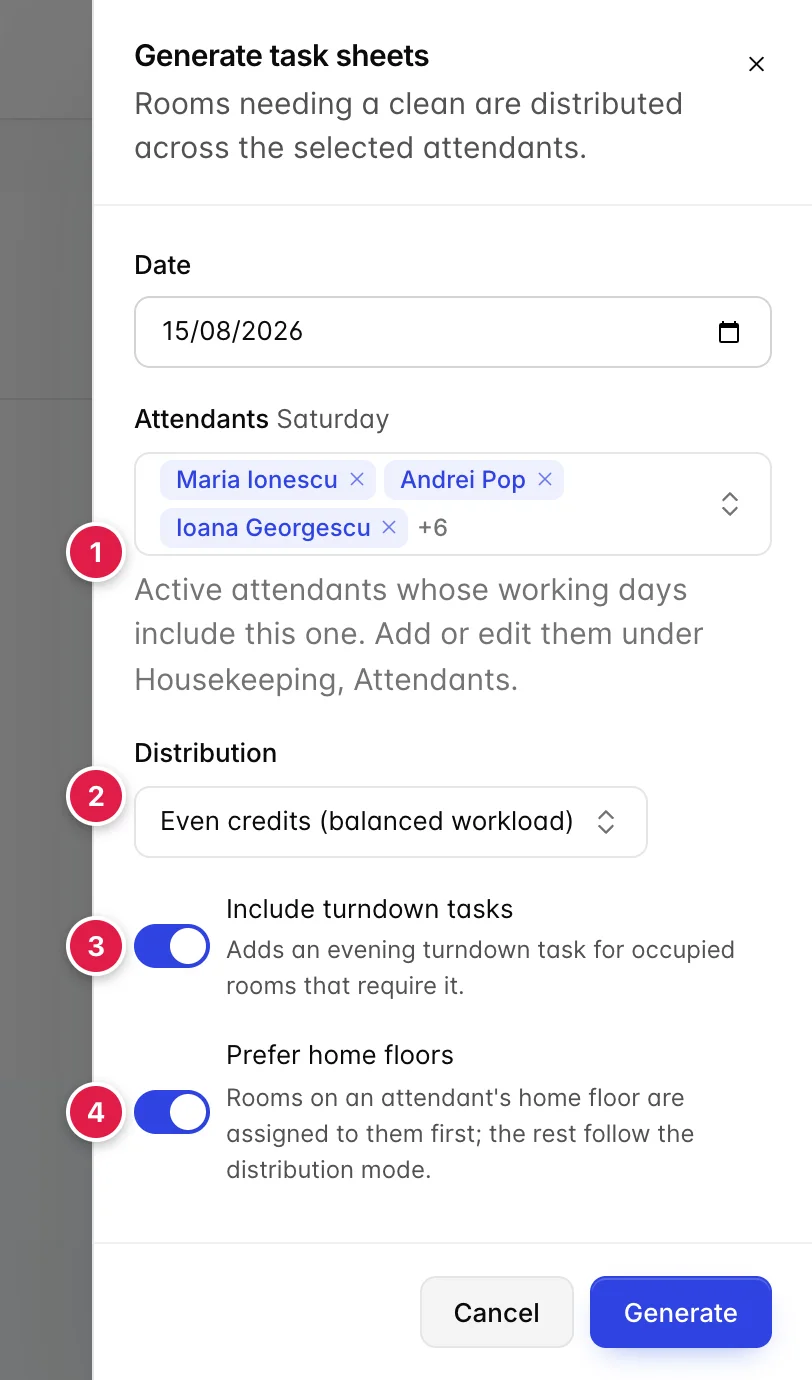
- Personale. Il campo è precompilato con tutti i dipendenti attivi i cui giorni lavorativi includono quel giorno della settimana, e il giorno della settimana è stampato accanto all’etichetta in modo da poter vedere quale giorno si sta programmando. Si prega di rimuovere i nomi di chiunque si sia dato malato.
- Distribuzione. Come viene suddiviso il lavoro. Tre modalità, descritte di seguito.
- Includi attività di preparazione della camera. Aggiunge un’attività serale di preparazione della camera per le camere occupate che ne necessitano. Disattivate questa opzione se la Sua struttura non effettua tale servizio o se la preparazione della camera è gestita da un turno serale separato per il quale compilate un foglio a parte.
- Priorità ai piani di appartenenza. Assegna innanzitutto ogni attività presente sul piano di appartenenza di un addetto a tale addetto, quindi ripartisce ciò che rimane in base alla modalità di distribuzione.
| Modalità di distribuzione | Cosa fa | Quando utilizzarla |
|---|---|---|
| Even credits (balanced workload) | Assegna l’attività più impegnativa a chi ha attualmente il minor numero di crediti, ripetutamente. Le liste di lavoro risultano simili in termini di crediti e spesso disomogenee per numero di camere. | È l’impostazione predefinita e quella più adatta alla maggior parte delle strutture. L’equità viene misurata in termini di lavoro piuttosto che di numero di camere. |
| Even room count | Assegna le attività ai membri del team uno alla volta. Tutti ricevono lo stesso numero di camere e chi si aggiudica le suite dovrà affrontare una giornata molto più lunga. | Raramente. Principalmente nei casi in cui tutte le camere siano sostanzialmente identiche. |
| By floor (keep floors together) | Mantiene interi piani insieme e assegna ogni piano a chi ha meno lavoro da svolgere, iniziando dal piano più gravoso. | Edifici alti con ascensori lenti, dove camminare rappresenta un costo reale e vale la pena sacrificare l’equità dei crediti in cambio di ciò. |
Vengono assegnate solo le camere che necessitano di interventi. Le camere fuori uso o fuori servizio vengono completamente saltate, poiché sono di competenza della manutenzione, e una camera che è già pulita e rimane tale non genera alcuna attività.
Lettura delle schede
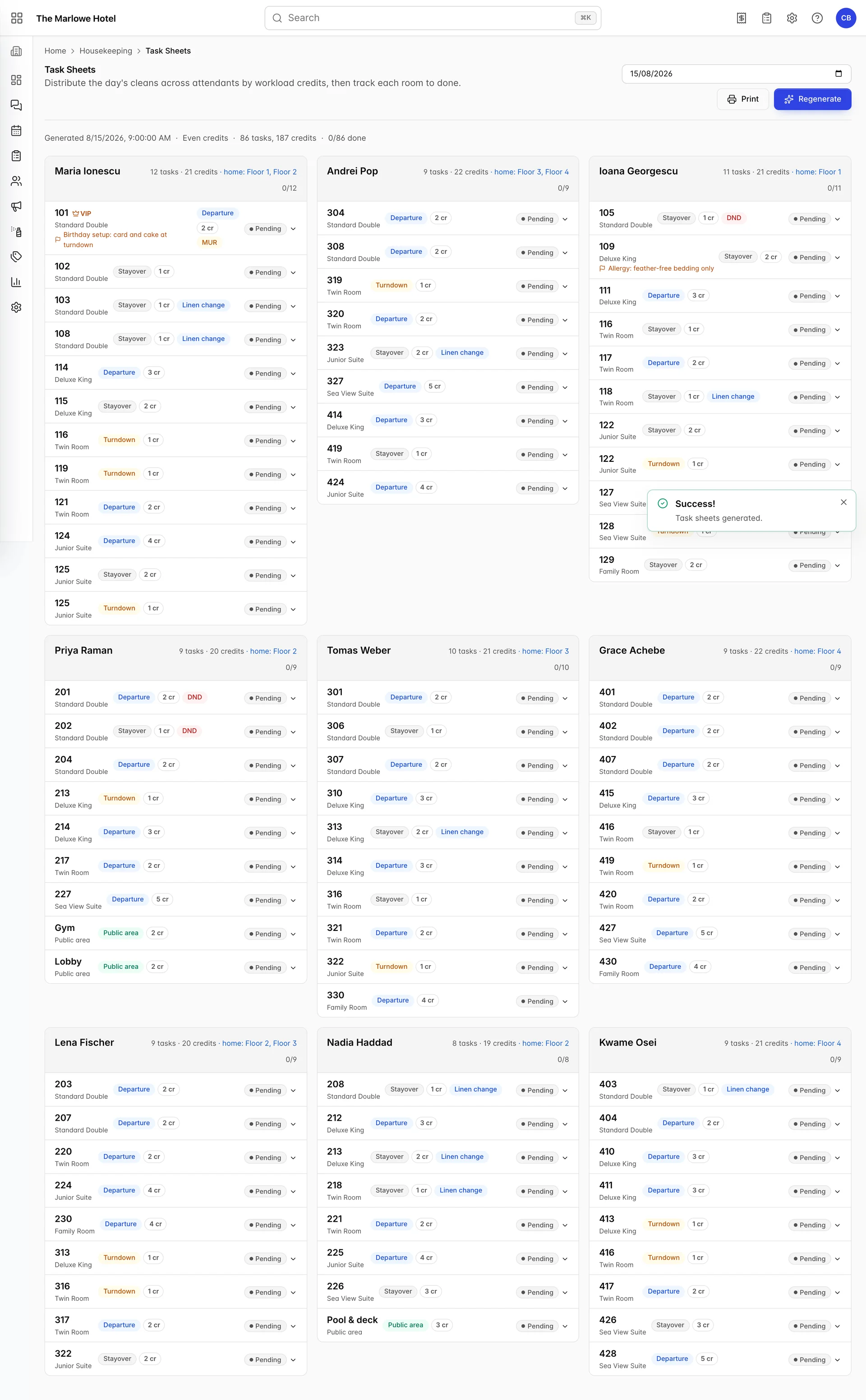
Una scheda per addetto, nell’ordine in cui sono state distribuite. Il pulsante « Print » nell’intestazione stampa la pagina una scheda alla volta, che è ancora il modo in cui la maggior parte dei team di Servizio di pulizia assegna i compiti giornalieri.

La riga di riepilogo riassume la giornata in un’unica riga: quando è stata generata, quale modalità di distribuzione l’ha prodotta, i totali e lo stato di avanzamento. Ottantasei attività e 187 crediti ripartiti tra nove persone corrispondono a poco meno di 21 crediti a testa, il che corrisponde esattamente alla capacità impostata nelle impostazioni. Non si tratta di una coincidenza; è proprio a questo che serve la generazione bilanciata.

- L’addetto. A chi appartiene questo foglio.
- Il carico. Attività e crediti, seguiti dai piani di appartenenza se il foglio è stato generato con l’opzione «Prefer home floors» attivata. Confrontate i crediti tra le schede, non le attività.
- Stato di avanzamento. Attività completate rispetto a quelle assegnate. La barra accanto si riempie in base ai crediti piuttosto che al numero, pertanto un foglio relativo alle suite procede più lentamente di quanto il numero suggerisca.
Che cos’è un’attività
Un'attività consiste in una stanza, un lavoro da svolgere al suo interno e il valore di tale lavoro. Non una sola stanza: una stanza che viene preparata per la notte oltre che pulita comporta due attività, che possono figurare su due fogli diversi.
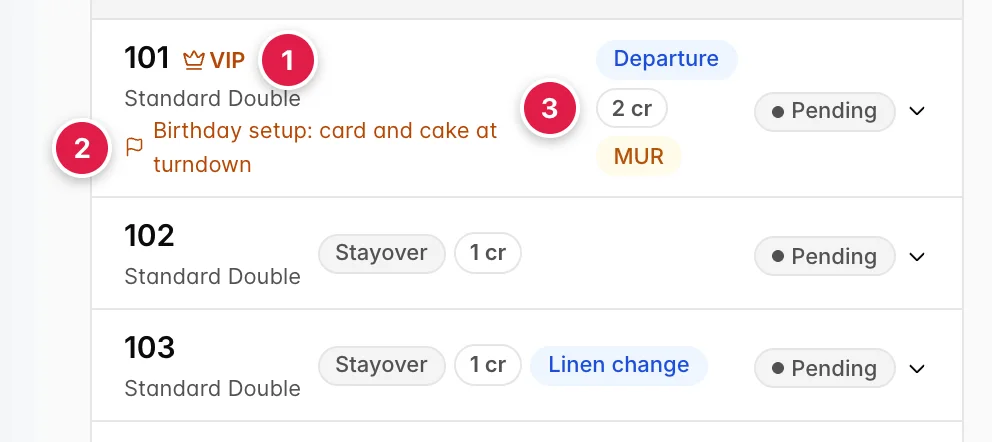
- VIP. L’ospite nella camera è contrassegnato come VIP. Ciò non modifica automaticamente nulla; è indicato affinché l’addetto ne sia a conoscenza prima di aprire la porta.
- Note. Istruzioni riportate dalle prenotazioni, come ad esempio l’allestimento per un compleanno. Queste provengono dalle prenotazioni, quindi costituiscono l’unica parte dell’attività che è stata redatta da un addetto alla reception.
- Codici identificativi. Il tipo di attività, i crediti e eventuali avvisi: MUR per una richiesta di pulizia della camera, DND per «non disturbare», Linen change, Room move.
| Tipo di attività | Segnalato per | Per completarla |
|---|---|---|
| Departure | Camere con scadenza oggi e camere libere lasciate sporche o in attesa di ritiro. Anche un ospite che si trasferisce in un’altra camera durante il soggiorno ne genera una, indicando la destinazione in una nota. | Imposta la camera come «CLEAN». |
| Stayover | Le camere occupate non soggette a riconsegna che risultano sporche, in fase di ritiro o contrassegnate come “camera da riordinare”. | Imposta la camera come "CLEAN". |
| Turndown | Camere occupate non in scadenza per le quali è richiesto il servizio di preparazione serale, qualora l’opzione fosse stata attivata al momento della generazione. | Imposta l’Completed del servizio di preparazione serale. Lo stato della camera rimane invariato. |
| Public area | Ogni area comune attiva, una volta al giorno. | Nulla. Non vi sono camere da aggiornare. |
All’interno di un foglio, le camere per cui è richiesta la pulizia di rifacimento hanno la priorità, mentre le altre vengono elaborate in ordine di numero di camera, con le aree comuni per ultime. Si tratta di un ordine di esecuzione, non di una regola: un addetto che constati che la porta della camera 214 è aperta e quella della 212 no dovrebbe pulire prima la 212.
L’attività nel corso della giornata
Ogni attività presenta uno stato, e il simbolo alla fine della riga rappresenta il menu che lo modifica.
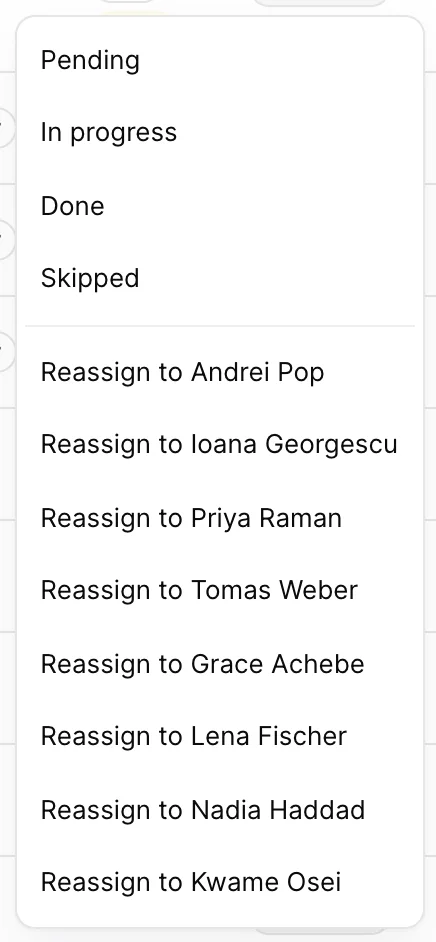
- Stato. Pending, In progress, Done, Skipped. I supervisori utilizzano questa funzione sul foglio del desktop; gli addetti utilizzano invece i pulsanti in «Le mie attività».
- Riassegnazione. Tutti gli altri che oggi dispongono di un foglio. Spostando un’attività si trasferiscono anche i relativi crediti, pertanto entrambe le intestazioni cambiano ed è possibile verificare immediatamente se si è causato un torto a qualcuno.
Done È lo stato che comporta conseguenze. Il completamento di una partenza o di un pernottamento imposta lo stato “CLEAN ” della camera sulla bacheca e inserisce una riga nella cronologia della camera indicando l’addetto e, se l’attività era stata avviata prima di essere completata, il tempo impiegato. Skipped È previsto per una stanza che non è stato possibile pulire: l’ospite ha rifiutato l’ingresso, la porta era chiusa con la catena. Non modifica in alcun modo lo stato della stanza, ed è proprio questo il punto, e lascia uno spazio vuoto visibile sul foglio affinché qualcuno se ne occupi.
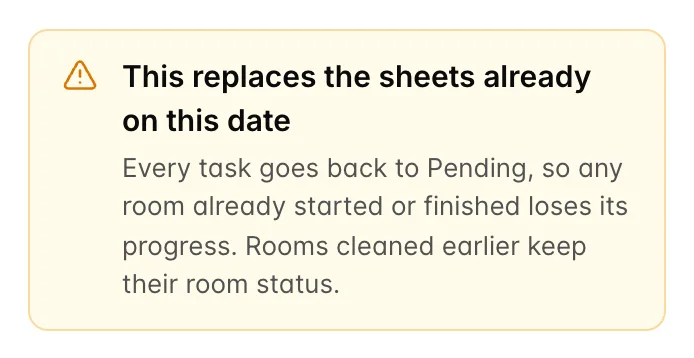
Una volta che una data dispone di fogli, il pulsante riporta la dicitura «Regenerate» e li sostituisce. Ogni attività torna allo stato «Pending», comprese quelle che qualcuno ha completato un’ora fa, e i fogli vengono riassegnati dalla bacheca così com’è ora. Le stanze già pulite mantengono il loro stato di pulizia, quindi nulla viene annullato in casa, ma la registrazione di chi ha fatto cosa questa mattina viene cancellata. Eseguite la rigenerazione come prima cosa quando cambia il turno, e in seguito riassegnate piuttosto che rigenerare.
Le mie attività, la vista correlata
Housekeeping ,My Tasks è lo stesso foglio, in una sola colonna, dimensionato per uno smartphone. Mostra sempre la giornata odierna.
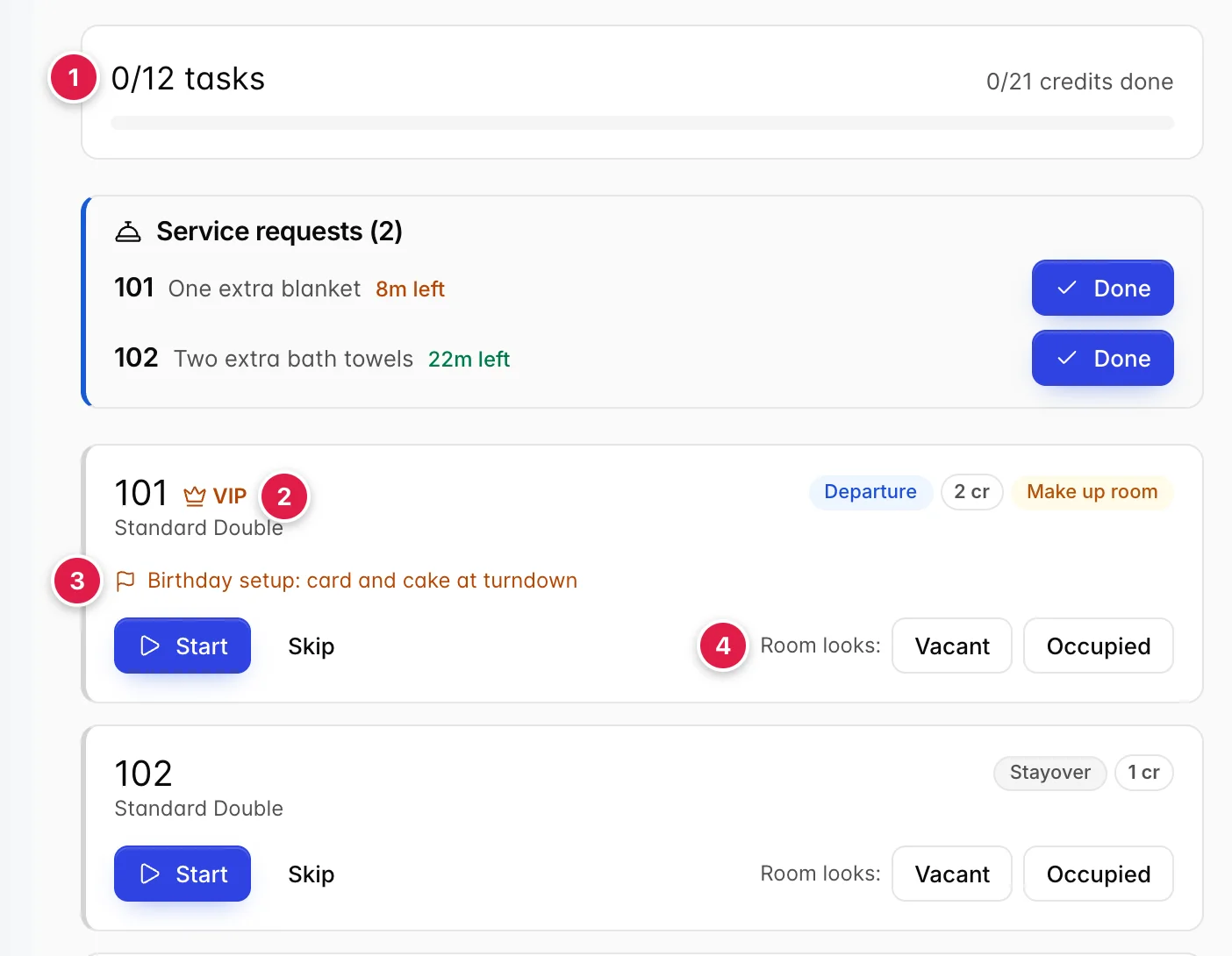
- Stato di avanzamento. Tasks done rispetto alle attività assegnate, con i crediti completati riportati in basso. La barra tiene traccia dei crediti, fornendo così un quadro più equo di quanto una persona sia avanti nella giornata.
- VIP e badge. Gli stessi indicatori del foglio per desktop, ma più grandi.
- Tracce. Le istruzioni della prenotazione, davanti alla persona che deve eseguirle.
- Stato delle camere. Ciò che l’addetto ha riscontrato. Vacant o Occupied, segnalato a confronto con quanto ritenuto dalla reception; in caso di discrepanza, viene generata una segnalazione di “skip” o “sleep” che la reception dovrà verificare.
Guest service requests Assegnate a quell’addetto, le camere appaiono sopra con un conto alla rovescia rispetto al tempo previsto, in modo che una richiesta di asciugamani non rimanga nascosta dietro dodici schede di camera. Contrassegnando uno Done , la richiesta viene chiusa.
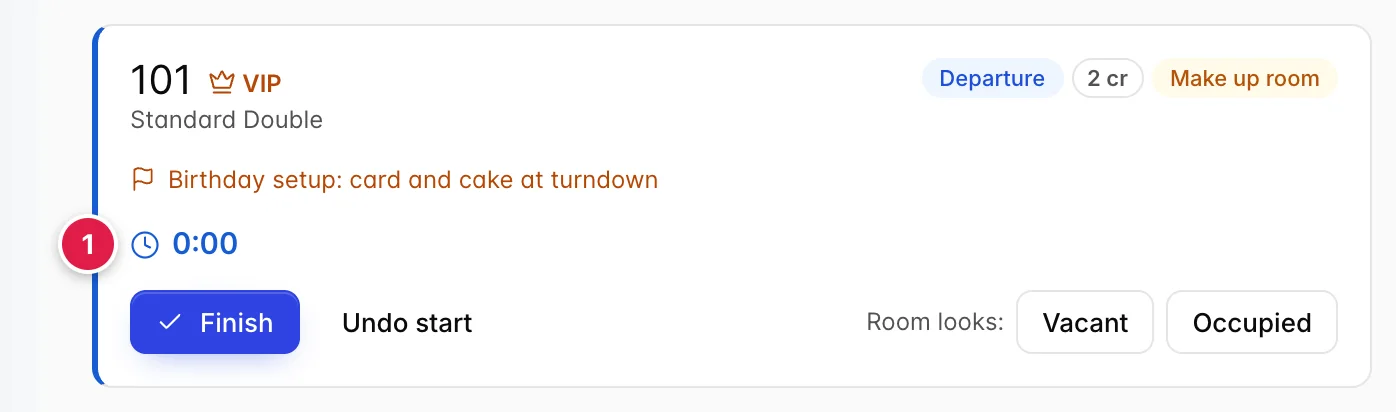
- Il timer. Si avvia quando l’addetto preme «Start» e continua a funzionare fino a quando non preme «Finish». Il tempo trascorso viene registrato nella cronologia della camera insieme alla pulizia completata; nel corso di alcune settimane, questi rappresentano gli unici dati attendibili di cui disponete riguardo al tempo effettivamente impiegato per la pulizia delle Sue camere.
Undo start non è una pausa. Riporta l’attività allo stato "in sospeso" e cancella il tempo trascorso; ciò è corretto quando qualcuno ha avviato la pulizia della stanza sbagliata, ma non lo è quando sta facendo una pausa.
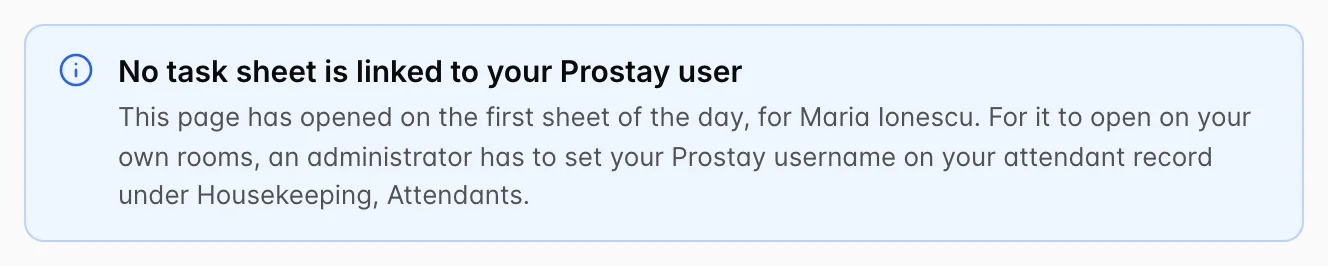
Questo banner indica che l’account con cui si è effettuato l’accesso non corrisponde all’ Prostay Username e presente in nessun record di addetto con un foglio di oggi, pertanto la pagina è tornata al primo foglio della giornata. La correzione deve essere apportata nel record dell’addetto, non qui.
Un supervisore che controlla il lavoro di qualcuno utilizza lo stesso selettore, il che rappresenta l’uso previsto dello stesso: visualizzare un foglio piuttosto che lavorarci.
La previsione
Housekeeping ,Forecast risponde all’unica domanda che un capo del Servizio di pulizia si pone riguardo alla settimana successiva: di quante persone ho bisogno. Prende in considerazione arrivi, partenze e pernottamenti per ciascuno dei prossimi sette o quattordici giorni, ne calcola il valore utilizzando la stessa matrice di crediti impiegata nelle schede e divide il risultato per la capacità giornaliera.
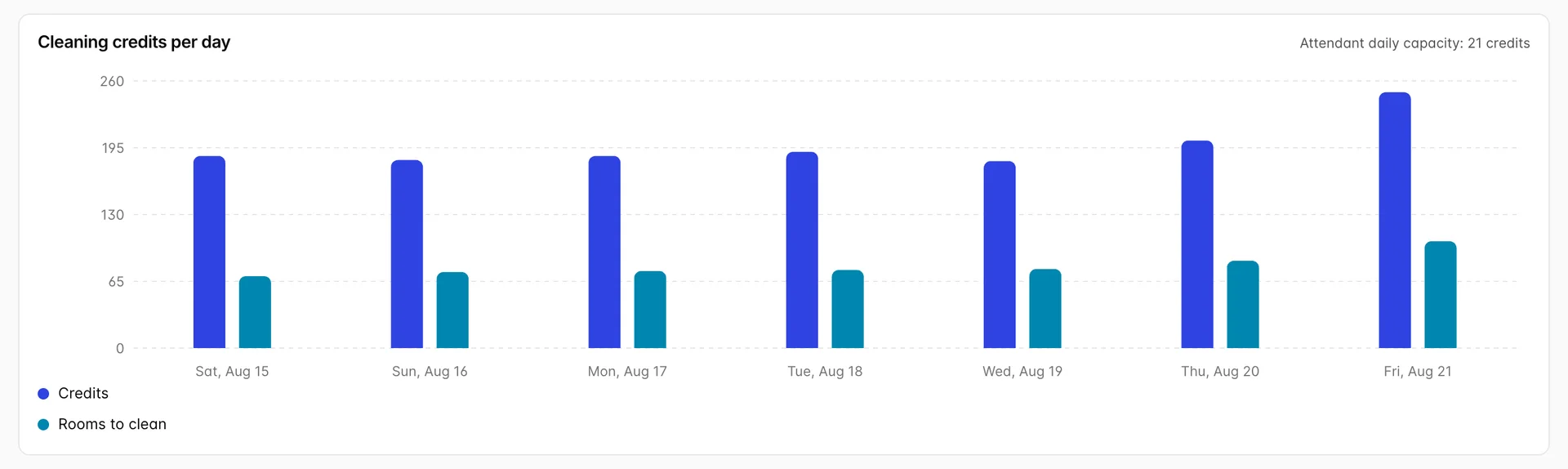
Due barre al giorno: crediti e camere da pulire. Osservate il divario tra di esse. I giorni in cui i crediti aumentano più rapidamente delle camere sono quelli in cui le suite vengono riconsegnate, e sono proprio quei giorni in cui un team di dimensioni normali accumula ritardi, anche se il numero delle camere sembra nella norma.
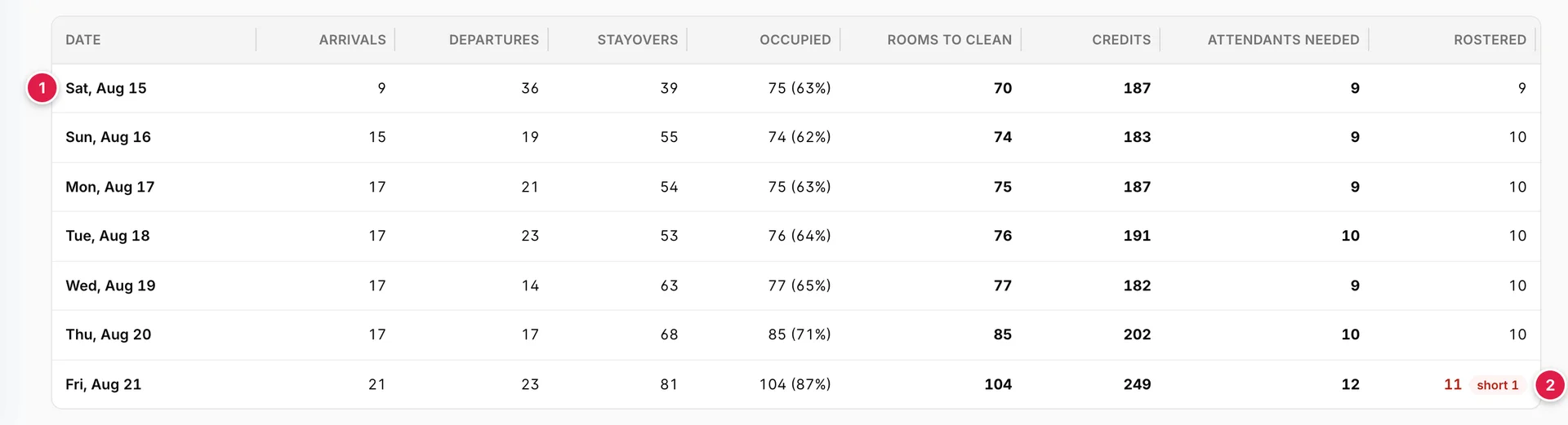
- Oggi. La prima riga non è una proiezione. Riporta la tabella così com’è, quindi dovrebbe corrispondere ai fogli che ha generato questa mattina.
- Carenza di personale. La colonna «In servizio» indica quanti addetti attivi hanno quel giorno feriale incluso nei propri turni di lavoro. Quando il numero scende al di sotto del fabbisogno giornaliero, la cella diventa rossa e indica di quanto. Venerdì manca una persona.
Legga da destra a sinistra. Le ultime due colonne rappresentano la decisione, mentre tutto ciò che le precede costituisce il ragionamento alla base di essa: quante camere, con quale ponderazione, in base a quale combinazione di arrivi e partenze. Un giorno che richiede dodici addetti e ne ha undici in servizio è una decisione da prendere il mercoledì, non una constatazione da effettuare il venerdì mattina.
La proiezione è una proiezione. Si basa sulle prenotazioni registrate oggi, quindi una settimana che si riempie in ritardo verrà prevista come scarsa, e presuppone che la Sua matrice di credito sia attendibile. È uno strumento di pianificazione per il turno, non una promessa.
Aspetti che possono creare confusione
- Le assegnazioni nella bacheca e i fogli delle attività sono separati. Assegnare una sala a qualcuno nella colonna «addetto» della bacheca non la inserisce nel suo foglio, e viceversa. Sceglie uno dei due come fonte di riferimento per la giornata.
- La rigenerazione cancella i progressi effettuati. Ogni attività torna allo stato “in sospeso”, comprese quelle completate. Una volta iniziato il turno, riassegnate piuttosto le singole attività.
- I giorni lavorativi costituiscono un turno, non una preferenza. Un addetto il cui giorno feriale non è indicato non viene proposto affatto in quella data, per quanto attivo sia il suo profilo.
- Un credito vuoto conta come uno. Aggiungete un nuovo tipo di alloggio e questo verrà valutato a un credito singolo per pulizia finché qualcuno non compila la riga, il che rende silenziosamente chiunque si occupi di quelle stanze la persona più impegnata del piano.
- La sezione «Camere» non influenza la generazione dei turni. È richiesta nel modulo e visualizzata nell’elenco, ma solo i piani di residenza assegnano le camere a un determinato addetto in giornata.
- La riapertura di un’attività lascia la stanza pulita. Il foglio e lo stato della stanza sono record distinti. Modifichi entrambi se la stanza necessita effettivamente di essere pulita nuovamente.