Una tipologia di alloggio è ciò che vende: Standard Double, Sea View Suite. Una camera è quella a cui consegnate la chiave: 101, 214. Ogni tariffa, ogni colonna della Matrice di disponibilità e ogni inserzione sul Motore di prenotazione dipendono dalla categoria. Ogni assegnazione, ogni attività di Servizio di pulizia e ogni cambio di camera dipendono dalla camera. Questa schermata è il luogo in cui vengono definiti entrambi, e stabilire correttamente la relazione tra di essi costituisce la maggior parte del lavoro.
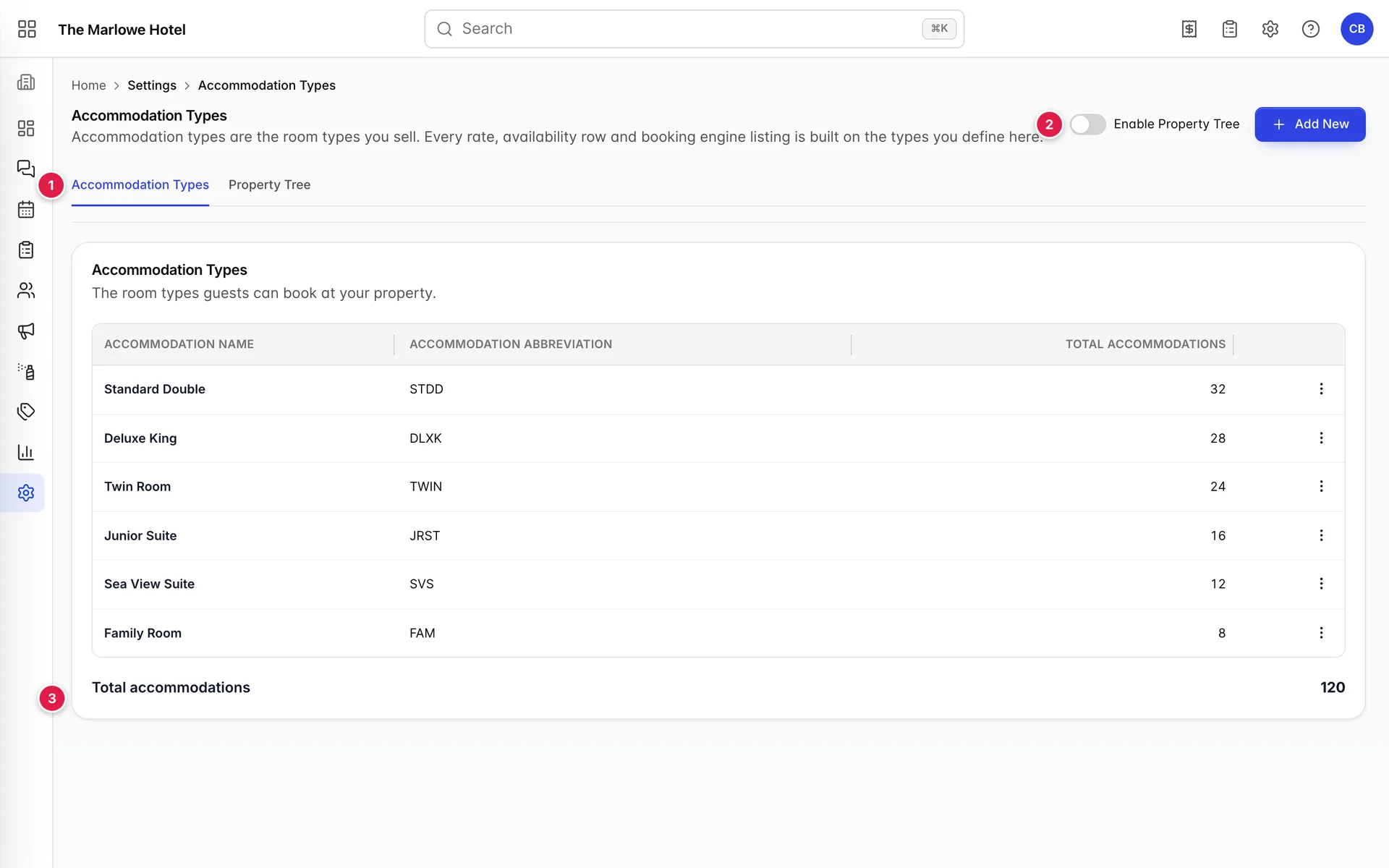
- Due schede: le tipologie stesse e gli edifici e i piani in cui si trovano.
- Attivare l’albero delle strutture. Disattivato per impostazione predefinita. Disattivandolo nuovamente, la struttura viene eliminata.
- Totale alloggi. La somma delle unità di ogni tipo e il numero per cui viene diviso ogni dato relativo all’occupazione in Prostay.
L’elenco e il numero a piè di pagina
Ogni riga corrisponde a un tipo, con il codice abbreviato che gli ha assegnato e il numero di camere che comprende. Accommodation Abbreviation non è un elemento decorativo: è il prefisso che Prostay utilizza quando assegna nomi alle nuove camere per Suo conto; pertanto, un tipo abbreviato STDD genererà camere denominate STDD 1, STDD 2 e così via, a meno che non le rinominiate.
Total accommodations Nel piè di pagina è indicato il numero di camere della struttura, e si tratta di un dato calcolato automaticamente piuttosto che digitato manualmente. È il valore per cui viene calcolata la percentuale di occupazione nel Cruscotto, quello su cui si basa il conteggio del pannello del Servizio di pulizia e quello in base al quale la Griglia di occupazione misura il numero di pernottamenti. Se non corrisponde al numero di camere di cui dispone effettivamente, ciascuna di quelle schermate presenta un errore dello stesso valore.
Occupazione e cosa include la tariffa
Apra un tipo selezionando «Edit» dal menu della riga. Sono presenti sei schede e la seconda è quella che modifica l’importo addebitato agli ospiti.

| Campo | Funzione |
|---|---|
| Maximum Occupancy | Il numero massimo di persone che la camera può ospitare, di qualsiasi tipo. Non è possibile effettuare una prenotazione per un numero superiore a questo per quella tipologia. |
| Max Adults Per Room e Max Children Per Room | Il limite massimo per ciascuna categoria separatamente. Entrambi sono a loro volta limitati dalla capienza massima; pertanto, 2 adulti e 1 bambino in una camera con una capienza massima di 3 persone rappresentano il limite effettivo in questo caso, non 3 per ciascuna categoria. |
| Adults included in rate | Il numero di adulti già compreso nel prezzo per notte. Al primo adulto in più verrà addebitato il supplemento a persona. |
| Children included in rate | Lo stesso vale per i bambini. Se impostato su 0, come nella demo «Standard Double», il primo bambino comporta un costo aggiuntivo. |
I due numeri “inclusi” sono quelli che sorprendono gli utenti, poiché non compaiono come importi monetari in nessuna parte di questa schermata. Essi determinano quali ospiti fanno scattare i prezzi a persona impostati sulle Tariffe base, e sono proprio questi che modificano effettivamente il conto. Le righe relative a tali importi compaiono per ogni tipo di sistemazione nella Matrice di disponibilità , dove è anche possibile sovrascrivere un supplemento per una singola notte. Un tipo di sistemazione che include tutti gli ospiti che può ospitare non mostra alcuna riga relativa al supplemento a persona, e ciò è dovuto proprio a questa impostazione.
Tutte e cinque sono obbligatorie, insieme a «Accommodation Title» e «Accommodation Abbreviation». «Save» rimane disabilitato finché ciascuna delle sette voci non contiene un valore.
Le stanze sono righe, non un numero
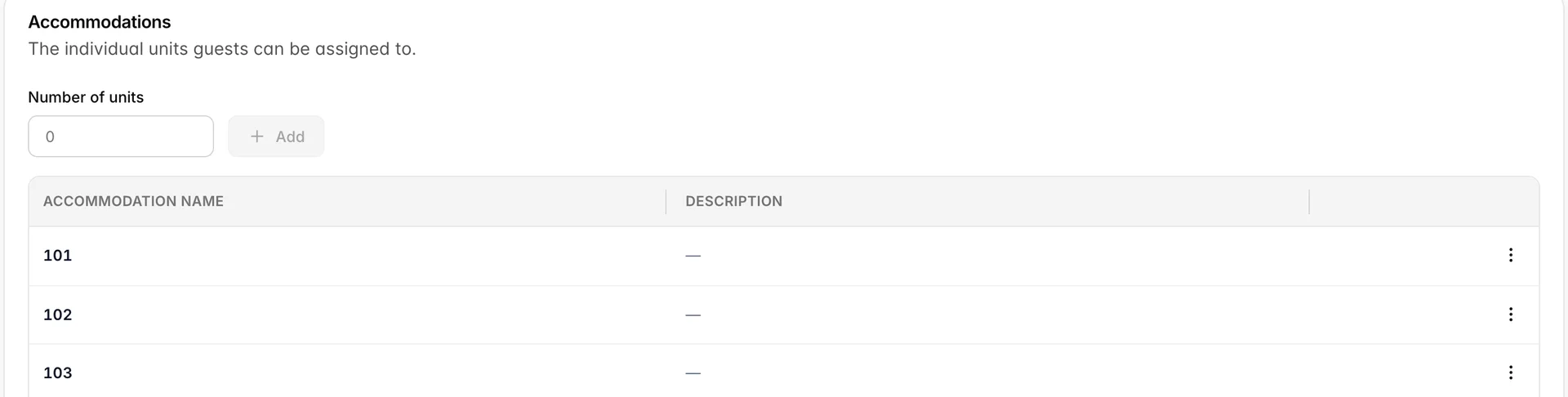
Number of units non rappresenta il numero di stanze. Indica quante stanze creare la prossima volta che premereteAdd . Tipo 5, premeteAdd e appariranno cinque righe sottostanti, numerate a partire da qualunque numero il tipo avesse già. Il conteggio salvato associato al tipo è il numero di righe in quella tabella, quindi il modo per aumentare un tipo è aggiungere righe, mentre per ridurlo è necessario eliminarle.
Le stanze create in questo modo prendono il nome dall’abbreviazione e da un numero progressivo. Rinominatele con i numeri effettivi delle Sue stanze utilizzando il comando «Edit » sulla riga, poiché quei nomi sono quelli che vengono visualizzati nel Calendario, nel pannello del Servizio di pulizia e in ogni stampa relativa agli spostamenti delle stanze. Le camere Standard Double della struttura dimostrativa vanno da 101 a 130 anziché da STDD 1 a STDD 30 proprio per questo motivo.
L’albero della struttura
La scheda “Property Tree” descrive l’edificio in cui si trovano le camere : gli edifici, poi le sezioni al loro interno, quindi i piani all’interno di queste. Le camere sono associate al piano, che è l’unico livello in cui possono trovarsi.

Ogni riga mostra ciò che si trova al di sotto di essa: un edificio conta le proprie sezioni e tutti i piani sottostanti, indipendentemente dalla profondità; una sezione conta i propri piani; un piano conta le stanze ad esso assegnate oppure riporta la dicitura “ No rooms mapped ” (Piano). Se un piano non riporta alcuna stanza in una struttura in cui ogni stanza è assegnata a un luogo specifico, ciò significa che tali stanze sono associate a un piano diverso, non che il piano sia vuoto.
Un edificio non deve necessariamente avere sezioni. È possibile aggiungere piani direttamente da voce di menu «Add Floor» e questi si collocano allo stesso livello di una sezione. Le sezioni servono quando il numero di un piano da solo è ambiguo, il che si verifica non appena vi è più di un’ala.
Con l’albero attivato, il generatore di unità per ciascun tipo di alloggio si arricchisce dei selettori “Building”, “Section” e “Floor”, e ogni stanza aggiunta viene contrassegnata con questi tre elementi. Le stanze aggiunte prima dell’attivazione dell’albero non conservano alcuna posizione e devono essere modificate una alla volta.
Due elenchi distinti di servizi
Prostay presenta due elementi denominati “Servizi” che non sono collegati tra loro. Sapere quale dei due si sta visualizzando consente di risparmiare un intero pomeriggio.
| Elenco | Che cos’è |
|---|---|
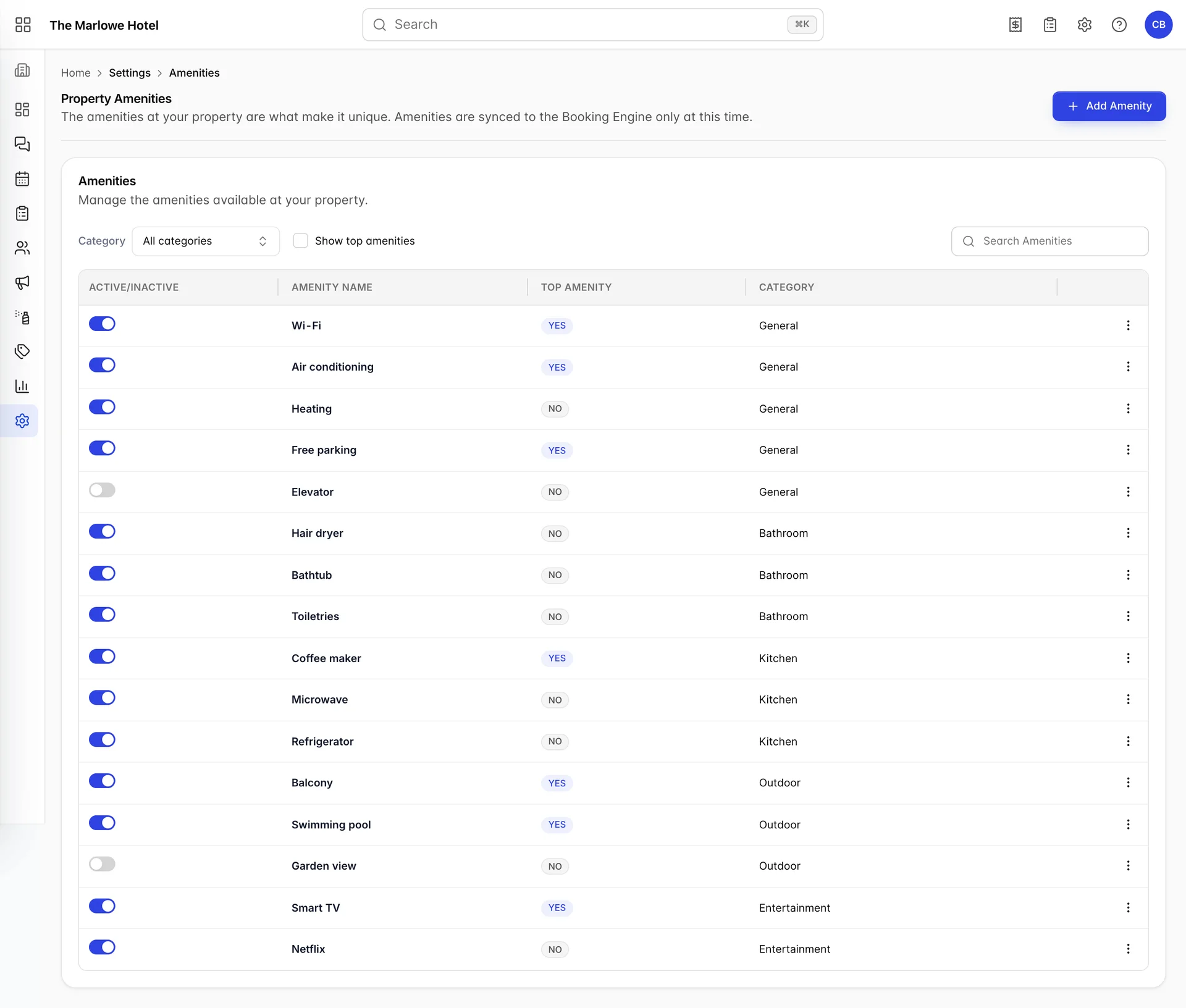
| Property Amenitiese, alla voce “Impostazioni” | Ciò che l’intera struttura offre. Ciascuna voce presenta una categoria, un interruttore attivo e un indicatore di “servizio principale”. La schermata spiega a cosa serve: “I servizi sono sincronizzati con il Motore di prenotazione solo in questo momento.” |
| La scheda “Amenities” relativa a un tipo di sistemazione | Cosa offre una singola tipologia di camera. Si tratta di una casella di testo libera: si digita una parola, si preme “Add” e questa viene inserita come riga. Non legge l’elenco della struttura e l’elenco della struttura non legge questa voce. |
Pertanto, l’aggiunta di «Balcony » ai servizi della struttura non lo rende disponibile in nessuna tipologia di camera, e digitare «Balcony » nella «Sea View Suite» non lo aggiunge all’elenco della struttura. Spetta a Voi garantire la coerenza ortografica; due denominazioni scritte « Wi-Fi » e «WiFi » appariranno come due elementi distinti a un ospite che le metta a confronto.
Nell’elenco delle strutture, tre controlli modificano ciò che l’ospite vede. “ Active/Inactive ” (Nascondi) rimuove un servizio dal Motore di prenotazione senza cancellarlo, il che è la mossa giusta per un ascensore fuori servizio da tre mesi. “Top amenity ” (In primo piano) lo promuove nell’elenco breve mostrato prima che l’ospite espanda quello completo, quindi vale la pena riservarlo per gli elementi che determinano la prenotazione.Category indica l’intestazione sotto cui è raggruppato, mentre i filtri sopra la tabella cercano solo ciò che è già visibile.
L’eliminazione di una tipologia e ciò che comporta
Delete nel menu della riga di un tipo vi chiede di confermare il tipo per nome e avverte che «This action cannot be undone. » Ciò significa l’intero tipo: le sue camere e la sua posizione in ogni riga relativa a tariffe e disponibilità che lo menziona.
Di solito, invece, si preferisce procedere alla disattivazione. L’opzione « Active » nella parte superiore del modulo di modifica rimuove la tipologia dalla Vendita, lasciando intatte tutte le relative informazioni, in modo che possa essere riattivata in una stagione successiva senza doverla ricreare.
Errori comuni
| Ciò che vede | Cosa accade solitamente |
|---|---|
| Il pulsante “Salva” nel modulo di modifica non si attiva | Uno dei sette campi obbligatori è vuoto. Cinque di essi si trovano nella scheda “Occupazione”, che è facile trascurare durante lo scorrimento. |
| Inserendo un numero nel campo “Numero di unità” non è cambiato nulla | Si tratta del numero di camere da creare, non del conteggio. Premete «Add» (Aggiungi nuove unità) e le righe che compaiono rappresentano il conteggio. |
| Nel Calendario le stanze sono denominate STDD 1, STDD 2 | Sono state generate dall’abbreviazione e non sono mai state rinominate. Rinomini ciascuna riga con il numero effettivo della camera. |
| La percentuale di occupazione sembra errata in tutto il prodotto | Verifichi il valore di “Total accommodations” nel piè di pagina in questa pagina. Ogni dato relativo all’occupazione viene diviso per tale valore. |
| Un servizio aggiunto in «Impostazioni» non è presente in nessuna tipologia di camera | I due elenchi sono separati. La aggiunga nuovamente nella scheda “Servizi” di ciascuna tipologia che la prevede. |
| A un ospite è stato addebitato un supplemento per il secondo adulto | Adults included in rate per quella tipologia è pari a 1. Aumenti tale valore oppure applichi deliberatamente il supplemento sulla tariffa base. |
| I selettori di edificio e piano non sono visibili durante l’aggiunta delle camere | Enable Property Tree è disattivata. Per impostazione predefinita è disattivata. |