Questo report trasforma due settimane di schede delle attività in una riga per ogni addetto. È l’unica schermata in Prostay che riporta il lavoro del Servizio di pulizia già svolto anziché quello ancora da svolgere, ed è quella a cui si ricorre prima di una verifica, di una modifica al turno o di una discussione sul fatto che un piano sia a corto di personale.
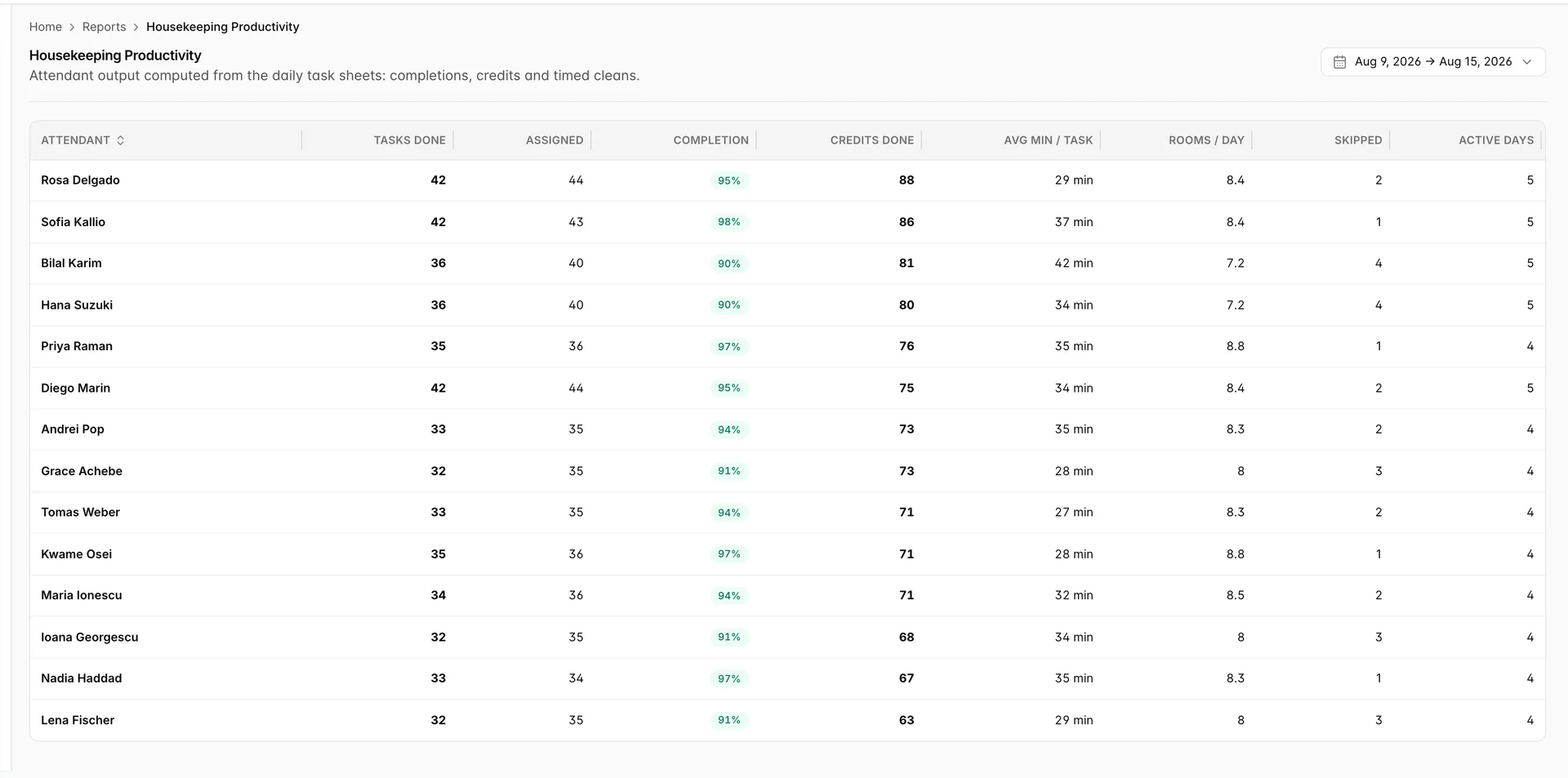
Cosa rileva il report
Tutto ciò che appare su questa schermata proviene dai fogli di attività salvati, e nient’altro. Una giornata senza foglio non contribuisce in alcun modo, indipendentemente dal fatto che qualcuno abbia pulito o meno qualcosa; pertanto, il report misura il lavoro che è stato registrato su un foglio e poi contrassegnato come completato in My Tasks . Le righe sono ordinate in base ai crediti completati, quindi la persona con il carico di lavoro completato più pesante si trova in cima.
Anche la giornata odierna solitamente non apporta alcun contributo, e questo crea confusione. Un foglio generato questa mattina è pieno di attività che nessuno ha ancora completato, quindi includere la giornata odierna abbassa il tasso di completamento complessivo. Il rapporto è onesto al riguardo piuttosto che astuto: conta ciò che i fogli riportano nel momento in cui lo si esegue.
Scelta del periodo

È presente un unico controllo: l’intervallo di date, che si apre sugli ultimi sette giorni che terminano oggi. Selezionando nuove date, la tabella si aggiorna. Non vi è alcuna barra di filtro, nessun menu di esportazione e nessuna funzione di ricerca; pertanto, a differenza degli altri rapporti di questo modulo, qui non vi è nulla da salvare o scaricare.
Le nove colonne

| Colonna | Cosa conta |
|---|---|
| Tasks done | Attività contrassegnate come completate nel corso del periodo. Un'attività, non una stanza: la pulizia alla partenza e il servizio di preparazione del letto nella stessa stanza sono due. |
| Assigned | Ogni attività indicata nei fogli di servizio, completata o meno. |
| Completion | Tasks done Rispetto alle attività assegnate. Il badge è verde al 90% e oltre, arancione dal 60 all’89% e grigio al di sotto di tale soglia. |
| Credits done | I crediti di pulizia relativi alle attività completate. Questa è la colonna del carico di lavoro, quella in base alla quale la tabella effettua l’ordinamento. |
| Avg min / task | Minuti effettivi trascorsi tra la selezione di «Inizia» e quella di «Completo», calcolati come media delle attività completate che presentano entrambi i contrassegni. Un trattino indica che nessuna di esse è stata completata. |
| Rooms / day | Tasks done diviso per i giorni di attività, arrotondato al primo decimale. Nonostante il nome, conta le attività; pertanto, il servizio di preparazione della camera per la notte conta come una camera, così come la hall. |
| Skipped | Attività contrassegnate esplicitamente come saltate. Un’attività semplicemente tralasciata non viene considerata saltata: rimane in sospeso e compare solo nell’intervallo tra «Fatto» e «Assegnato». |
| Active days | Giorni nell’intervallo in cui è stato consegnato un foglio contenente almeno un’attività. Il divisore per le camere al giorno. |
Due di questi meritano una spiegazione più approfondita poiché non corrispondono a quanto suggerito dall’intestazione : la voce «Rooms / day» (camere pulite) si riferisce a ciascun giorno di attività, non a ciascun giorno compreso nell’intervallo; pertanto, una persona che ha lavorato due giorni e pulito sedici camere risulta con un valore di 8,0, lo stesso di chi ha lavorato cinque giorni e ne ha pulite quaranta. E «Avg min / task» (tempo medio per camera) tiene conto solo delle attività per cui è stato effettivamente misurato il tempo. Un addetto che completa un foglio e spunta tutte le voci alla fine del turno mostrerà un trattino o una media priva di senso, non un tempo veloce.
Analizzare una riga senza essere inequi
La tentazione è quella di ordinare i dati in base a una sola colonna e definirla una classifica. Le colonne presentano discrepanze intenzionali tra loro, ed è proprio in tali discrepanze che si trovano le informazioni utili.
Nell’immagine sopra, Rosa Delgado e Sofia Kallio hanno entrambe svolto 42 attività. Rosa ha impiegato in media 29 minuti per attività e Sofia 37, il che sembra un dato negativo finché non si nota che i crediti completati sono 88 contro 86 e che le due stanno svolgendo più o meno lo stesso volume di lavoro: la differenza sta in ciò che era indicato sui fogli, e le suite richiedono più tempo rispetto alle camere Standard Double. I 42 minuti di Bilal Karim con quattro compiti saltati rappresentano un dato di natura diversa e meritano una discussione, sebbene «quattro camere avessero il cartello sulla porta» sia una spiegazione plausibile quanto qualsiasi altra riguardo a Bilal.
Un basso tasso di completamento da parte di un singolo addetto riflette solitamente l’andamento della giornata di quella persona . Un basso tasso di completamento da parte di tutti gli addetti nelle stesse date riflette invece la situazione relativa alle schede: troppe stanze rispetto al personale in servizio. La schermata « Housekeeping forecast » è quella che avrebbe dovuto avvertirLa, ed è trattata nell’articolo dedicato alle schede delle attività.
Quando il report è vuoto
Uno stato “vuoto” nella lettura dell’No productivity data indica che nessun foglio di attività salvato rientra nell’intervallo specificato. Le cause più comuni, nell’ordine in cui vale la pena verificarle:
- L’intervallo copre giorni precedenti all’inizio della generazione dei fogli.
- L’intervallo riguarda solo la giornata odierna e il foglio di oggi non è stato generato.
- I fogli esistono, ma tutte le attività sono ancora in sospeso; si tratta quindi di una tabella di zeri piuttosto che di uno stato vuoto.
Se invece la schermata riporta il messaggio “No access to this report ”, al Suo ruolo manca l’autorizzazione “Housekeeping task sheets ”. Si tratta della stessa autorizzazione che regola la schermata dei fogli delle attività stessa, pertanto chiunque sia in grado di generare fogli può visualizzare questa informazione.
Cosa non fa questo rapporto
- No export and no print. Non è presente alcuna barra degli strumenti. Per trasferire questi numeri in un foglio di calcolo, è necessario copiarli dallo schermo.
- No drill-down. Le righe non si aprono. Per vedere quali stanze compongono il periodo di due settimane di un determinato utente, è necessario ripercorrere i fogli delle attività giorno per giorno.
- No totals row. Nulla sullo schermo calcola il totale delle attività o dei crediti per la Struttura nel suo complesso.
- No inspections. Contano solo i contrassegni di «completato» e «saltato» inseriti dall’addetto stesso. Il fatto che la pulizia abbia superato il controllo di un supervisore non è riportato in nessuna colonna qui.
- No trend. Un periodo alla volta, e nessun grafico. Confrontare questa settimana con la precedente significa eseguire il processo due volte e annotare i numeri.