La pagina dedicata a una fonte risponde a una domanda a cui il Suo elenco non può rispondere: questo partner vale quanto vi costa? Mette a confronto i dati di produzione con il contratto, le note dell’ultima rinegoziazione e un registro di chi ha modificato cosa, in modo che la conversazione prima di una trattativa sulle tariffe avvenga su un’unica schermata.
Come accedere a una fonte
Dall’elenco delle Fonti di Prenotazione, aprite il menu con i tre puntini alla fine di una riga e selezionate «Edit». Le righe non sono cliccabili e le fonti gestite autonomamente da Prostay non dispongono di menu, pertanto « Walk-in» non ha una pagina da aprire. La consultazione dell’elenco è trattata nella sezione «Consultazione dell’elenco delle Fonti di Prenotazione».
La pagina si apre su «Source Details», che è il modulo modificabile . Tale scheda, insieme al pulsante «Save Changes» ad essa associato, è descritta in «Aggiunta e modifica di una fonte di Prenotazione». Il presente articolo riguarda tutti gli altri elementi presenti nella pagina.
Le quattro cifre a sinistra
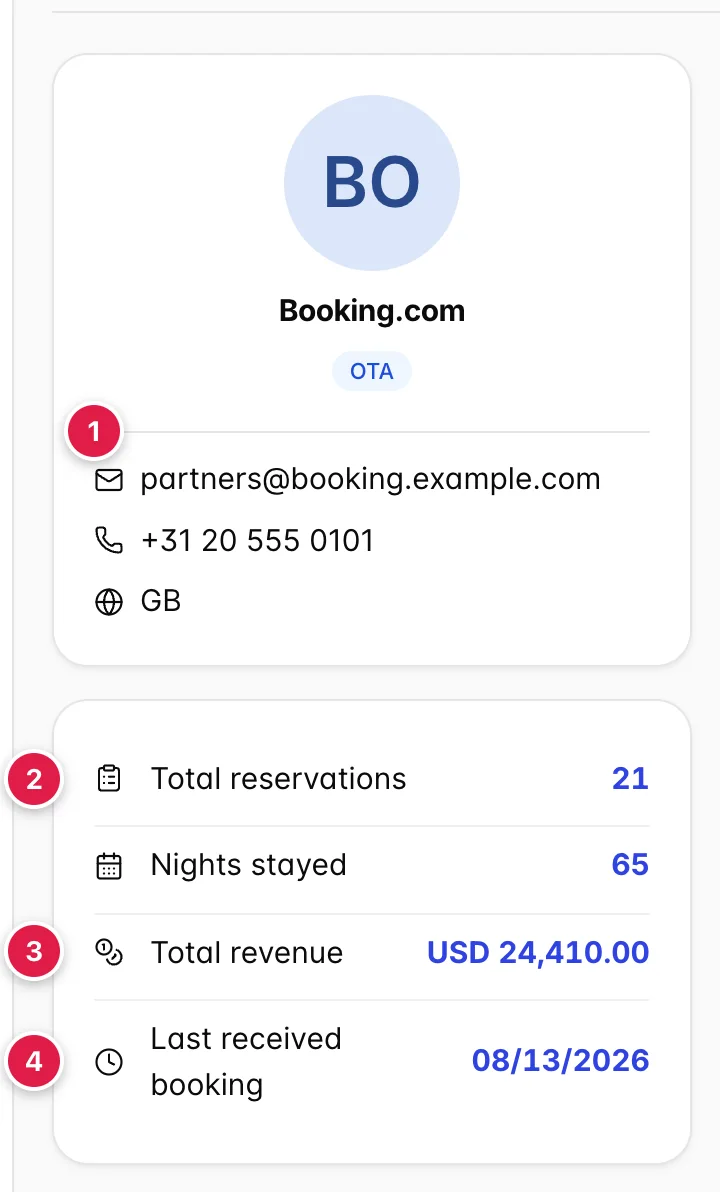
- Il blocco dei contatti. E-mail, numero di telefono e paese, ricavati dai campi propri della fonte. L’e-mail è un link attivo. Il numero visualizzato è il campo «Mobile », che ricorre a «Phone » in assenza di un numero di cellulare.
- Total reservationse Nights stayed. Tutte le prenotazioni attribuite a questa fonte e tutte le notti che tali prenotazioni coprono, non solo la pagina della cronologia visualizzata a destra. Una fonte con ventuno prenotazioni riporta qui il valore 21, mentre la tabella accanto indica da 1 a 10 su 21.
- Total revenue. La somma dei totali di tali prenotazioni, nella valuta della Sua Struttura. Si tratta di un importo lordo: è ciò che gli ospiti pagano, al lordo della commissione che il tipo di questa fonte Le comporta.
- Last received booking. Quando è arrivata l’ultima prenotazione da questa fonte, ovvero la data in cui è stata effettuata la prenotazione e non quella del soggiorno. È il modo più rapido per individuare un canale che non genera più prenotazioni.
Le sei schede

| Scheda | Cosa contiene |
|---|---|
| Source Details | Il modulo modificabile: contatto, Azienda e indirizzo. |
| History | Tutte le prenotazioni attribuite a questa fonte, con un link a ciascuna di esse. |
| Notes | Le note che il Suo team ha lasciato su questo partner, sia quelle attive che quelle archiviate. Il numero tra parentesi comprende entrambe. |
| Documents | File caricati relativi a questa fonte. Contratti, tabelle delle commissioni, clausole aggiuntive firmate. |
| Activity Logs | Chi ha modificato questo record, quando e quali erano i valori precedenti. |
| System Access | Accessi che consentono al partner di visualizzare la Sua disponibilità. Appare solo se il Suo ruolo dispone dell’autorizzazione di accesso al sistema delle Fonti di Prenotazione; pertanto, non tutti possono visualizzare questa scheda. |
Cronologia: cosa ha generato questa fonte
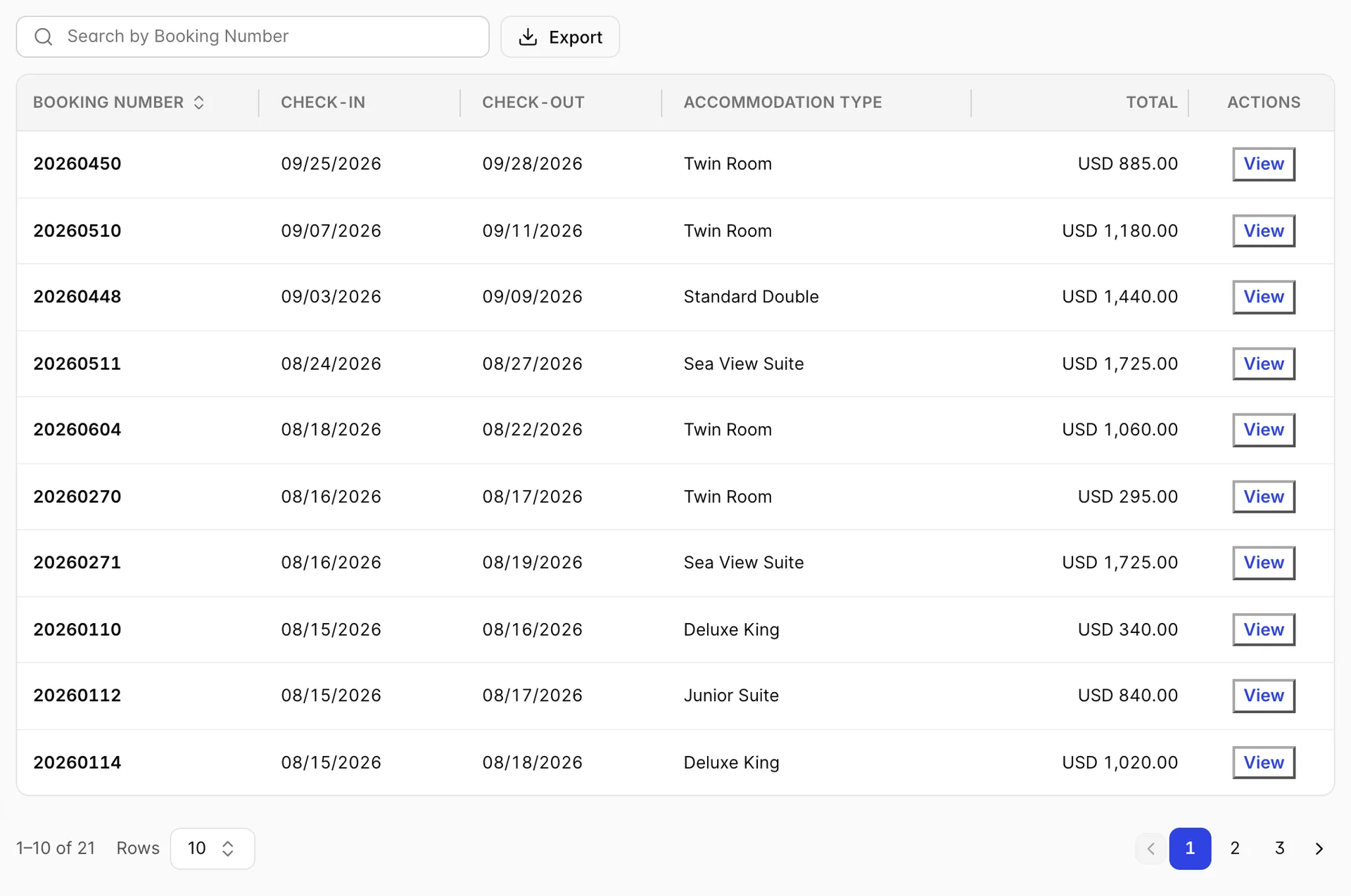
Sei colonne, una delle quali costituisce il fulcro della scheda. « Booking Number » identifica la prenotazione e ne determina l’ordinamento. Check-in eCheck-out indicano le date del soggiorno. La quarta colonna elenca le tipologie di camera presenti nella prenotazione.Total indica il valore della prenotazione ed è la colonna il cui totale corrisponde a Total revenue nella barra laterale. View apre la prenotazione stessa.
L’elenco è ordinato per data di arrivo, a partire dalla più recente, pertanto una fonte con prenotazioni registrate mostra i soggiorni futuri in cima e la cronologia più in basso. La casella di ricerca accetta un numero di prenotazione. Il selettore di pagine in fondo alla pagina va da cinque a cento righe, il che è rilevante in questo contesto poiché i totali nella barra laterale sono l’unico punto in cui è possibile visualizzare l’intera produzione di questa fonte senza dover sfogliare le pagine.
Export apre un selettore di campi e fornisce un PDF o un foglio di calcolo contenente le prenotazioni presenti nella pagina che si sta visualizzando, non l’ intera cronologia. L’elenco dei campi va ben oltre le sei colonne: pernottamenti, data di creazione, stato, dettagli del volo, imposte, costi di servizio, importo pagato. Se desiderate un confronto adeguato della produzione tra diverse fonti anziché limitarsi alle prenotazioni di una singola fonte, i rapporti di produzione sono lo strumento adatto a tale scopo.
Note
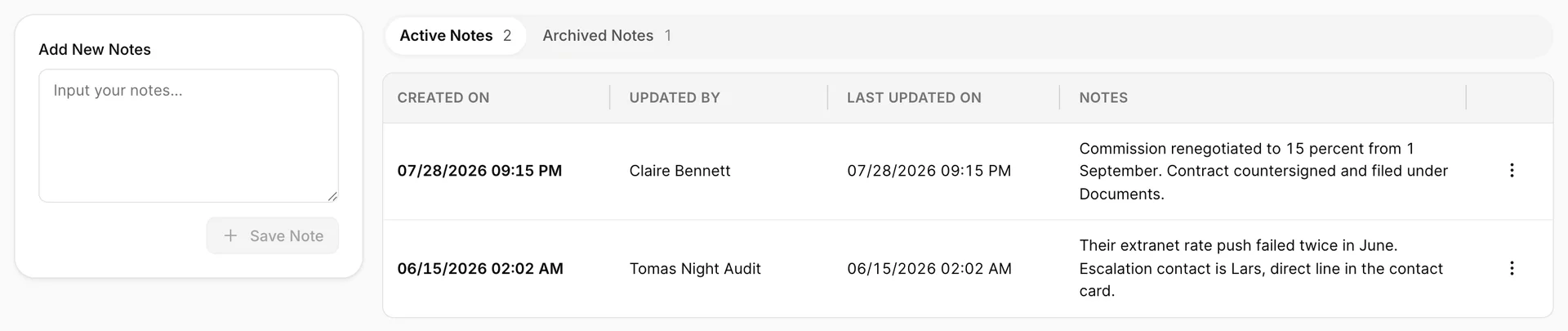
Digiti Add New Notes e prema Save Note. Il pulsante rimane disattivato finché non c’è qualcosa da salvare, e la nota appare in cima all’elenco contrassegnata con il Suo nome e l’ora. È qui che va inserita l’intesa alla base dei numeri: cosa è stato rinegoziato, quando, chi l’ha firmato, quale referente dell’extranet risponde effettivamente.
| Azione | Cosa fa |
|---|---|
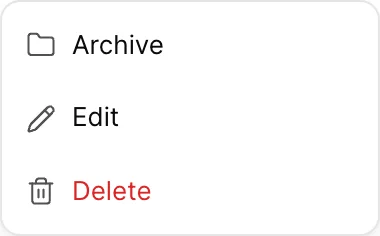
| Archive | Sposta la nota in «Archived Notes», dove rimane leggibile e può essere ripristinata. La scelta giusta per qualsiasi contenuto superato, piuttosto che per quelli errati. |
| Edit | Riapre il testo. La colonna «Last updated on» consente a chi in seguito consulta la nota di sapere che è stata modificata dopo la sua creazione. |
| Delete | La rimuove, senza richiesta di conferma. Le note archiviate offrono le opzioni «Restore» e «Delete» anziché queste tre. |
Documenti
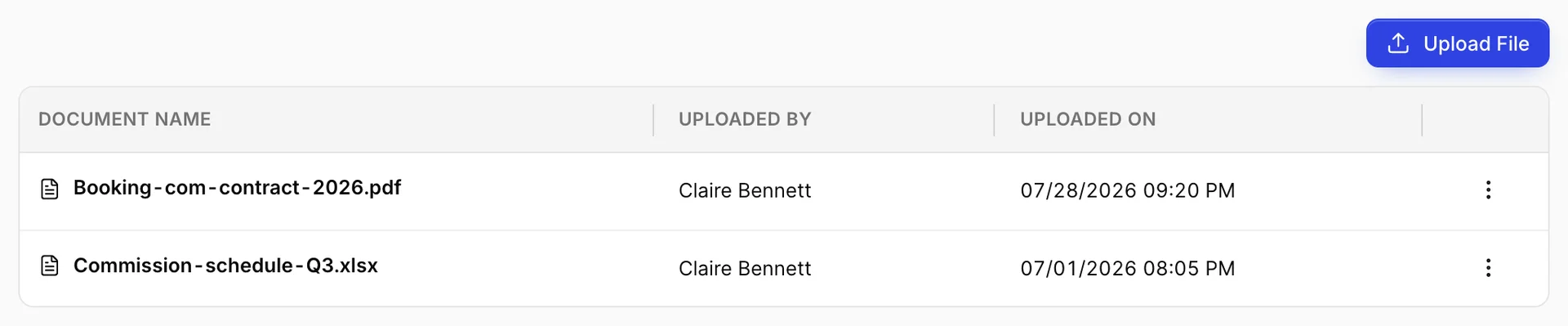
Upload File Accetta uno o più file contemporaneamente e li elenca indicando chi li ha caricati e quando. Il menu della riga offre le opzioni «Download » e «Delete ». L’eliminazione avviene immediatamente, senza conferma, e viene registrata in Activity Logs in base al nome del file.
Assegnate ai file nomi che rendano l’elenco leggibile anche tra un anno. « Commission-schedule-Q3.xlsx » indica al destinatario cosa sta aprendo; «scan_0043.pdf » lo induce ad aprirli tutti.
Registri delle attività
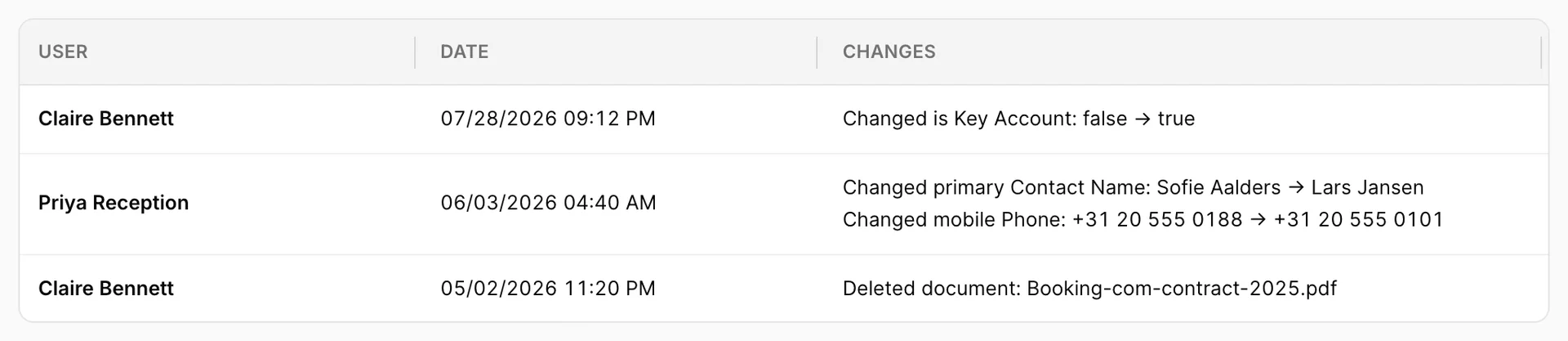
Una riga per ogni salvataggio e, all’interno di tale riga, una riga per ogni campo modificato dal salvataggio : la parola Changed, seguita dal nome del campo, quindi dal valore precedente e da quello nuovo. I nomi dei campi sono quelli interni al prodotto, con le maiuscole distanziate tra loro; per questo motivo la prima lettera dopo Changedè minuscola.
Vengono registrate anche le eliminazioni. Un documento eliminato viene indicato per esteso, mentre una nota eliminata viene registrata solo come Deleted note , con un trattino al posto del nome dell’utente . Pertanto, il registro indica che una nota è stata eliminata, ma non quale né chi l’abbia eliminata.
Ciò che non viene registrato è una modifica di Source. Lo spostamento di una fonte da un tipo all’altro viene salvato e l’icona nella barra laterale cambia, ma il registro rimane invariato. Poiché si tratta della modifica che altera la commissione su tutto ciò che questo partner Le invia, La preghiamo di lasciare una nota nella scheda Notesquando effettua tale operazione.
Accesso al sistema
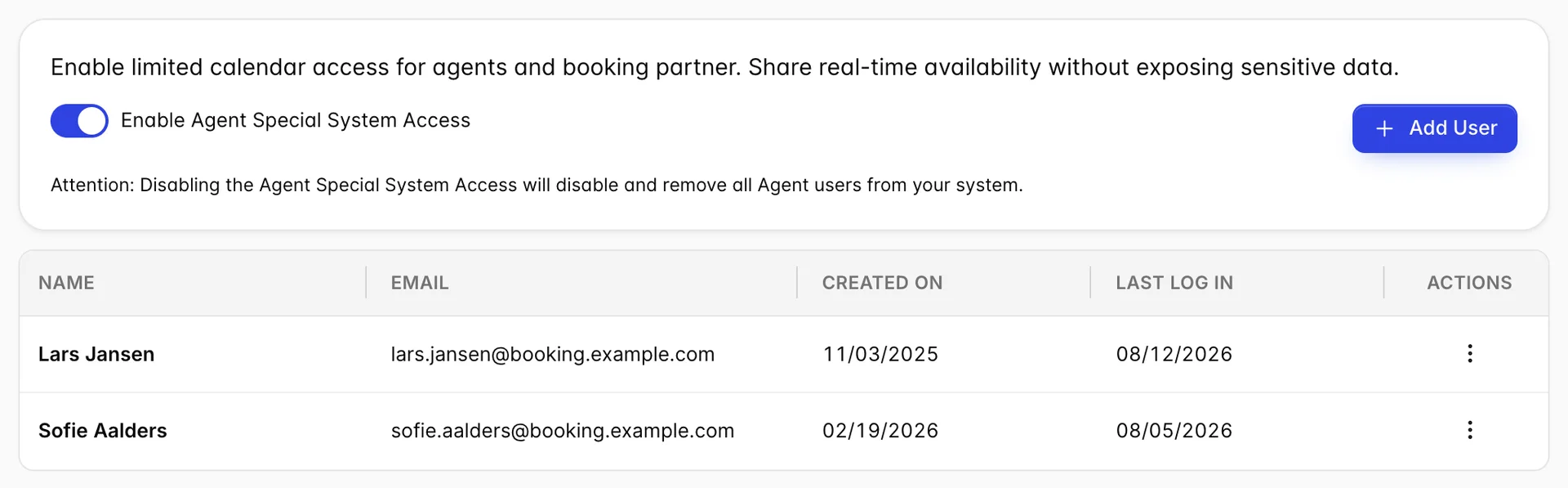
Enable Agent Special System Access fornisce a questo partner accessi che mostrano la Sua disponibilità senza esporre il resto dei Suoi dati. Con l’opzione attivata,Add User crea un accesso e la tabella elenca ciascuno di essi con la relativa e-mail, la data di creazione e quella dell’ ultimo accesso. La colonnaLast log in è quella che vale la pena leggere: un accesso di agente che nessuno ha utilizzato negli ultimi sei mesi va rimosso.
Questa scheda è visibile solo se il Suo ruolo dispone dell’autorizzazione di accesso al sistema di Fonti di Prenotazione di origine. Se un collega sta descrivendo una scheda che Lei non riesce a visualizzare, il motivo è proprio questo, e si tratta di una questione di autorizzazioni piuttosto che di un malfunzionamento.
Aspetti che spesso creano confusione
| Ciò che vede | Perché |
|---|---|
| I totali della barra non corrispondono a quelli di un rapporto | La barra rappresenta i dati complessivi e lordi. Il report è quasi certamente filtrato per un intervallo di date e potrebbe riportare importi al netto delle commissioni. |
| Total reservations È superiore al numero di righe presenti in History | La tabella è suddivisa in pagine. La barra di navigazione conta l’intera fonte, mentre la tabella ne mostra solo una pagina. |
| Notes indica 3 ma ne sono visibili solo 2 | Il conteggio include le note archiviate. La terza si trova all’indirizzo Archived Notes. |
| Una prenotazione che si aspettava non comparisse in History | È attribuita a un’altra fonte. Apri la prenotazione e controlla il campo “Fonte”. |
| Un’esportazione che contiene solo dieci righe | Viene esportata la pagina in cui si trova. Aumenti innanzitutto la dimensione della pagina oppure utilizzi un rapporto di produzione. |
| Manca la scheda “System Access” | Il Suo ruolo non dispone dell’autorizzazione necessaria. |
| Gli accessi degli agenti sono scomparsi dopo aver attivato l’interruttore | La disattivazione dell’accesso li elimina, senza conferma e senza possibilità di annullamento. |
| Last received booking datati prima dell’ultimo soggiorno in History | Si tratta di date diverse. Una corrisponde alla data di arrivo della prenotazione, l’altra alla data del soggiorno. |