Il calendario Le mostra le prossime settimane. L’elenco delle prenotazioni Le mostra tutto. È la schermata che utilizza quando un ospite chiama citando un numero di prenotazione, quando ha bisogno di conoscere tutti gli arrivi di un gruppo in pullman in ottobre e quando il proprietario desidera sapere quante prenotazioni sono state effettuate tramite il sito web in questo trimestre. Una tabella, nove colonne, sei filtri.
La schermata
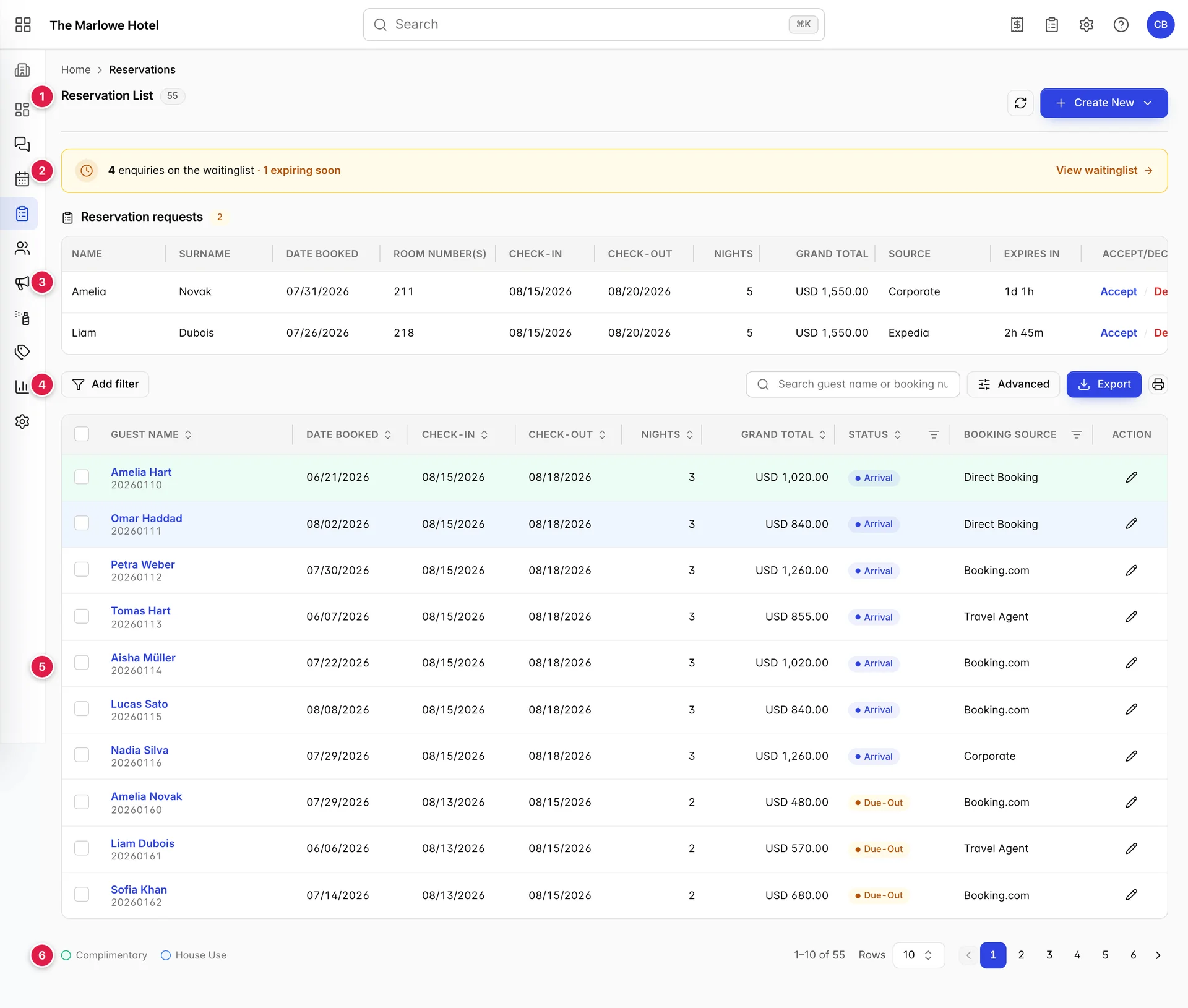
- L’intestazione. Il numero grigio accanto a «Reservation List » indica quante prenotazioni corrispondono ai criteri di filtro impostati, non quante ne abbia mai ricevute la Struttura. Impostate un filtro e il numero diminuisce.
- Il banner della lista d’attesa. Appare solo quando qualcuno è in attesa. È un collegamento diretto alla lista d’attesa, descritta in "Unallocated bookings " e "La lista d’attesa" .
- Richieste di prenotazione. Prenotazioni che richiedono una risposta positiva o negativa da parte Sua. Appaiono anch’esse solo quando ce ne sono.
- La riga dei filtri. Filtri a sinistra, ricerca ed esportazione a destra.
- La tabella. Di default, dieci righe alla volta.
- Il piè di pagina. La legenda dei colori, il conteggio delle righe e il selettore di pagine.
Le colonne

| Colonna | Cosa contiene |
|---|---|
| Guest Name | L’ospite principale, con il numero di prenotazione in grigio sotto. Una prenotazione con quattro camere e quattro nomi mostra solo la persona che l’ha effettuata. Questo è il motivo per cui la colonna è più stretta di quanto ci si aspetterebbe, pur contenendo due informazioni. |
| Date Booked | La data di creazione della prenotazione, che quasi mai coincide con quella di arrivo dell’ospite. Questa è la colonna che risponde alla domanda «quanto abbiamo venduto la settimana scorsa». |
| Check-in e Check-out | Arrivo e partenza. Entrambe seguono il formato della data impostato per la Sua struttura, pertanto un collega in un altro Paese potrebbe visualizzare la stessa prenotazione scritta nell’ordine inverso. |
| Nights | Calcolato in base alle due date anziché memorizzato, e mai visualizzato come zero: una prenotazione per lo stesso giorno conta come una notte. |
| Grand Total | L’importo totale del soggiorno, nella valuta della Sua struttura, comprendente tutte le camere incluse nella prenotazione. Non si tratta dell’importo che l’ospite deve ancora pagare; per verificarlo è necessario aprire la prenotazione. |
| Status | Lo stato attuale della prenotazione, indicato da un badge colorato. L’ elenco completo è riportato nella sezione successiva. |
| Booking Source | Da quale canale proviene, in corrispondenza delle fonti impostate nella sezione “Fonti di Prenotazione”. Un trattino indica che la prenotazione è stata creata senza una fonte. |
| Action | Una matita che consente di aprire la prenotazione. Cliccando in qualsiasi altro punto della riga si ottiene lo stesso risultato. |
Cosa significa ogni stato
Undici stati, in cui il colore è significativo tanto quanto la parola. Il verde indica che è tutto a posto, l’ambra richiede attenzione oggi, il rosso segnala un problema, il grigio indica che la pratica è chiusa.
| Badge | Colore | Significato |
|---|---|---|
| Reserved | Blu | Prenotato, ma non ancora confermato all’ospite. |
| Confirmed | Verde | Confermata e in programma. Lo stato di riposo normale di una prenotazione. |
| Tentative | Giallo | Una prenotazione in sospeso con una data di scadenza. Occupa la camera fino alla scadenza. |
| Arrival | Blu | Due in Oggi, ma il check-in non è ancora stato effettuato. |
| Checked-In | Verde | Si trova nell’edificio. |
| Stayover | Blu | Si trova nell’edificio e non se ne andrà oggi. |
| Due-Out | Giallo | Partenza prevista per oggi e check-out non ancora effettuato. Il Servizio di pulizia è in attesa di questo ospite. |
| Checked-Out | Grigio | Partito. Il soggiorno è terminato. |
| Canceled | Rosso | Annullato. La prenotazione rimane nell’elenco per sempre, in modo che si possa segnalare l’annullamento stesso. |
| No-Show | Rosso | Non si è mai presentato. Da distinguere dalle cancellazioni poiché in caso di mancata presentazione viene solitamente comunque addebitato il costo. |
| Skipped | Grigio | Partito senza effettuare il check-out. Raro, ma vale la pena ricontattarlo quando si verifica. |
Righe verdi e blu

Due tipi di prenotazione danno luogo a una riga colorata, ed entrambe indicano che non vi è alcuno scambio di denaro. «Complimentary» è in verde: un ospite reale in una camera reale a cui non viene addebitato alcun costo, come ad esempio un giornalista o un ospite che beneficia di un compenso. «House Use» è in blu: la camera è utilizzata dalla Struttura stessa, per un membro del personale, un collaboratore esterno o un ufficio.
La distinzione è importante alla fine del mese. Entrambe comportano l’occupazione di una camera ed entrambe incidono sul tasso di occupazione, ma solo l’uso interno dovrebbe essere escluso dalle camere disponibili per la vendita quando si calcola la tariffa media . La creazione di entrambe richiede un’autorizzazione specifica, motivo per cui le due voci in fondo alla pagina Create New risultano mancanti per la maggior parte del personale.
Come trovare una prenotazione

- Ricerca. Trova corrispondenze con il nome dell’ospite principale o con il numero di prenotazione. È possibile digitare parole parziali: digitando “hart ” si trovano Amelia Hart e Tomas Hart.
- Avanzata. Apre tutti e sei i filtri in un unico pannello.
- Esporta. Scarica le prenotazioni che ha selezionato.
- Stampa. La stessa operazione, direttamente sulla stampante.
Filtraggio
La ricerca individua una prenotazione che già conosce. I filtri rispondono a domande relative a gruppi di prenotazioni. Ce ne sono sei e sono combinabili: impostatene due e otterrete solo le prenotazioni che corrispondono a entrambi.
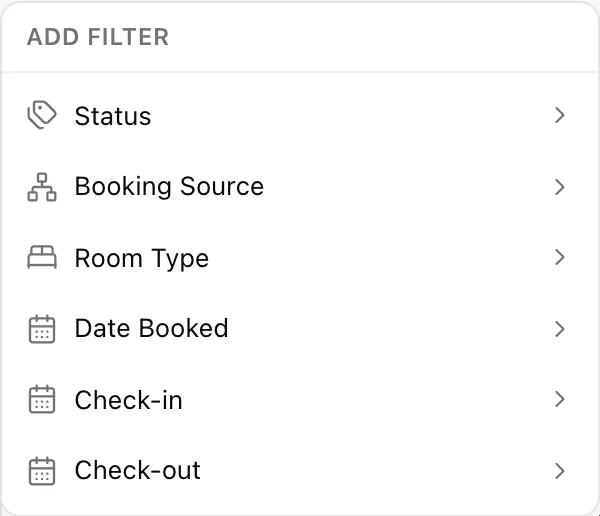
| Filtro | Cosa fa | Utile per |
|---|---|---|
| Status | Selezionare un numero qualsiasi degli undici stati. | Tutte le cancellazioni di questo mese. Tutti i casi di mancata presentazione. Tutti i casi ancora in sospeso. |
| Booking Source | Selezionare uno o più canali. | Verificare cosa ha effettivamente fornito una determinata OTA prima di discutere in merito alla commissione. |
| Room Type | Selezionare una o più tipologie di alloggio. | Verificare se si vendono le suite o solo le camere doppie. |
| Date Booked | Un intervallo, da e a. Filtri relativi alla data di effettuazione della prenotazione. | "Quanto abbiamo venduto nella prima settimana di agosto?" |
| Check-in | Una singola data. Prenotazioni in arrivo in quel giorno. | Creazione di un elenco degli arrivi per una data specifica. |
| Check-out | Una singola data. Prenotazioni con partenza in quel giorno. | Calcolo del numero di camere che il Servizio di pulizia riceve indietro. |
Esistono tre modi per accedere agli stessi sei filtri, e quale utilizzare è puramente una questione di preferenze. L’opzione «Add filter» (Seleziona uno alla volta) a sinistra della barra li seleziona uno alla volta e lascia un indicatore per ciascuno; l’indicatore è modificabile, mentre l’opzione «Clear all» (Seleziona tutti) accanto ad essi li rimuove tutti.
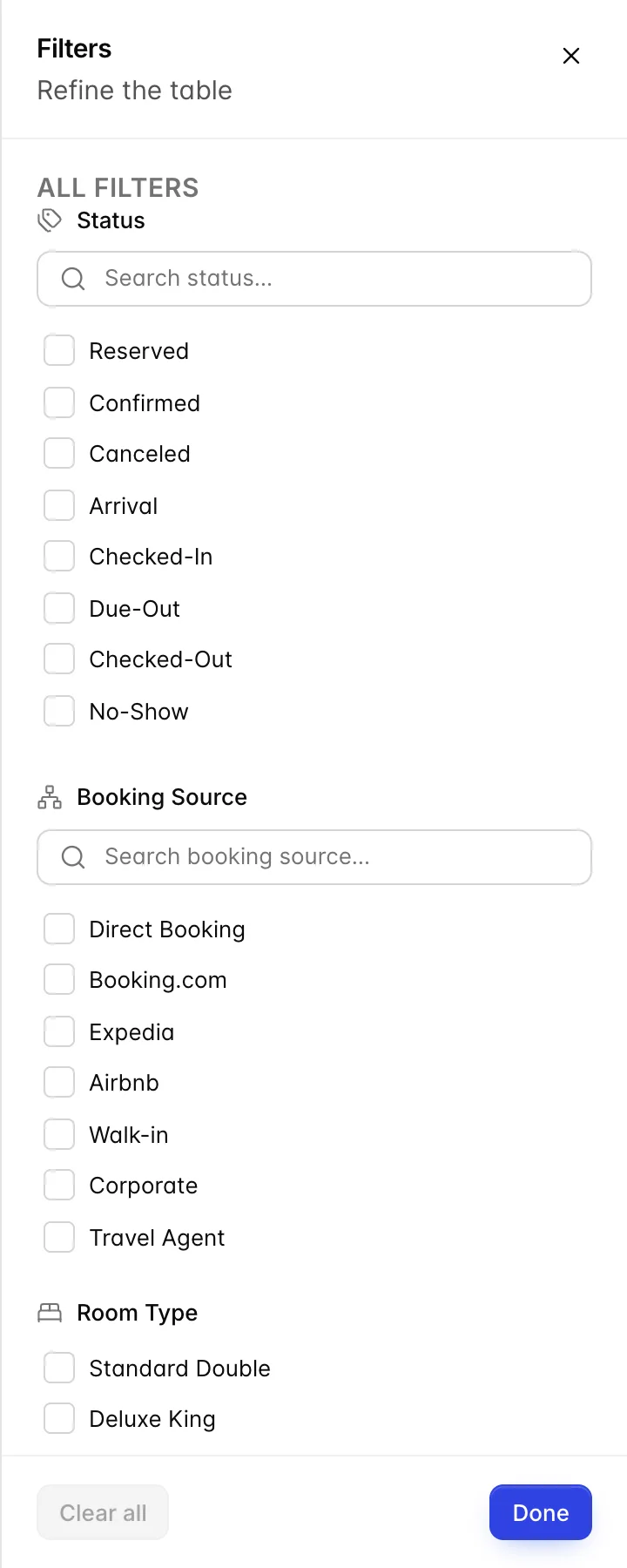
Advanced apre tutti e sei come pannello, il che risulta più rapido quando se ne impostano tre o quattro contemporaneamente. Il numero sul pulsante indica quanti sono attualmente applicati.
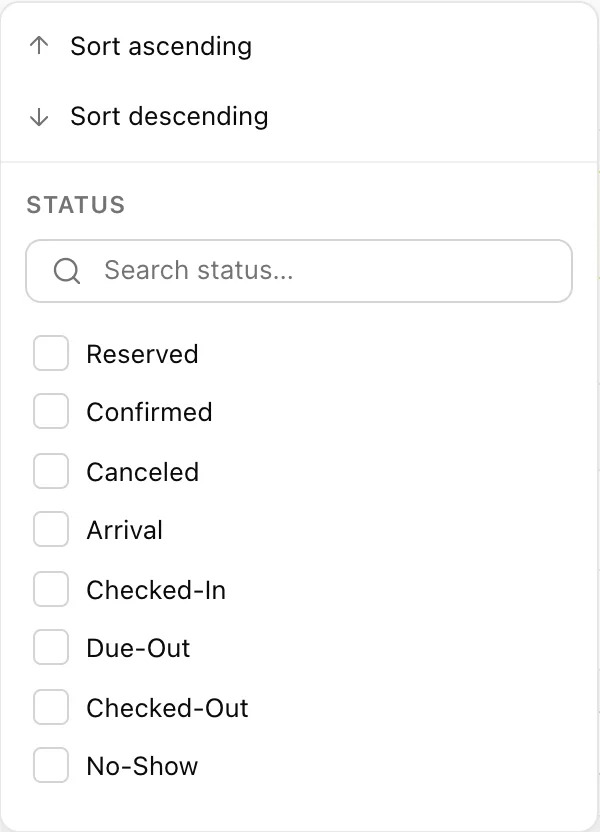
Il terzo metodo è rappresentato dal piccolo imbuto presente nelle intestazioni delle colonne «Status» e «Booking Source», che combina l’ordinamento e il filtraggio per quella singola colonna. Tutti e tre i metodi attivano lo stesso filtro, pertanto lo stato impostato dall’intestazione della colonna viene visualizzato anche come un indicatore sulla barra.
Ordinamento e paginazione

Sette delle nove colonne sono ordinabili; clicchi una volta sull’intestazione per l’ordinamento ascendente e di nuovo per quello discendente. Il pulsante «Rows» in fondo alla pagina consente di passare da dieci a cinquanta a cento prenotazioni per pagina.
Richieste di prenotazione

Un riquadro sopra la tabella principale appare quando ci sono prenotazioni in attesa di una decisione. Si tratta di richieste piuttosto che di prenotazioni: la camera è stata riservata, l’ospite non è stato informato di nulla e spetta a voi dire sì o no.
- Scade tra. Un conto alla rovescia in tempo reale. Allo scadere, la richiesta decade e la camera torna disponibile per la Vendita; pertanto, questa è la colonna da controllare.
- Accetta / Rifiuta. «Accept » trasforma la richiesta in una prenotazione confermata e la inserisce nella tabella principale. «Decline » la rifiuta e rende nuovamente disponibile la camera. Entrambe le opzioni richiedono una Sua conferma preventiva.
Creare qualcosa di nuovo
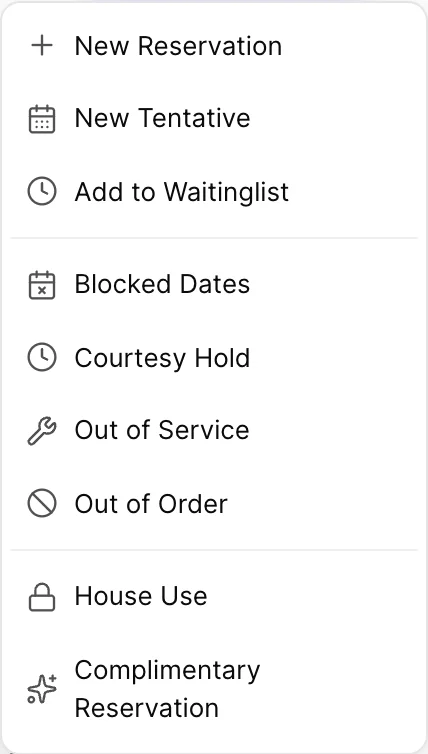
Il pulsante blu in alto a destra fa ben più che creare Prenotazioni. Il menu è suddiviso in tre gruppi, e la suddivisione stessa ne costituisce la spiegazione.
| Gruppo | Voci | Cosa hanno in comune |
|---|---|---|
| Prenotazioni | New Reservation, New Tentative, Add to Waitinglist | È coinvolto un ospite. Le prime due voci aprono il modulo di prenotazione; la terza registra una richiesta che non è possibile soddisfare. |
| Blocchi e prenotazioni provvisorie | Blocked Dates, Courtesy Hold, Out of Service, Out of Order | Una camera viene ritirata dalla disponibilità senza una prenotazione. Argomento trattato in «Date bloccate, prenotazioni in sospeso e camere fuori servizio ». |
| Non a pagamento | House Use, Complimentary Reservation | Le righe colorate menzionate in precedenza. Entrambe richiedono un’autorizzazione che la maggior parte del personale non possiede, pertanto queste due voci sono spesso assenti. |
Esportazione e stampa
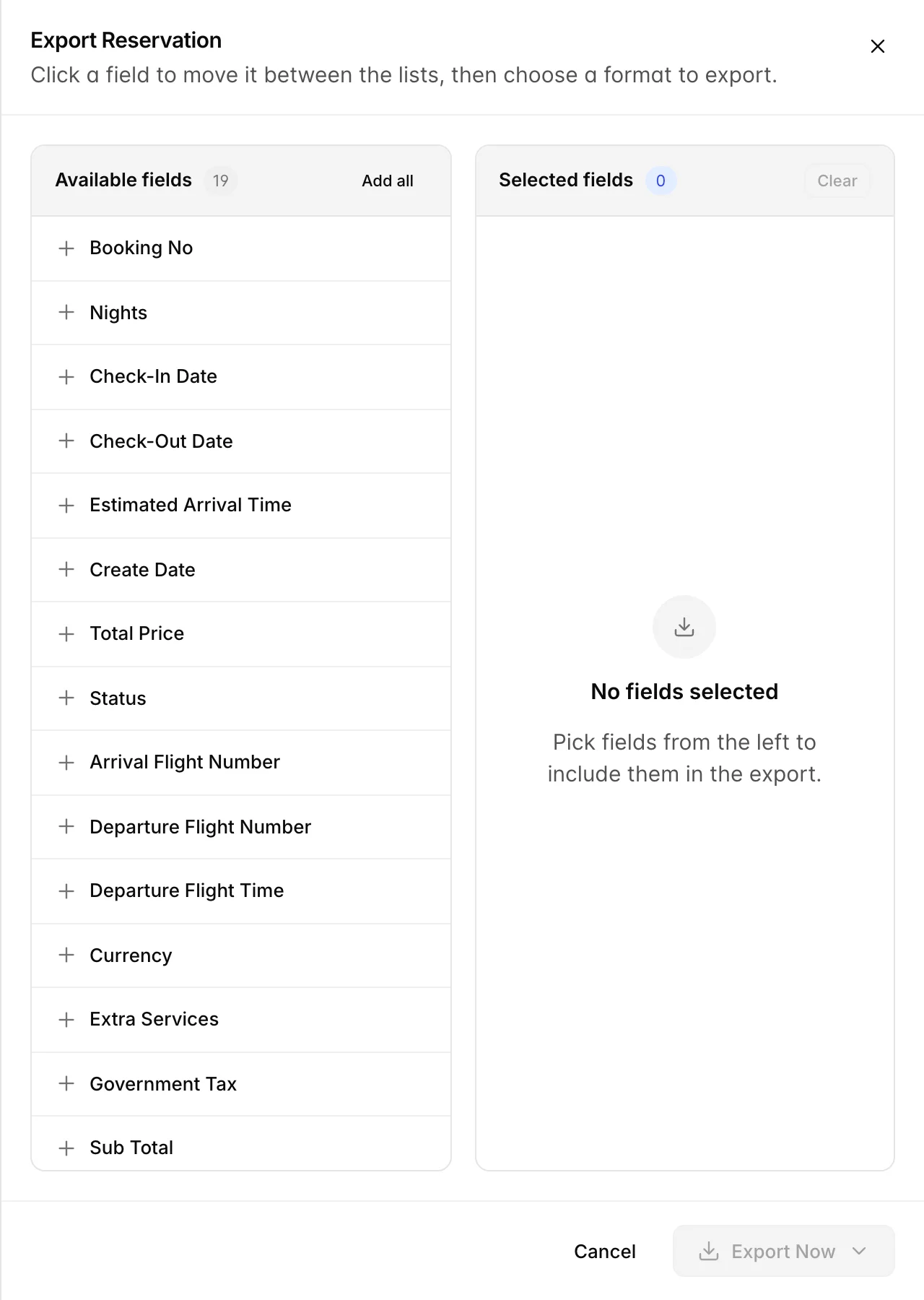
- Selezionate le prenotazioni desiderate. Utilizzate la casella di controllo in ciascuna riga oppure quella nell’intestazione per selezionare l’intera pagina. Se non viene selezionato nulla, non verrà esportato nulla e Prostay lo segnalerà anziché esportare tutto.
- Clicchi su «Export». Si aprirà il pannello con tutti i campi disponibili a sinistra e un elenco vuoto a destra.
- Fare clic sui campi per spostarli. Da sinistra a destra si aggiungono, da destra a sinistra si rimuovono, mentre “Add all ” (Seleziona tutto) include tutti i campi. L’ordine in cui vengono aggiunti corrisponde all’ordine delle colonne nel file.
- Premere «Export Now» e scegliere un formato. PDF per un documento da consegnare a qualcuno, Excel per un documento su cui lavorare .
L’icona della stampante accanto a «Export» (Esporta tutto) corrisponde alla stessa operazione, ma destinata alla stampa anziché al download, e richiede che le righe siano selezionate esattamente allo stesso modo.
Aspetti che spesso creano confusione
Il conteggio accanto al titolo dipende dai filtri applicati
Si tratta del numero di corrispondenze, non del numero di prenotazioni. Se qualcuno Le comunica un totale da questa schermata, chieda quali criteri di filtro siano stati applicati.
Il “Totale generale” non corrisponde al saldo
La colonna “Importo” indica il costo totale del soggiorno. Un ospite che ha versato un acconto sei mesi fa risulta ancora con l’importo totale in questa colonna. L’importo che effettivamente deve pagare è indicato nella prenotazione stessa.
Una prenotazione cancellata non viene mai rimossa dall’elenco
Le cancellazioni e i no-show rimangono per sempre, e ciò è intenzionale: non è possibile calcolare un tasso di cancellazione se le cancellazioni sono state eliminate. Se il Suo elenco appare più pieno rispetto alla capienza del Suo hotel, filtri gli due stati contrassegnati in rosso.
L’elenco e il Calendario presentano discrepanze riguardo a ciò che è rilevante
Il calendario mostra solo le prenotazioni a cui è stata assegnata una camera. Una prenotazione ancora in attesa di un numero di camera appare in questo elenco come qualsiasi altra e non è presente nella griglia. Non si tratta di un errore in nessuna delle due schermate, ma ciò significa che l’elenco è il più completo dei due.