Prostay Comptabilité comporte neuf formulaires servant à la vente : une facture, un devis, une commande client, un ticket de caisse, une note de crédit, un reçu de remboursement, un débit différé, un crédit différé et un relevé. Cela peut sembler représenter neuf écrans à maîtriser. Il s’agit en réalité d’un seul et même écran dont certains champs sont masqués ; dès lors que vous savez établir une facture, vous pouvez générer n’importe lequel de ces documents.
Cet article présente ce « seul écran ». Le choix du formulaire parmi les neuf est une autre question, qui fera l’objet du prochain article.
Neuf documents, un seul formulaire
Chacun des neuf documents comporte les quatre mêmes parties dans le même ordre : un en-tête indiquant le nom du client et les dates, un tableau de lignes détaillant ce que vous avez vendu, un bloc de totaux et un pied de page contenant des messages, des pièces jointes et des boutons d’enregistrement. Les différences consistent toutes en des éléments supprimés. Un ticket de caisse ne comporte pas de date d’échéance, car l’argent a déjà été encaissé. Une facturation différée ne mentionne pas l’adresse e-mail du client, car rien n’est envoyé. Un relevé supprime entièrement le tableau de lignes, car il rend compte de documents existants plutôt que d’en créer un.
En créer une
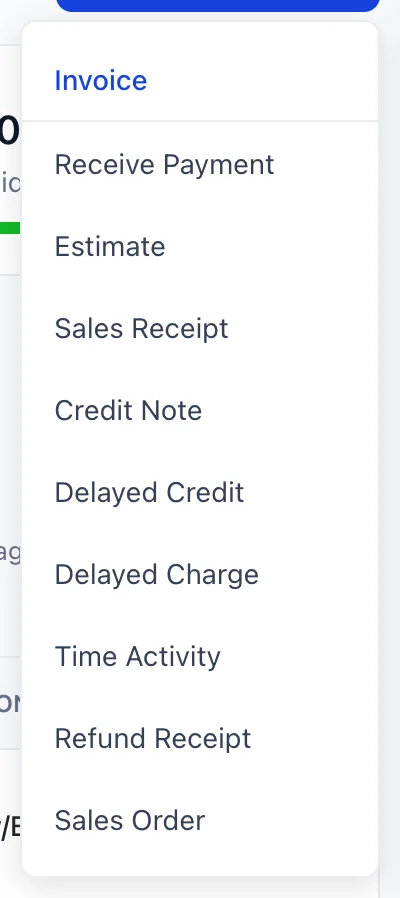
New Transaction en haut à droite de All Sales est le moyen le plus rapide d’accéder à n’importe lequel d’entre eux, et il vaut mieux l’utiliser plutôt que de chercher un écran dans le menu du module. Deux entrées de ce menu ne concernent pas du tout les documents de vente : Receive Payment permet de recouvrer des sommes correspondant à des factures que vous avez déjà émises, ce qui fait l’objet d’un article à part entière, et Time Activity permet d’enregistrer les heures de travail d’une personne en vue d’une facturation ultérieure.
L’en-tête : date, numéro, conditions
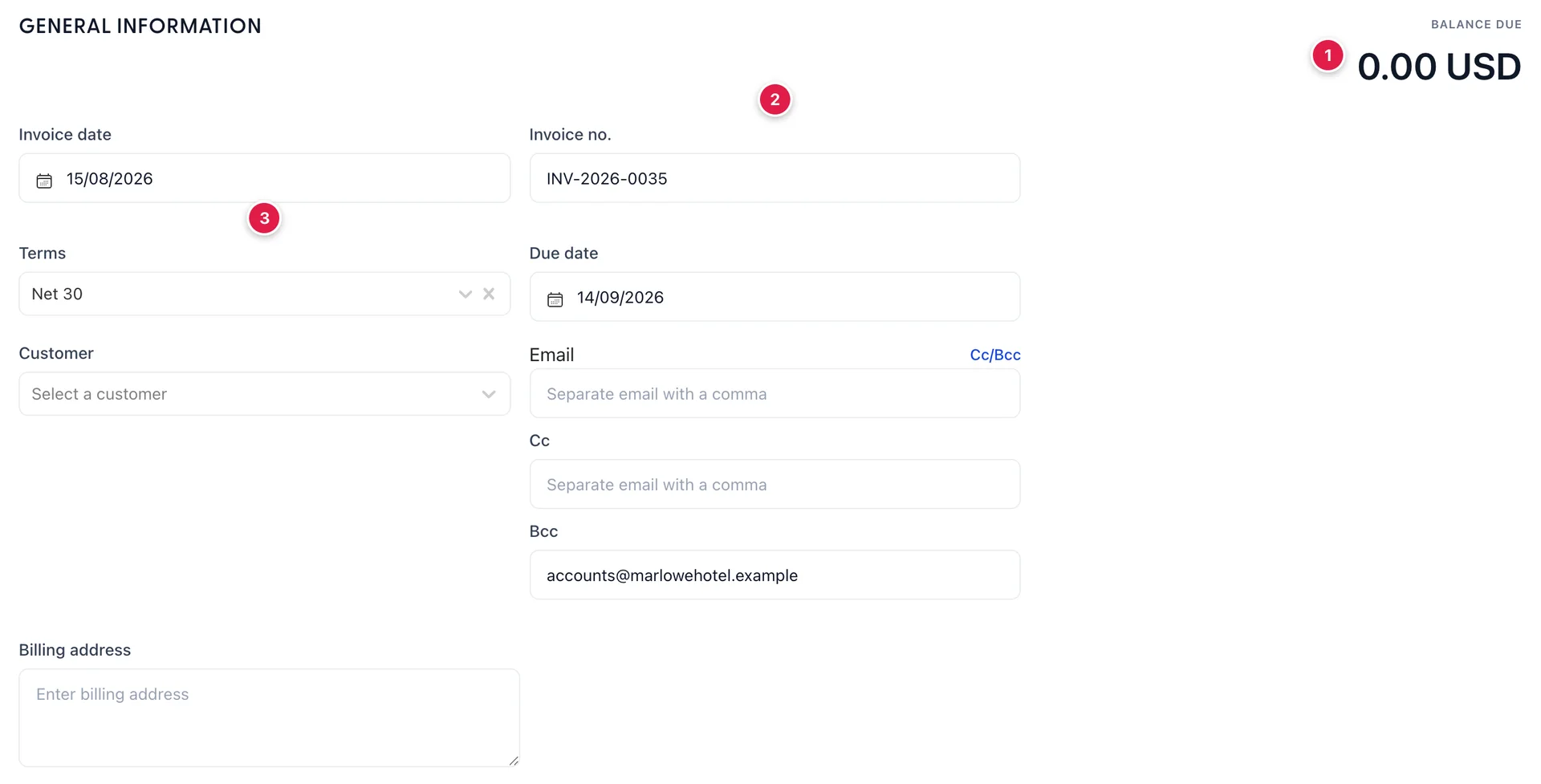
Un formulaire vierge n’est pas vide. Trois éléments sont déjà définis :
- Invoice no. le numéro suivant de la série, dérivé du dernier numéro que vous avez attribué. « INV-2026-0035 » sur l’image signifie que le numéro 0034 existe. Vous pouvez le remplacer, mais cela n’est pratiquement jamais nécessaire.
- Terms provient de vos paramètres comptables ; ainsi, si votre norme interne est « Net 30 », vous n’avez plus jamais à la définir sur un document.
- Due date est calculée à partir des conditions de paiement et de la date de la facture ; elle change dès que l’un ou l’autre de ces éléments varie. « Net 30 » au 15 août donne le 14 septembre.
Le chiffre dans le coin supérieur droit, « BALANCE DUE », correspond au montant que ce document laissera à la charge du client. Il suit les lignes au fur et à mesure que vous les ajoutez, et sur une facture, c’est le montant que l’ensemble du document est destiné à indiquer. Sur les cinq formulaires qui ne facturent personne, il est remplacé par « TOTAL», ce qui est le terme exact pour désigner un devis.
Sélection du client
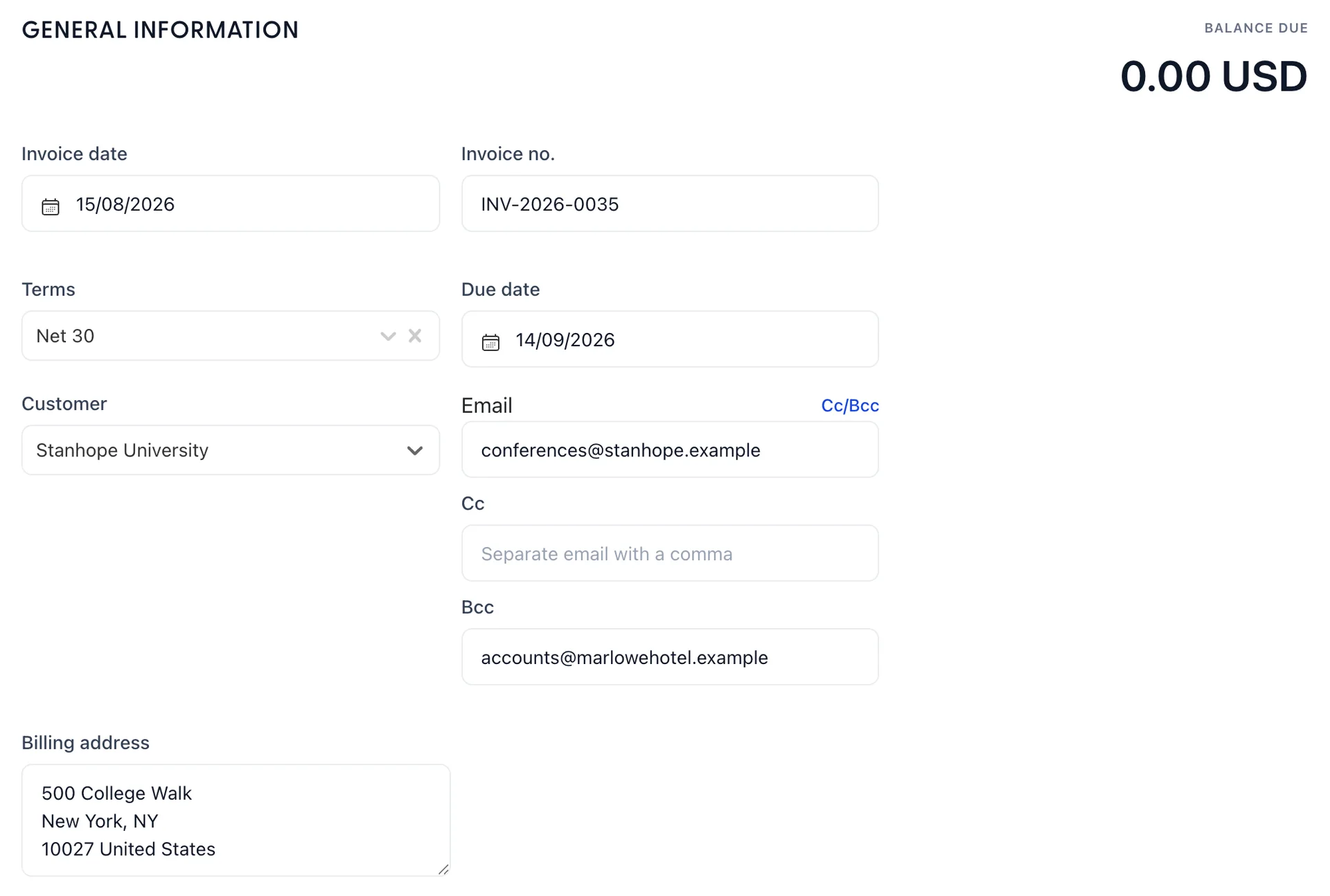
La sélection du client remplit les champs « e-mail » et « adresse de facturation » à partir de sa fiche client. Ces deux champs sont modifiables dans le document, et c’est là que réside le piège : les modifier ici ne change que ce document. Si une adresse est erronée, elle l’est dans la fiche client, et elle le sera également dans le document suivant. Corrigez-la à cet endroit.
Cc/Bcc ouvre deux champs supplémentaires. Le champ « Cci » est généralement déjà renseigné avec l’adresse de votre propre compte, car celle-ci provient également des paramètres : c’est ainsi qu’une copie de tout ce que vous envoyez parvient dans votre propre boîte de réception.
Les lignes
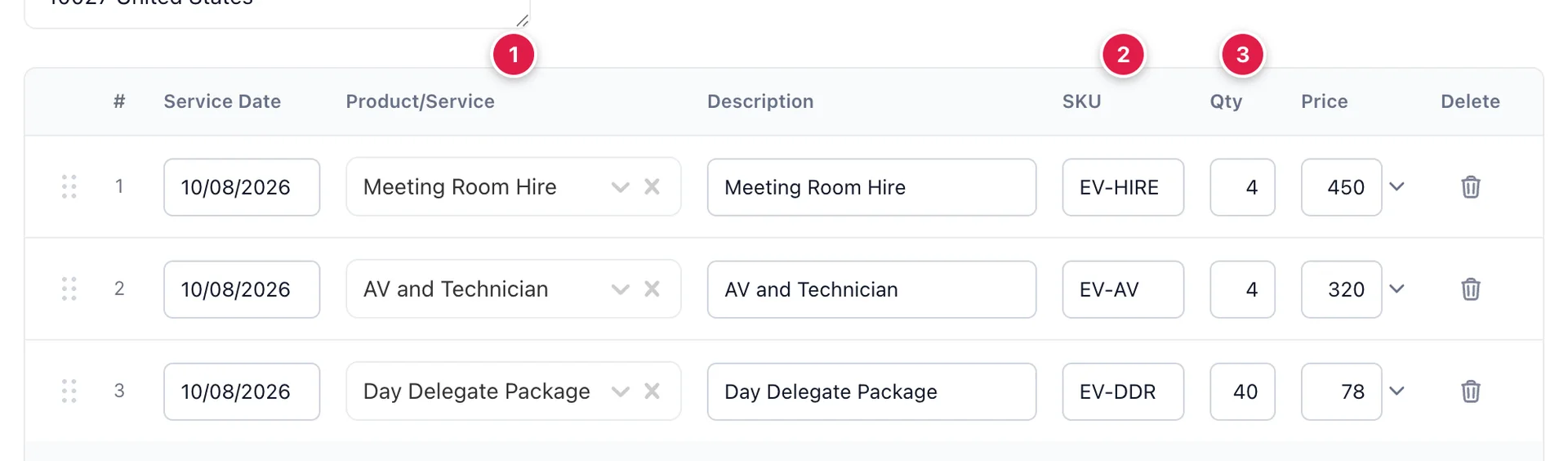
Une ligne par article vendu. Sélectionnez le produit et quatre cellules se remplissent automatiquement : la description, la référence, le prix et, de manière invisible, le compte de recettes sur lequel l’argent sera versé. Saisissez la quantité et la ligne est terminée.
Il est utile de connaître trois colonnes :
- Service Date il s’agit de la date à laquelle l’article a été livré, et non de la date à laquelle vous le facturez. Sur une facture émise en septembre pour une conférence qui s’est tenue en août, la date de prestation indique « août ». C’est ce qui permet à une facture tardive d’apparaître dans le bon mois lorsque quelqu’un consulte vos recettes par période.
- Description Commence par le nom figurant dans le catalogue et est destiné à être remplacé. « Forfait journée par participant » ne dit rien au client ; « Forfait journée par participant, 40 participants, 12 septembre » lui dit tout, et c’est cette ligne qu’il consultera s’il a des questions.
- Price Il s'agit du tarif du catalogue et peut être modifié sur la ligne. Le modifier ici modifie cette ligne, et non le catalogue.
La poignée située à gauche d'une ligne permet de la déplacer, ce qui est plus important qu’il n’y paraît : l’ordre des lignes correspond à l’ordre dans lequel le client les lit, et un document qui commence par les nuitées puis enchaîne avec les suppléments est plus facile à valider qu’ un document présenté dans l’ordre où vous avez pensé à ces éléments.
Pourquoi le sélecteur est plus important que le prix
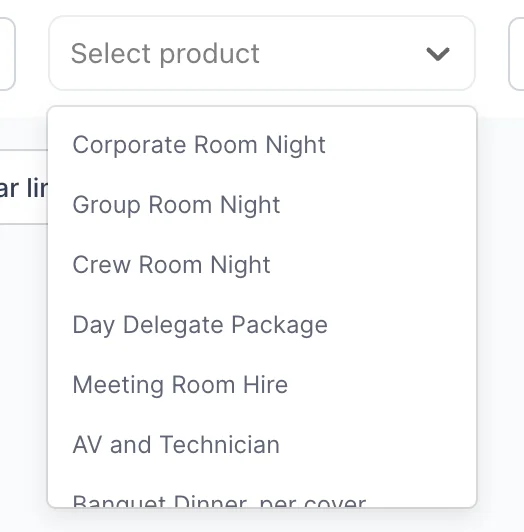
Le sélecteur est votre catalogue de produits et de services, et l’élément que vous choisissez détermine le compte de résultat sur lequel cet argent est comptabilisé. C’est la partie que personne ne voit sur le document et que tout le monde voit dans les rapports : recettes des chambres par rapport aux recettes de restauration par rapport à la location de salles, tout cela est déterminé par la ligne du sélecteur sur laquelle quelqu’un a cliqué lors de la saisie d’une facture.
Modification d’un prix sur une ligne
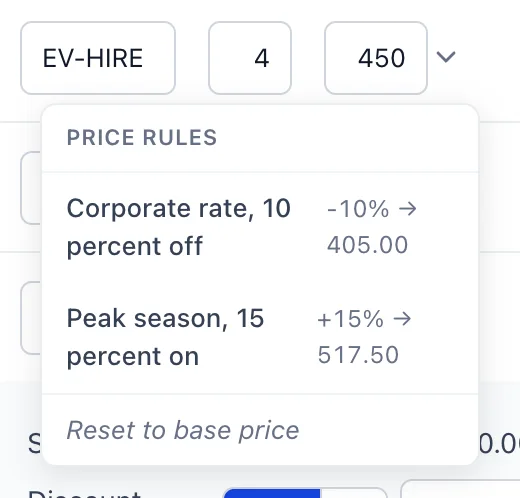
Le chevron situé à côté de «Price» (Règles de prix) ouvre toutes les règles de prix applicables à cet article, chacune indiquant quel serait le nouveau tarif avant que vous ne le validiez. Une règle est un ajustement enregistré sous un nom, ce qui constitue tout l’avantage par rapport à la saisie de « 405 » dans le champ : la prochaine personne qui consultera la facture pourra voir qu’une remise d’entreprise a été appliquée, au lieu de se demander pourquoi le prix d’une ligne est si particulier.
Reset to base price au bas du menu rétablit le tarif catalogue.
Remise, taxes et montant total
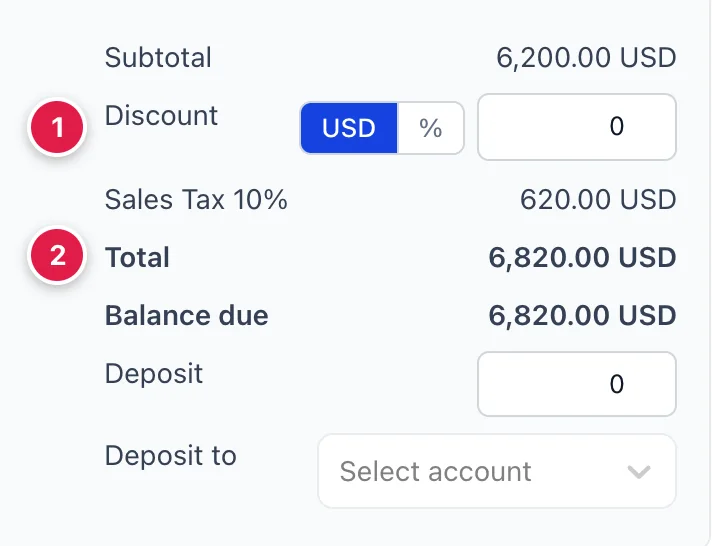
Le bloc des totaux suit l’ordre dans lequel les calculs sont effectués, et il est utile de le parcourir une fois de bas en haut :
- Subtotal c’est là que les lignes sont additionnées.
- Discount Il peut s’agir soit d’un montant, soit d’un pourcentage, sélectionné à l’aide des deux petits boutons. Il s’applique à l’ensemble du document plutôt qu’à une ligne spécifique ; ainsi, pour appliquer une remise sur un article, il est préférable de modifier le prix de cette ligne.
- Sales Tax est désigné par son propre taux et est calculé sur les lignes imposables après la remise. Un document ne choisit jamais son propre taux : il reprend le taux de l'Établissement marqué comme par défaut, défini dans « Taux d’imposition ».
- Total Il s’agit du sous-total moins la remise, plus la taxe. 6 200,00 et 620,00 donnent 6 820,00.
- Deposit Il s’agit des sommes déjà perçues au titre de cette facture. Saisissez ce montant ici et le solde dû diminue d’autant ; c’est ainsi qu’une réservation partiellement prépayée donne lieu à une seule facture plutôt qu’à deux.
Balance due Il s’agit du total moins l’acompte, et ce montant est identique à celui figurant dans le coin supérieur droit. Sur un document pour lequel personne n’a de montant à régler, cette ligne n’apparaît pas du tout.
Intégrer ce qui est déjà en attente
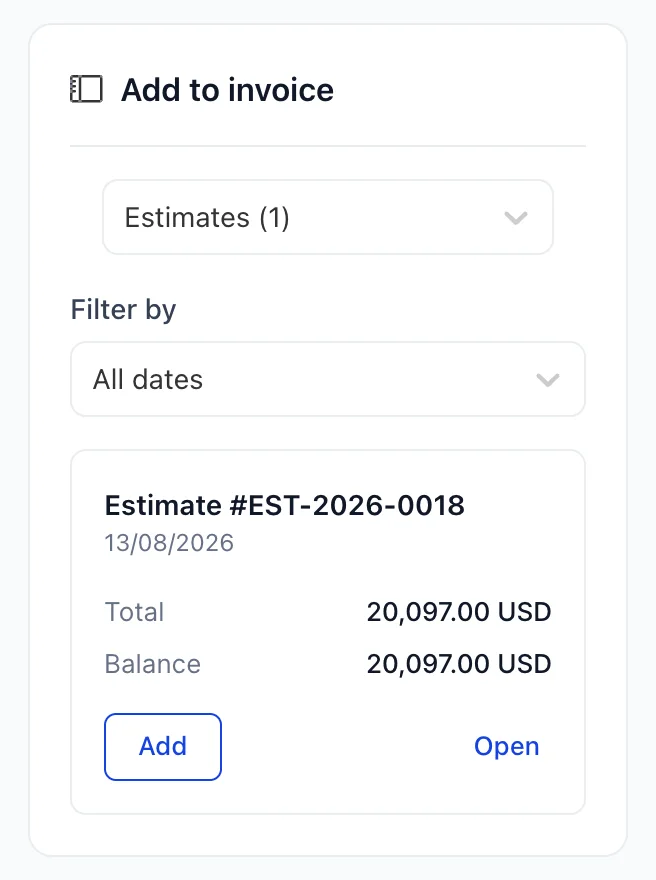
Le panneau situé à droite d’une facture est à l’origine de la création de la plupart des huit autres Documents. Sélectionnez le client et le système affiche tous ses éléments en attente de facturation, avec un compteur à côté de chaque type : les devis qu’il a acceptés, les frais différés que personne n’a encore facturés, les avoirs qu’il détient, les dépenses que vous avez accepté de lui répercuter, ainsi que les heures enregistrées à son nom.
Add transforme ces éléments en lignes sur cette facture. Open vous le montre en premier. C’est l’avantage d’avoir établi correctement un devis il y a deux semaines : la facture se crée en un clic plutôt que de devoir tout retaper.
Messages et pièces jointes
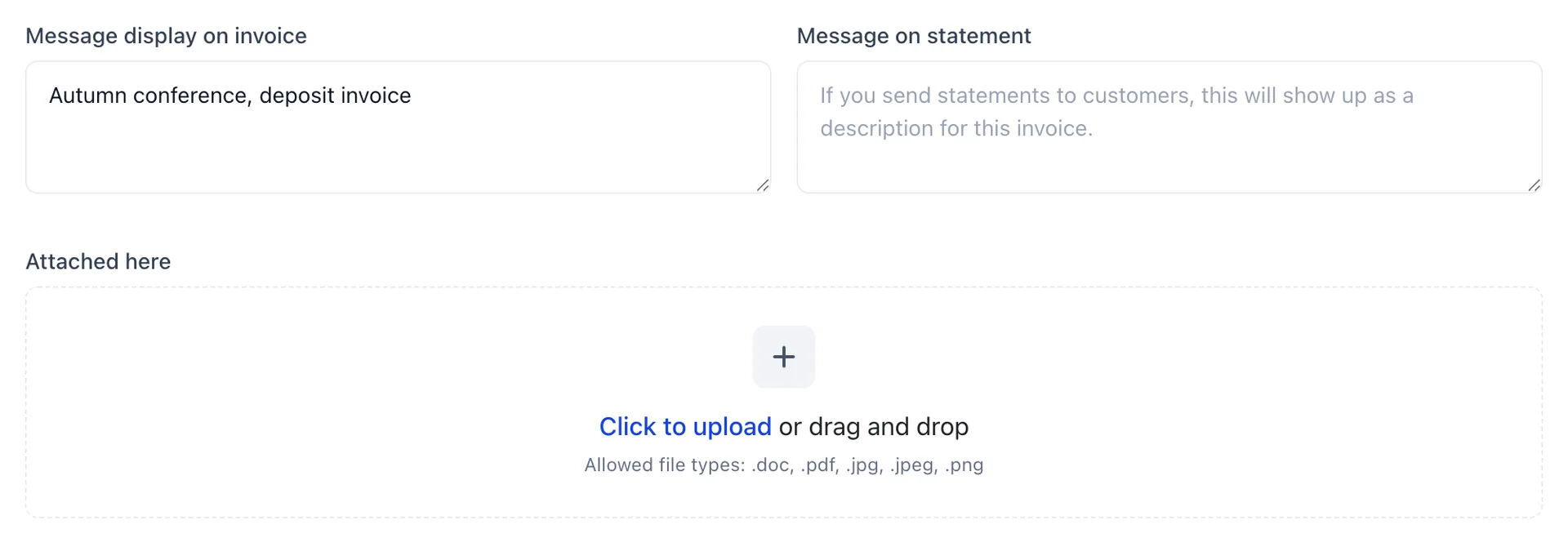
Deux champs de message, qui sont destinés à des emplacements différents. « Message display on invoice» est imprimé sur le document que le client lit. « Message on statement » est la ligne qui décrit ce document lorsqu’il apparaît sur un relevé quelques semaines plus tard ; c’est là que « Conférence d’automne, facture d’acompte » prend tout son sens : un relevé de onze lignes indiquant toutes « Facture » n’aide personne.
Les pièces jointes accompagnent le document. Une fiche de fonction signée jointe à la facture à laquelle elle se rapporte constitue la réponse la moins coûteuse possible à une demande de renseignements en novembre.
Les options « Enregistrer », « Enregistrer et envoyer » et « Aperçu »

Save « Enregistrer » conserve le document sans en informer personne. « Save and Send » (Enregistrer et envoyer) le conserve et l’envoie par e-mail à l’adresse indiquée dans l’ en-tête. Le chevron situé à côté vous propose d’enregistrer et de partager un lien, ou d’enregistrer et de fermer.
L’icône en forme d’œil à gauche correspond à la fonction «preview » ; il est utile de l’ utiliser la première fois que vous envoyez quoi que ce soit à un client. Elle affiche la même page que celle qu’il ouvrira, ce qui permet de repérer un message qui sonne faux ou une description qui ne veut rien dire avant l’envoi, plutôt qu’après.
Ce que le client reçoit
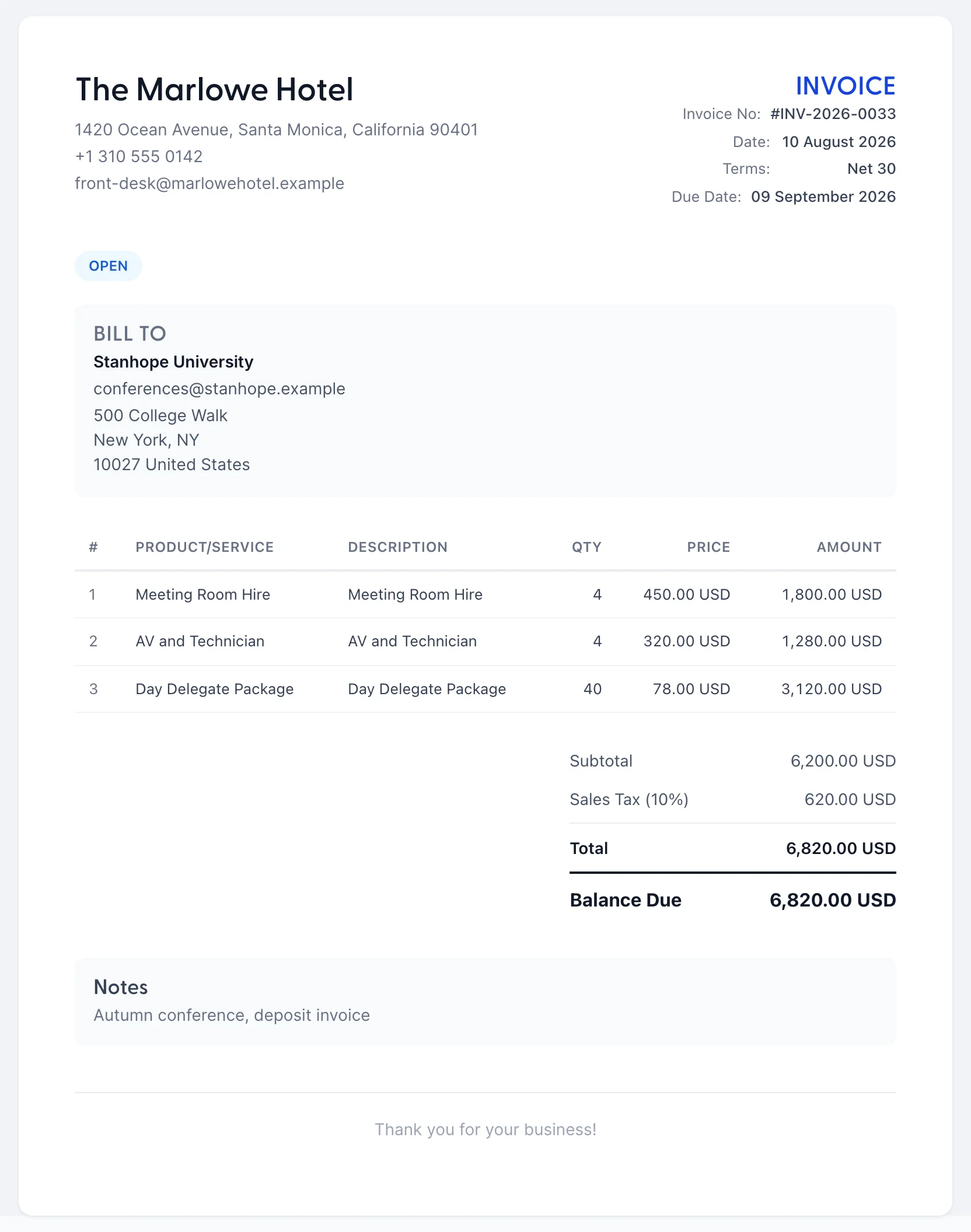
L’e-mail contient un lien, et voici la page qui s’affiche en cliquant dessus. Elle présente les coordonnées de votre hôtel, celles du client, les lignes avec leurs descriptions et leurs prix, la taxe mentionnée avec son taux, ainsi que le montant restant dû. Aucune information relative à votre comptabilité n’y figure : ni les comptes de produits sur lesquels les lignes sont comptabilisées, ni vos autres clients, ni le coût que cela représente pour vous.
Les deux éléments qu’il convient de vérifier ici sont les descriptions et le message, car ce sont les deux que le client lira attentivement et les deux que vous pouvez améliorer. Tout le reste provient du catalogue et du dossier client. Dans cet exemple, les descriptions sont encore les noms du catalogue, ce qui correspond exactement à la facture qui suscite une demande de renseignements.
Modification a posteriori
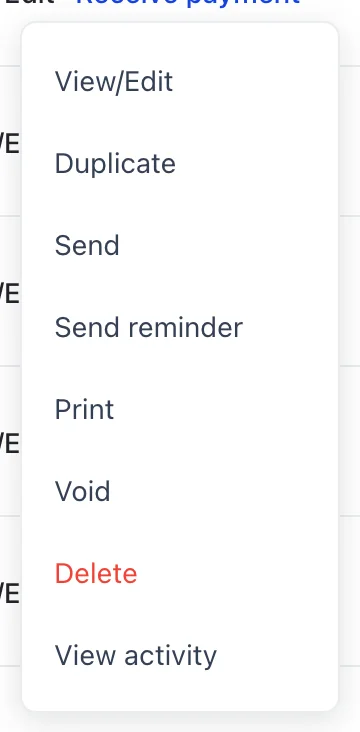
Un document enregistré se modifie à partir de la liste dans laquelle il apparaît. Le menu situé à la fin de sa ligne contient toutes les options : le rouvrir, le dupliquer pour en faire la base du prochain document, le renvoyer, envoyer un rappel, l’imprimer ou consulter son historique via « View activity».
Ces deux options sont gérées séparément par des autorisations ; un menu peut donc proposer l’une sans proposer l’ autre. Si les options « Void » ou « Delete » ne figurent pas dans votre menu, cela signifie que votre rôle ne dispose pas de l’autorisation correspondante, et un administrateur peut l’ajouter depuis Users dans les Paramètres système, sous Accounting › Invoices.
Que faire ensuite ?
Voilà pour le formulaire. La question la plus délicate est de savoir lequel des neuf ouvrir, et la réponse détermine ce qui parvient à vos comptes et à quel moment ; il est donc utile de lire ces informations avant de signaler toute anomalie.