Le plan comptable est la liste des catégories dans lesquelles chaque chiffre de Prostay Comptabilité est classé. Une ligne de facture est enregistrée dans un compte de recettes, une dépense dans un compte de dépenses, et l’argent lui-même dans un compte bancaire. Aucune autre fonctionnalité du module ne fonctionne tant que cette liste ne correspond pas à la manière dont votre hôtel gère réellement ses finances ; c’est pourquoi il s’agit du premier écran à configurer et la raison pour laquelle la plupart des autres articles renvoient vers cette page.
Prostay fournit un plan comptable de base. Il s’agit d’un plan général plutôt que spécifique à l’hôtellerie, vous devrez donc le compléter : les chambres, la restauration, le spa et les événements nécessitent tous leurs propres comptes de produits si vous souhaitez les distinguer ultérieurement.
À quoi sert le Plan comptable ?
Deux choses, qui vont dans des directions opposées.
La première est la comptabilité. Chaque document que vous émettez doit être enregistré quelque part, et le compte que vous choisissez détermine à quel total il est rattaché. La seconde concerne le suivi de vos propres activités. Si les recettes des chambres et celles du spa partagent un même compte de recettes, aucun travail ultérieur ne permettra de les séparer, car les détails n’ont jamais été enregistrés. La division d’un compte a posteriori ne s’applique pas rétroactivement aux documents déjà comptabilisés sur l’ancien compte.
La question pertinente lorsque vous décidez de créer un nouveau compte n’est donc pas « s’agit-il d’un type de recette différent », mais « aurai-je un jour besoin de voir cette recette figurer sur une ligne distincte ? ». Si la réponse est oui, ce compte doit être créé dès maintenant.
Lecture de la liste
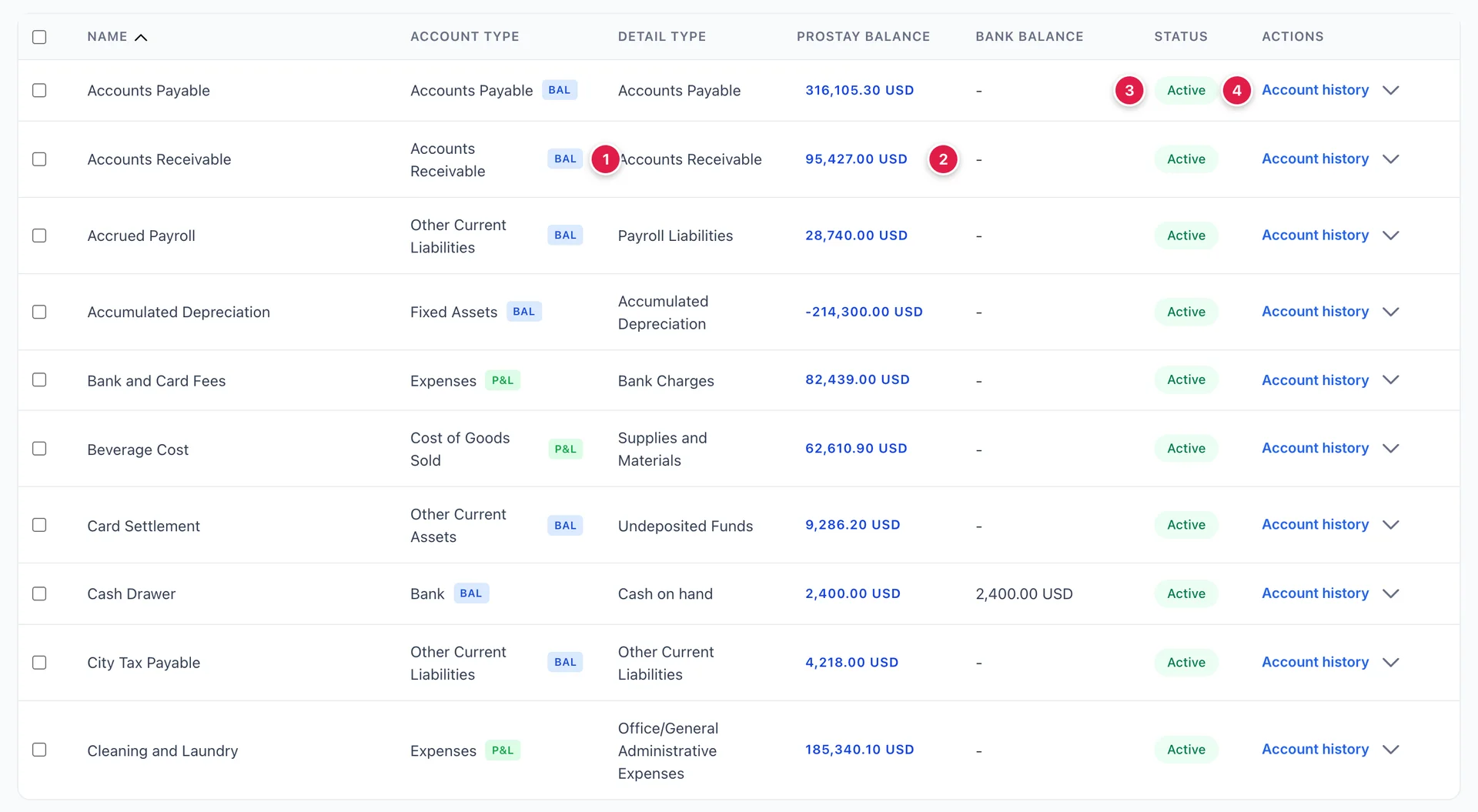
- Le badge à côté du type de compte, soit «BAL» (solde), soit «P&L» (périmètre comptable). Explication dans la section suivante.
- Le solde. Il s’agit d’un lien, et non d’un simple chiffre, qui vous permet d’accéder à chaque écriture comptable qui l’a généré.
- Le statut : « Active » ou « Inactive ». Les comptes inactifs sont masqués dans cette liste jusqu’à ce que vous en demandiez l’affichage.
- Account history, qui ouvre le même panneau que les Soldes, et un chevron qui contient Edit, Run reportet Make inactive.
La liste est triée par ordre alphabétique des noms, et non par numéro de compte, et le numéro ne figure pas parmi les colonnes affichées par défaut. Si vous avez l'habitude de consulter un Plan comptable par ordre numérique, activez la colonne « Account number» à l'aide de l'icône des paramètres située à l' extrémité de la barre d'outils, puis effectuez un tri sur cette colonne.
| Colonne | Ce qu’elle vous indique |
|---|---|
| Name | Ce que vous sélectionnerez dans chaque menu déroulant du module. Il est utile d’être précis : «Room Revenue » est préférable à «Sales » lorsque la liste comporte six comptes de produits. |
| Account type | La catégorie à laquelle appartient le compte, et ce qui détermine s’il apparaît au bilan ou dans le compte de résultat. Fixée lors de la création dans la pratique ; voir ci-dessous. |
| Detail type | Une désignation plus précise au sein du type. Elle ne modifie aucun calcul. Elle permet à un comptable de distinguer deux comptes similaires et au rapport imprimé de regrouper les comptes de manière pertinente. |
| Prostay Balance | Ce que contient le compte selon les documents comptables créés dans Prostay. Cliquez dessus pour les consulter. |
| Bank balance | Seuls les comptes bancaires en possèdent un ; toutes les autres lignes affichent donc un tiret. Lorsque ces deux montants divergent pour un compte bancaire, c’est cette différence que le rapprochement a pour but d’expliquer. |
| Status | Indique si le compte peut encore être sélectionné lorsque vous créez un document. Les comptes inactifs conservent leur historique. |
Solde et compte de résultat
Le badge situé à côté de chaque type de compte est l’élément le plus utile de l’ écran une fois que vous en comprenez la signification.
BAL signifie que le compte figure au bilan. Son solde est reporté tant que l’hôtel existe. Votre compte bancaire, ce que les clients vous doivent, ce que vous devez aux Fournisseurs, l’immeuble, le prêt immobilier qui le grève. Un compte de bilan répond à la question « que possédons-nous et que devons-nous, à l’heure actuelle ? ».
P&L signifie que le compte figure dans le compte de résultat. Il mesure une période et repart de zéro lors de la suivante. Chiffre d’affaires des chambres, frais de blanchisserie, salaires. Un compte de résultat répond à la question « quels ont été nos résultats au cours de ces derniers mois ? ».
Le code est déterminé à partir du type de compte et n’est pas enregistré séparément ; il est donc toujours en adéquation avec le type qui l’accompagne. Banque, Comptes clients (Accounts Receivable), Comptes fournisseurs ( Accounts Payable), Carte de crédit (Credit Card), Compte de régularisation (Fixed Assets), les deux familles « Autres actifs courants » (Other Current), les Passifs à long terme (Long Term Liabilities) et les Capitaux propres (Equity) sont tous des comptes de bilan (BAL). Revenus, Coût des marchandises vendues, Dépenses, Autres revenus et Autres dépenses relèvent tous du compte de résultat.
L’ajout d’un compte
New Account en haut à droite ouvre le formulaire. Le chevron à côté contient de l’Import permettant d’importer un plan comptable depuis un autre système.
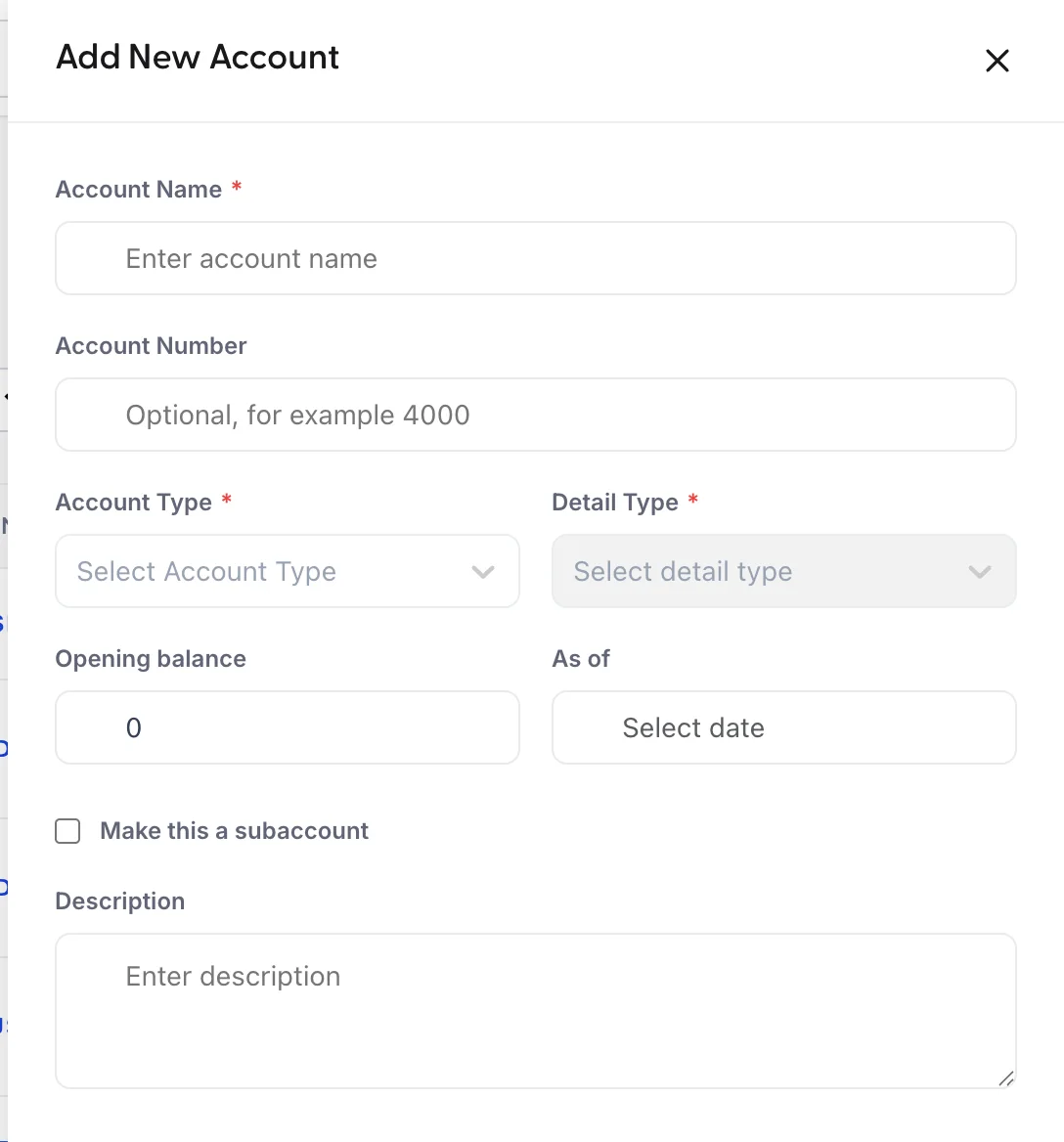
- Saisissez un « Account Name ». Il s’agit du seul champ que le formulaire exige, outre les deux types.
- Attribuez-lui un « Account Number » si votre hôtel numérote ses comptes. Ce champ est facultatif, et si vous en utilisez un, respectez une convention : l'actif dans la série des 1000, le passif dans la série des 2000, les capitaux propres dans la série des 3000, les produits dans la série des 4000, les charges dans la série des 5 000 et les Dépenses dans la série des 6 000, ce qui est la pratique courante.
- Sélectionnez l’Account Type. Lisez la section suivante avant de procéder.
- Sélectionnez l’Detail Type. Ce champ est grisé tant que le type situé au-dessus n’est pas défini, car la liste proposée dépend de ce dernier.
- Laissez le champ «Opening balance» à zéro, sauf si vous transférez un solde réel depuis un autre système.
- Cochez la case « Make this a subaccount » uniquement si ce compte est subordonné à un autre.
- Save.
Choix du type de compte
Quatorze types sont proposés, et chacun d’entre eux comporte entre un et dix types de détails. Ceux que les hôtels utilisent le plus souvent :
| Type de compte | À utiliser pour |
|---|---|
| Bank | Partout où se trouve de l’argent réel : le compte courant, le compte d’épargne , la caisse de la réception. Ce sont les comptes sur lesquels porte le rapprochement. |
| Accounts Receivable | Ce que les clients vous doivent. Vous n’en créerez pratiquement jamais : les factures y sont comptabilisées automatiquement et un seul suffit. |
| Other Current Assets | Valeur que vous détenez qui n’est ni de l’argent liquide ni un immeuble. Règlements par carte en cours, paiements anticipés, stocks. |
| Fixed Assets | Le bâtiment, les véhicules, le matériel de cuisine. Associé à un compte d’amortissement cumulé dont le solde est négatif. |
| Accounts Payable et Credit Card | Ce que vous devez aux fournisseurs, et ce qui figure sur la carte de crédit de l’entreprise. |
| Other Current Liabilities | L’argent que vous détenez mais qui ne vous appartient pas : la taxe sur les ventes perçue, la taxe municipale, les acomptes des clients, les chèques-cadeaux non utilisés, les salaires dus mais pas encore versés. |
| Income | Ce que vous vendez. Répartissez-le comme vous souhaitez le consulter ultérieurement : chambres, restauration, spa, événements, parking. |
| Cost of Goods Sold | Ce qu’une vente vous coûte directement. Coût des repas et des boissons, produits de spa, le linge que vous faites laver parce qu’une chambre a été occupée. |
| Expenses | Les frais de fonctionnement de l’hôtel, qu’il y ait des clients ou non. Salaires, charges, assurances, marketing, commissions. |
Les soldes d’ouverture
Opening balance et l’As oft prévues pour un seul cas de figure : vous migrez vers Prostay depuis un autre logiciel et le compte contient déjà des fonds. Le montant que vous saisissez correspond au solde du compte à la date que vous indiquez.
Laissez-le à zéro pour tous les comptes que vous créerez désormais. Un compte qui est créé pour la première fois dans Prostay voit son solde s’établir à partir des documents comptables qui y sont enregistrés ; saisir un solde d’ouverture en plus de cela génère un montant qu’aucun document ne justifie, ce qui constitue le type de divergence le plus difficile à résoudre par la suite.
Sous-comptes
En cochant «Make this a subaccount », un sélecteur de compte parent s’affiche. Un sous-compte est une ligne de détail située sous un en-tête : «Utilities » comme compte parent, avec « électricité », « eau » et « gaz » en dessous. Vous enregistrez les opérations sur les sous-comptes, et le compte parent affiche le total.
Le formulaire ne vous permettra pas d’enregistrer un sous-compte sans lui attribuer un compte parent. Utilisez un seul niveau et arrêtez-vous-y. Les tableaux imbriqués sur trois niveaux sont difficiles à lire à l’ écran et encore plus difficiles à sélectionner correctement au moment où vous établissez une facture.
Recherche d’un compte

L’hôtel de démonstration ci-dessus compte 46 comptes répartis sur cinq pages, et un véritable hôtel en comptera davantage. Quatre filtres permettent d’affiner la recherche.
- Le menu déroulant «All» permet de filtrer par type de compte. C'est le moyen le plus rapide de répondre à la question «quels comptes de recettes avons-nous ?».
- Le champ de recherche effectue une correspondance par nom.
- Le menu déroulant « Taille de la page » permet d’afficher une page entière de comptes à la fois, ce qui est souvent plus pratique que la navigation par pages.
- L’icône des paramètres située à l’extrême droite ouvre la liste des colonnes, où vous pouvez activer la colonne « Account number », masquer les colonnes que vous n’utilisez pas, désactiver les badges « BAL » et « P&L », choisir une hauteur de ligne deCompacts ou deCozys, et cocher « Include inactive » pour réafficher les comptes désactivés. »
L’icône en forme de crayon met la liste en mode d’édition en ligne, ce qui vous permet de renommer plusieurs comptes à la volée et de les enregistrer simultanément. Cette fonctionnalité sert à mettre de l’ordre dans les noms, et non à modifier les types de comptes.
Désactivation d’un compte
Vous ne pouvez pas supprimer un compte, et c’est normal : en supprimer un rendrait orphelins tous les Documents qui y ont été publiés. Vous devez plutôt le désactiver, ce qui le supprime de toutes les listes de sélection tout en conservant son historique intact.
Deux méthodes sont possibles. Pour un seul compte, le chevron à la fin de la ligne contient l’ Make inactive. Pour plusieurs comptes, cochez leurs cases et sélectionnez « Mark inactive» dans le menu «Batch actions», qui reste grisé tant qu’au moins une ligne n’est pas cochée et qui ne propose aucune autre action.
Que cache un solde ?
Chaque solde de la colonne «Prostay Balance » est un lien, et le bouton «Account history» à la fin de la ligne ouvre la même page : toutes les écritures qui ont constitué ce montant, avec une date, le document d’origine, une colonne de débit ou de crédit et un solde cumulé. Vous pouvez affiner la recherche selon une période et exporter le tout au format CSV ou PDF.
C’est l’écran à ouvrir lorsqu’un chiffre semble erroné. La comptabilité repose sur le principe de la double entrée ; ainsi, chaque écriture que vous voyez ici a son équivalent ailleurs : une facture de 500 inscrit 500 dans les créances et 500 dans un compte de produits au même moment. Si un total vous surprend, l’historique vous indique quel document en est à l’origine, plutôt que de vous laisser dans le doute.
La fonction « Générer un rapport »
La fonction « Run report », en haut de l’écran, génère un relevé imprimable de l’ensemble du plan comptable à la date de votre choix : chaque compte avec son type, son type de détail et son solde, regroupés et totalisés par sous-totaux, accompagné d’un Résumé indiquant le total de l’actif, du passif et des capitaux propres, ainsi que le total des produits et le résultat net. Elle s’ouvre dans un nouvel onglet, prête à être imprimée, et peut être exportée.
La même action est disponible dans le menu déroulant de chaque ligne pour un compte individuel.
Prochaines étapes
Une fois le plan comptable configuré, les deux listes qui l’utilisent le plus sont celles des clients, c’est-à-dire les personnes que vous facturez, et le catalogue des produits et services, qui correspond à ce que vous leur facturez et qui relie chaque élément à l’un des comptes de produits que vous venez de créer.
Bon à savoir si vous gérez également le module PMS : les comptes sur lesquels votre relevé de compte enregistre les revenus des chambres, les Taxes et les Paiements sont sélectionnés dans la configuration des relevés de compte et de la Facturation, et ils sont choisis à partir de cette même liste. C’est le seul endroit où les deux modules de Prostay partagent un paramètre ; ainsi, un compte que vous désactivez ici peut disparaître d’un mappage de folio dans l’autre module.