Prostay Buchhaltung verfügt über neun Formulare, mit denen etwas verkauft wird: eine Rechnung, ein Kostenvoranschlag, ein Kundenauftrag, ein Verkaufsbeleg, eine Gutschrift, eine Rückerstattungsquittung, eine nachträgliche Belastung, eine nachträgliche Gutschrift und ein Kontoauszug. Es sieht so aus, als müssten Sie neun verschiedene Bildschirme erlernen. Tatsächlich handelt es sich jedoch um einen einzigen Bildschirm mit ausgeblendeten Feldern, und sobald Sie die Rechnungsstellung durchführen können , können Sie jedes dieser Dokumente erstellen.
Dieser Artikel befasst sich mit diesem einen Bildschirm. Welches der neun Dokumente Sie verwenden sollten, ist eine separate Frage und wird im nächsten Artikel behandelt.
Neun Dokumente, ein Formular
Jedes der neun Dokumente besteht aus denselben vier Teilen in derselben Reihenfolge: einer Kopfzeile mit dem Namen des Kunden und den Datumsangaben, einem Zeilenraster, in dem aufgeführt ist, was Sie verkauft haben, einem Summenblock und einer Fußzeile mit Hinweisen, Anhängen und Speichern-Schaltflächen. Die Unterschiede bestehen ausschließlich in Weglassungen. Bei einem Beleg für den Verkauf entfällt das Fälligkeitsdatum, da das Geld bereits eingegangen ist. Bei einer nachträglichen Abrechnung entfällt die E-Mail-Adresse des Kunden, da nichts versendet wird. Bei einer Abrechnung entfällt das Zeilengitter vollständig, da sie über Dokumente berichtet, anstatt eines zu erstellen.
Erstellen eines Dokuments
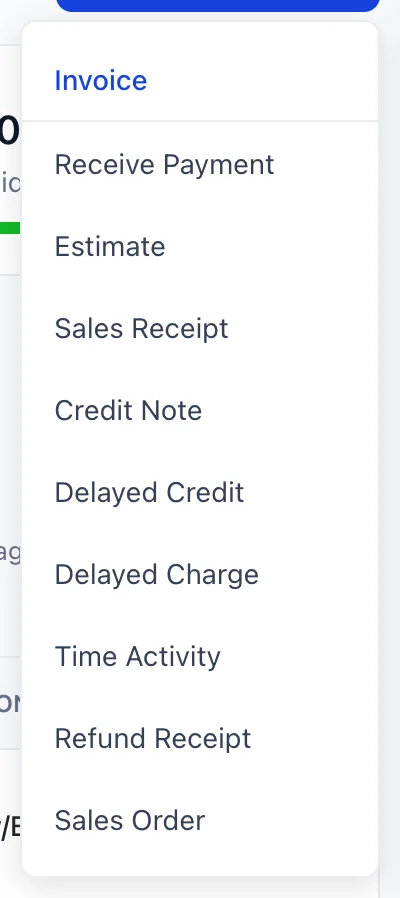
New Transaction Oben rechts unter „All Sales“ ist der schnellste Weg zu jedem dieser Einträge, und es lohnt sich, diesen zu nutzen, anstatt im Modulmenü nach einem Bildschirm zu suchen. Zwei Einträge darin sind gar keine Verkaufsdokumente: „Receive Payment“ dient dem Einzug von Geldern für Rechnungen, die Sie bereits ausgestellt haben – dies ist ein eigenständiger Artikel – und „Time Activity“ erfasst die Arbeitsstunden einer Person zur späteren Abrechnung.
Der Kopfbereich: Datum, Nummer, Zahlungsbedingungen
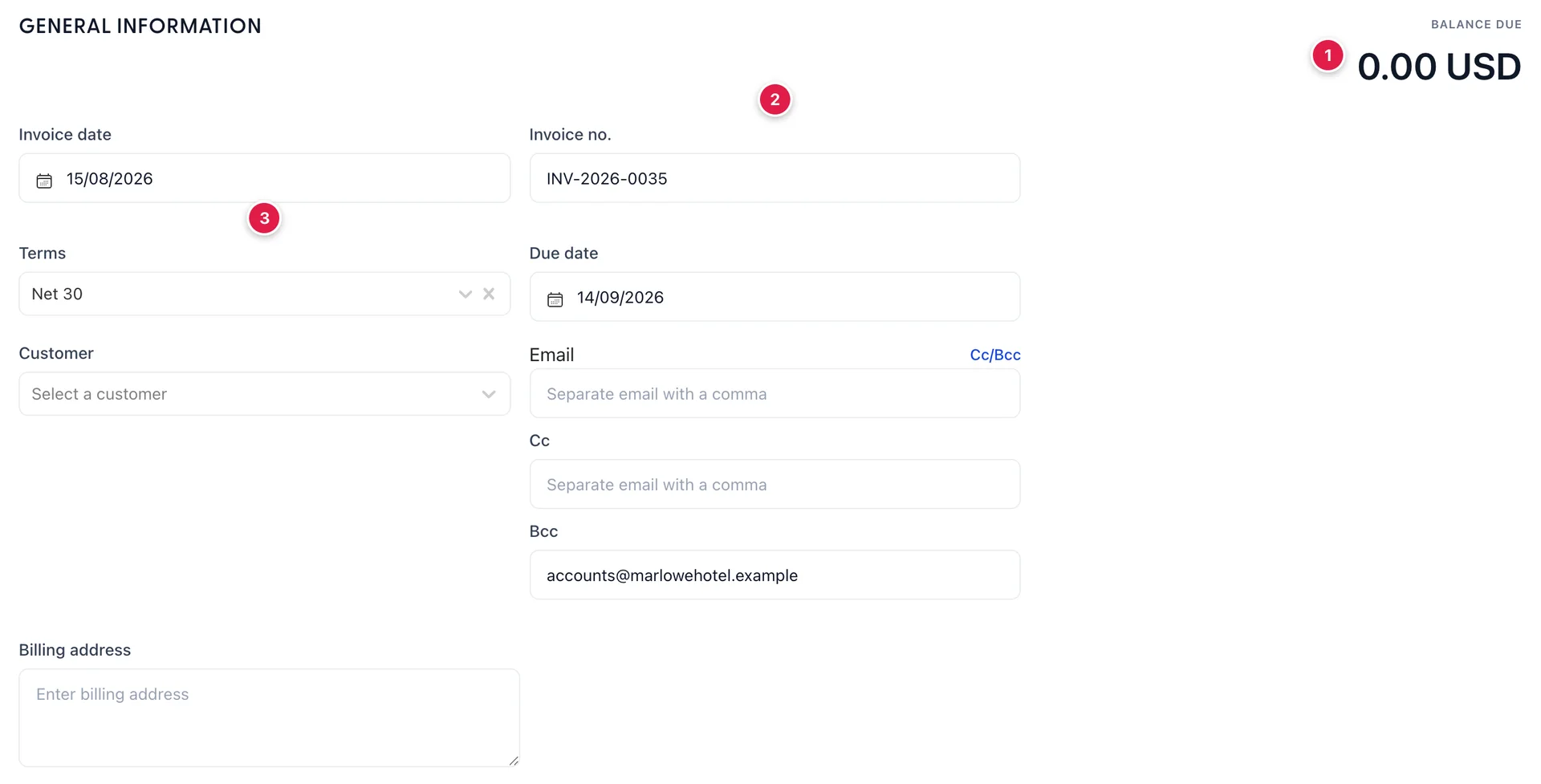
Ein leeres Formular ist nicht leer. Drei Dinge stehen bereits fest:
- Invoice no. Die nächste Nummer in der Reihe, abgeleitet von der zuletzt von Ihnen erstellten Nummer. „INV-2026-0035“ im Bild bedeutet, dass „0034“ bereits existiert. Sie können diese Nummer überschreiben, doch dafür gibt es so gut wie nie einen Grund.
- Terms stammt aus Ihren Buchhaltungseinstellungen; wenn Ihr Hausstandard also „Net 30“ lautet, müssen Sie ihn in einem Dokument nie wieder festlegen.
- Due date wird aus den Zahlungsbedingungen und dem Rechnungsdatum ermittelt und ändert sich, sobald sich eines davon ändert. „Net 30“ am 15. August ergibt den 14. September.
Die Zahl in der oberen rechten Ecke, „BALANCE DUE“, gibt an, welchen Betrag der Kunde nach diesem Beleg noch schuldet. Sie wird bei jeder hinzugefügten Position aktualisiert, und auf einer Rechnung ist dies die Zahl, für deren Angabe der gesamte Beleg bestimmt ist. Auf den fünf Formularen, mit denen niemandem eine Rechnung gestellt wird, steht stattdessen „ TOTAL“, was die korrekte Bezeichnung für ein Angebot ist.
Auswahl des Kunden
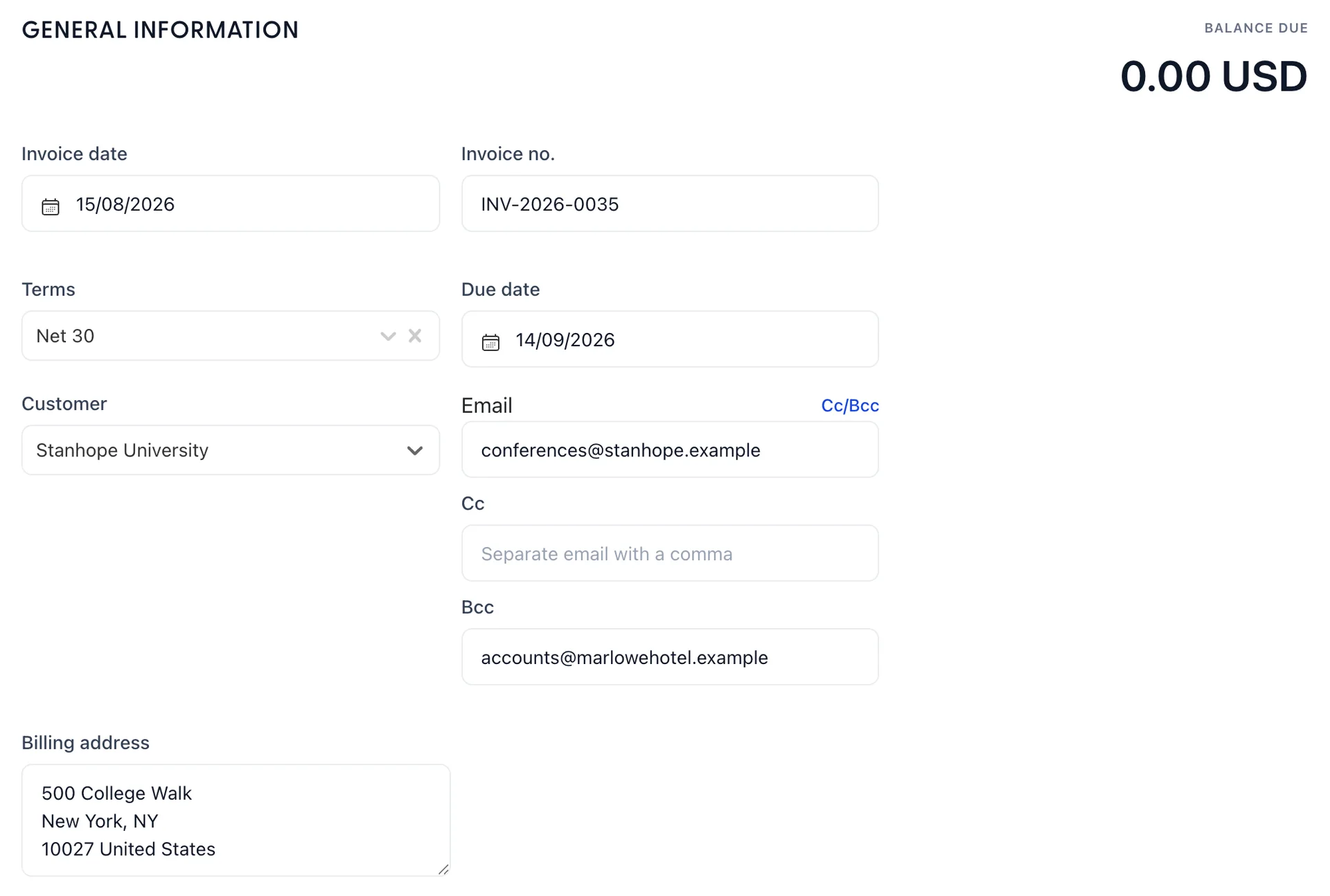
Durch die Auswahl des Kunden werden die E-Mail-Adresse und die Rechnungsadresse aus dessen Kundendatensatz übernommen. Beide sind im Dokument bearbeitbar, und genau darin liegt die Falle: Wenn Sie sie hier bearbeiten, ändert sich nur dieses Dokument. Ist eine Adresse falsch, ist sie auch im Datensatz falsch und wird auch im nächsten Dokument falsch sein. Korrigieren Sie sie dort.
Cc/Bcc Es werden zwei weitere Felder geöffnet. Das Bcc-Feld ist in der Regel bereits mit der Adresse Ihres eigenen Kontos ausgefüllt, da diese ebenfalls aus den Einstellungen stammt: Auf diese Weise gelangt eine Kopie aller von Ihnen versendeten Nachrichten in Ihren eigenen Posteingang.
Die Zeilen
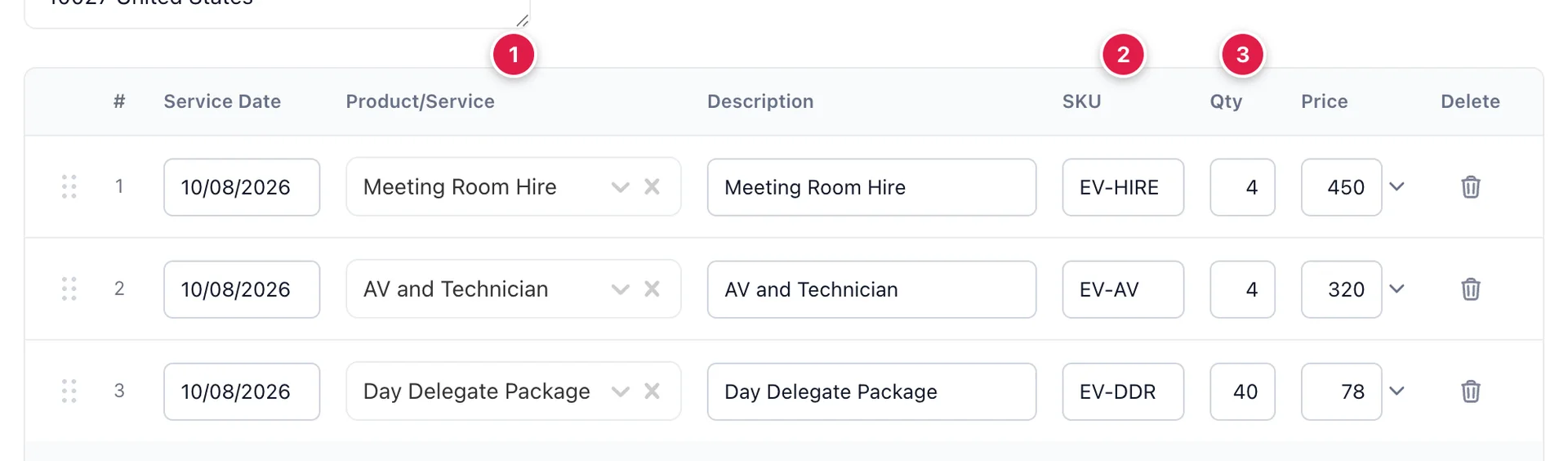
Eine Zeile pro verkauftem Artikel. Wählen Sie das Produkt aus, und vier Zellen füllen sich automatisch: die Beschreibung, die Artikelnummer, der Preis und – unsichtbar – das Einnahmenkonto, auf dem das Geld eingegangen wird. Geben Sie die Menge ein, und die Zeile ist fertig.
Drei Spalten sind besonders wichtig:
- Service Date gibt an, wann der Artikel geliefert wurde, nicht wann Sie ihn in Rechnung stellen. Auf einer im September ausgestellten Rechnung für eine Konferenz, die im August stattfand, lautet das Leistungsdatum „August“. Dadurch landet eine verspätete Rechnung im richtigen Monat, wenn jemand Ihre Einnahmen nach Zeitraum auswertet.
- Description beginnt mit dem Katalognamen und ist dazu gedacht, überschrieben zu werden. „Tages-Teilnehmer-Paket“ sagt dem Kunden nichts; „Tages-Teilnehmer-Paket, 40 Teilnehmer, 12. September“ sagt ihm alles, und es ist die Zeile, zu der er nachfragen wird, falls er Fragen hat.
- Price Dies ist der Katalogpreis und kann in der Zeile geändert werden. Wenn Sie ihn hier ändern, wird diese Zeile angepasst, nicht der Katalog.
Mit dem Griff links neben einer Zeile lässt sich diese verschieben, was wichtiger ist, als es klingt: Die Reihenfolge der Zeilen entspricht der Reihenfolge, in der der Kunde sie liest, und ein Dokument, das mit den Übernachtungen beginnt und mit den Extras fortfährt, lässt sich leichter genehmigen als eines, das in der Reihenfolge aufgebaut ist, in der Ihnen die Dinge gerade in den Sinn gekommen sind.
Warum die Auswahlfunktion wichtiger ist als der Preis
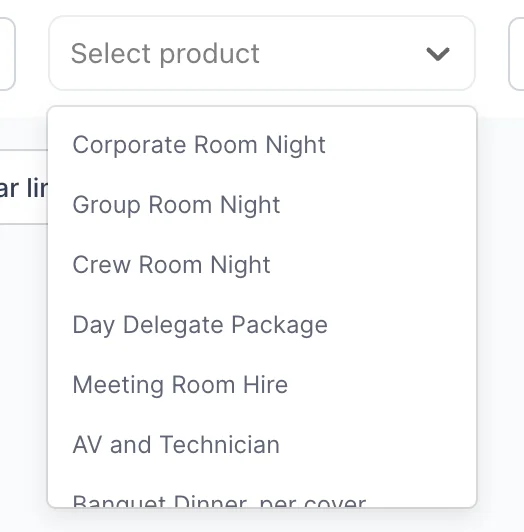
Die Auswahl ist Ihr Katalog für Produkte und Dienstleistungen, und der von Ihnen ausgewählte Artikel bestimmt, auf welchem Ertragskonto dieses Geld verbucht wird. Das ist der Teil, den niemand auf dem Dokument sieht, den aber jeder in den Berichten sieht: Zimmererlöse gegenüber Verpflegungserlösen gegenüber Raummiete – all dies wird dadurch bestimmt, auf welche Zeile der Auswahl jemand geklickt hat, während er eine Rechnung erstellt hat.
Preisänderung in einer Zeile
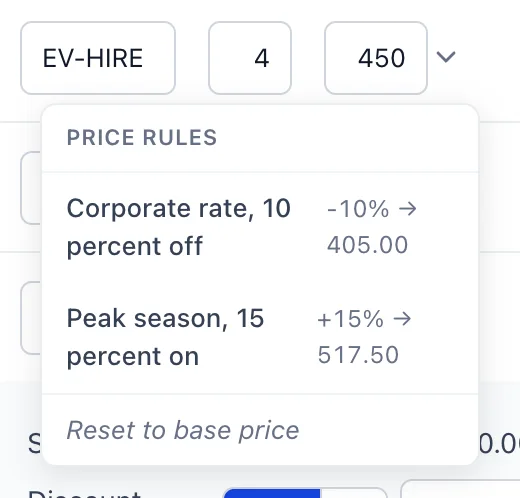
Über das Chevron-Symbol neben „Price“ können Sie alle für diesen Artikel geltenden Preisregeln aufrufen, wobei jeweils der neue Preis angezeigt wird, bevor Sie die Änderung bestätigen. Eine Regel ist eine gespeicherte Anpassung mit einem Namen – darin liegt der gesamte Vorteil gegenüber der Eingabe von „405“ in das Feld: Der nächste Leser der Rechnung kann erkennen, dass ein Unternehmensrabatt angewendet wurde, anstatt sich zu fragen, warum eine Position einen ungewöhnlichen Preis aufweist.
Reset to base price am Ende des Menüs stellt den Katalogpreis wieder her.
Rabatt, Steuern und Gesamtbetrag
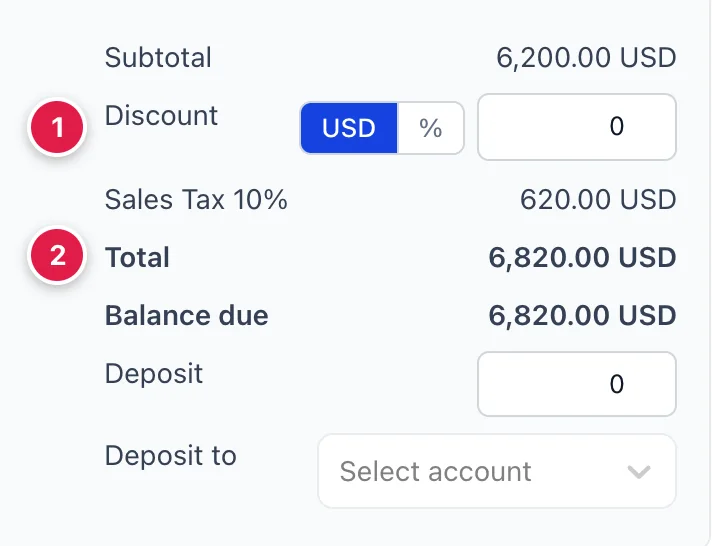
Der Summenblock folgt der Reihenfolge der Berechnungen, und es lohnt sich, ihn einmal von oben nach unten durchzulesen:
- Subtotal werden die Positionen addiert.
- Discount Akzeptiert entweder einen Betrag oder einen Prozentsatz, der über die beiden kleinen Schaltflächen ausgewählt wird. Er wird vom gesamten Beleg und nicht von einer einzelnen Position abgezogen; daher ist es besser, einen Rabatt auf einen Artikel durch Änderung des Preises dieser Position zu gewähren.
- Sales Tax wird mit einem eigenen Steuersatz benannt und auf die steuerpflichtigen Zeilen nach Abzug des Rabatts angewandt. Ein Dokument wählt niemals einen eigenen Steuersatz: Es übernimmt den Steuersatz des Objekts, das als Standard markiert ist und unter „Steuersätze“ festgelegt wurde.
- Total ist die Zwischensumme abzüglich des Rabatts zuzüglich der Steuer. 6.200,00 und 620,00 ergeben 6.820,00.
- Deposit bezeichnet den Betrag, der bereits auf diese Rechnung hin eingezogen wurde. Geben Sie ihn hier ein, und der ausstehende Restbetrag verringert sich um diesen Betrag; auf diese Weise erhält eine teilweise im Voraus bezahlte Buchung eine einzige Rechnung anstelle von zwei.
Balance due ist der Gesamtbetrag abzüglich der Anzahlung und entspricht genau dem Betrag in der oberen rechten Ecke. Bei einem Dokument, für das keine Zahlungsverpflichtung besteht, wird diese Zeile gar nicht angezeigt.
Bereits vorhandene Posten einbeziehen
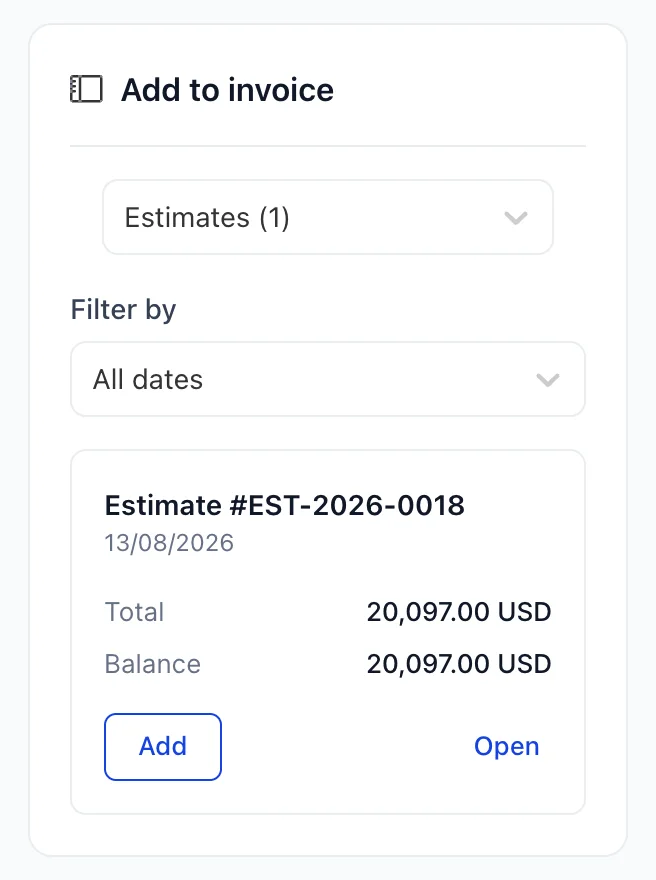
Der Bereich rechts unten auf einer Rechnung ist der Grund für die Erstellung der meisten der übrigen acht Dokumente. Wählen Sie den Kunden aus, und es werden alle seine Daten angezeigt, die noch zur Rechnungsstellung anstehen, mit einer Anzahl neben jeder Kategorie: von ihm akzeptierte Kostenvoranschläge, aufgeschobene Kosten, die noch niemand in Rechnung gestellt hat, Gutschriften, die er noch ausstehend hat, Ausgaben, deren Weiterberechnung Sie vereinbart haben, sowie die für ihn erfassten Arbeitsstunden.
Add wandelt das Dokument in Zeilen auf dieser Rechnung um. „Open“ zeigt Ihnen dies als Erstes. Dies ist der Vorteil, wenn Sie vor zwei Wochen einen Kostenvoranschlag ordnungsgemäß erstellt haben: Die Rechnung ist mit einem Klick erledigt, anstatt dass Sie alles neu eingeben müssen.
Nachrichten und Anhänge
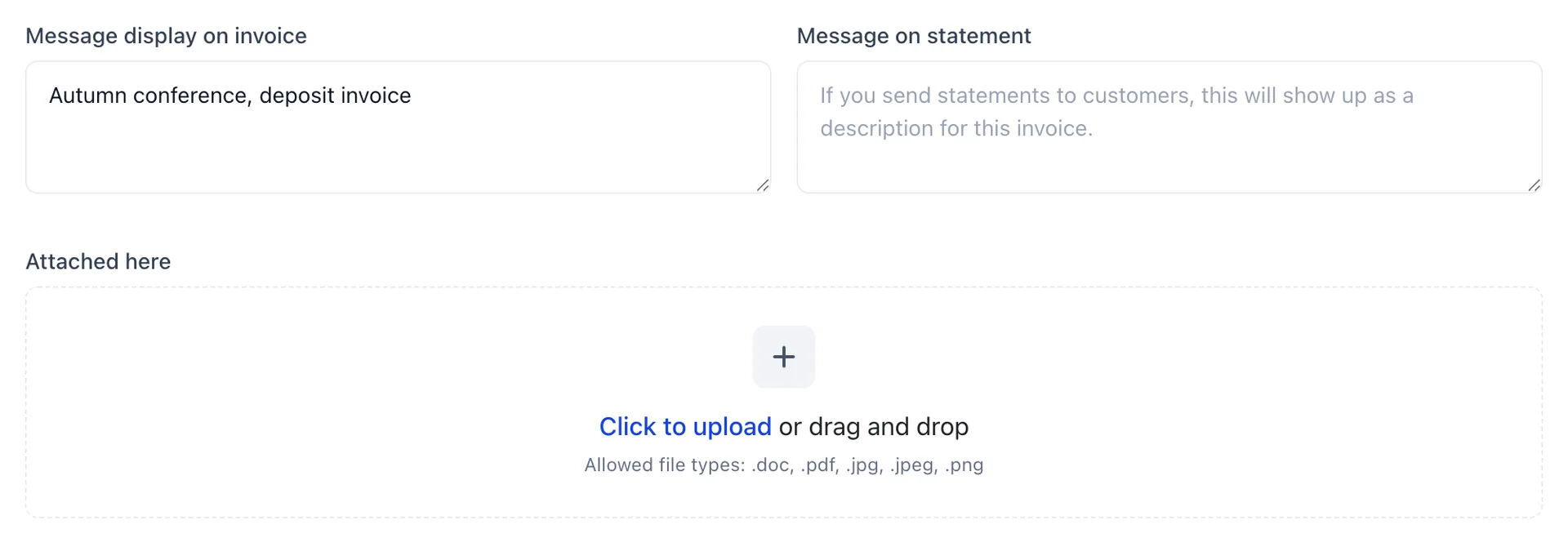
Zwei Nachrichtenfelder, die an unterschiedliche Stellen gelangen. „ Message display on invoice“ wird auf das Dokument gedruckt, das der Kunde liest. „Message on statement“ ist die eine Zeile, die dieses Dokument beschreibt, wenn es Wochen später auf einem Kontoauszug erscheint – und genau hier macht sich „Herbstkonferenz, Anzahlungsrechnung“ bezahlt: Ein Kontoauszug mit elf Zeilen, in denen überall „Rechnung“ steht, hilft niemandem.
Anhänge werden zusammen mit den Dokumenten übermittelt. Ein unterschriebenes Anmeldeformular, das der entsprechenden Rechnung beigefügt ist, ist die kostengünstigste Lösung für eine Anfrage im November.
„Speichern“, „Speichern und senden“ sowie „Vorschau“

Save speichert das Dokument, ohne jemanden darüber zu informieren. „Save and Send“ speichert es und versendet es per E-Mail an die Adresse im Kopfbereich. Das Chevron-Symbol daneben bietet die Optionen „Speichern und Link teilen“ oder „Speichern und schließen“ an.
Das Augensymbol auf der linken Seite steht für „preview“ und ist einen Klick wert, wenn Sie zum ersten Mal etwas an einen Kunden senden. Es zeigt dieselbe Seite an, die der Kunde öffnen wird, sodass eine seltsam formulierte Nachricht oder eine aussagelose Beschreibung bereits vor dem Versenden erkannt wird und nicht erst danach.
Was der Kunde erhält
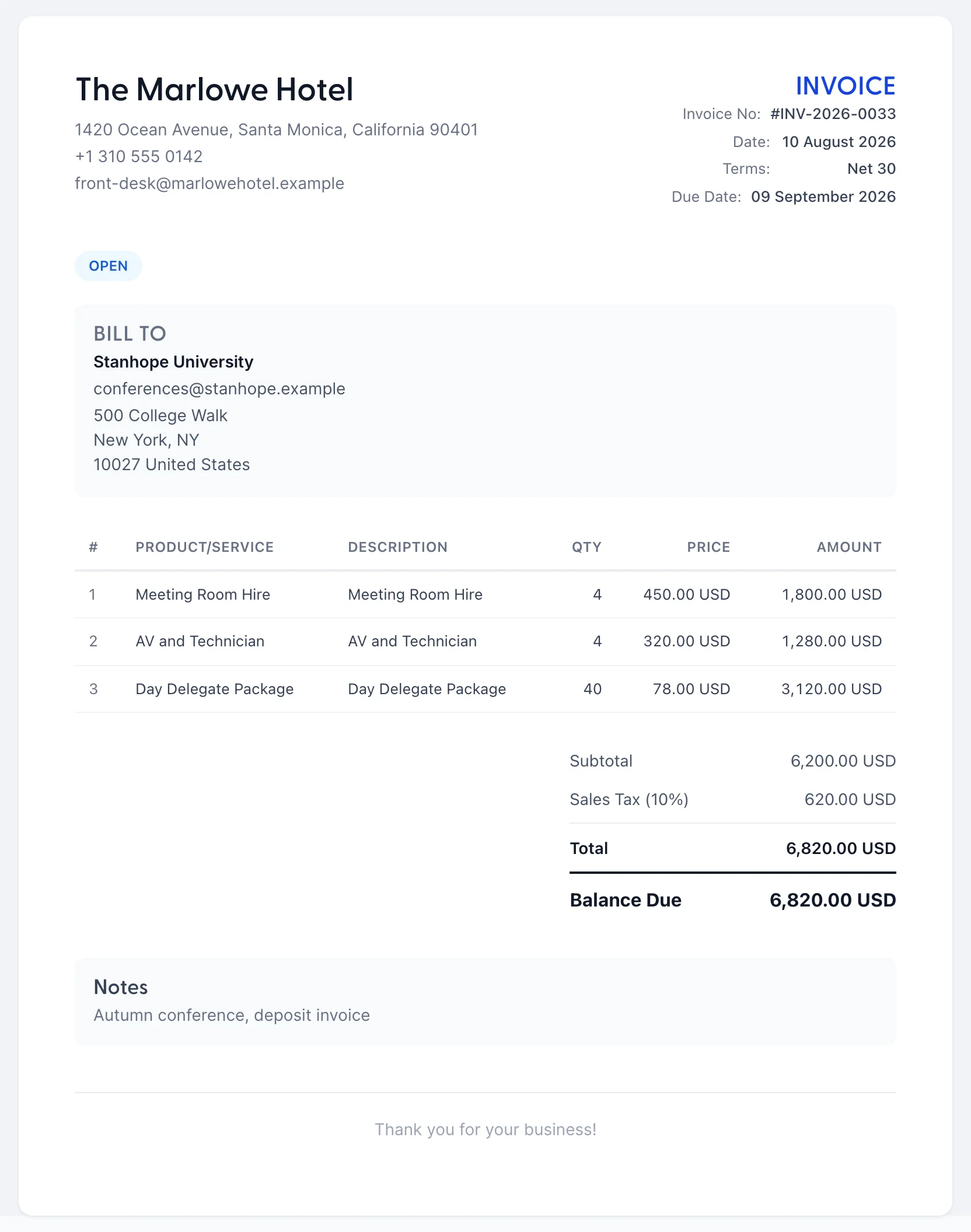
Die E-Mail enthält einen Link, und dies ist die Seite, die dahinter steht. Sie enthält die Daten Ihres Hotels, die Daten des Kunden, die Zeilen mit den Beschreibungen und Preisen, die Steuern mit ihrem Satz sowie den noch ausstehenden Betrag. Es sind keinerlei Angaben zu Ihrer Buchhaltung enthalten: weder die Ertragskonten, auf denen die Zeilen verbucht werden, noch Ihre anderen Kunden, noch welche Kosten Ihnen dadurch entstehen.
Die beiden Punkte, die Sie hier überprüfen sollten, sind die Beschreibungen und die Nachricht, denn das sind die beiden Elemente, die der Kunde genau lesen wird und die Sie verbessern können. Alles andere stammt aus dem Katalog und dem Kundendatensatz. In diesem Beispiel sind die Beschreibungen noch die Kataloognamen, was genau die Rechnung ist, die eine Rückfrage auslöst.
Nachträgliche Änderung
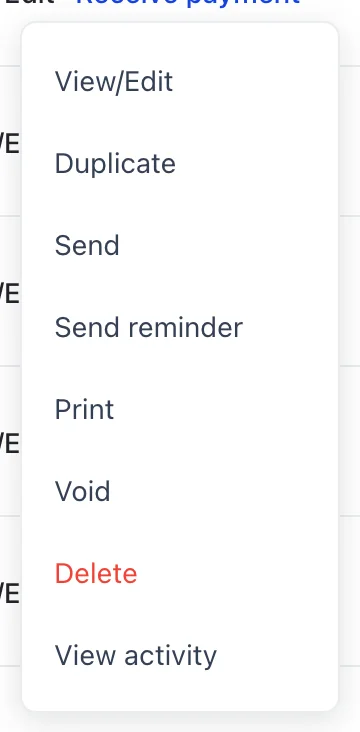
Ein gespeichertes Dokument wird über die Liste bearbeitet, in der es angezeigt wird. Das Menü am Ende der Zeile enthält alle Funktionen: das Dokument erneut öffnen, es als Grundlage für das nächste Dokument duplizieren, erneut versenden, eine Erinnerung versenden, ausdrucken oder den Verlauf unter „ View activity“ einsehen.
Die beiden Funktionen werden durch Berechtigungen getrennt verwaltet, sodass ein Menü die eine, aber nicht die andere anbieten kann. Falls „Void“ oder „Delete“ in Ihrem Menü fehlt, umfasst Ihre Rolle die entsprechende Berechtigung nicht, und ein Administrator kann diese unter „Users“ in den Systemeinstellungen hinzufügen, unter „Accounting“ › „Invoices“.
Wie geht es weiter?
Das ist das Formular. Die schwierigere Frage ist, welches der neun Sie öffnen sollen, und die Antwort bestimmt, was wann in Ihren Konten erscheint; es lohnt sich daher, dies zu lesen, bevor Sie ungewöhnliche Vorkommnisse melden.