Une règle bancaire est une instruction permanente visant à comptabiliser les opérations qui arrivent sur votre compte bancaire : lorsqu’une opération correspondant à cette description est enregistrée, classez-la ainsi, au nom de ce bénéficiaire. Elle existe pour que le même paiement récurrent ne soit jamais comptabilisé de trois manières différentes par trois personnes différentes.
À quoi servent les règles ?
Les hôtels gèrent de nombreux flux financiers récurrents. Les règlements par carte sont enregistrés quotidiennement. Les commissions de l’acquéreur sont prélevées chaque mois. Les factures des services publics, la paie, la facture de télécommunications, le relevé de commission de l’agence. Chacune d’entre elles apparaît de la même manière sur le relevé bancaire à chaque fois, ce qui correspond exactement à la condition requise pour l’application des règles.
Le panneau l’indique en une seule ligne en haut : les règles s’appliquent uniquement aux transactions non validées . Une règle s’applique aux transactions qui sont arrivées et qui n’ont pas encore été enregistrées dans votre comptabilité, et elle ne modifie jamais une transaction que vous avez déjà traitée. En configurer une aujourd’hui ne revient pas à revenir en arrière pour recoder le dernier trimestre.
Lecture de la liste
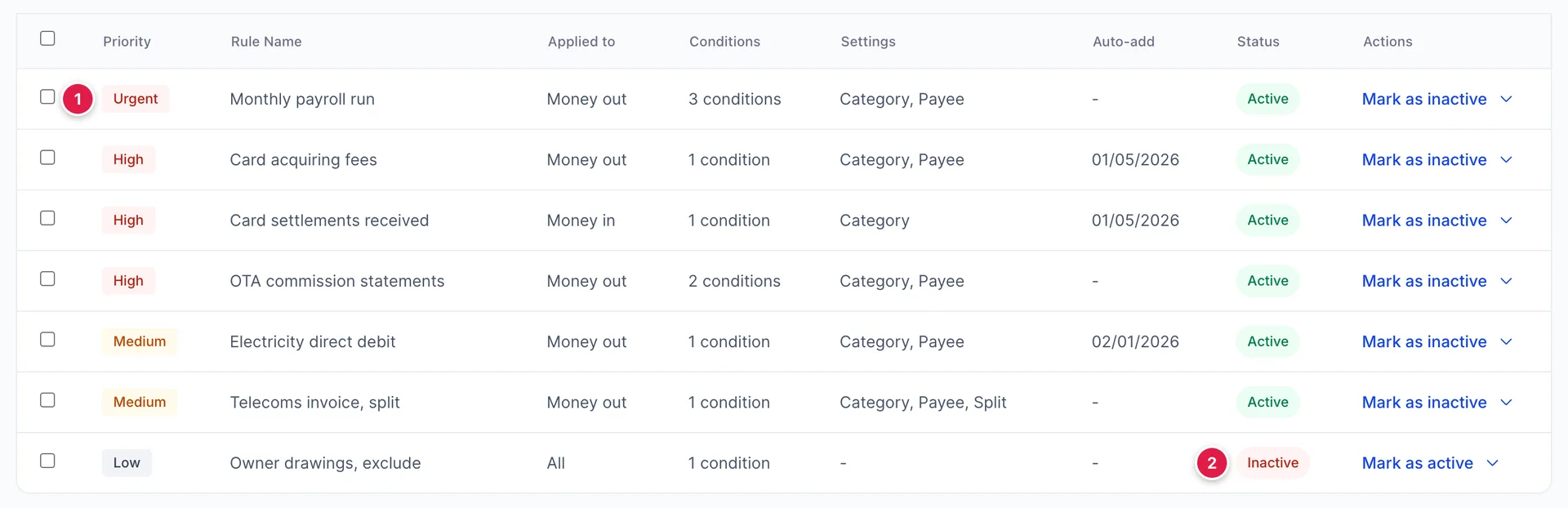
- Priority, de « Urgent » à « Faible ». La liste est classée selon ce critère ; la règle qui sera appliquée en premier figure donc en haut.
- Status. Une règle inactive reste dans la liste et n’a aucun effet, ce qui est exactement ce que vous souhaitez pendant que vous déterminez si c’est cette règle qui a généré une erreur de codage.
Si le menu d’une ligne ne propose ni « Edit rule » (Modifier la règle) ni « Delete rule » (Afficher les règles), cela signifie que votre rôle ne dispose pas des autorisations nécessaires pour ces actions, et vous pouvez consulter les règles sans pouvoir modifier leur fonctionnement. Aucune de ces deux options ne peut actuellement être ajoutée à partir de «Users» dans les Paramètres système : l’écran vérifie des droits pour lesquels l’éditeur de rôles ne dispose d’aucun paramètre ; par conséquent, la modification d’une règle n’est accessible qu’aux comptes disposant d’un accès illimité. Il s’agit là d’un problème que nous devons résoudre plutôt que d’une solution de contournement.
| Colonne | Ce que cela signifie |
|---|---|
| Applied to | Entrées, Sorties ou Tout. Le sens dans lequel la règle effectue la surveillance. |
| Conditions | Nombre de tests effectués par la règle. Cela n’indique pas en quoi ils consistent ; il s’agit donc d’une mesure du degré de précision de la règle plutôt que de ce à quoi elle correspond. |
| Settings | Parmi les champs « Catégories », « Bénéficiaire », « Clients » et « Répartition », celui que la règle remplit lorsqu’ elle se déclenche. |
| Auto-add | La date à laquelle la règle a commencé à enregistrer les transactions de manière autonome, ou un tiret. Un tiret signifie ici que la règle formule une suggestion plutôt que d’agir. |
Columns Au-dessus du tableau, les éléments « Priorité », « Conditions », « Paramètres », « Ajout automatique » et « Statut » sont masqués. Le nom de la règle, ce à quoi elle s’applique et les actions restent toujours visibles.
Définition du champ d’application d’une règle
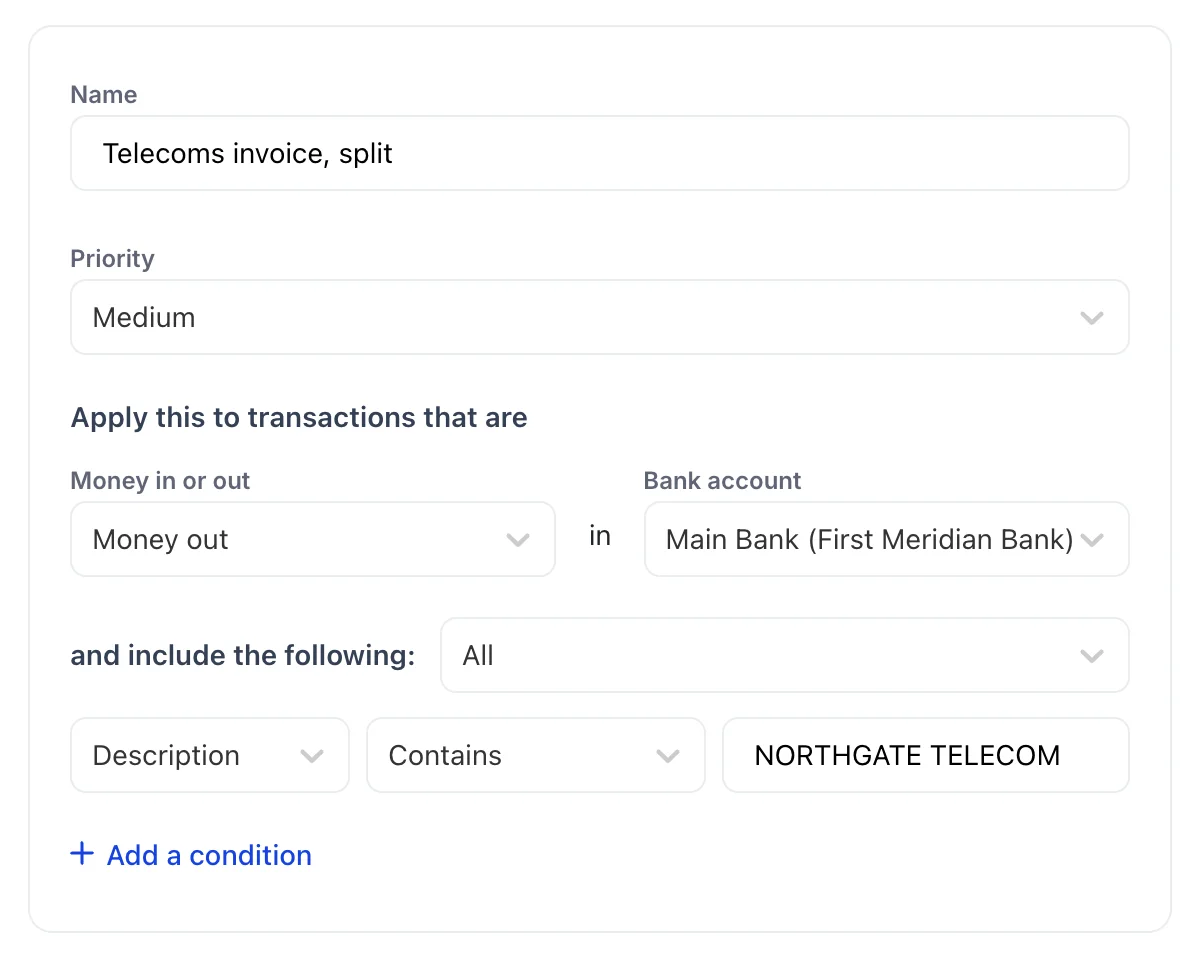
Avant que la moindre condition ne soit vérifiée, deux paramètres déterminent si la règle va même prendre en compte une transaction.
- Money in or out. « Sorties » pour tout ce que vous payez, « Entrées » pour les reçus, « Tout » pour les deux. Il est utile de définir correctement ce paramètre même lorsque la description seule serait sans ambiguïté, car cela réduit de moitié ce que les règles doivent prendre en compte et empêche qu’un remboursement soit comptabilisé comme une dépense.
- Bank account. Un seul compte, ou tous les comptes. Utilisez l’option « un seul compte » lorsque la même formulation a des significations différentes selon les comptes, ce qui est courant lorsqu’un compte de carte et un compte courant affichent tous deux le nom d’un acquéreur.
Donnez à la règle un nom que vous reconnaîtrez dans six mois. Savereste désactivé tant que vous ne l’avez pas fait, car une règle sans nom dans une liste de vingt est une règle que personne n’ose supprimer.
Conditions
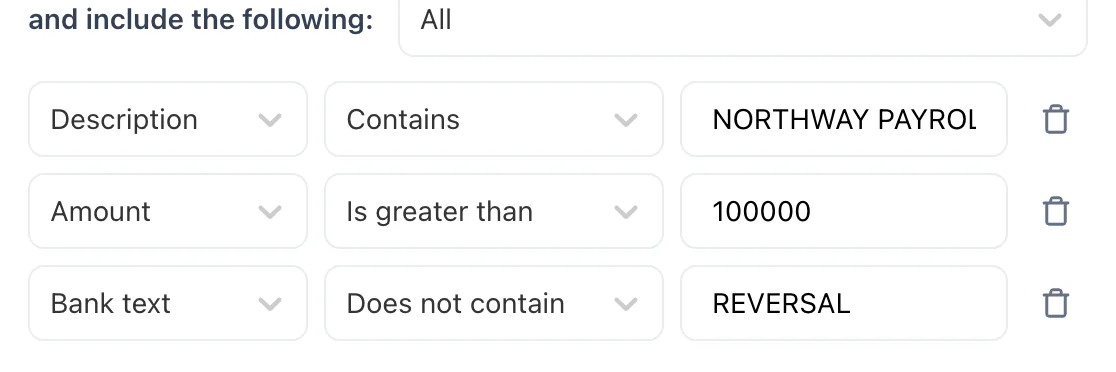
Une condition se compose de trois éléments : un champ, un opérateur et une valeur. Au-dessus de celles-ci, « All» ou « Any » détermine si toutes les conditions doivent être vraies ou si une seule suffit.
| Champ | Ce qu’elle vérifie |
|---|---|
| Description | La description de la transaction telle qu’elle apparaît dans vos registres. Il s’agit du champ sur lequel reposent la plupart des règles. |
| Bank text | Le texte brut envoyé par la banque, qui comporte souvent un numéro de terminal, une référence ou un mot tel que « REVERSAL » que la description remaniée a supprimé. Utilisez-le lorsque la description est trop épurée pour distinguer deux éléments l’un de l’autre. |
| Amount | La valeur. Le champ devient numérique, et les opérateurs utiles ici sont Is greater than et Is less than. |
Les opérateurs sont les suivants : Contains, Does not contain, Equals, Is exactly, Is greater thanet Is less than. Containseffectue l’essentiel du traitement du texte, car les descriptions bancaires comportent des dates et des numéros de référence qui changent chaque mois, autour d’une partie fixe qui reste inchangée.
Add a condition ajoute une ligne, et l’icône de corbeille à côté d’une ligne la supprime. La dernière condition restante ne peut pas être supprimée, ce qui est volontaire : une règle sans condition correspondrait à tout ce qui serait saisi.
Ce que font les règles lorsqu’elles correspondent
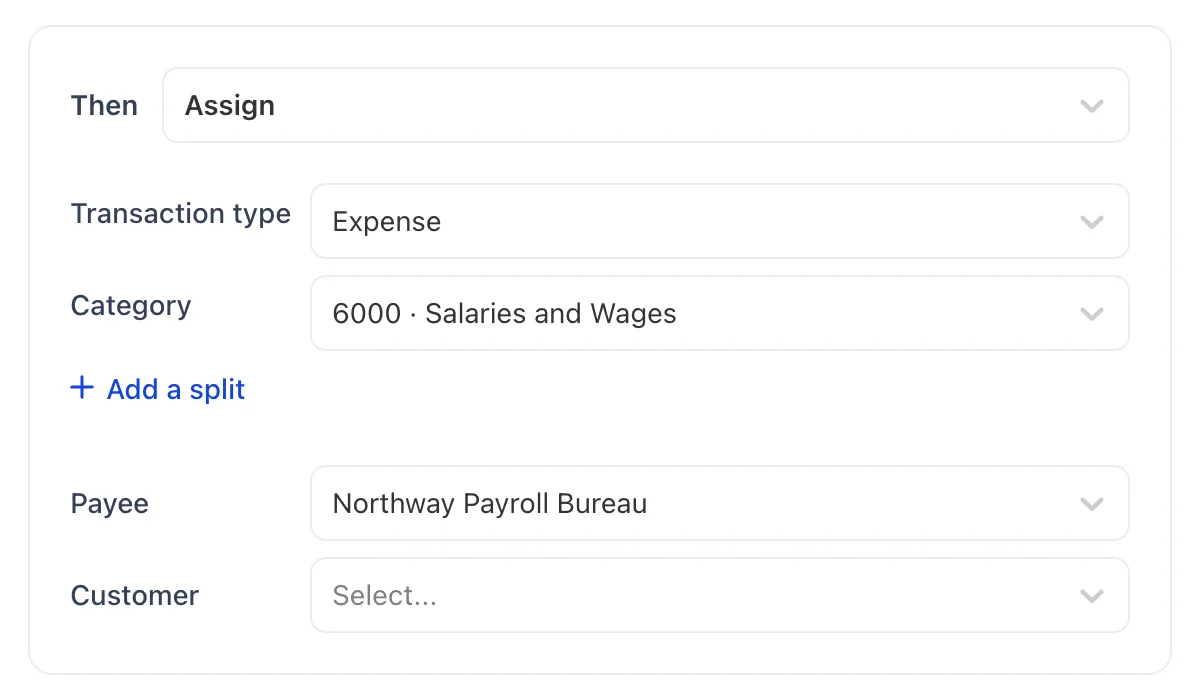
Une règle peut effectuer deux opérations.
Assign « Codes » : elle attribue un code à la transaction. Elle définit le type de transaction (Dépenses, Recettes ou Virements) et la catégorie, qui correspond à un compte de votre Plan comptable. « Assign more » indique un bénéficiaire et un client, et il est utile de remplir ces deux champs : le bénéficiaire permet de retrouver la transaction en lien avec un fournisseur, et le client permet de la marquer comme refacturable.
Exclude exclut complètement la transaction de votre comptabilité. Elle concerne les mouvements d’argent qui transitent par le compte sans constituer ni recettes ni charges : un prélèvement du propriétaire, un virement entre deux de vos propres comptes déjà enregistrés dans l’autre partie du grand livre, une double saisie comptable.
Répartir un paiement entre deux comptes
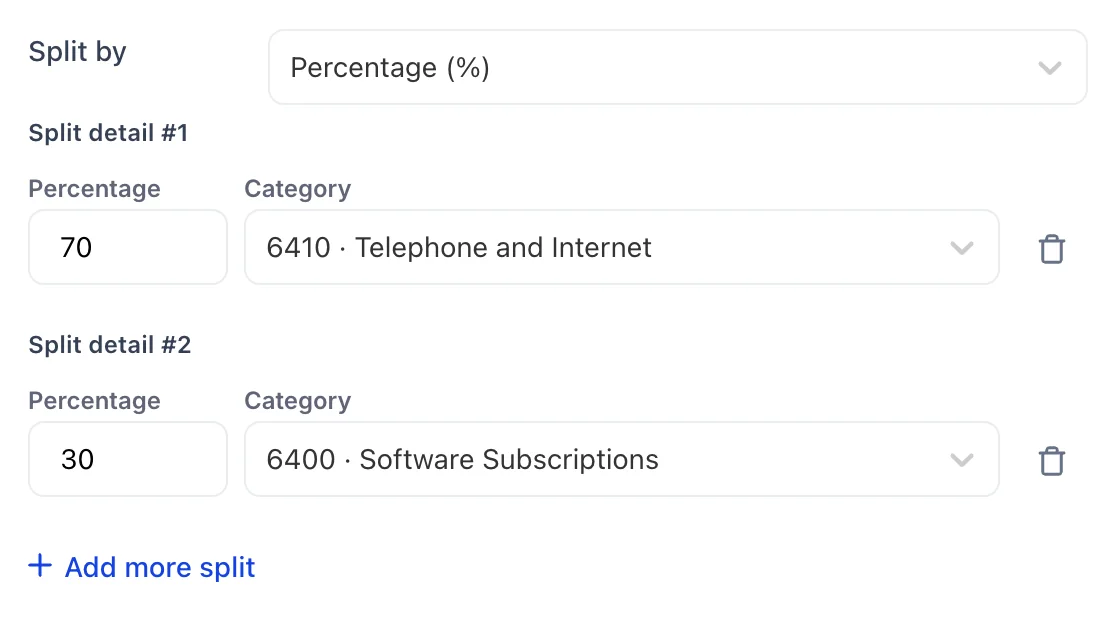
Add a split Répartit une transaction sur plusieurs comptes. Choisissez «Percentage (%)» pour un élément dont le montant total varie chaque mois mais dont la composition reste identique, comme une facture de télécommunications qui se compose toujours d’environ 70 % d’abonnement et 30 % de logiciels. Choisissez «Amount» lorsqu’une partie est fixe et que le reste varie.
Les pourcentages doivent totaliser cent. Quatre-vingt-dix codés et dix omis sans le dire, c’est exactement le genre de situation qui resurgit un an plus tard sous la forme d’un écart inexpliqué.
Ajout automatique
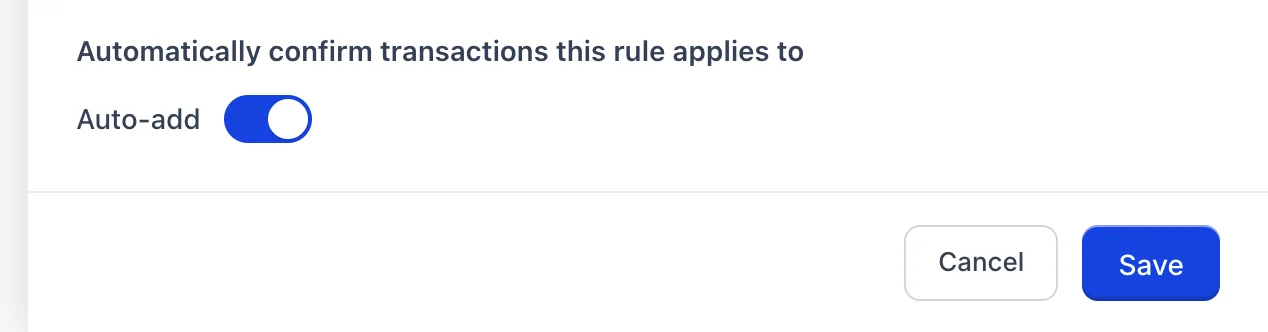
Lorsque l’ajout automatique est désactivé, une transaction correspondante est enregistrée et attend que quelqu’un l’accepte. Lorsqu’il est activé, la transaction est acceptée et comptabilisée sans que personne ne la vérifie.
Activez-la pour les transactions que vous approuveriez systématiquement sans y réfléchir : les règlements par carte, les commissions d’acquisition, le même prélèvement automatique de services publics. Laissez-la désactivée lorsque le montant varie suffisamment pour mériter un coup d’œil, ou lorsqu’une erreur de correspondance serait coûteuse à corriger. Une méthode de travail utile consiste à tester une nouvelle règle avec l’ajout automatique désactivé pendant un mois, à observer ce qu’elle détecte, puis à ne l’activer qu’ensuite.
Priorité et règles qui se chevauchent
Les priorités sont les suivantes : Faible, Moyenne, Élevée, Urgent ; la liste est classée par ordre de priorité. Lorsque deux règles pourraient toutes deux correspondre à une même transaction, c’est celle qui a la priorité la plus élevée qui prévaut.
Utilisez-la pour les exceptions. Une règle générale codant tous les paiements provenant d’un fournisseur vers un compte général est classée en « Faible », tandis qu’une règle plus précise détectant le seul paiement de ce fournisseur qui doit être affecté ailleurs se place au-dessus. Si l’on procède à l’inverse, la règle générale engloutit l’exception et vous ne la voyez jamais .
Modification, désactivation et suppression
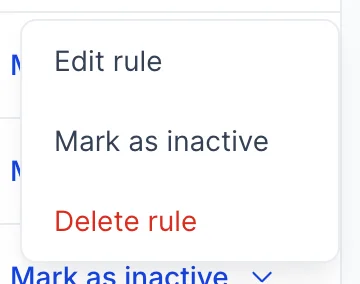
Le bouton visible sur chaque ligne permet de basculer immédiatement le statut de la règle, et le chevron situé à côté contient des informations sur l’Edit rule et le Delete rule. La désactivation laisse la règle en place et empêche son déclenchement. La suppression est définitive, et il n’y a aucune raison d’y recourir tant que la désactivation est possible.
La modification d’une règle change son comportement futur. Elle ne réexamine pas les transactions que la règle a déjà traitées ; par conséquent, si une règle a traité quelque chose de manière erronée, corrigez la règle, puis rectifiez les transactions qu’elle a déjà traitées.
Importation et exportation
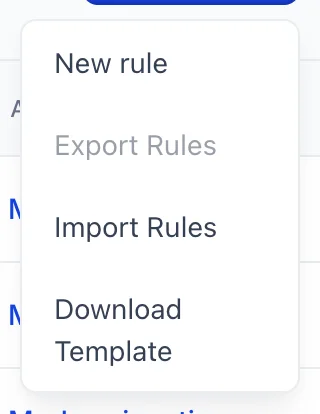
Export Rules Elle enregistre les règles cochées dans un fichier CSV, ce qui explique pourquoi elle reste désactivée tant que vous n’en avez pas coché au moins une. Import Rules permet de réimporter un fichier CSV, et Download Template vous fournit le fichier avec les bonnes colonnes et sans lignes.
Deux établissements d’un même groupe nécessitent généralement le même ensemble de règles, et c’est la manière de transférer cet ensemble plutôt que de saisir vingt règles à deux reprises. Vérifiez les Catégories après une importation : une règle pointant vers un compte que le tableau de l’établissement destinataire ne contient pas n’a nulle part où être codée.
Rapprocher un compte
Le rapprochement consiste à comparer vos livres comptables aux relevés bancaires du même compte, relevé par relevé. C’est ce qui permet de repérer les paiements enregistrés deux fois, les chèques que personne n’a jamais encaissés et les frais dont personne n’avait connaissance. Cette fonctionnalité se trouve à côté de « Règles », sous « Transactions ».
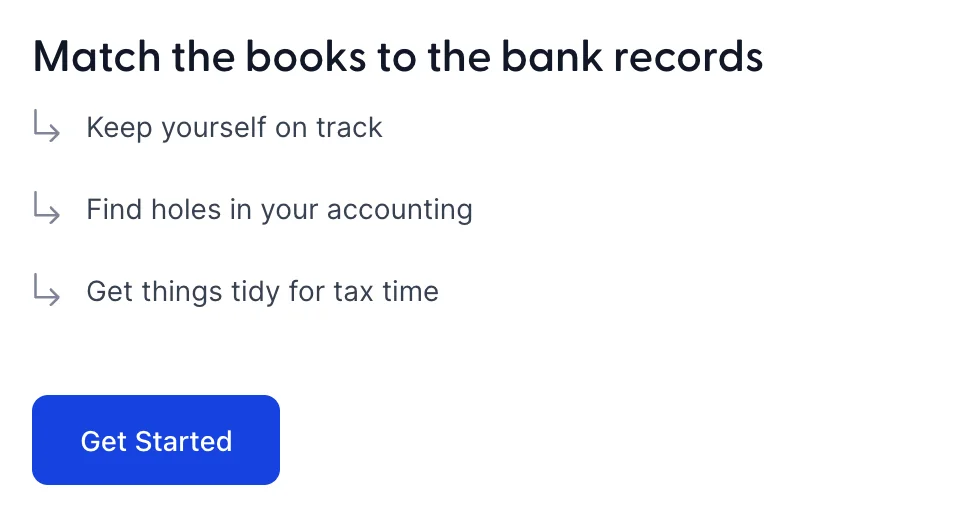
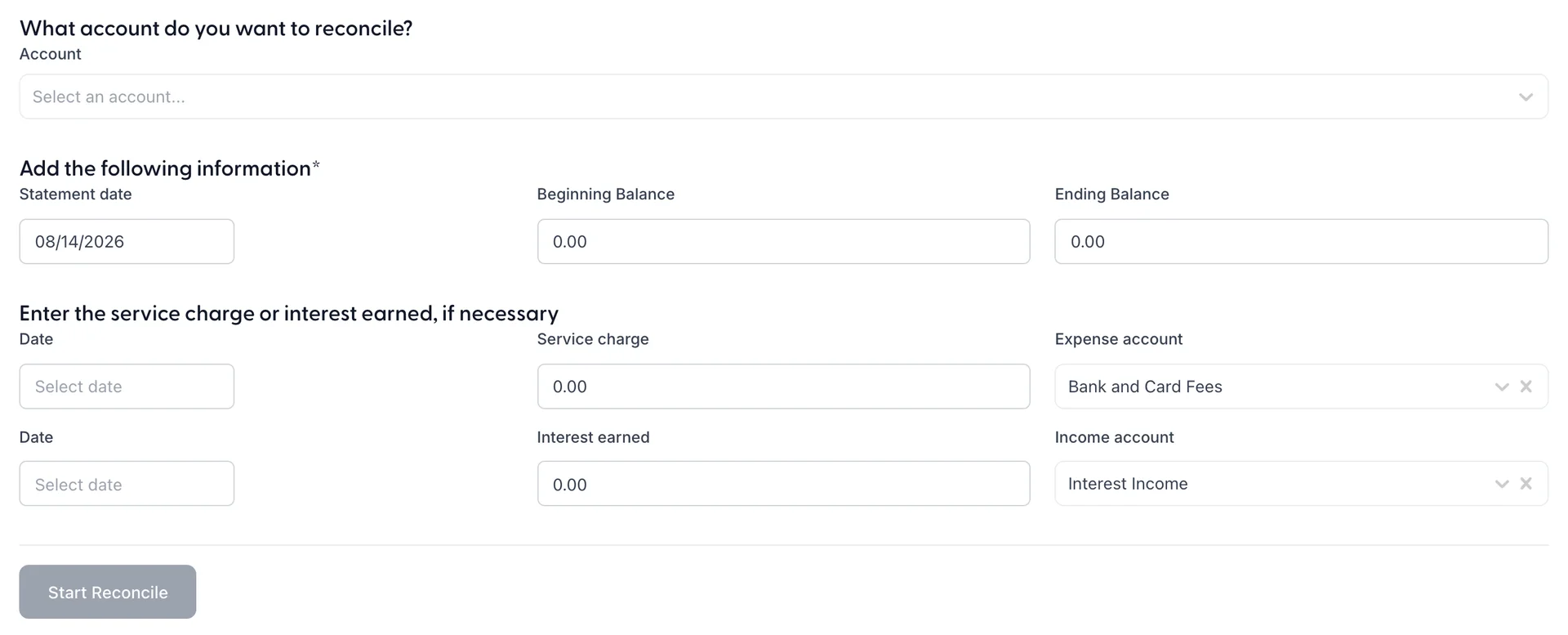
Get Started ouvre le formulaire de configuration. Toutes les informations qu’il contient sont copiées à partir du relevé que vous avez en main.
| Champ | Que faut-il y indiquer ? |
|---|---|
| Account | À quel compte bancaire ou compte de carte correspond ce relevé. C’est le seul champ obligatoire, et le bouton reste désactivé tant qu’aucun compte n’a été sélectionné. |
| Statement Date | La date de clôture du relevé, et non la date du jour. |
| Beginning Balance etEnding Balance | Les montants d'ouverture et de clôture indiqués par la banque. Le solde d'ouverture doit correspondre au solde de clôture du dernier relevé que vous avez rapproché ; si ce n'est pas le cas, un élément a été modifié à votre insu et il convient de l'identifier avant de poursuivre. |
| Service charge et Interest earned | Les frais bancaires et les intérêts figurant sur le relevé mais absents de vos livres comptables, chacun avec sa date et le compte sur lequel les comptabiliser. Les saisir ici vous évite de les enregistrer séparément. |

Le flux s’arrête à ce formulaire. Start Reconcile indique que la mise en correspondance des transactions avec un relevé n’est pas encore disponible et que rien n’a été enregistré, ce qui correspond à la réalité plutôt qu’à un enregistrement partiel que vous découvririez plus tard. En attendant que cette fonctionnalité soit mise en place, la solution pratique consiste à comparer l’historique des transactions du compte avec le relevé, ligne par ligne.
Si l’option « Start Reconcile » (Vérifier le relevé) est grisée avant que vous ne cliquiez dessus, il s’agit d’une question d’autorisation et non d’une fonctionnalité inachevée. Un administrateur peut l’activer à partir de Users dans les Paramètres système, sous « Accounting » › « Reconcile ».
Prochaines étapes
Les comptes dans lesquels une règle effectue la comptabilisation sont configurés dans le Plan comptable, et les bénéficiaires qu’elle désigne proviennent de la liste des Fournisseurs. Pour enregistrer manuellement vos dépenses, ce qui correspond à la manière dont toutes les opérations sont actuellement comptabilisées, consultez la section « Enregistrer vos dépenses ».