Ce que cet écran détermine
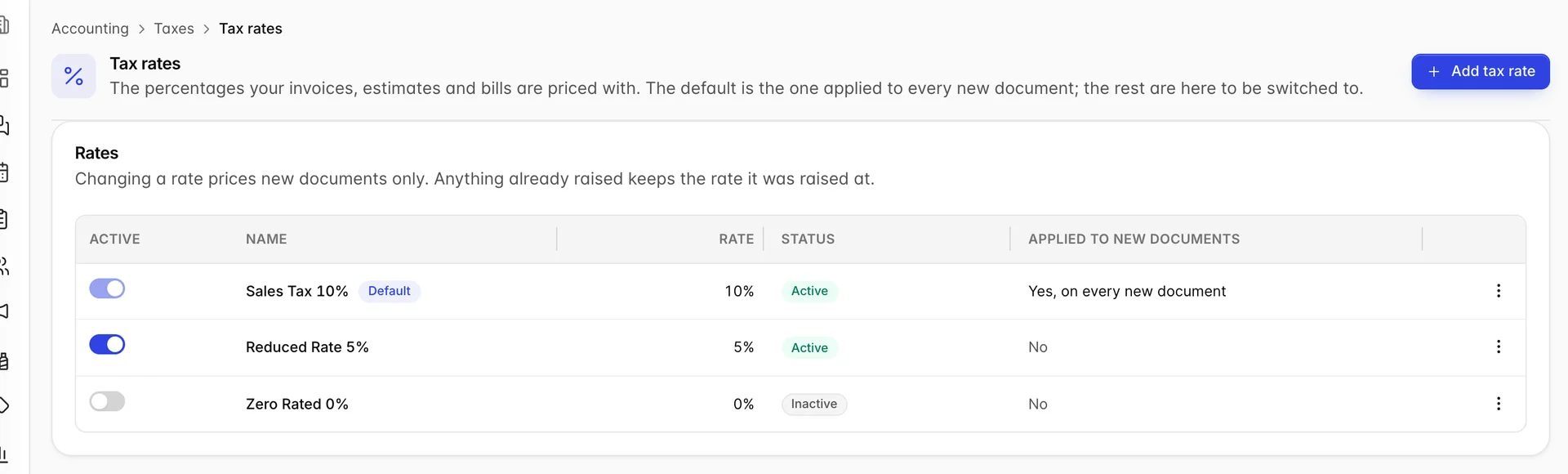
Chaque document comptable que vous émettez est assorti d’un taux d’imposition : une facture, un devis, un ticket de caisse, une note. Cet écran répertorie les taux disponibles pour votre Établissement et désigne l’un d’entre eux comme celui qui sera effectivement utilisé pour un nouveau document.
Il se trouve à côté de l’assistant « Taxes » , et il est important de bien distinguer les deux avant toute autre chose, car ils semblent désigner le même écran. L’assistant enregistre vos modalités de déclaration : quelle administration, à quelle fréquence, sur quelle base. Cet écran enregistre ce que vous facturez. Un Établissement peut avoir ses paramètres de déclaration parfaitement configurés tout en appliquant un taux erroné à chaque facture, et ces deux écrans vous permettent de corriger chacune de ces erreurs.
La valeur par défaut correspond à l’ensemble des paramètres
Un établissement présentant trois taux sur cet écran ne facture pas trois taux différents. Il en facture un seul, à savoir celui de la ligne comportant la pastille bleue « Default ». La colonne «Applied to new documents » sert précisément à l’indiquer clairement, car un tableau comportant trois pourcentages plausibles ne vous permettrait sinon pas de savoir lequel sera appliqué à une facture .
Pour modifier le tarif par défaut, ouvrez le menu de la ligne correspondant au tarif souhaité et sélectionnez « Make default ». Le marqueur se déplace, et le prochain document que vous établirez sera facturé au nouveau tarif. Rien d’autre ne change à l’écran, et les documents que vous avez déjà établis ne sont pas non plus modifiés.
Ajouter un taux
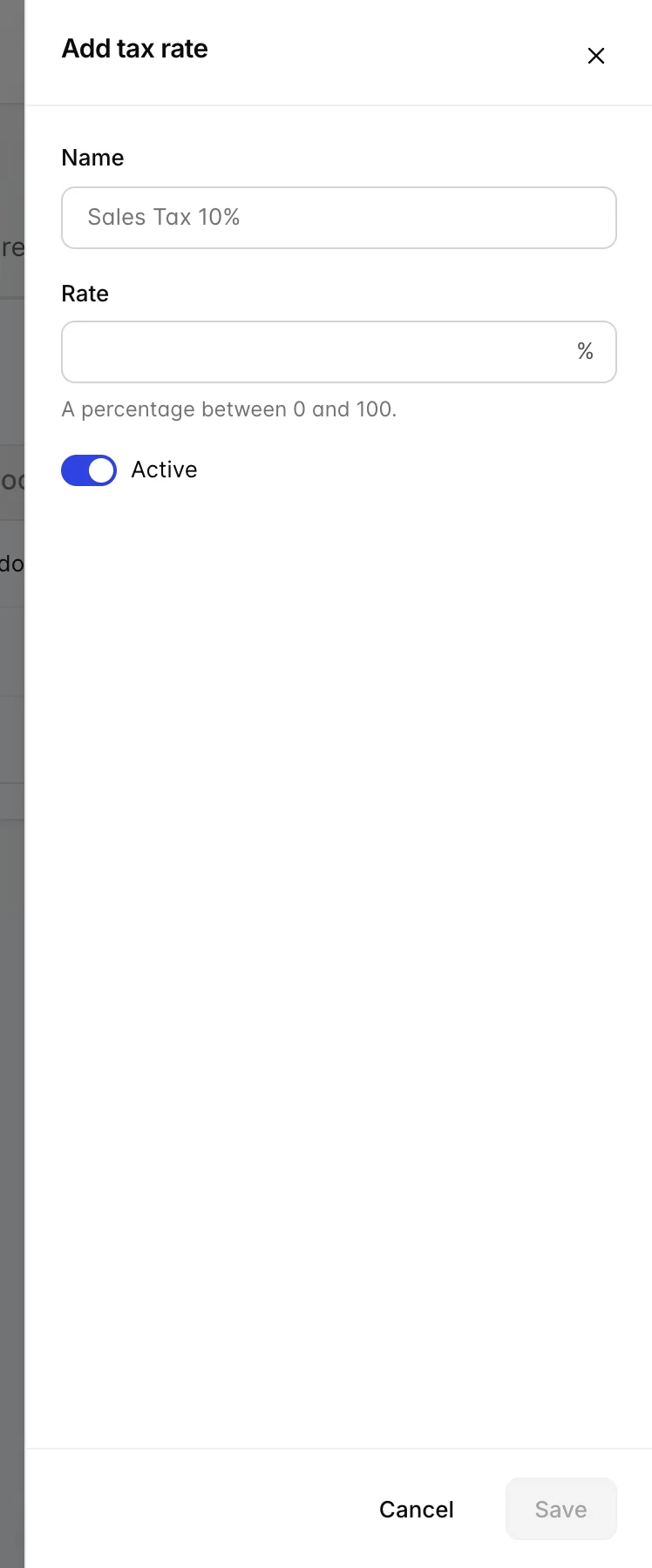
Un tarif est constitué d’un nom et d’un pourcentage. Donnez-lui un nom que vous reconnaîtrez dans une liste d’ici un an : celui fourni par défaut s’appelle « Sales Tax 10% », ce qui intègre le chiffre dans le nom, et c’est une habitude qu’il vaut mieux conserver car c’est le nom qui s’affiche lorsque vous choisissez entre plusieurs tarifs, plutôt que de consulter ce tableau.
Le commutateur « Active » détermine si un tarif peut être utilisé ou non. Un tarif inactif reste dans la liste et conserve son historique, mais il ne peut pas devenir le tarif par défaut. La désactivation est une alternative plus douce à la suppression lorsqu’un tarif n’est plus d’application, mais que vous préférez ne pas perdre la trace de celui-ci.
L’ajout d’un tarif ne le définit pas automatiquement comme tarif par défaut. Il s’agit délibérément d’une deuxième décision distincte, afin que l’ajout anticipé du tarif de l’année prochaine ne puisse pas, à votre insu, réévaluer tous les tarifs que vous augmenterez d’ici là.
Les deux opérations qui vous sont interdites
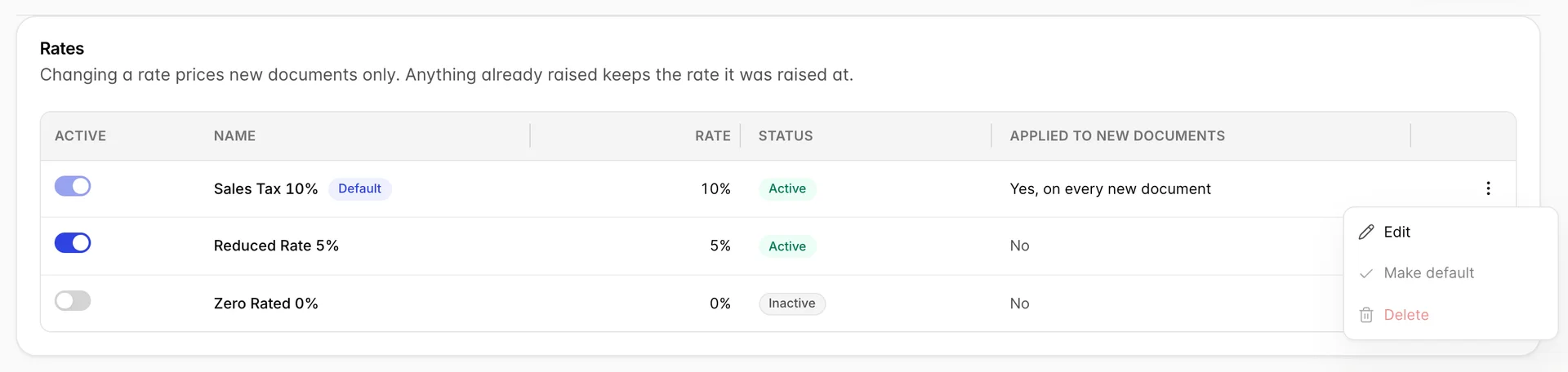
Pour le taux par défaut, les options « Make default » et « Delete » sont toutes deux grises, et son bouton « Active » est activé par défaut. La première option relève simplement de l’ordre ; les deux autres sont essentielles au fonctionnement du système.
Vous ne pouvez pas supprimer le taux par défaut. Chaque nouveau document s’y réfère, donc sa suppression priverait les formulaires de vente de tout taux permettant de calculer le prix. Si vous souhaitez réellement supprimer un taux, définissez d’abord un autre taux comme taux par défaut, puis supprimez-le.
Vous ne pouvez pas définir un taux inactif comme taux par défaut. Un taux que l'écran affiche comme désactivé ne doit pas être celui qui s’applique discrètement à chaque facture que vous émettez ; autoriser cela reviendrait à ce que le tableau affiche deux informations contradictoires concernant la même ligne.
Ces deux refus interviennent lors de la saisie plutôt que de faire l’objet d’un avertissement a posteriori, il n’y a donc aucun cas où le système fixerait brièvement le prix des documents à zéro.
La modification d’un tarif ne réinitialise pas votre historique
C’est la partie qui mérite d’être lue deux fois, car c’est la question qu’un comptable posera en premier lieu. Modifier un taux, changer le taux par défaut ou supprimer un taux modifie le prix de votre prochain document. Cela n’a pas d’effet rétroactif. Une facture que vous avez émise le mois dernier conserve la taxe avec laquelle elle a été émise, sur la facture elle-même, sur le solde du client et dans tous les rapports qui la prennent en compte.
C’est le comportement souhaité, et il est utile de le savoir dans l’autre sens également. Si vous avez effectué la facturation avec un pourcentage erroné pendant un mois, la correction du taux ici s’applique à l’avenir et ne modifie en rien le mois écoulé. Ces documents doivent être corrigés un par un, ou faire l’objet d’un avoir puis être refacturés.
L’autre écran dédié aux taxes
Prostay dispose d’un deuxième écran qui présente également une liste de taxes avec leurs taux, à l’adresse Integrations › Tax & Fees Settings. Il ne s’agit pas de la même chose et aucun des deux écrans n’alimente l’autre.
- Tax rates, cet écran, détermine les montants des documents comptables : factures, devis, notes de facturation, tickets de caisse.
- Tax and Fees détermine le prix des réservations et des articles vendus : la taxe sur une nuitée, une taxe de séjour par personne et par nuit, des frais de séjour.
Un hôtel aura généralement besoin des deux, et leurs chiffres ne correspondront généralement pas, car une nuitée et une facture de prestation de conseil ne sont pas taxées de la même manière dans la plupart des pays. Si vous essayez de comprendre pourquoi un pourcentage que vous avez modifié n’a pas changé, la réponse la plus probable est que vous l’avez modifié sur l’autre écran.
Qui peut modifier un tarif ?
Cet écran et l’assistant « Taxes » partagent une seule autorisation, « Tax filing configuration and tax rates», accordée sous « Users › User Roles». Il s’agit d’un seul droit et non de deux car les deux écrans constituent deux vues d’un même enregistrement : l’agence qui définit le pourcentage est celle à laquelle la déclaration est transmise.
Sans cette autorisation, l’écran s’ouvre sur une explication plutôt que sur le tableau, en indiquant l’autorisation qui vous manque. La consultation et la modification sont des droits distincts ; ainsi, un rôle peut être autorisé à voir les frais liés à l’Établissement sans pouvoir les modifier, ce qui correspond à la configuration habituelle pour toute personne qui consulte les comptes mais ne les tient pas.
Prochaine étape

- Paramètres comptables, dont la section « Taxes » couvre l’assistant à côté duquel se trouve cet écran : l’agence, la période d’imposition, la fréquence de déclaration et la méthode de comptabilité d’exercice ou de caisse.
- Créer un document de vente, pour voir le tarif apparaître sur une facture et être intégré au montant total.
- Tax and Fees (Modifier le document), si ce que vous souhaitiez modifier était la taxe sur une nuit d’hôtel plutôt que sur une facture.