Une facture indique qu’une somme est due. Cet article traite de l’arrivée de l’argent, qui fait l’objet d’un document distinct, ainsi que des deux problèmes les plus fréquents : un paiement qui ne correspond à aucune facture, et un avoir que personne n’a jamais utilisé.
Ce qu’est un paiement, et ce qu’il n’est pas
La réception d’un paiement a deux effets simultanés. Elle enregistre l’arrivée d’argent sur l’un de vos comptes et réduit le montant dû par le client en précisant quelles factures il couvre. C’est cette seconde partie qui mérite votre attention : un paiement enregistré au nom du client mais non rattaché à une facture laisse ce dernier avec une dette qu’il a déjà réglée, et vous oblige à le relancer pour la recouvrer.
Le formulaire
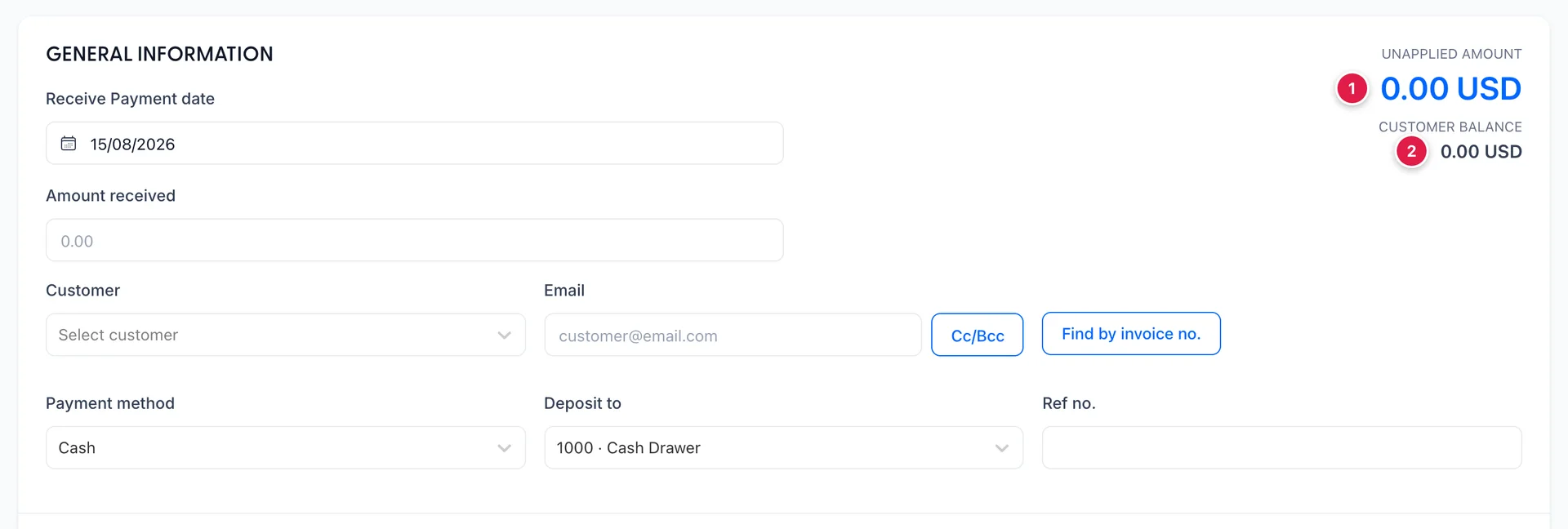
Cinq champs déterminent tout :
- Customer détermine quelles factures vous seront proposées.
- Amount Received correspond au montant effectivement reçu. Saisissez ce qu’indique la banque, et non ce qui figure sur la facture.
- Payment method indique s'il s'agit d'un paiement en espèces, par carte, par virement ou par chèque ; c'est ce critère que vous utiliserez pour filtrer les données lorsque quelqu'un vous interrogera sur les encaissements par carte.
- Deposit to indique le nom du compte sur lequel l’argent a été versé. C’est le champ qui vous permettra de rapprocher votre compte bancaire ultérieurement, et celui que les gens laissent généralement par défaut.
- Reference no. il s'agit de la référence du virement ou du chèque, et c'est ce qui permet de transformer « un paiement de 6 820 » en « ce paiement, cette ligne sur le relevé bancaire ».
Il est utile de consulter les deux chiffres en haut à droite avant de commencer. « UNAPPLIED AMOUNT» correspond à la partie de ce paiement que vous n’avez pas encore affectée à une dépense, elle doit donc être égale à 0,00 au moment où vous enregistrez. « CUSTOMER BALANCE » correspond au montant total dû par ce client, toutes ses factures confondues.
Transactions en attente
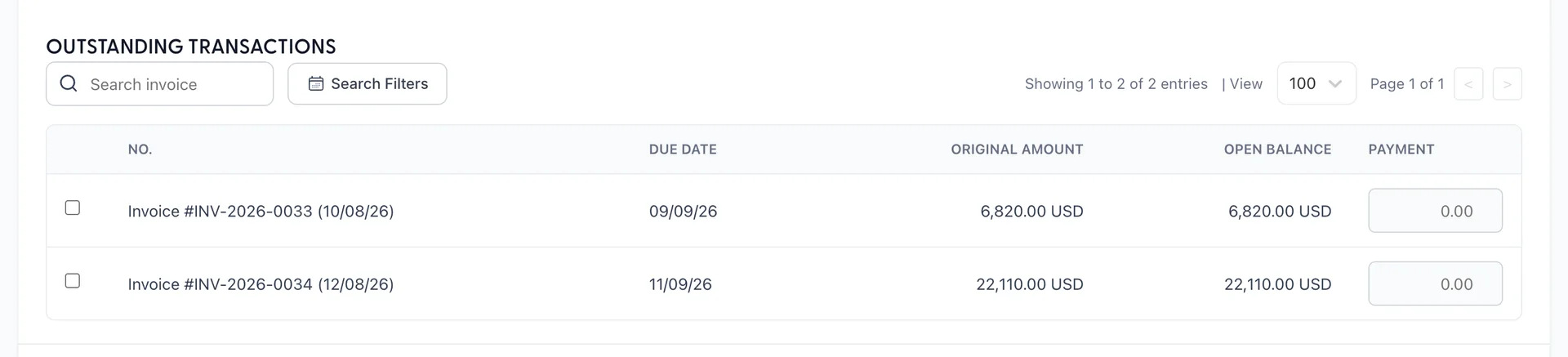
Sélectionnez le client et toutes ses factures comportant un solde impayé apparaissent ici, avec leur date, leur date d’échéance, leur objet et le montant encore dû. Les champs « Original amount » et « Open balance » diffèrent lorsqu’une facture a déjà fait l’objet d’un paiement partiel.
En cochant une ligne, la case « Payment » (Montant appliqué) est renseignée avec l’intégralité du solde restant dû, ce qui correspond au cas le plus courant : un virement réglant une seule facture. Lorsqu’un paiement couvre plusieurs factures, cochez chacune d’entre elles, et lorsqu’il ne couvre qu’une partie d’une facture, saisissez le montant en remplacement de celui indiqué par la coche.
Paiements partiels et trop-perçus
Un paiement partiel est courant : saisissez le montant dans la case «Payment » (Montant du paiement) correspondant à la facture à laquelle il se rapporte. La facture est transférée dans la rubrique « Partially paid » (Factures en attente) et conserve un solde ; elle reste donc dans vos créances et peut faire l’objet d’un relance, ce qui est votre objectif. Elle figure également dans cette liste la fois suivante, affichant un solde impayé moins élevé.
Un paiement excédentaire laisse un montant non affecté une fois toutes les factures réglées. Ce montant figure sur le compte du client en tant que somme que vous lui devez, et la prochaine facture que vous émettrez à son intention pourra en bénéficier. Ce processus n’est en aucun cas automatique ; par conséquent, si le trop-perçu résulte d’une erreur, il vaut mieux le régler dès maintenant, à l’aide d’un « refund receipt», plutôt que de le laisser en suspens jusqu’en décembre.
Appliquer un avoir
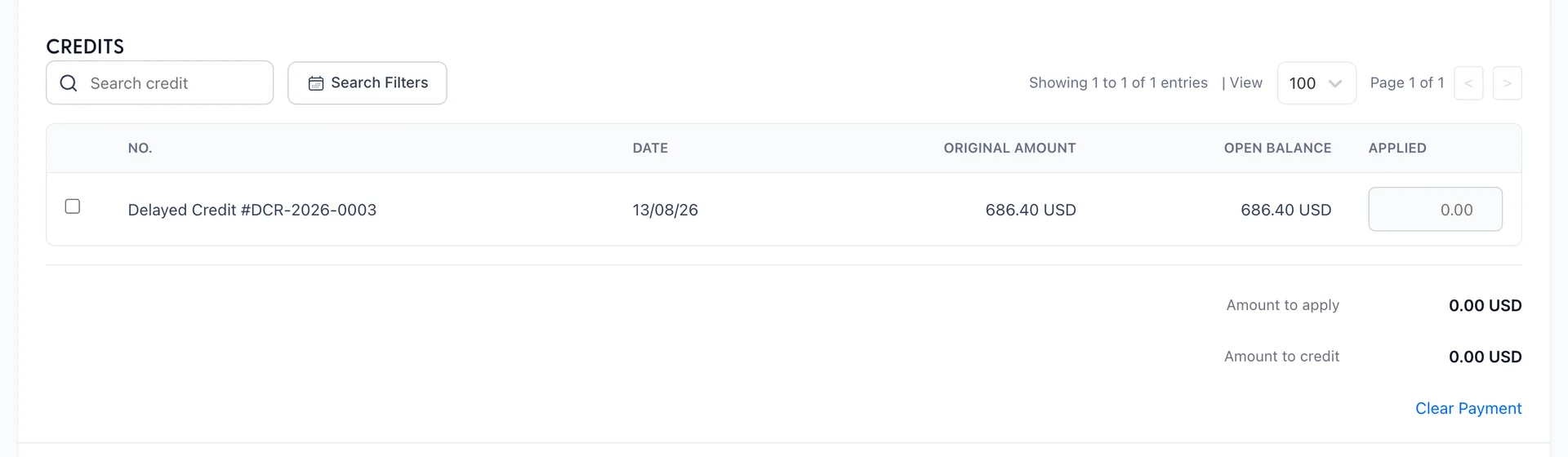
Sous les factures figurent tous les éléments en faveur du client : les notes de crédit non encore utilisées, les crédits différés et tout paiement excédentaire antérieur. Saisissez un montant dans le champ «Applied» : celui-ci sera déduit du solde des factures que vous avez cochées. Ainsi, une facture de 6 820,00 USD à laquelle s’applique un crédit de 686,40 USD nécessite un paiement effectif de 6 133,60 USD.
Les deux chiffres situés sous le tableau correspondent au calcul global de l’écran : « Amount to apply» (montant à payer) correspond à la somme de l’argent et des crédits, et « Amount to credit » (solde restant) indique le montant restant à payer.
Le solde client
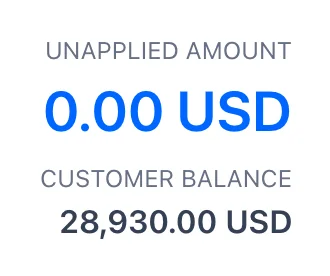
Le solde correspond à la somme des factures en cours de ce client, et rien d’autre. Sur l’ illustration, les deux factures en cours de l’université de Stanhope s’élèvent à 28 930,00 USD. Enregistrez un paiement de 6 820,00 USD sur l’une d’entre elles et le solde passe à 22 110,00 USD ; le total de vos créances diminue du même montant, et ces deux changements constituent le même événement vu sous deux angles différents.
C’est pourquoi le solde constitue un contrôle de cohérence utile. S’il ne diminue pas du montant que vous venez de recevoir, cela signifie que le paiement a été affecté à un poste autre que celui prévu.
Ce que devient le paiement

Un paiement enregistré est un document numéroté comme les autres, et il apparaît dans « All Sales» avec le type «Receive Payment». Son statut est «Closed» une fois qu’il a été intégralement appliqué. Filtrer la liste selon ce type vous permet d’afficher tous les paiements que vous avez reçus, ce qui constitue la réponse la plus rapide à la question «Quand ont-ils effectué ce paiement ?».
Pour corriger un paiement, ouvrez-le à partir de la liste et modifiez-le. Décochez une facture et son solde remonte ; cette facture redevient une créance, dans vos créances clients, et apparaîtra à nouveau dans cette liste la prochaine fois.
Relevés
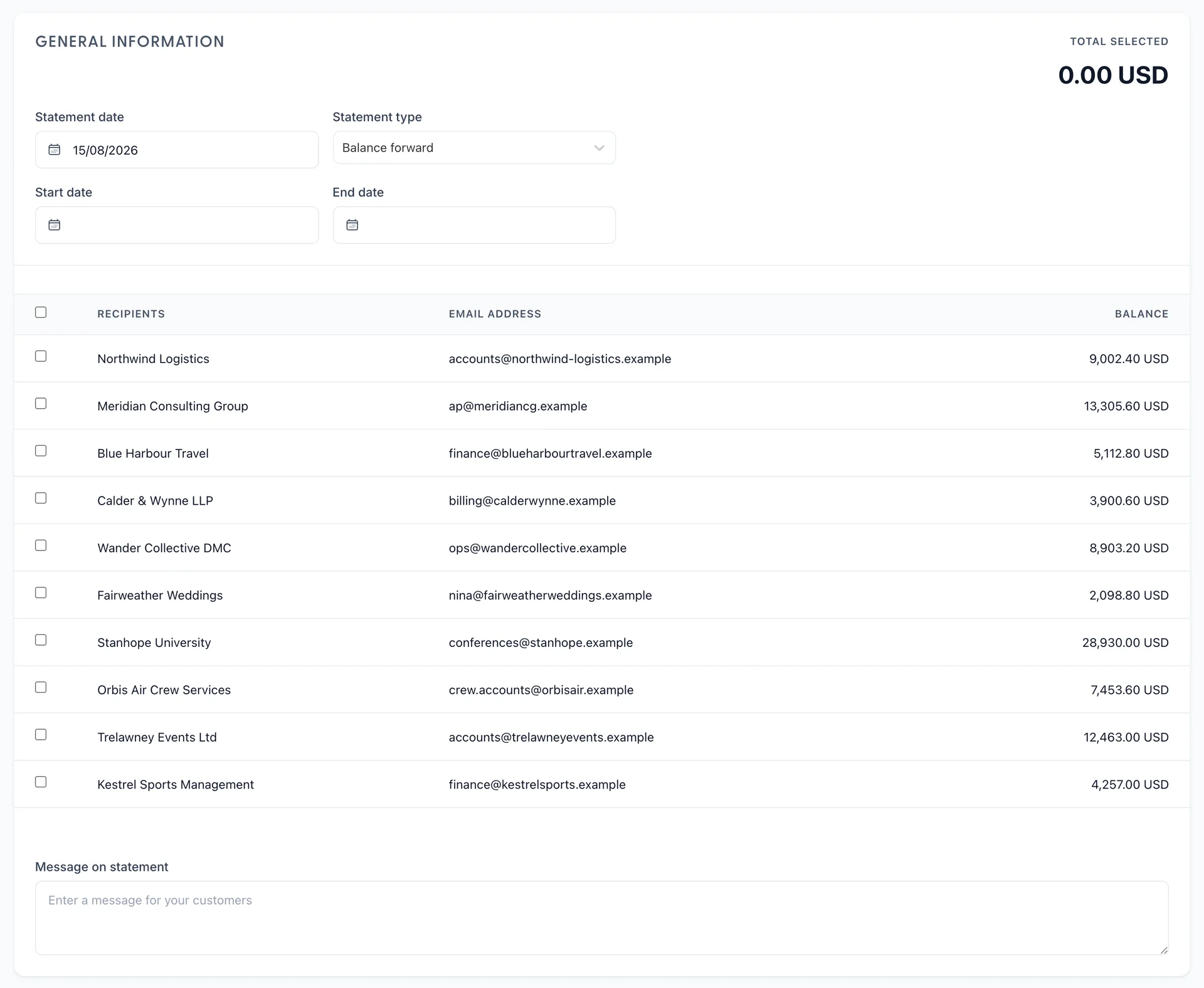
Un relevé résume l’état du compte d’un client et lui est envoyé. Il ne crée aucune transaction et ne comptabilise rien : tout ce qu’il contient existe déjà, c’est pourquoi vous pouvez en envoyer un à onze clients à la fois sans la moindre inquiétude.
Le formulaire répertorie tous les clients présentant un solde ainsi que leur adresse e-mail, et vous cochez ceux à qui vous souhaitez l’envoyer. Deux éléments à choisir :
- Statement type. Balance forward indique le montant dû au début de la période, les mouvements intervenus depuis et le montant actuellement dû. Open item ne répertorie que les factures encore en suspens. Le « solde reporté » est le meilleur rappel pour un compte réglé mensuellement ; les « postes non réglés » constituent la meilleure réponse à la question « lesquels de ces montants n’avons-nous pas encore payés ? ».
- Start date et « End date » (Période) définissent la période couverte par un relevé de solde reporté.
La case « Message on statement » (Remarque) en bas de page est envoyée à toutes les personnes que vous avez cochées ; il convient donc d’y inscrire le genre de message que vous adresseriez à l’ensemble d’entre elles. La ligne « par document » qui apparaît à côté de chaque transaction provient du champ « Message on statement » (Remarque) de ce document, tel qu’il figurait au moment où vous l’avez établi, ce qui est la raison pour laquelle il convient de le remplir.
Relance, dans l’ordre
Lorsqu’un compte ne donne plus de nouvelles, le module vous propose quatre étapes qu’il convient de suivre dans cet ordre :
- Consultez la facture. Dans «All Sales », une facture en souffrance indique depuis combien de temps elle est en souffrance. Trente jours sans contact, ce n’est pas la même situation que trois jours.
- Envoyez un rappel. L’option «Send reminder» dans le menu de la ligne permet de renvoyer la facture par e-mail. La plupart du temps, le silence s’explique par le fait que la facture n’est jamais parvenue à la personne chargée de la régler.
- Envoyez un relevé. Dès qu’il y a plusieurs factures, un relevé est plus utile qu’une simple copie de l’une d’entre elles, car il présente l’état du compte.
- Vérifiez de votre côté. Avant de faire remonter le dossier, recherchez un paiement non comptabilisé ou un avoir non utilisé sur le compte. Ce n’est pas rare, et ce serait regrettable de le découvrir après un appel téléphonique.
Prochaines étapes
Tous ces documents — factures, Paiements et relevés — sont regroupés dans une seule liste dotée d’un ensemble de filtres ; la recherche d’éléments dans cette liste fait l’objet du dernier article de cette série.