Un fournisseur est toute personne à qui votre hôtel verse de l’argent : le grossiste en produits alimentaires, l’entreprise de linge de maison, le fournisseur d’électricité, l’agence qui vous envoie des clients et perçoit une commission, le comptable qui s’occupe de votre déclaration trimestrielle. Chaque facture, dépense, chèque et bon de commande du module renvoie à l’un d’entre eux.
Qui figure sur cette liste ?
Toute personne à qui vous devrez de l’argent, ne serait-ce qu’une seule fois. Si le paiement est effectué à partir du compte bancaire de l’hôtel et qu’il ne s’agit pas d’une paie, il relève de la catégorie des fournisseurs ici.
Cette liste n’est pas deux choses. Ce n’est pas la liste des clients du service de vente, même lorsque la même entreprise figure dans les deux : une agence de voyage qui vous envoie des clients et prélève une commission est un client pour ce qu’elle réserve et un fournisseur pour ce qu’elle facture, et elle doit faire l’objet d’une entrée dans chaque rubrique. Et ce n’est pas un annuaire de contacts. Ajouter un fournisseur auprès duquel vous n’achetez jamais ne présente aucun inconvénient, si ce n’est d’allonger la liste de sélection sur chaque bon de commande, ce qui représente un réel coût lorsque quelqu’un saisit une facture à la hâte.
Les quatre chiffres au-dessus de la liste

Ces quatre chiffres concernent tous les fournisseurs, et non pas les dix qui se trouvent devant vous, et ils ne changent pas lorsque vous effectuez une recherche ou que vous tournez une page. Chacun d’entre eux correspond à un élément différent, et ces différences ont leur importance.
| Rubrique | Ce qu’il représente |
|---|---|
| Purchase orders | Uniquement les commandes en cours, à leur valeur totale. Il s’agit d’argent que vous vous êtes engagé à dépenser et qui ne vous a pas encore été facturé ; ce montant n’apparaît donc dans aucun des trois autres chiffres. |
| Overdue | La partie impayée de chaque facture dont la date d’échéance est dépassée. C’est le chiffre à consulter en premier, car c’est celui que vos fournisseurs réclament déjà. |
| Open Bills | La partie impayée de chaque facture, qu’elle soit en retard ou non. Les impayés en retard constituent un sous-ensemble de cette catégorie ; les deux ne sont donc jamais additionnés. |
| Paid Last 30 Days | Ce qui a effectivement quitté l’hôtel au cours des trente derniers jours au titre des factures. C’est le seul chiffre rétrospectif parmi les quatre. |
Lecture de la liste
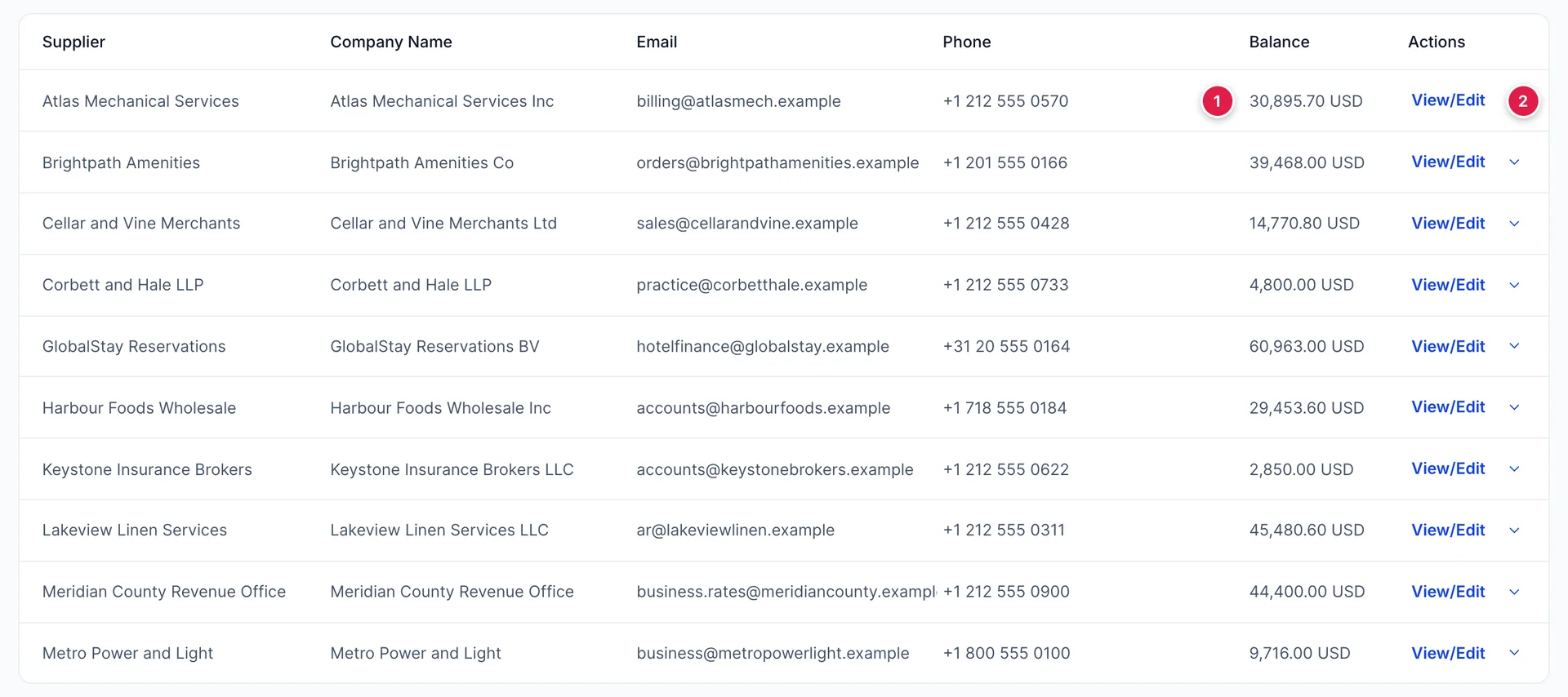
- Balance correspond au montant que vous devez encore à ce fournisseur pour l’ensemble de ses factures impayées. Il ne s’agit pas du montant que vous avez dépensé chez lui, et ce montant tombe à zéro lorsque vous effectuez le paiement. Un fournisseur auprès duquel vous effectuez des achats hebdomadaires et que vous réglez chaque semaine reste à zéro toute l’année.
- View/Edit ouvre la page du fournisseur, et le menu déroulant à côté contient les autres actions.

La liste est triée par nom et la recherche s’effectue par nom, raison sociale, e-mail ou numéro de téléphone. L’option « Include inactive» (Afficher les fournisseurs inactifs) affiche les fournisseurs que vous avez désactivés ; si vous ne la cochez pas, un fournisseur désactivé reste invisible, ce qui est généralement la raison pour laquelle quelqu’un ajoute une deuxième fiche pour une Entreprise déjà présente.
Les deux boutons situés à droite permettent d’exporter la liste au format PDF ou sous forme de feuille de calcul. Ils exportent le contenu actuel de la liste ; ainsi, une recherche affine également le contenu de l’exportation .
L’ajout d’un fournisseur
New supplier ouvre un panneau comportant six onglets. Un champ est obligatoire dans chacun des six onglets.
Si l’onglet «New supplier» n’apparaît pas à l’écran et qu’aucune ligne ne propose «Edit», votre rôle ne vous accorde pas l’autorisation d’y accéder. Il n’est actuellement pas possible de les ajouter à partir de «Users» dans les Paramètres système, car l’ écran vérifie des droits pour lesquels l’éditeur de rôles ne dispose d’aucun paramètre ; par conséquent, l’ajout et la modification des fournisseurs ne sont accessibles qu’aux comptes disposant d’un accès illimité. La consultation de la liste, de ses vignettes et des transactions d’un fournisseur n’est pas affectée.
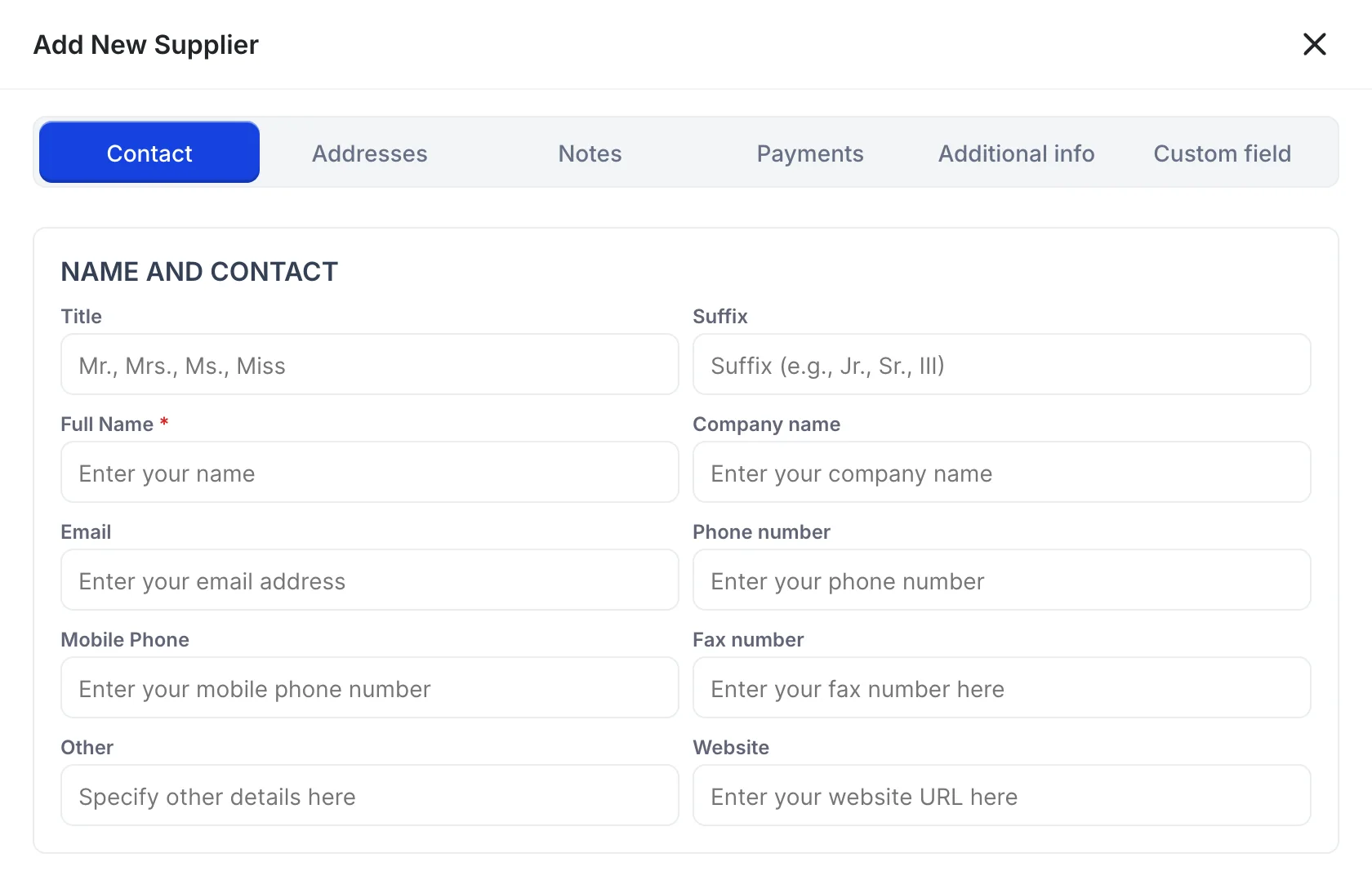
| Onglet | Ce qu’il contient et son importance |
|---|---|
| Contact | Noms, entreprise et tous les moyens de les contacter. Le «Full Name » (nom commercial), champ obligatoire, est ce que chaque liste et chaque sélecteur affichera ; veillez donc à saisir le nom commercial plutôt que le nom de votre responsable de compte. |
| Addresses | Une adresse de facturation et une adresse de livraison. L’adresse de facturation est celle qui figure sur le bon de commande ; veillez donc à la renseigner pour chaque destinataire auquel vous enverrez un bon de commande. |
| Notes | Zone de texte libre concernant le compte. Reportez-vous à la section « Remarques » ci-dessous, car il s'agit de l'onglet le plus utile ici et le moins utilisé. |
| Payments | Leurs modes de paiement habituels, leurs conditions de crédit et leur langue. Ces trois éléments sont enregistrés et réapparaissent sur la page des fournisseurs. Aucun d’entre eux ne préremplit un bon de commande. |
| Additional info | L’enregistrement à la TVA, un taux horaire, le numéro de compte sous lequel ils vous identifient, ainsi qu’un solde d’ouverture avec la date à laquelle il était valable. Ne renseignez le solde d’ouverture que lorsque vous transférez un fournisseur existant vers Prostay en cours d’année. |
| Custom field | Selon la configuration de votre établissement. Laissez ce champ vide jusqu’à ce que quelqu’un en définisse un dans les paramètres comptables. |
Créer un document à partir d’une ligne
Le chevron situé à côté de « View/Edit » permet de créer tout document d’achat déjà adressé à ce fournisseur : Create Bill, Create Expense, Create Cheque, Create Purchase Order, Create Supplier Credit et Create CC Credit. Commencer par là plutôt que par un formulaire vierge vaut bien ce clic supplémentaire, car c’est le seul moyen de vous assurer que vous n’avez pas émis une facture à l’intention de la mauvaise entreprise.
Ce même menu contient les liens suivants : View supplier, Edit supplier et Deactivate.
La page des fournisseurs
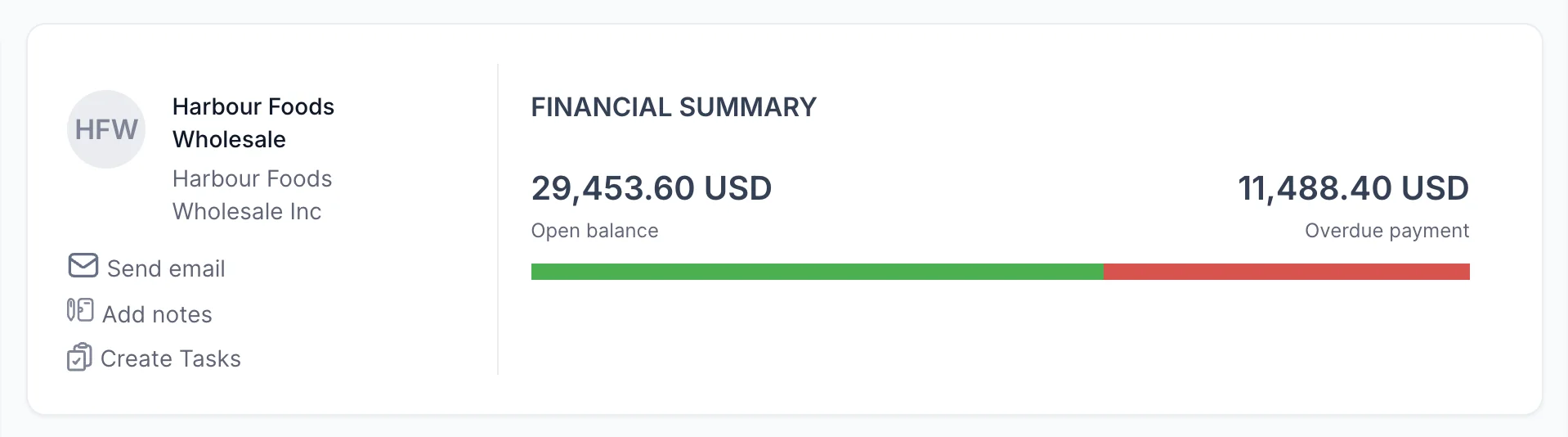
Deux chiffres, et l’écart entre eux en dit long. « Open balance » correspond à l’ensemble des montants non payés, qu’ils soient ou non déjà échus. « Overdue payment » correspond à la partie dont la date d’échéance est dépassée. Un fournisseur présentant un solde ouvert important mais aucun montant en retard est un fournisseur que vous payez correctement dans les délais. Lorsque ces deux montants correspondent, cela signifie qu’aucun des montants que vous lui devez n’a été payé à temps.
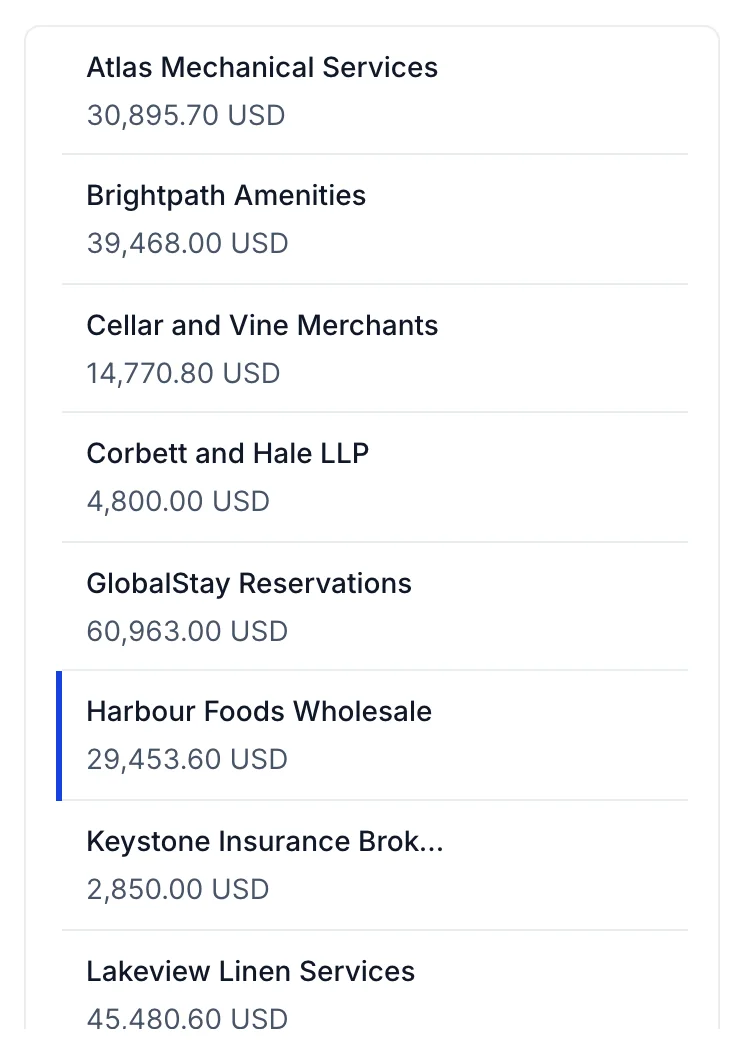
La barre de gauche présente la liste complète des fournisseurs avec leurs soldes, et en cliquant sur un nom, la page correspondante s’affiche sans que vous ayez à revenir en arrière. Elle dispose de sa propre fonction de recherche et d’un tri par «Sort by name », qui, par défaut, place les soldes les plus élevés en haut de la liste. Ce réglage par défaut est celui qu’il vous faut lorsque vous déterminez qui payer cette semaine.

New transaction En haut de la page, vous pouvez accéder à l’un des six documents d’achat relatifs à ce fournisseur, tandis que « Edit » regroupe « Edit », « Deactivate » et « Merge contacts ».
La liste des transactions
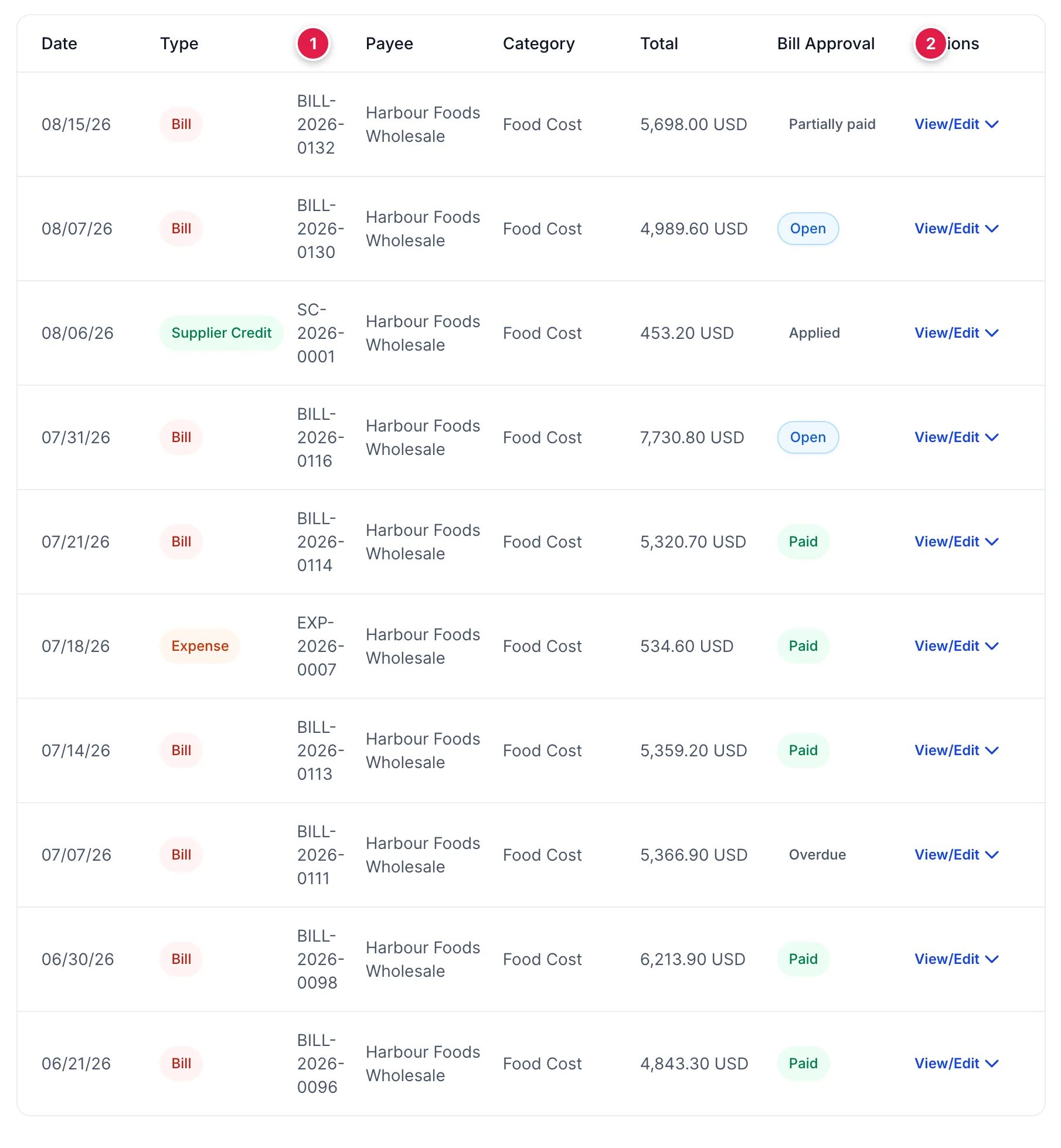
- Type : c’est ainsi qu’une facture, une dépense, un chèque, un bon de commande et un avoir fournisseur apparaissent clairement dans une seule liste. Un bon de commande figurant dans cette colonne ne vous a encore rien coûté.
- Bill Approval, le statut. « Open » signifie « non payé et pas encore en retard », « Overdue » signifie « non payé et en retard », « Partially paid » signifie « réglé en partie », « Paid » signifie « terminé », et « Applied » correspond à un avoir qui a été utilisé pour régler une facture.
Le filtre de date situé au-dessus de la liste s’étend de Last day à All, et chaque ligne comporte le même menu d’actions que la liste des Dépenses ; vous pouvez ainsi ouvrir, imprimer, dupliquer ou annuler un document sans quitter la fiche du Fournisseur.
C’est cet onglet qu’il convient d’ouvrir avant de contacter un fournisseur au sujet d’une facture. Il contient tous les documents relatifs à la transaction : la facture, l’avoir qu’il a émis et le paiement que vous avez effectué.
Notes et pièces jointes
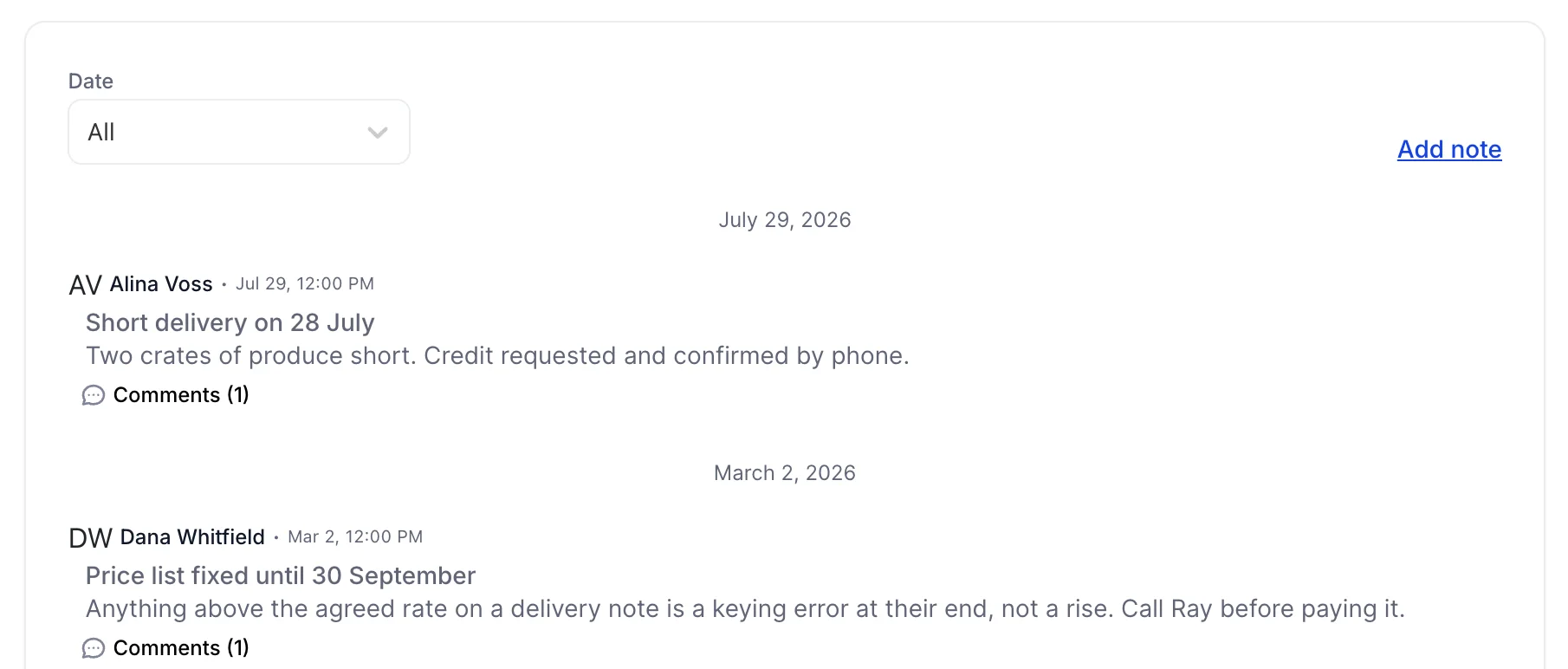
Une note comporte un titre et un corps de texte, indique qui l’a rédigée et à quelle date, et peut faire l’objet de commentaires ultérieurs. C’est cette dernière fonctionnalité qui justifie son utilisation : une demande formulée en mars et à laquelle il a été répondu en juin s’affiche comme une seule conversation plutôt que comme deux notes isolées.
Notez les informations qui concernent le fournisseur plutôt qu’un document en particulier. Les tarifs convenus et leur durée de validité. La personne à contacter en cas de livraison incomplète. Le jour d’arrivée de son relevé et la période qu’il couvre. Le numéro de compte qu’il souhaite voir mentionné sur un paiement. Tout cela est invisible dans le grand livre et coûteux à reconstituer à partir de zéro.
L’onglet «Attachments» regroupe les fichiers relatifs au fournisseur plutôt qu’à un document : l’accord tarifaire signé, le certificat d’assurance, le contrat. Un PDF de facture fournisseur doit figurer dans la facture elle-même, là où toute personne qui la vérifie ira le chercher.
Fusion des doublons
La même entreprise ajoutée deux fois, une fois sous le nom d’Harbour Foods et une fois sous celui d’Harbour Foods Wholesale, avec la moitié de l’historique sur chacune, constitue le problème le plus courant de cette liste. Merge contacts, sous « Edit » sur la page du fournisseur, transfère les transactions du fournisseur que vous consultez vers celui de votre choix, puis désactive celui d’où vous les avez transférées.
Désactiver et réactiver un fournisseur
Les fournisseurs ne peuvent pas être supprimés, ce qui est justifié, car leur suppression entraînerait la perte de leurs factures et modifierait les comptes de l’année dernière. Deactivateles retire de toutes les listes de sélection et laisse chaque document exactement à sa place.
Si le fournisseur ne vous doit plus rien mais que vous lui devez encore de l’argent, la confirmation vous le signale et indique le solde impayé plutôt que de vous laisser passer inaperçu. Vérifiez ce montant. La désactivation n’annule pas la dette et ne la supprime pas de vos dettes fournisseurs ; elle vous empêche simplement de créer de nouvelles factures, ce qui rend un solde oublié plus difficile à repérer. Réglez d’abord la dette, puis désactivez le fournisseur.
Pour le retrouver, cochez «Include inactive» dans la liste. Un fournisseur désactivé apparaît en gris, avec «Activate» à la place de ses actions habituelles, et sa réactivation le remet dans les listes de sélection avec son historique intact.
Prochaines étapes
Un fournisseur en soi ne coûte rien. L’enregistrement de vos dépenses couvre les six formulaires qui transforment celles-ci en un montant que vous devez, et chaque ligne de ces formulaires renvoie à un compte du Plan comptable. Lorsque vient le moment de régler vos factures, l’écran « Paiement des factures » vous permet d’ effectuer plusieurs opérations à la fois.