Toutes les dépenses engagées par votre hôtel sont enregistrées ici, et la seule véritable décision à prendre est de savoir lequel des six formulaires doit les consigner. Si vous faites le bon choix, le reste se résume à remplir le même formulaire à chaque fois : un bénéficiaire, quelques lignes, puis une validation.
Six formulaires et un même modèle
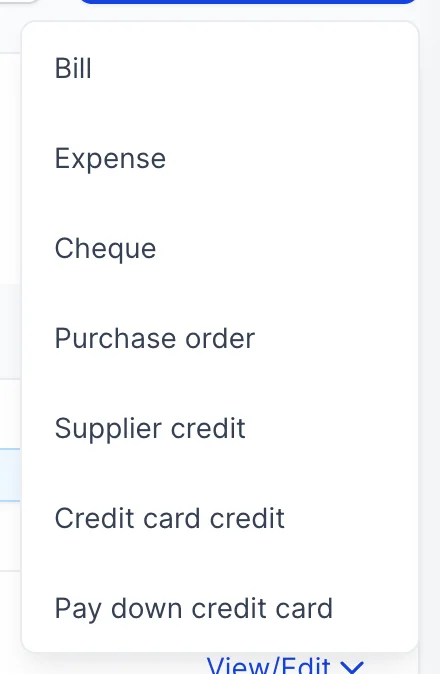
New Transaction L’écran « Dépenses » propose sept éléments. Six d’entre eux sont abordés ici ; le septième, les bons de commande, fait l’objet d’un article distinct, car une commande ne coûte rien tant qu’elle n’est pas facturée.
Les six partagent un sélecteur de fournisseurs, deux grilles de lignes issues du même plan comptable et du même catalogue de produits, le même traitement de la TVA , les mêmes pièces jointes, la même numérotation et le même bouton « Enregistrer ». Apprenez-en un et vous les maîtriserez tous.
La seule chose qui diffère véritablement, c’est l’impact du document sur votre comptabilité, et il n’y a que trois réponses possibles. Une facture indique que vous devez de l’argent et que vous n’avez pas encore payé. Une dépense ou un chèque indique que l’argent a déjà été débité. Un avoir indique qu’un fournisseur vous doit de l’argent.
Quel formulaire pour quelle situation
| Formulaire | Quand l’utiliser et à quoi sert-il ? |
|---|---|
| Bill | Une facture est arrivée et vous la réglerez plus tard. C’est le seul des six formulaires qui crée une dette : il augmente le solde du fournisseur, apparaît dans le tableau de vieillissement des dettes et reste en suspens jusqu’à ce que vous le régliez dans la rubrique « Payer les factures ». |
| Expense | L’argent a déjà quitté un compte et il n’y a jamais eu de facture à enregistrer : un paiement par carte, un prélèvement automatique, la petite caisse. Elle enregistre le coût et le paiement en une seule fois, de sorte qu’il ne reste aucune créance. |
| Cheque | C’est identique à une dépense réglée par chèque. La différence réside dans le numéro de chèque, qui permet de le relier au talon et au relevé bancaire ultérieurement. |
| Supplier credit | Les fournisseurs vous doivent de l’argent : une livraison incomplète, un trop-perçu, un carton de vin retourné. Cela réduit le montant que vous lui devez et reste en attente jusqu’à ce que vous l’appliquiez à une facture dans la rubrique «Pay Bills ». |
| Credit card credit | Un remboursement crédité sur une carte d’entreprise. Il réduit le solde de la carte plutôt que celui du fournisseur, c’est pourquoi il vous est demandé d’indiquer un compte bancaire plutôt qu’un simple bénéficiaire. |
| Pay down credit card | Vous avez réglé la facture de la carte. L’opération transfère des fonds d’un compte bancaire vers la carte, et il ne s’agit pas d’une dépense : les dépenses ont été enregistrées au moment où la carte a été utilisée. |
Le haut du formulaire
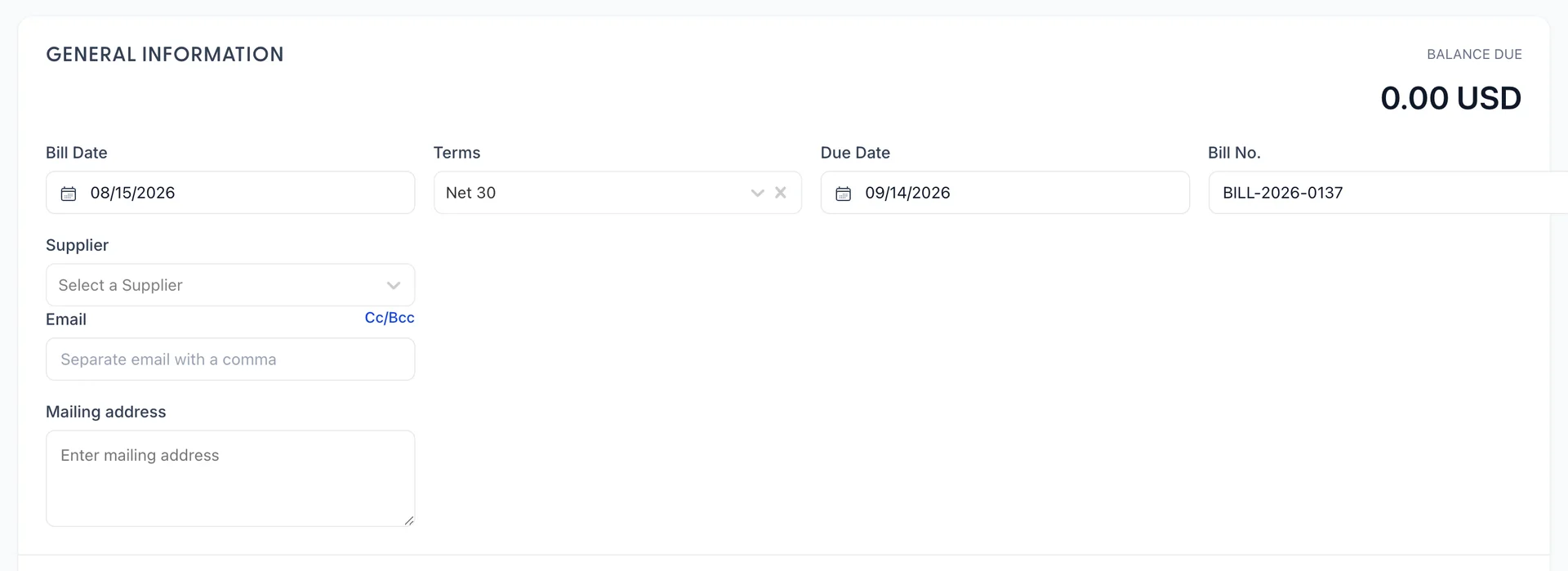
Trois des champs figurant sur une facture méritent davantage d’explications que ne le laissent supposer leurs libellés .
| Champ | Ce qu’il modifie |
|---|---|
| Bill Date | La date à laquelle la dépense se rapporte, qui correspond à la date de facturation du fournisseur plutôt qu’à la date à laquelle vous saisissez les informations. Modifiez-la et la date d’échéance s’ajustera en conséquence dès lors que des conditions de paiement sont définies. |
| Terms | Due on Receipt, Net 15, Net 30 ou Net 60. En choisissant l’une de ces options, le système recalcule Due Dateà partir de la date de la facture. Si vous laissez ce champ vide, la date d’échéance est fixée à trente jours, ce qui relève davantage d’une estimation que d’un accord. |
| Bill No. | Prérempli avec le numéro suivant de votre propre série. Remplacez-le par le numéro de facture du fournisseur si c’est celui que vous indiquez lorsque vous l’appelez, et veillez à respecter systématiquement la convention que vous aurez choisie. |
Si vous sélectionnez un fournisseur, son adresse e-mail et son adresse postale sont renseignées à partir de sa fiche, et la touche « + Add new supplier » située au bas du sélecteur ouvre le panneau du fournisseur sans effacer ce que vous avez saisi.
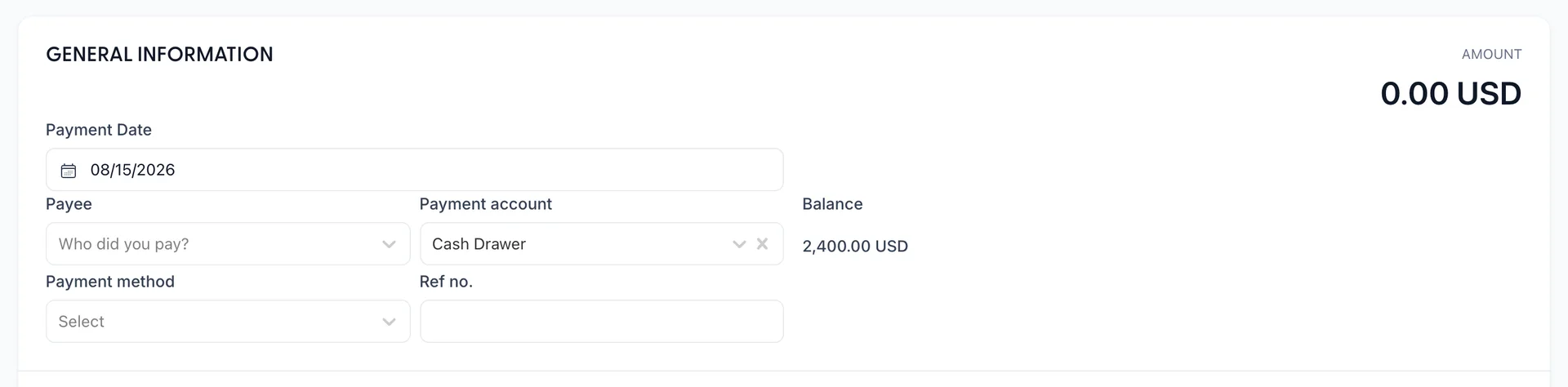
Le formulaire de dépense remplace les termes « conditions » et « date d’échéance » — qui n’ont ici aucune utilité — par « Payment account » et « Payment method ». Le solde affiché sous le compte est mis à jour en temps réel et sert à vous empêcher d’enregistrer un paiement provenant d’un compte qui n’aurait pas pu l’effectuer.
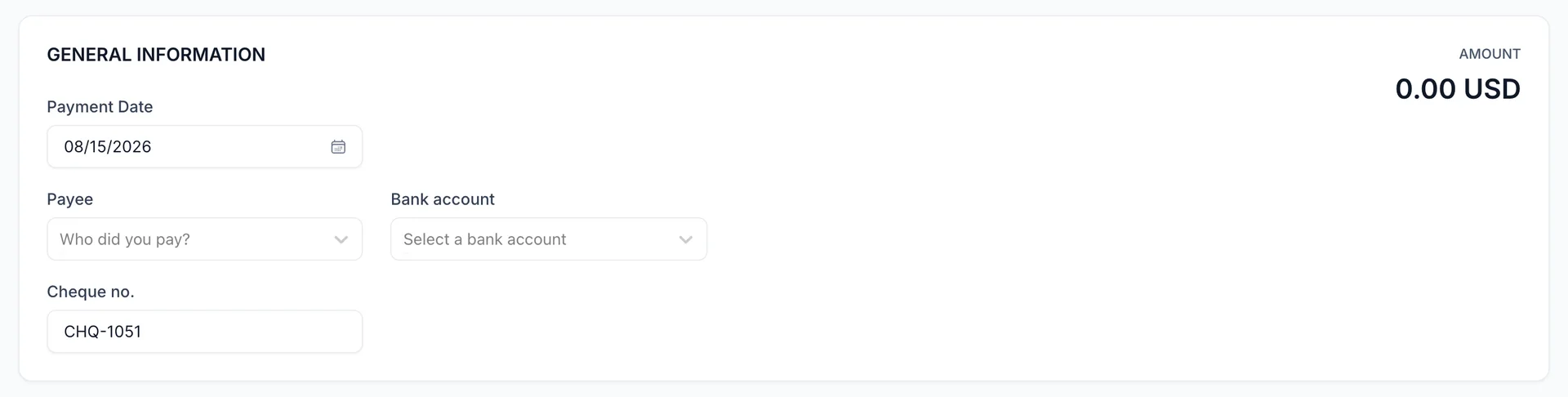
Cheque no. Il s’agit du numéro suivant de la série, tiré du dernier chèque enregistré plutôt qu’inventé, afin que la colonne soit lisible dans l’ordre lorsque vous devrez la faire correspondre avec le relevé bancaire. Remplacez-le lorsque le registre à partir duquel vous effectuez l’écriture a pris de l’avance.
Les deux grilles de lignes
Sous l’en-tête se trouvent deux grilles, et la différence entre elles correspond à la différence entre l’achat d’un coût et l’achat d’un bien.
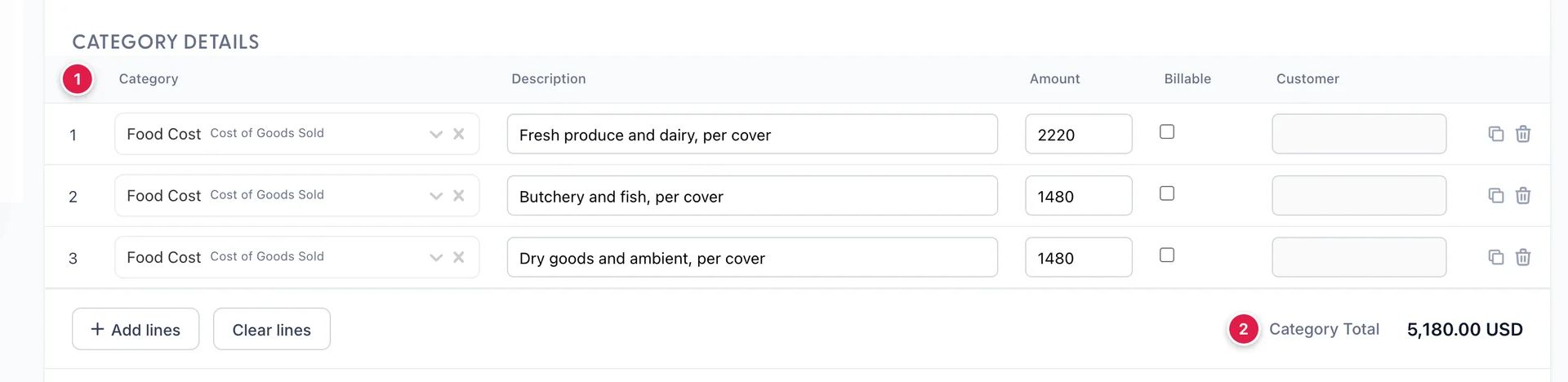
- Category, qui correspond à un compte de votre Plan comptable. C’est ce champ qui détermine où la dépense apparaîtra dans votre compte de résultat, et c’est sur celui-ci qu’il faut prendre le temps de s’attarder.
- Category Total, soit le montant total de la grille avant Taxes.
Il y a un choix de catégorie qui mérite que l’on s’y attarde davantage que les autres. Un bien que vous utiliserez encore dans trois ans, comme un véhicule, une rénovation ou un lave-vaisselle professionnel, ne constitue pas une charge du mois en cours : il doit figurer sur un compte d’actif et son coût est imputé progressivement à votre compte de résultat, sous forme d’amortissement. Le comptabiliser dans un compte de dépense donne en revanche une image bien plus négative de ce mois-ci qu’elle ne l’est en réalité et fait disparaître complètement ce poste de votre comptabilité. Reportez-vous à la rubrique « Immobilisations » pour savoir comment gérer ces achats, et utilisez une ligne de catégorie pointant vers le bon compte d’actif lorsque vous enregistrez la facture.

Une ligne d’article renvoie à un élément figurant dans la rubrique « Produits et services », intègre son coût et son compte de dépenses, et multiplie une quantité par un tarif. Utilisez-la pour les stocks que vous achetez régulièrement, car le catalogue garantit la cohérence de la comptabilisation, quelle que soit la personne qui saisit la facture. Utilisez une ligne de catégorie pour tout le reste, ce qui, pour la plupart des hôtels, représente la majeure partie : une facture d’électricité, une réparation, un relevé de commission.
Les deux tableaux peuvent contenir des lignes sur le même document. «Add lines» ajoute quatre lignes supplémentaires et «Clear lines» vide le tableau ; veillez donc à vérifier à quel tableau appartient le bouton avant de cliquer dessus.
Lignes facturables et colonne « client »
Chaque ligne, dans l’un ou l’autre tableau, comporte une case à cocher « Billable » et un sélecteur « Customer » à côté. Cocher cette case indique que le coût doit être refacturé, et nommer le client permet de le retrouver lorsque vous établirez sa facture.
Cela concerne les frais que vous engagez pour le compte d’une autre personne : la location d’une scène pour un client événementiel, les transferts aéroport d’un compte d’entreprise, le fleuriste spécialisé pour un mariage. Cocher la case ne crée pas en soi une ligne de facture, le coût reste donc marqué jusqu’à ce que quelqu’un le facture.
Taxe sur la vente
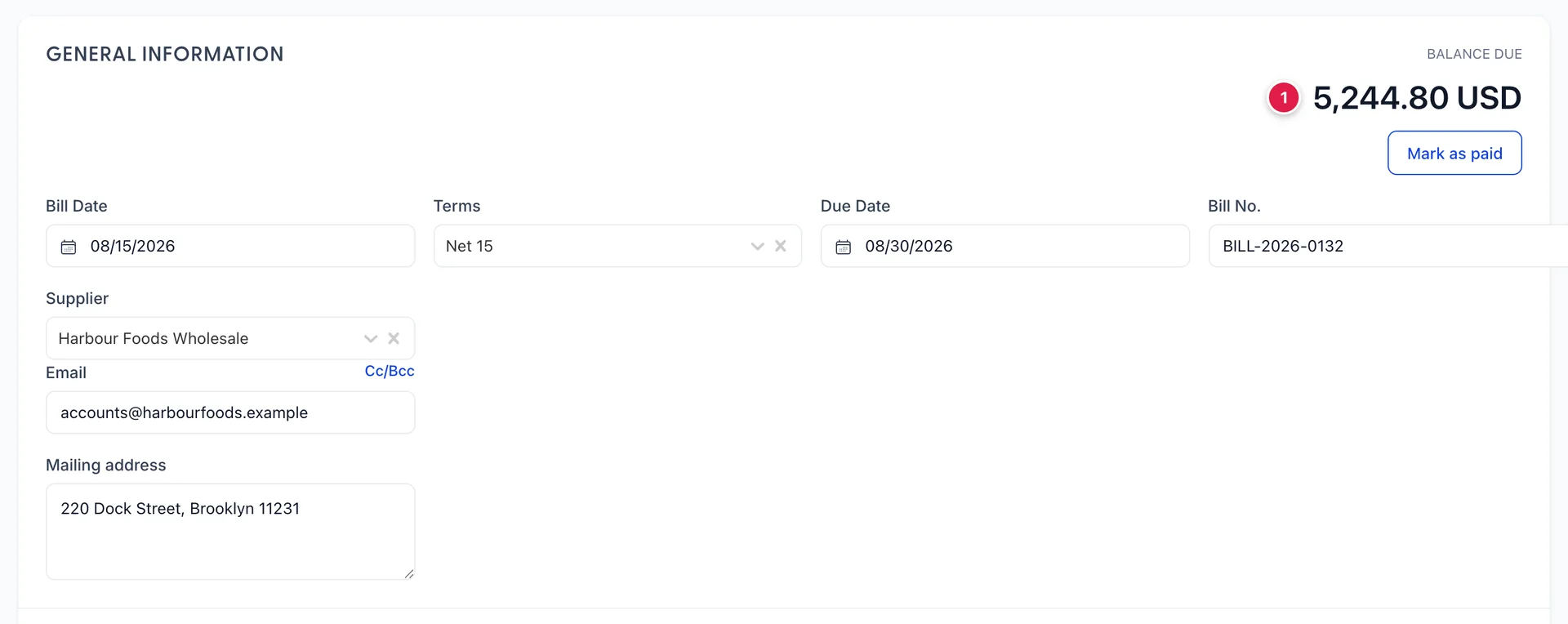
- BALANCE DUE, qui correspond au total du document moins tous les paiements et tous les avoirs déjà appliqués à celui-ci. Sur une facture de 5 698,00 comportant un avoir de 453,20, ce montant s’élève à 5 244,80. C’est le montant que Pay Bills proposera de régler.
Sous ces lignes, le formulaire indique «Subtotal», la taxe au taux applicable à votre Établissement, ainsi que «Total». La taxe est calculée sur les lignes marquées «taxable», au taux défini dans vos paramètres fiscaux comptables, et il s’agit du même calculateur que celui utilisé par le service des ventes ; ainsi, les services des achats et des ventes ne divergent jamais quant au taux applicable.
Sur une facture, le montant total est ensuite diminué des paiements et des avoirs pour donner le solde dû. Sur une dépense ou un chèque, il n’y a rien à déduire ; le montant total correspond donc au montant qui a quitté le compte.
Intégration d’un bon de commande
Lorsque le fournisseur que vous sélectionnez sur une facture a des bons de commande en cours, le formulaire l’indique et propose l’Add from PO. Il répertorie ses commandes en cours avec leur numéro, leur date, leur montant et leur statut, et l’Adde les lignes de la commande sur la facture.
Préférez cette méthode à la ressaisie des lignes. Il s’agit du seul lien entre une commande et une facture, et c’est ce qui vous permet de vérifier ultérieurement que ce qui vous a été facturé correspond bien à ce que vous avez commandé.
Note, pièces jointes et enregistrement
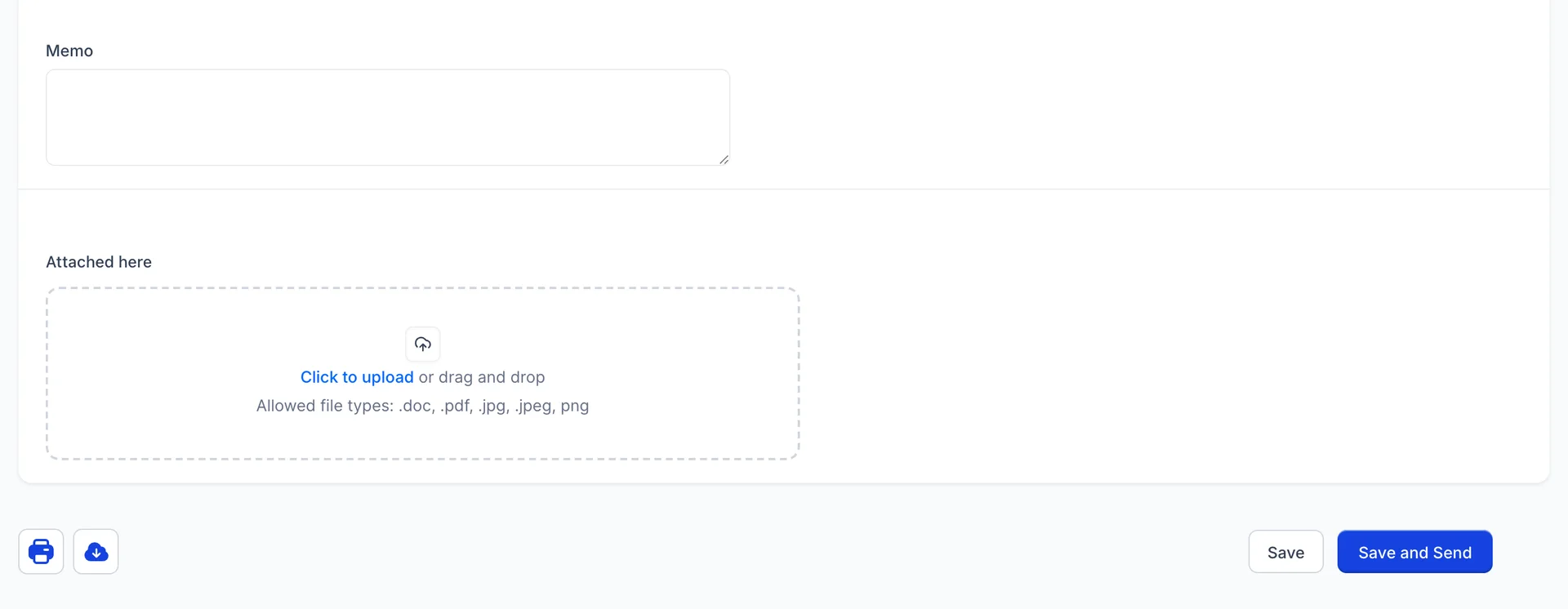
Memo Il s’agit d’un texte libre concernant ce document. Toute information valable pour les fournisseurs en général doit plutôt figurer dans leur dossier, où elle sera relue.
Joignez la facture du fournisseur. Les formats .doc, .pdf, .jpg, .jpeg et .png sont pris en charge, ainsi que plusieurs fichiers à la fois. Dans trois mois, lorsque quelqu’un demandera à quoi correspondait le montant de 5 698,00, la pièce jointe apportera la réponse et la note servira d’indice.
Save conserve le document et revient à la liste. Save and Send le conserve et l’envoie par e-mail à l’adresse indiquée dans l’ en-tête, ce qui vaut la peine d’être fait pour un bon de commande mais rarement pour une facture : le fournisseur a établi la facture, il l’a donc déjà en sa possession.
Sur une facture enregistrée mais non encore réglée, la mention « Mark as paid » apparaît à côté du solde. Cela ne marque pas le paiement à cet endroit : cela ouvre Pay Bills avec cette facture déjà cochée, de sorte que le paiement est enregistré sur un compte bancaire comme n’importe quel autre.
Tout est enregistré dans les « Dépenses »
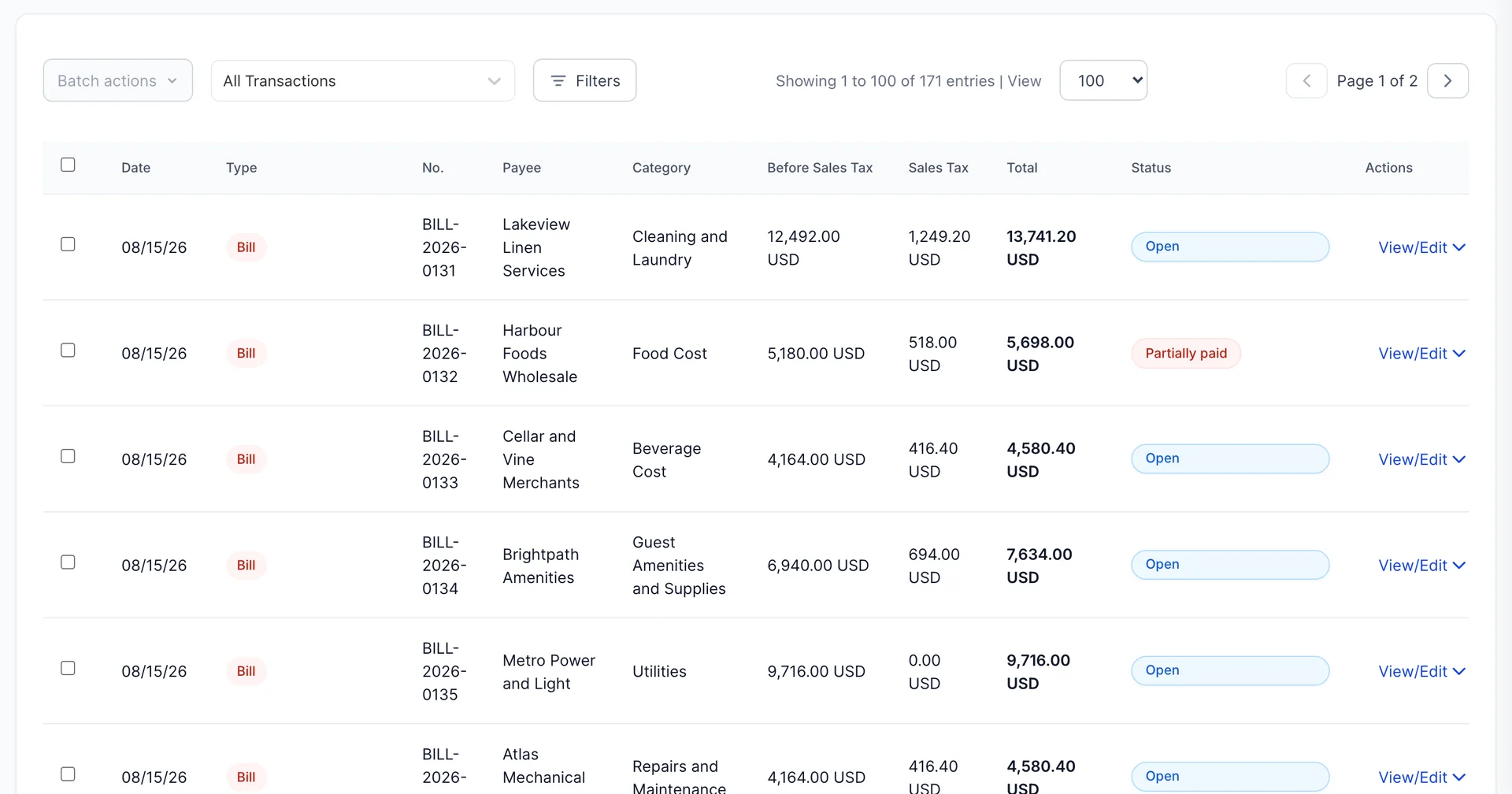
Une liste regroupe les sept types de documents, les plus récents apparaissant en premier. Le menu déroulant « All Transactions» permet de limiter la liste à un seul type, et « Filters » ajoute le statut, le bénéficiaire, la catégorie et une plage de dates. À elles deux, elles répondent à la plupart des questions posées sur cet écran : combien avons-nous dépensé en blanchisserie ce trimestre, quelles sont les factures encore en attente chez un fournisseur, quels sont les paiements effectués par carte le mois dernier ?
Trois colonnes méritent d’être mentionnées. « Before Sales Tax » et « Sales Tax » ventilent le total, ce qui permet de vérifier que la liste correspond bien au relevé du fournisseur. « Status » a la même signification que partout ailleurs dans le module : En cours, En retard, Partiellement payé, Payé, Crédit demandé et utilisé, et Annulé.
Le menu d’actions de chaque ligne permet d’ouvrir, d’imprimer, de dupliquer, d’annuler ou de supprimer le document, et propose l’Copy to Bill s sur une commande et desApply to Bill s sur un crédit.Batch actions permet d’imprimer ou de supprimer plusieurs éléments à la fois, après les avoir cochés.
Étapes suivantes
Une facture émise ici correspond à une somme due jusqu’à ce que la fonction « Payer les factures » la règle, et c’est également là que s’utilise un avoir fournisseur. « Purchase orders » est le formulaire que cet article n’a pas abordé, et la rubrique « Fournisseurs » couvre les enregistrements vers lesquels chacun de ces formulaires renvoie.