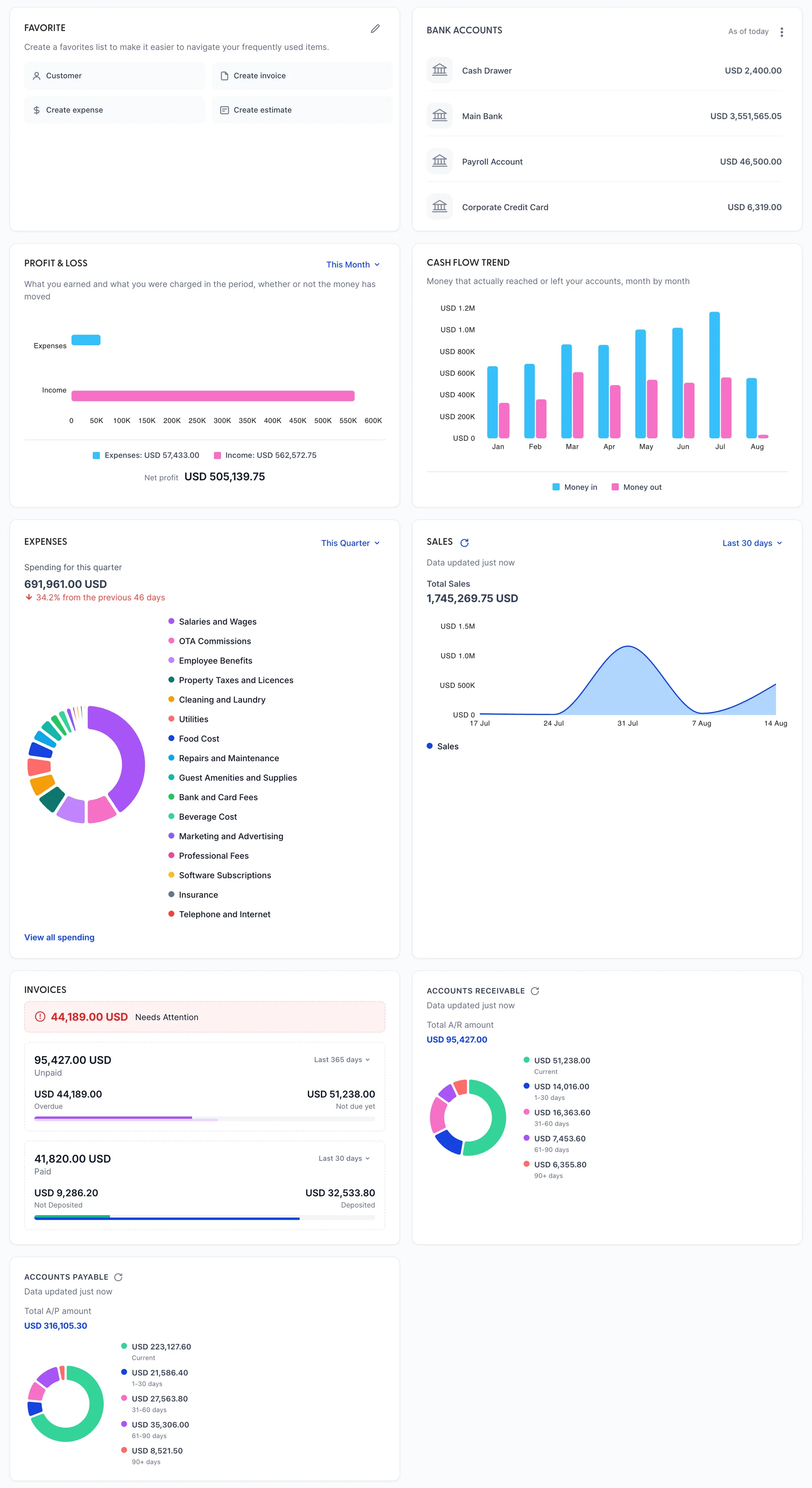
Le tableau de bord est le premier écran de Prostay Comptabilité et le seul qui présente un résumé plutôt qu’une liste. Neuf panneaux, chacun regroupant des documents que vous pouvez ouvrir ailleurs. Rien n’est saisi ici : chaque chiffre résulte du calcul arithmétique des factures, des notes de frais, des dépenses et des paiements enregistrés ailleurs dans le module ; c’est pourquoi un chiffre qui semble erroné correspond généralement à un document erroné.
Ce qu’est le Tableau de bord
C’est un résumé de ce module et rien d’autre. Les revenus des chambres, les frais de compte et les réservations par Canaux n’apparaissent pas ici de manière autonome ; le Tableau de bord présente donc les registres comptables plutôt que l’hôtel lui-même. En cas de divergence entre les deux, vérifiez comment le module s’articule avant de rechercher un bug.
Chaque panneau est en lecture seule. Il n’y a rien à enregistrer, rien à configurer, à l’exception de la carte des favoris en haut à gauche, et aucun moyen de déplacer ou de masquer un panneau.
Cinq sélecteurs de période, et aucun d’entre eux ne correspond
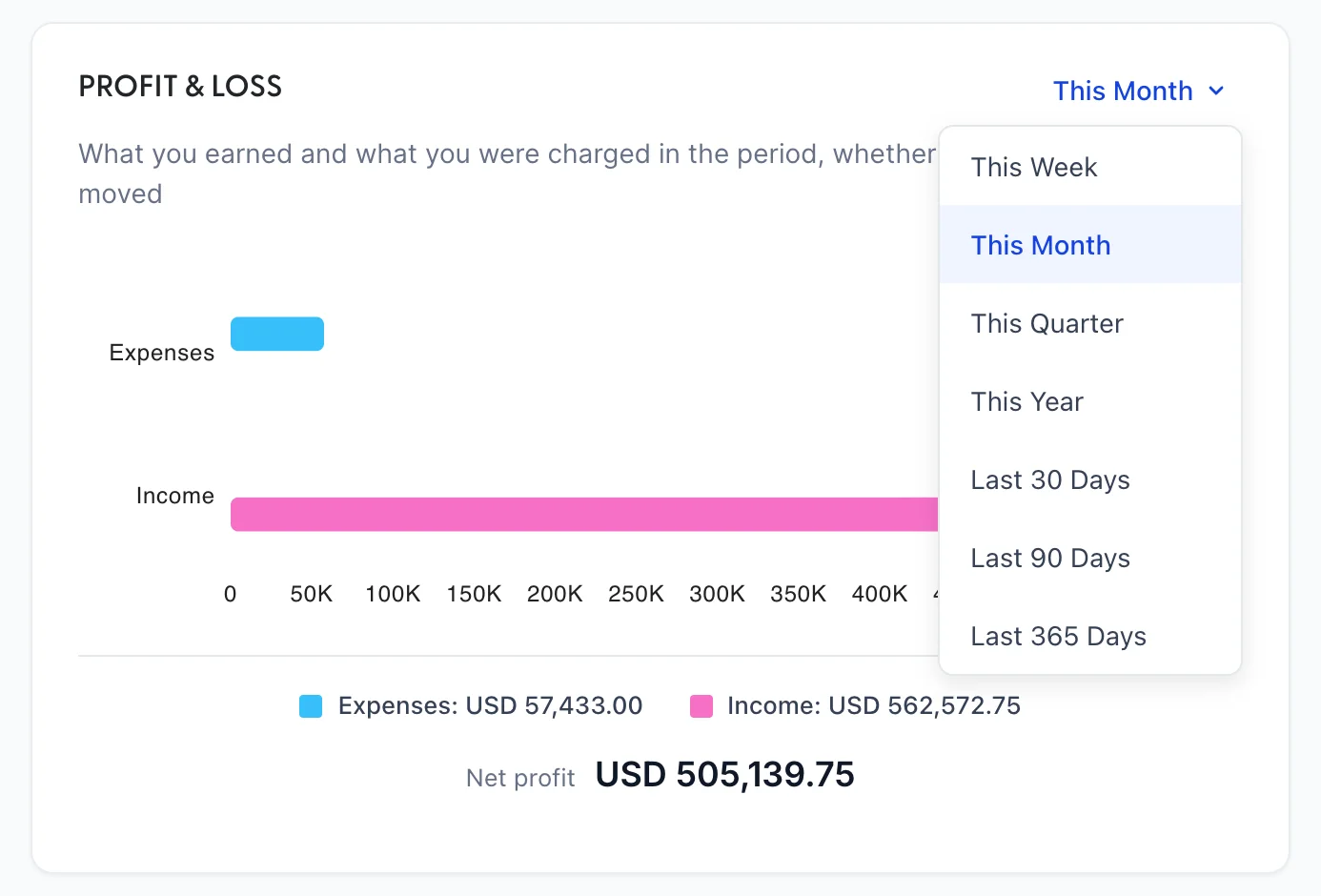
C’est ce qu’il faut savoir avant de consulter le moindre chiffre. Quatre panneaux disposent d’un sélecteur de période et le panneau « Factures » en comporte deux, soit cinq au total. Ils ne se succèdent pas, ne commencent pas sur la même période et ne proposent même pas la même liste de périodes.
| Sélecteur | Commence sur | Ce qu’il propose |
|---|---|---|
| Profit & Loss | This Month | This Week, This Month, This Quarter, Cette année, 30 derniers jours, Last 90 Days, 365 derniers jours. |
| Expenses | This Quarter | This Week, This Month, This Quarter, Cette année et Last fiscal quarter, qui est la seule période complète proposée par un outil de sélection. |
| Sales | 30 derniers jours | Sept options, dont « Last 7 days », que nul autre panel ne propose. |
| Invoices, non payant | 365 derniers jours | Six options. Les dates correspondent à celles de la facture, et non à celles du paiement. |
| Invoices, payé | 30 derniers jours | Les six mêmes. Date du paiement, et non de la facture. |
Le Tableau de bord s'ouvre sur quatre fenêtres différentes à la fois
le compte de résultat mensuel cumulé, les dépenses trimestrielles cumulées, le chiffre d’affaires des trente derniers jours et les factures impayées de l’année écoulée. Comparer le chiffre des bénéfices au graphique en anneau des Dépenses revient à comparer une quinzaine à six semaines, et rien à l'écran ne l'indique. Réglez les sélecteurs pour qu’ils correspondent avant de tirer une conclusion à partir de deux panneaux à la fois.
Deux panneaux ne comportent aucun sélecteur. Le flux de trésorerie affiche toujours les douze derniers mois, ou à partir de votre premier Document si celui-ci est plus récent. Les deux panneaux d’ancienneté sont toujours à la date du jour, car un intervalle d’ancienneté situé dans le passé n’aurait pratiquement aucune signification.
Pourquoi une quinzaine vous flatte
Examinez le compte de résultat d’une partie de mois, dans les livres comptables de n’importe quel hôtel, et il sera généralement trop favorable. Il est important de le comprendre, car l’écran ne donne aucune indication à ce sujet.
Les recettes ont tendance à être comptabilisées par gros montants réguliers : le chiffre d’affaires mensuel enregistré d’un seul coup, une agence facturée mensuellement, une réservation groupée facturée à l’arrivée. Les coûts ne sont pas aussi bien organisés. Les salaires, le loyer, la facture de commission OTA et la plupart des factures des fournisseurs arrivent à la fin du mois ou peu avant. Ainsi, le 18, vous comparez souvent les recettes d’un mois aux coûts d’une quinzaine.
Sur l’Établissement de démonstration, l’effet est frappant, car son activité est comptabilisée sous la forme d’un seul reçu de vente chaque mois. This Month indique une marge nette de 89,8 %. « This Year », où tous les mois sont complets sauf un, affiche 46,3 %. Le second chiffre reflète la réalité de l’activité, tandis que le premier est un artefact du Calendrier.
Trois habitudes permettent d’y remédier. Consultez « This Year » ou un trimestre complet lorsque vous souhaitez connaître la santé de l’entreprise. Utilisez « This Month » pour repérer un élément inhabituel plutôt que pour évaluer les performances. Et lorsqu’un chiffre partiel semble étonnamment bon, vérifiez la date plutôt que de vous réjouir.
Compte de résultat
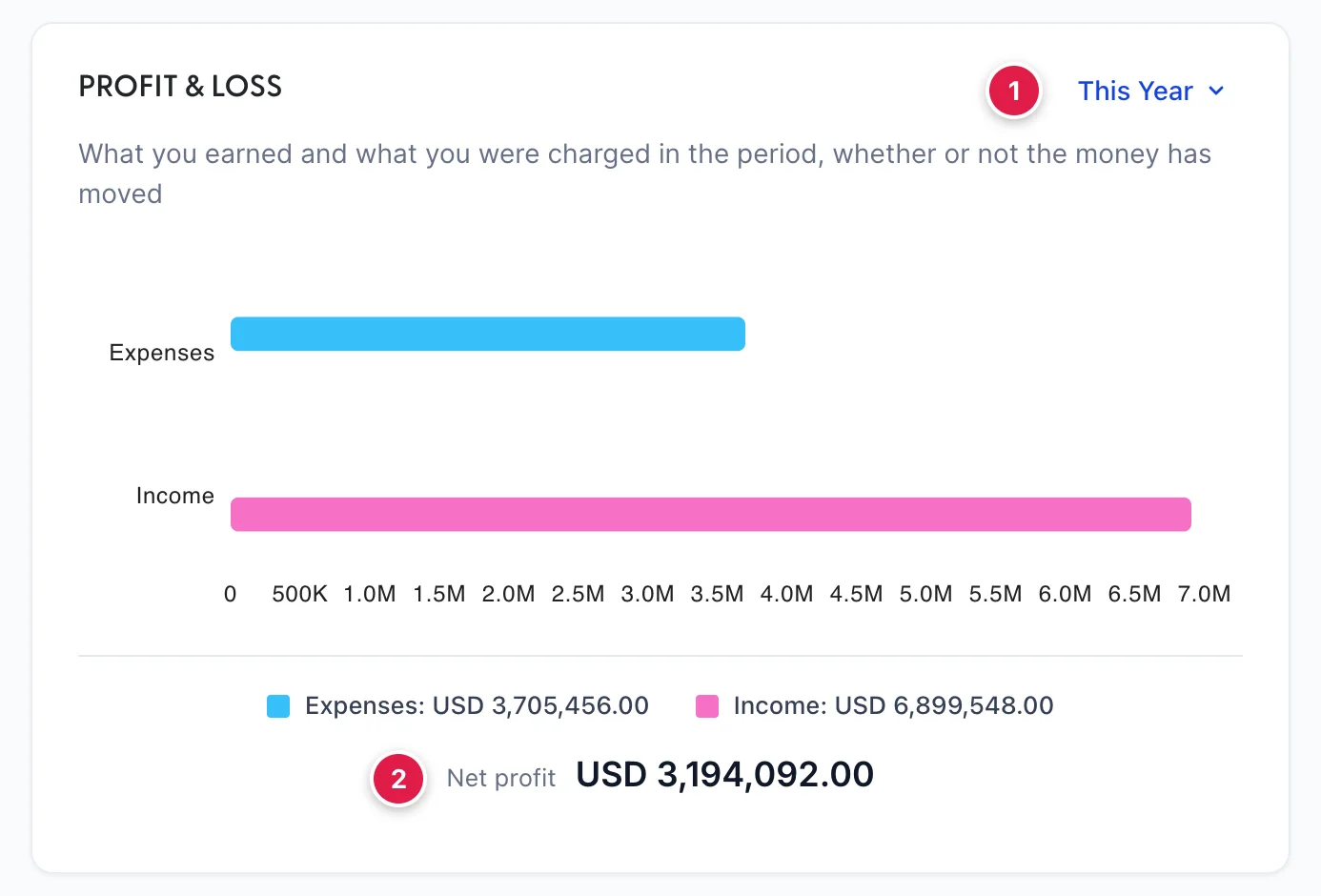
Deux barres, deux chiffres en dessous, et le résultat net des deux en dessous de ceux-ci. Le chiffre d’affaires correspond à ce que vous avez facturé ou encaissé, avant impôts, car la taxe sur les ventes que vous percevez est due à l’administration plutôt que considérée comme un revenu. Les dépenses correspondent à ce qui vous a été facturé, que vous ayez payé ou non.
C’est ce dernier point qui pose souvent problème. Une facture que vous avez reçue hier et que vous réglerez dans trente jours figure déjà dans la barre des dépenses. Elle n’est pas prise en compte dans la trésorerie, et ne le sera pas tant que vous ne l’aurez pas payée. Les deux tableaux sont censés présenter des écarts.
| Figure | Ce qui est pris en compte |
|---|---|
| Income | Les factures et les tickets de caisse datés de la période, hors taxes, moins les éventuelles notes de crédit et reçus de remboursement datés de cette même période. Un devis ou une commande client ne constitue pas un revenu tant qu’il n’est pas devenu l’un de ces éléments. |
| Expenses | Chaque ligne d’une facture, d’une dépense, d’un chèque ou d’un débit de carte qui a été comptabilisée sur un compte de charges ou de coût des ventes, déduction faite des avoirs fournisseurs. Les lignes comptabilisées sur un compte d’actif sont exclues, ce qui explique pourquoi l’achat d’un lave-vaisselle n’apparaît pas ici. |
| Net profit | Le premier montant moins le second, sur la même période. Un résultat négatif indique une « Net loss». |
Tendance des flux de trésorerie
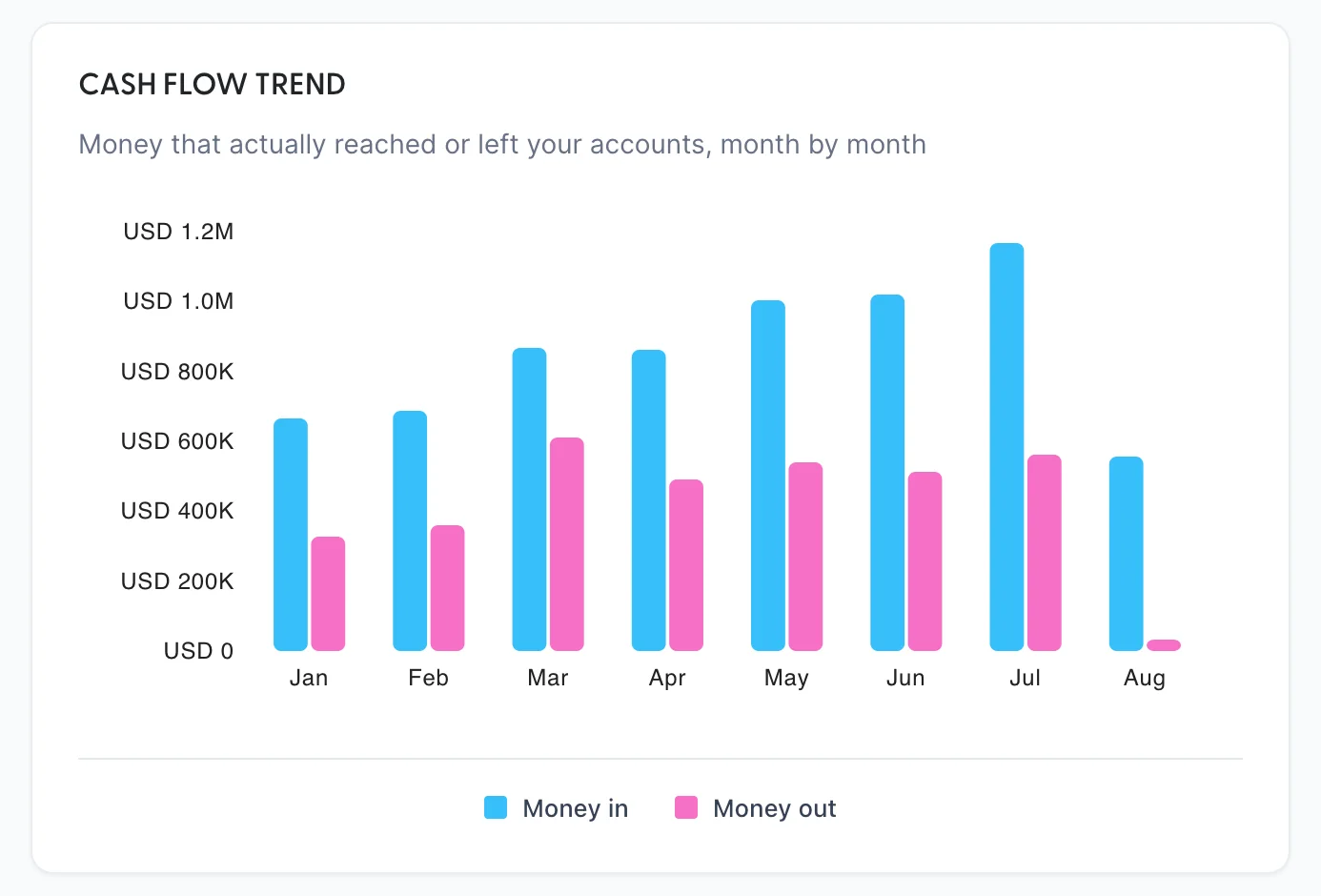
Il s’agit de l’argent qui a effectivement circulé. Un paiement reçu alimente votre trésorerie le jour même où il a été reçu ; une facture, non. Une dépense ou un chèque déduit de votre trésorerie le jour où il a été émis, car c’est à ce moment-là qu’il a été payé. Une facture déduit de votre trésorerie le jour où vous l’avez réglée dans « Payer les factures », et non le jour où elle est arrivée.
Un mois rentable avec un flux de trésorerie négatif signifie que vous avez effectué plus de facturations que vous n’avez encaissé, ou que vous avez réglé d’anciennes factures. Un mois déficitaire avec un flux de trésorerie positif signifie généralement le contraire. Aucune de ces situations n’est une erreur, et une entreprise peut faire faillite alors que tous les mois figurant dans le panneau de gauche sont rentables.
Dépenses
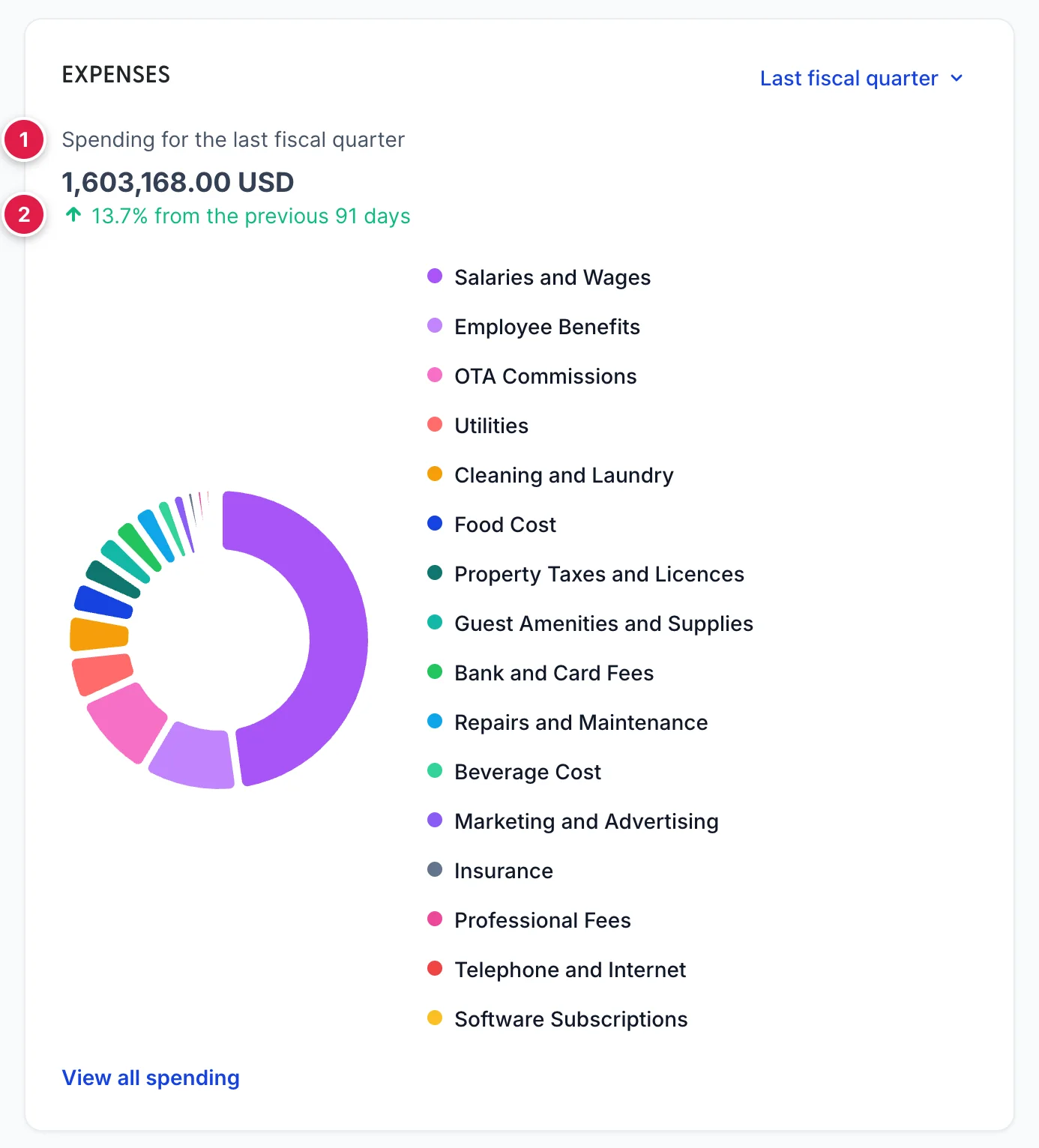
Un graphique en anneau présentant les dépenses par compte pour la période choisie, avec le total au-dessus et une comparaison par rapport à la période immédiatement précédente de même durée. Une flèche vers le haut signifie que vous avez dépensé plus que la dernière fois, ce qui constitue un signal d’alerte déguisé en vert ; prêtez attention à la flèche plutôt qu’à la couleur.
Chaque part correspond à un compte de votre Plan comptable ; l’utilité de ce panneau dépend donc entièrement de la précision avec laquelle vos dépenses sont classées : un compte « Général » suffisamment vaste pour constituer la part la plus importante ne vous apprend absolument rien. La légende répertorie les noms sans indiquer les montants ; passez donc la souris sur une tranche pour en connaître le chiffre, ou utilisez View all spending pour ouvrir la liste qui s’y cache.
Deux éléments ont été volontairement omis. Tout ce que vous avez acheté et qui a été capitalisé plutôt que comptabilisé en dépenses, comme un véhicule ou des travaux de rénovation, a été enregistré dans un compte d’actif et n’apparaît pas ici. Par ailleurs, une facture que vous avez reçue mais non encore réglée figure ici dans son intégralité, car ce tableau suit les mêmes règles que le compte de résultat plutôt que celles du flux de trésorerie.
Vente
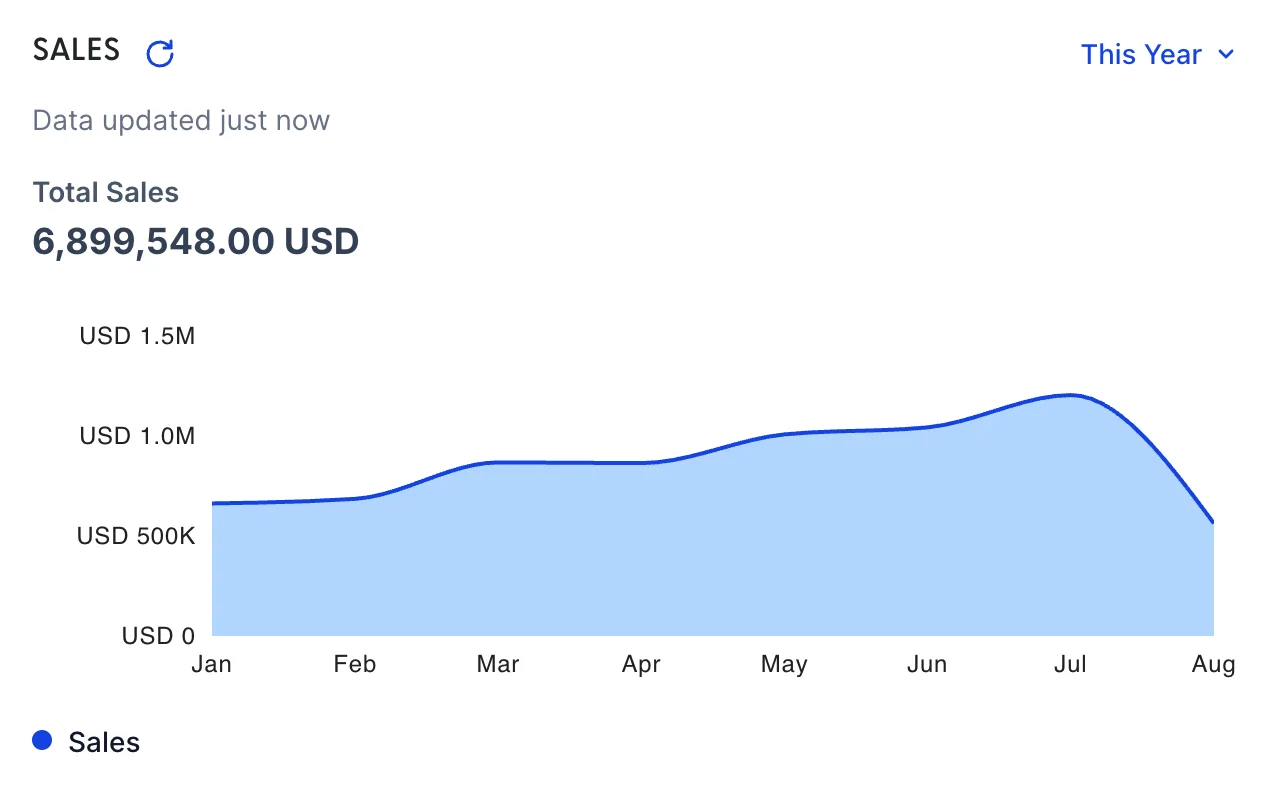
Une courbe représentant les ventes sur la période choisie, avec le total indiqué au-dessus, et un bouton d’actualisation à côté de l’en-tête, accompagné d’une note indiquant la date de la dernière lecture des chiffres.
La forme de cette courbe dépend de la manière dont vos recettes sont comptabilisées. Si vous enregistrez les transactions d’un mois sous la forme d’un seul reçu de vente, la courbe présentera un pic une fois par mois et restera plate entre ces pics, ce qui reflète le flux de travail plutôt qu’une quinzaine de jours creux. Si vous effectuez la facturation pour les agences au moment de leur départ, la courbe présentera des irrégularités d’un autre type. Dans tous les cas, il s’agit d’une courbe représentant les montants enregistrés, et non les recettes perçues par l’hôtel à la réception.
Factures
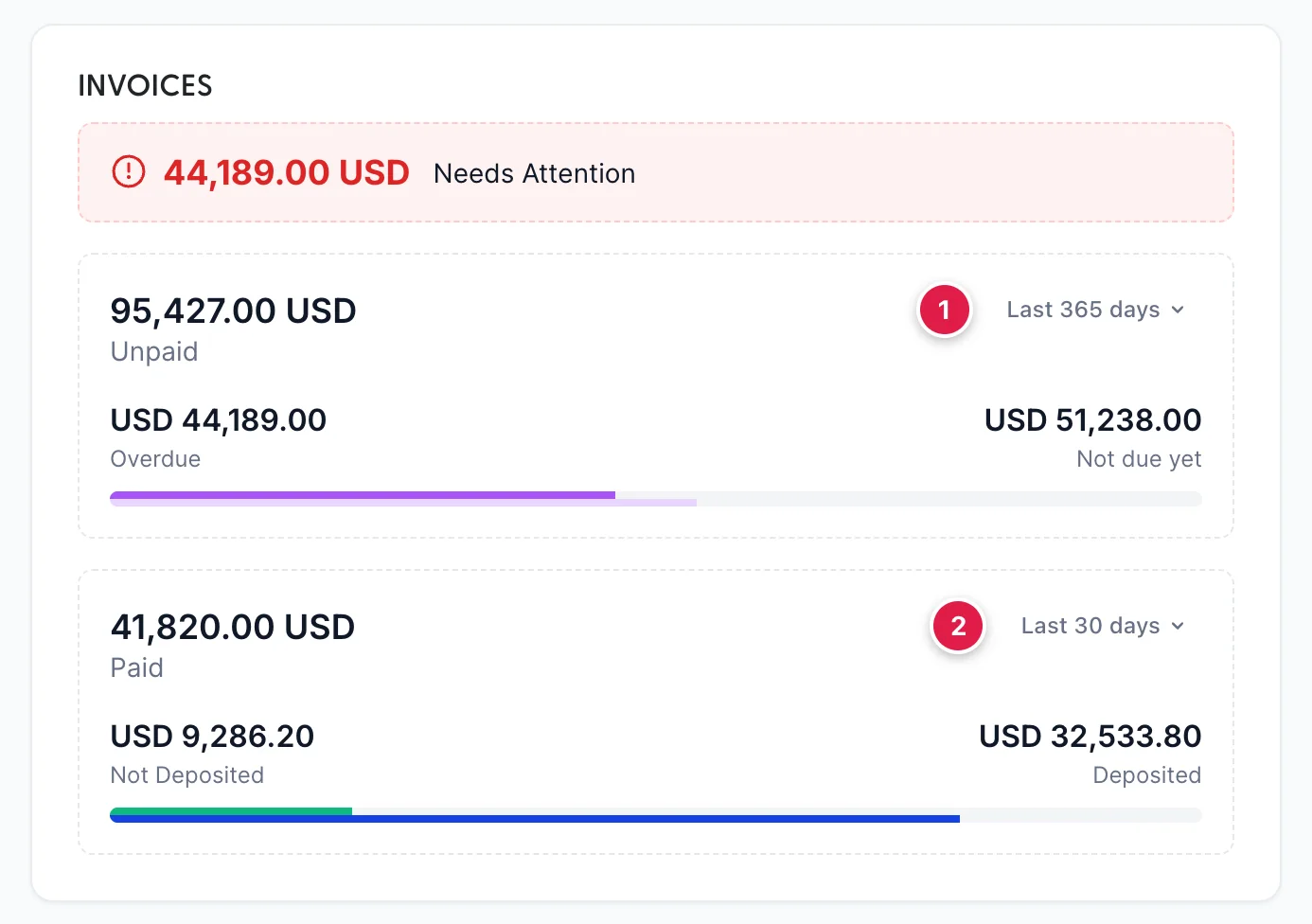
Le panneau que souhaite un responsable du contrôle de crédit. Quatre chiffres et un avertissement.
| Chiffre | Ce qu’il représente |
|---|---|
| Needs Attention | À nouveau le total des impayés, en rouge en haut. Il ne s’agit pas d’un cinquième chiffre. |
| Unpaid | L’ensemble des montants encore dus sur les factures datées de la fenêtre des impayés, répartis en « Overdue » et « Not due yet » en fonction de la date d’échéance plutôt que de la date de facturation. |
| Paid | Les paiements reçus dans la période des paiements effectués, qui correspond à une période distincte et dont la date correspond à celle du paiement plutôt qu’à celle de la facture. |
| Not Deposited | Sommes encaissées mais non encore créditées sur le compte bancaire : encaissements par carte que l’acquéreur n’a pas encore réglés, chèques non encaissés. Ce montant se règle de lui-même à mesure que l’argent arrive. |
Comme les deux parties sont datées indépendamment l’une de l’autre, le montant « payé » ne correspond pas à la partie opposée du montant « impayé ». Une facture émise il y a quatorze mois et réglée la semaine dernière est comptabilisée dans la partie « payée » et non dans la partie « impayée », dans les fenêtres d’affichage dont ce tableau fait la part belle.
Ce que l’on vous doit et ce que vous devez
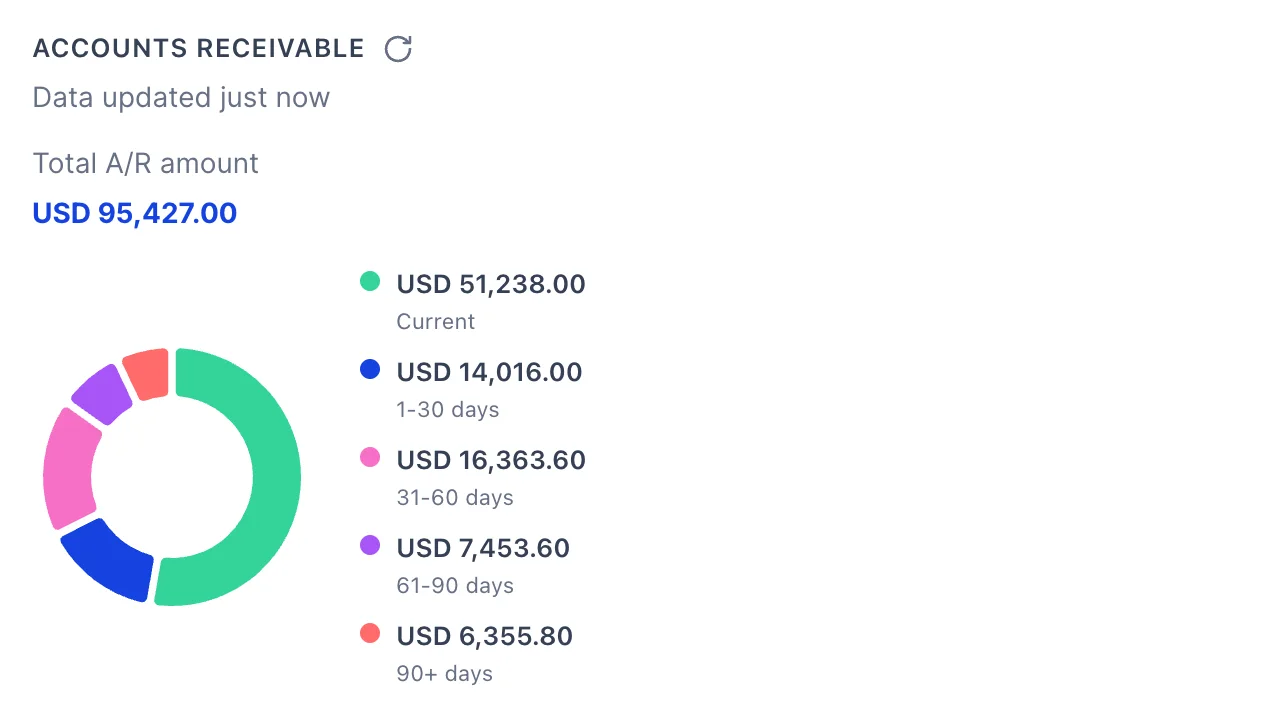
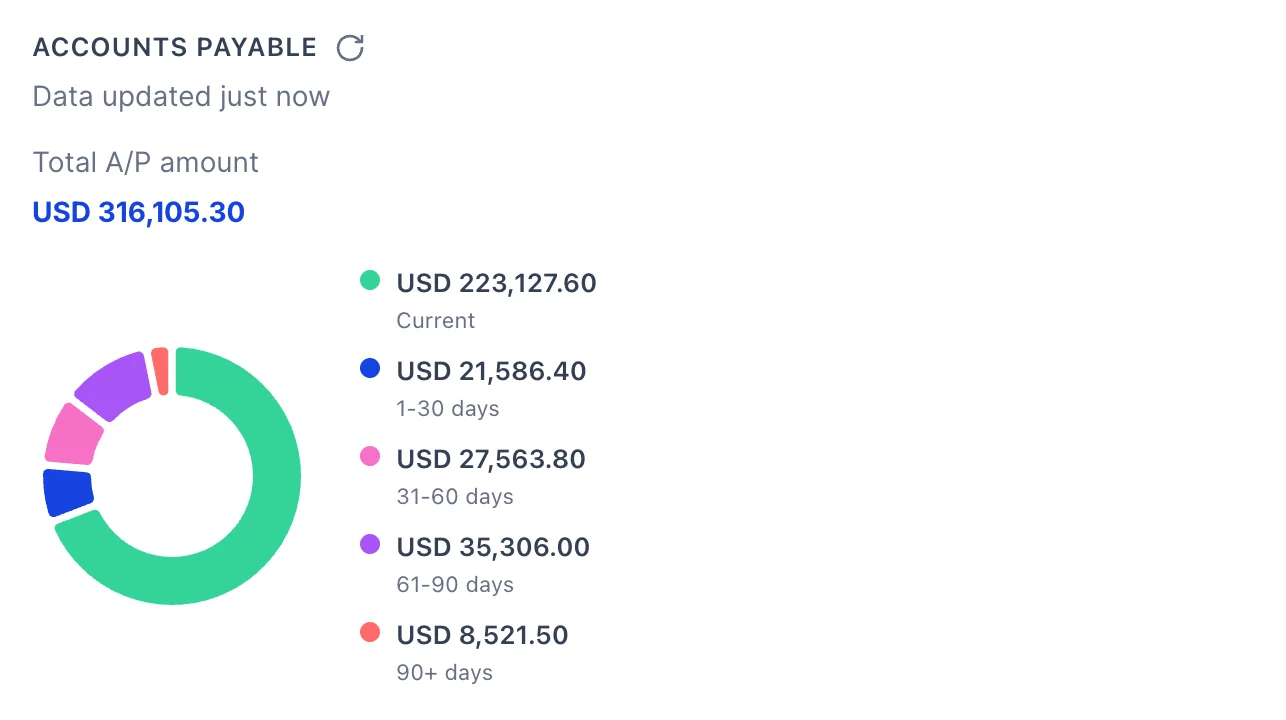
Deux anneaux dans les cinq tranches suivantes : courant, 1 à 30 jours, 31 à 60, 61 à 90 et plus de 90. Les créances correspondent à ce que les clients vous doivent et les dettes correspondent à ce que vous devez aux Fournisseurs. Les deux sont calculées à partir de la date d’échéance ; ainsi, une facture avec un délai de paiement de soixante jours émise il y a deux mois est considérée comme courante et non comme en retard.
Les dettes comptabilisent uniquement les factures, car une dépense, un chèque ou un prélèvement par carte a été réglé au moment de son enregistrement et n’a jamais constitué une dette. Il s’agit de la même liste que celle que vous voyez dans la rubrique « Payer les factures », où le camembert de droite s’amenuise.
Consultez-les ensemble plutôt que l’un après l’autre. Une créance importante face à un débit encore plus important dans la même catégorie est le signe d’un resserrement de trésorerie que ni l’un ni l’autre des panneaux ne montre à lui seul. Tout montant de plus de 90 jours à gauche mérite un coup de fil dès aujourd’hui ; tout montant de plus de 90 jours à droite mérite une explication.
Les deux panneaux disposent d’un bouton d’actualisation et indiquent la date de la dernière lecture des chiffres, car ce sont les deux panneaux les plus susceptibles d’être laissés ouverts sur un deuxième écran.
Comptes bancaires
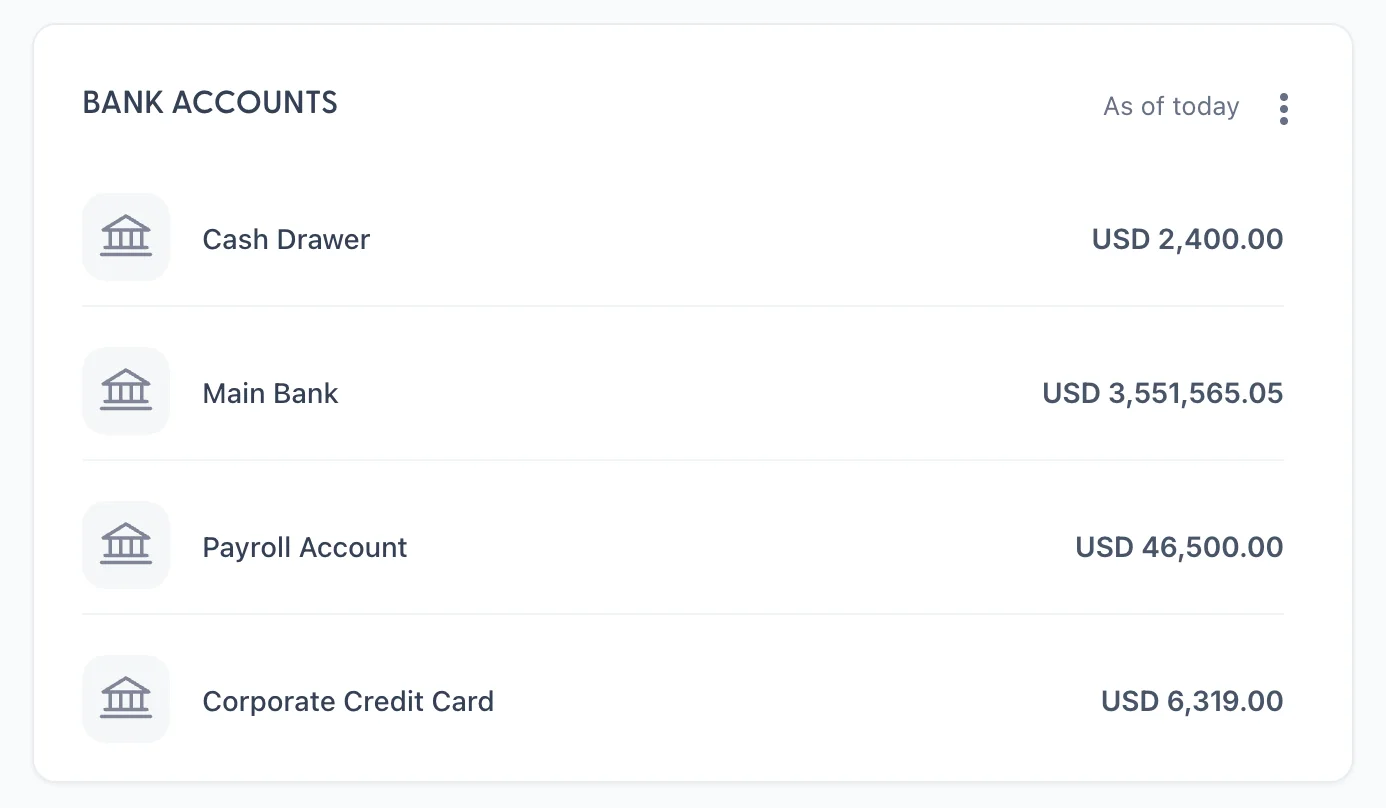
Chaque compte de type « Banque » ou « Carte de crédit » figurant dans votre plan comptable, avec le solde tel qu’il apparaît dans votre comptabilité. C’est ce chiffre qu’il faut retenir : il ne s’agit pas d’un flux bancaire, et aucun compte ici n’est relié à une banque.
Ce panneau et votre application bancaire présenteront donc des différences, et celles-ci sont généralement justifiées : un chèque émis mais non présenté, un paiement par carte en cours de traitement, des frais prélevés par la banque que vous n’avez pas encore enregistrés. Le rapprochement consiste à transformer cette différence soit en une coche, soit en un document manquant, et ce processus est décrit dans les règles bancaires et le rapprochement.
Les trois points ouvrent la fenêtre «Create account », qui ajoute un compte bancaire ou de carte au Plan comptable avec un solde d’ouverture. Utilisez le solde figurant sur votre relevé bancaire à la date à laquelle vous avez commencé à utiliser Prostay, et non le solde d’aujourd’hui, sinon chaque rapprochement ultérieur présentera un écart correspondant à cette différence.
La carte « Favoris »
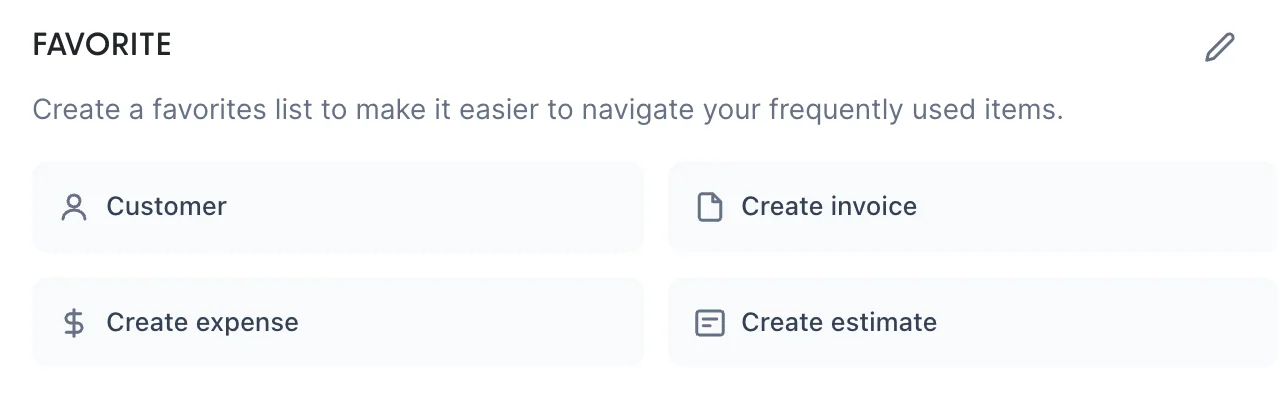
Raccourcis vers les formulaires que vous utilisez le plus souvent. Tant que vous n’avez pas fait votre choix, elle affiche les quatre premières actions de la liste ci-dessous, dans un ordre fixe. Le système ne tire aucun enseignement de vos clics ; ainsi, si ces quatre actions ne correspondent pas à celles que vous utilisez, la carte ne vous prendra que deux minutes à configurer.
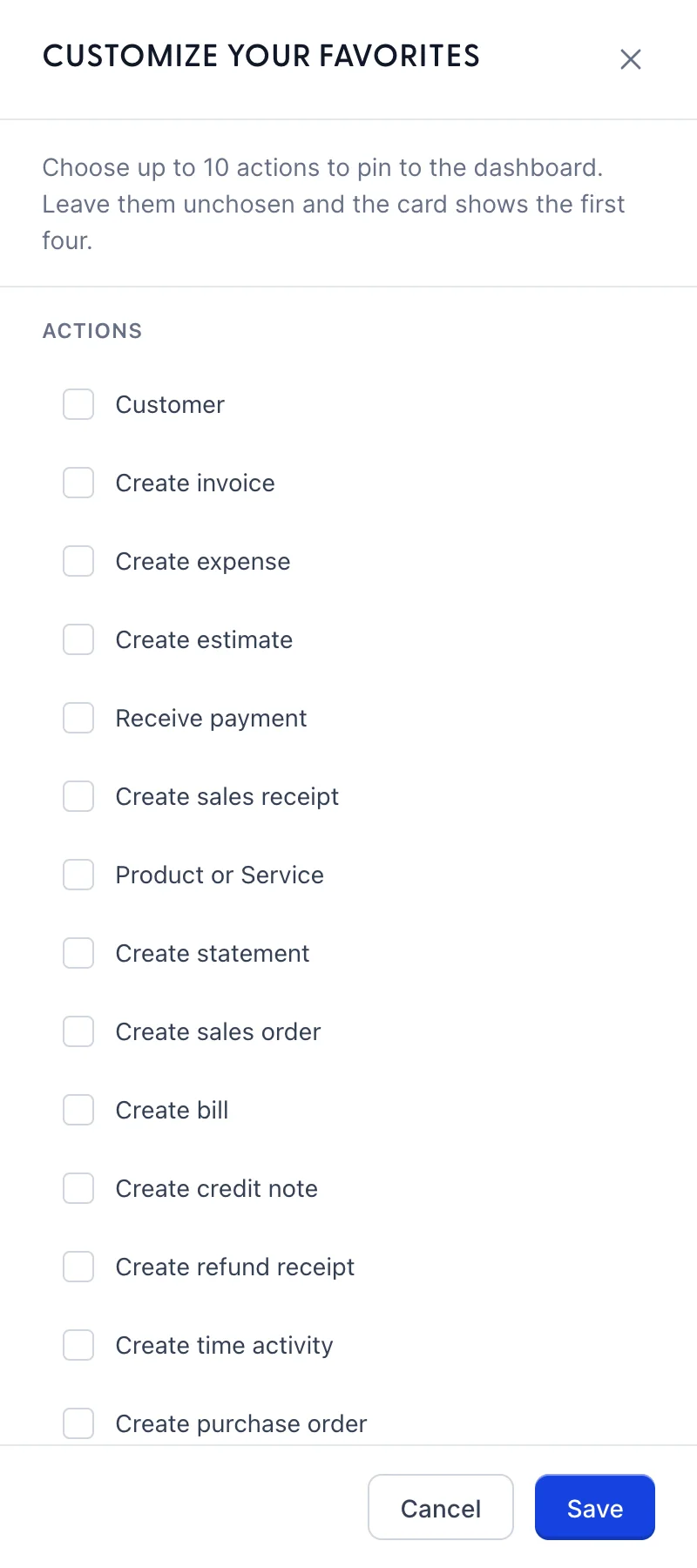
Le crayon ouvre le panneau. Cochez jusqu’à dix des vingt actions et « Save». L’ordre sur la carte correspond à l’ordre dans lequel vous les avez cochées, alors cochez en premier celle que vous utilisez quotidiennement. À dix, les cases restantes cessent de répondre ; décochez-en une pour faire de la place.
Le choix revient à l’Établissement plutôt qu’à vous, de sorte que toutes les personnes ayant accès aux comptes de cet Établissement voient les mêmes raccourcis.
Où aller ensuite
Chaque panneau présenté ici est un résumé d’une liste. Ce qui vous est dû est détaillé sur les écrans clients, ce que vous devez figure sur les écrans fournisseurs . Les comptes correspondant aux parts du « beignet » se trouvent dans le Plan comptable, et la différence entre ce que cet écran indique que vous détenez et ce que la banque indique est réglée dans les règles bancaires et le rapprochement bancaire.