Il s'agit de l'écran dédié au traitement des paiements. Il répertorie toutes les factures présentant un solde impayé, par ordre croissant de date d'échéance, et vous permet d'en régler autant que vous le souhaitez en une seule fois, à partir d'un seul compte bancaire, à une date donnée.
Ce que cet écran règle
Les factures, et uniquement les factures. Les dépenses et les chèques ont été réglés au moment où ils ont été enregistrés ; ils n’apparaissent donc jamais ici. Il en va de même pour tout ce que vous avez déjà réglé : une facture disparaît de cette liste dès que son solde atteint zéro, ce qui constitue le moyen le plus rapide de vérifier si un paiement a bien été effectué.
Vous pouvez accéder à cet écran depuis Pay bill sur l’écran « Dépenses », ou depuis Mark as paid sur une facture ouverte, ce qui ouvre l’écran avec cette facture déjà cochée et son solde renseigné.
Une seule date et un seul compte pour l’ensemble des factures

Tout ce que vous cochez ci-dessous est payé à cette date, à partir de ce compte. Si la moitié du lot est prélevée sur le compte courant et l’autre moitié sur une carte bancaire, il s’agit alors de deux lots, et non d’un seul.
| Champ | Fonction |
|---|---|
| Payment Date | Date à laquelle l’argent est débité. Définissez-la en fonction de la date figurant sur le relevé bancaire plutôt que de la date à laquelle vous saisissez les données, sinon le processus de rapprochement du compte deviendra plus tard un véritable jeu de devinettes. |
| Payment account | Compte bancaire ou compte de carte de crédit à partir duquel l’argent est prélevé. Obligatoire : le cycle ne sera pas enregistré sans cette information, car un paiement qui ne réduit pas le solde d’un compte n’a pas réellement eu lieu. |
| Ref. no | Votre référence pour l’ensemble de l’opération, et non par facture. Un numéro de lot ou une référence de virement permet ici de relier la ligne du relevé aux différentes factures qu’elle a réglées. |
Lecture du tableau
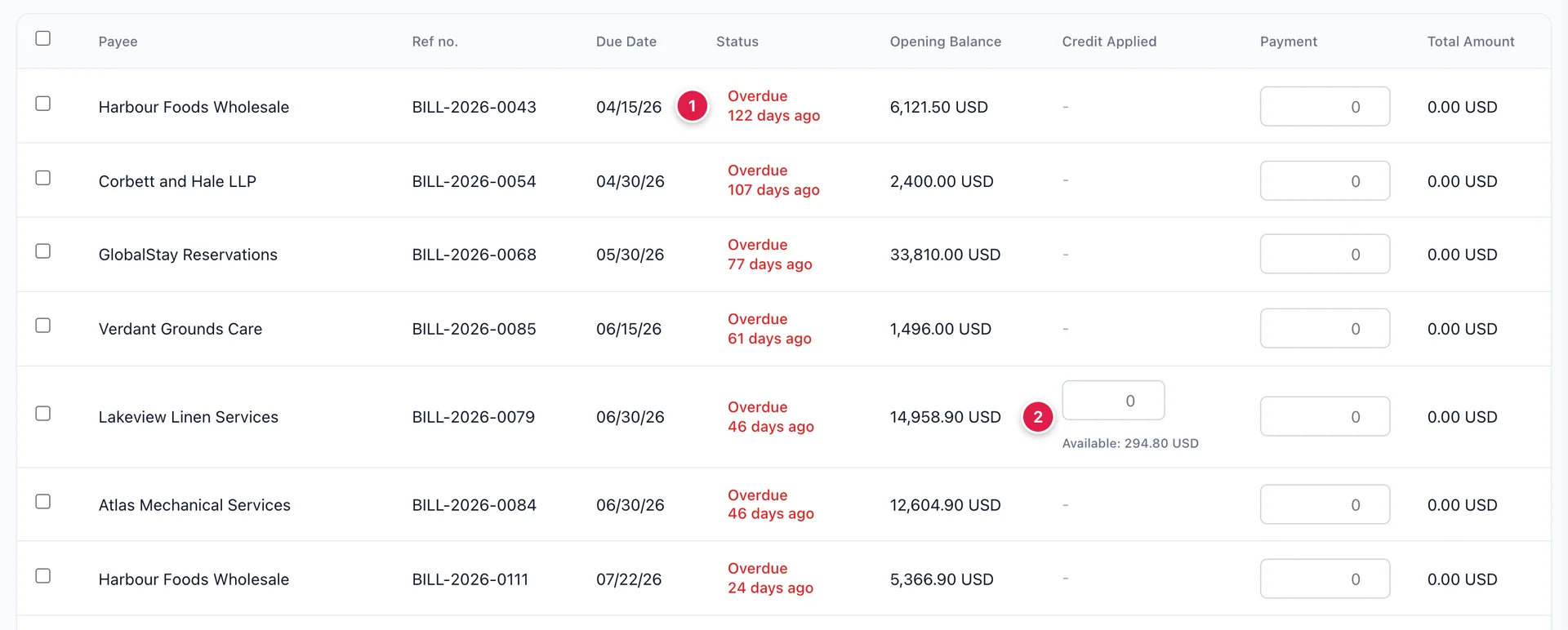
- Status : ce système compte les jours plutôt que d’indiquer simplement un statut. « Overdue 122 days ago» (le nombre de jours de retard) est un sujet distinct de « Due in 6 days » (le nombre de factures impayées), et c’est ce nombre qui détermine quel fournisseur vous contactera cette semaine.
- Credit Applied : cette rubrique apparaît sous forme de case, avec « Available» inscrit en dessous, sur toute ligne dont le fournisseur dispose d’un crédit inutilisé. Les lignes sans crédit ne comportent aucun champ à remplir.
Opening Balance correspond au montant restant dû sur cette facture, qui, dans le cas d’une facture partiellement réglée, est inférieur au montant initial de la facture. Le tri s’effectue par date d’échéance ; ainsi, en tête de cette liste figure la dette la plus ancienne de l’ hôtel.
Règlement partiel d’une facture

Saisissez n’importe quel montant dans le champ «Payment». La saisie coche automatiquement la ligne pour vous, il n’y a donc pas d’étape supplémentaire ; décochez-la et le montant est effacé.
Si vous payez moins que le solde d’ouverture, la différence reste due : la facture conserve sa date d’échéance, passe à « Partially paid » et réapparaît dans cette liste la prochaine fois avec un solde inférieur. Aucun message d’avertissement ne s’affiche, car le paiement partiel est une pratique courante et non une erreur.
Appliquer un avoir fournisseur
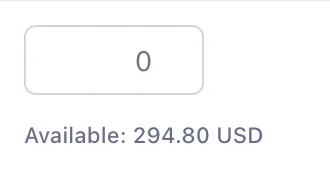
Lorsqu’un fournisseur vous doit de l’argent, suite à une livraison incomplète ou à une surfacturation, l’avoir que vous avez créé via le formulaire d’avoir fournisseur reste en attente jusqu’à ce que vous l’utilisiez. C’est ici qu’il est utilisé.
Le montant «Available» correspond à la totalité des montants non utilisés pour ce fournisseur, tous crédits confondus, et peut donc être supérieur à n’importe quelle note de crédit prise isolément. L’option «Apply» remplit la case avec la partie que la facture peut absorber, c’est-à-dire le solde moins tout montant que vous avez déjà saisi dans «Payment». Vous pouvez saisir un montant inférieur à la place et conserver le reste pour une facture ultérieure.
Le crédit appliqué règle la facture exactement comme le ferait de l’argent liquide, et il ne provient d’ aucun compte bancaire, car aucun mouvement d’argent n’a lieu. C’est cette distinction qui fait l’objet de la section suivante.
Ce que représente le total en haut de la page

TOTAL PAYMENT AMOUNT Il additionne uniquement la colonne « Payment » et rien d’autre. Ce n’est pas ce que vous devez, et il exclut délibérément le crédit appliqué.
C’est la bonne approche, car ce chiffre correspond à l’argent qui va sortir du compte que vous avez sélectionné en haut de la page. Une opération qui règle 5 000,00 de factures en utilisant 1 000,00 de crédit affiche 4 000,00 ici, et c’est ce montant de 4 000,00 qui apparaîtra sur le relevé bancaire. La colonne «Total Amount » (Montant total) de chaque ligne est celle qui inclut le crédit, ce qui explique pourquoi les deux montants peuvent différer tout en étant tous deux corrects.
Affiner la liste
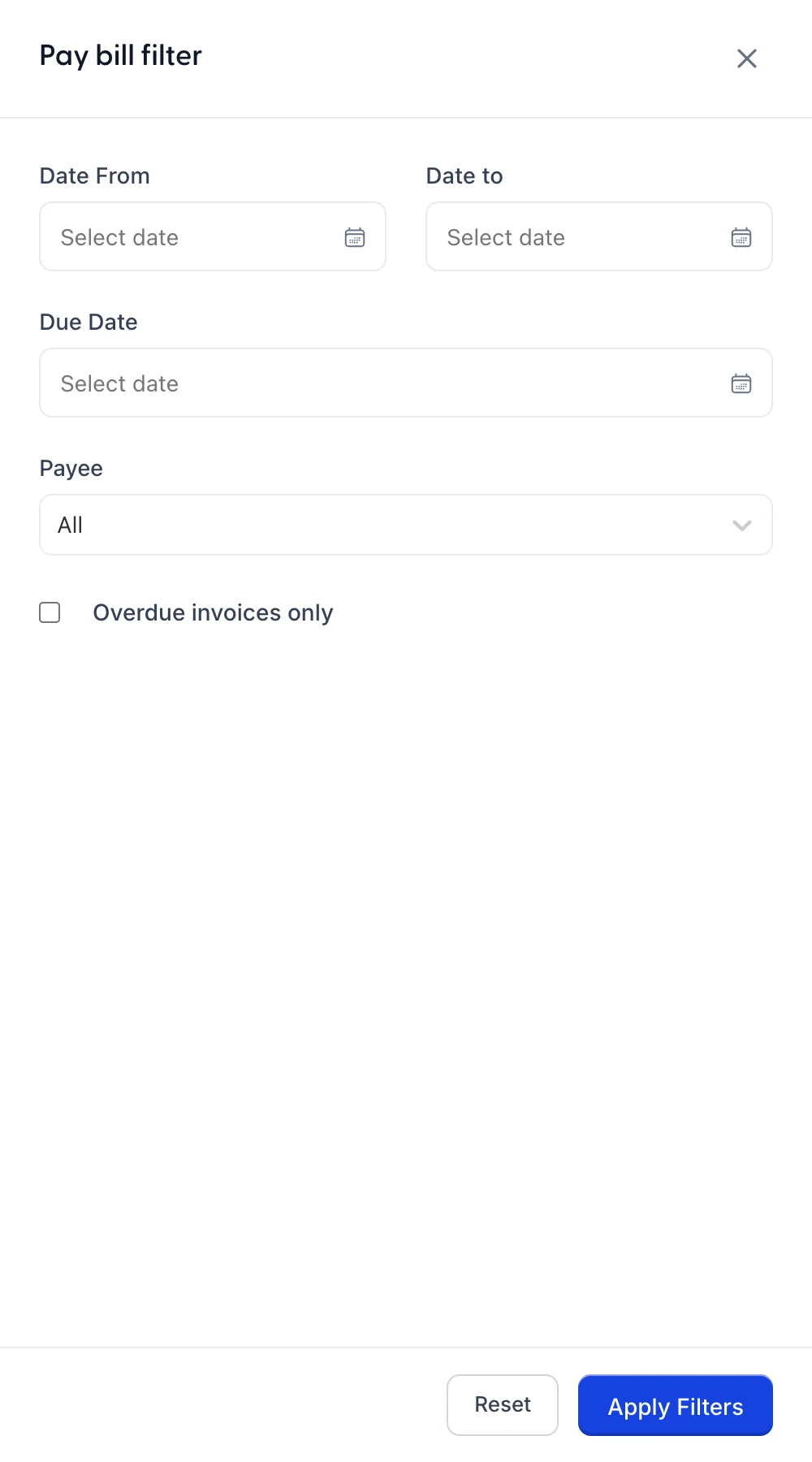
Deux filtres effectuent l’essentiel du travail. « Payee » réduit la liste à un seul fournisseur, ce qui est ce que vous souhaitez lorsque vous effectuez un paiement en fonction de son relevé. « Overdue invoices only » la réduit aux factures déjà en retard, ce qui est ce que vous souhaitez lorsqu’il n’y a pas suffisamment de fonds sur le compte pour tout payer.
Le filtrage masque les lignes ; il ne les désélectionne pas et n’efface pas ce que vous avez saisi dans celles-ci. Un paiement saisi puis masqué par le filtrage reste dans le cycle et sera tout de même enregistré.
Enregistrer le cycle
Save enregistre chaque ligne cochée : chaque facture est déduite de son montant, son crédit est appliqué, son solde diminue et son statut passe à « Partially paid » ou « Paid ». Le chevron à côté propose « Save and close » et « Save and new », cette dernière option étant utile lorsque le prochain cycle sera effectué à partir d’un autre compte.
L’écran refuse l’enregistrement si aucune facture n’est cochée, si aucun compte de paiement n’est sélectionné, ou si des lignes sont cochées sans qu’aucune valeur n’y soit saisie, et il indique laquelle de ces trois conditions a provoqué le blocage.
Avant l’enregistrement, les boutons « Imprimer » et « Télécharger » génèrent une copie du cycle tel qu’ il se présente. Pour un cycle volumineux, cette copie mérite d’être conservée, car par la suite, les factures payées ont disparu de la liste et le cycle n’est visible que sous forme de paiements individuels pour chaque facture.
Remboursement d’une carte de crédit
Le paiement de la facture de carte en elle-même n’est pas effectué ici, car le solde d’une carte ne constitue pas une facture de fournisseur. L’option «Pay down credit card » (Régler la carte), dans le menu « New Transaction » (Nouvelle transaction), correspond au formulaire prévu à cet effet : quelle carte, quel montant, à partir de quel compte bancaire et à quelle date.
Cela n’enregistre aucun coût. Tout ce qui a été acheté avec la carte a déjà été comptabilisé comme une dépense lors de son enregistrement, et cette opération ne fait que transférer de l’argent de la banque vers la carte afin de régler le solde accumulé par ces achats. Considérer cela comme une dépense est la manière classique de comptabiliser deux fois la même dépense.
Prochaines étapes
Les factures qui s’affichent sur cet écran sont générées lors de la saisie de vos dépenses, et le montant total dû à chaque fournisseur figure sur la page qui lui est consacrée. Pour savoir d’où provient l’argent débité, consultez le Plan comptable.