Dans Prostay Comptabilité, un client est toute personne qui reçoit une facture. Pour un hôtel, il ne s’agit généralement pas de la personne occupant la chambre : il s’agit de l’entreprise qui a réservé la chambre, de l’agence qui l’a envoyée, de l’université organisant une conférence, ou encore des parents du couple qui prennent en charge les frais du mariage.
Les clients ne sont pas des hôtes
C’est la chose la plus importante à comprendre avant d’ajouter quoi que ce soit, et cela pose problème à presque tout le monde.
La liste des clients dans le Système de gestion de la propriété et la liste des clients ici sont distinctes. Aucune donnée n’est copiée d’une liste à l’autre. L'enregistrement d’un client ne crée pas de client, et l’ajout d’un client ici ne vous fournit pas de profil client, de Réservations ni de compte. Les deux listes ne visent même pas à contenir la même chose : un client est une personne qui dort dans une chambre, un client est une personne qui règle une facture.
La plupart des clients ne devraient jamais apparaître ici. Un client qui règle sa propre facture au moment du départ est entièrement géré dans le dossier de séjour, du côté du PMS, et l’ajouter ici vous donnerait un deuxième enregistrement d’une personne que vous suivez déjà.
Interprétation de la liste
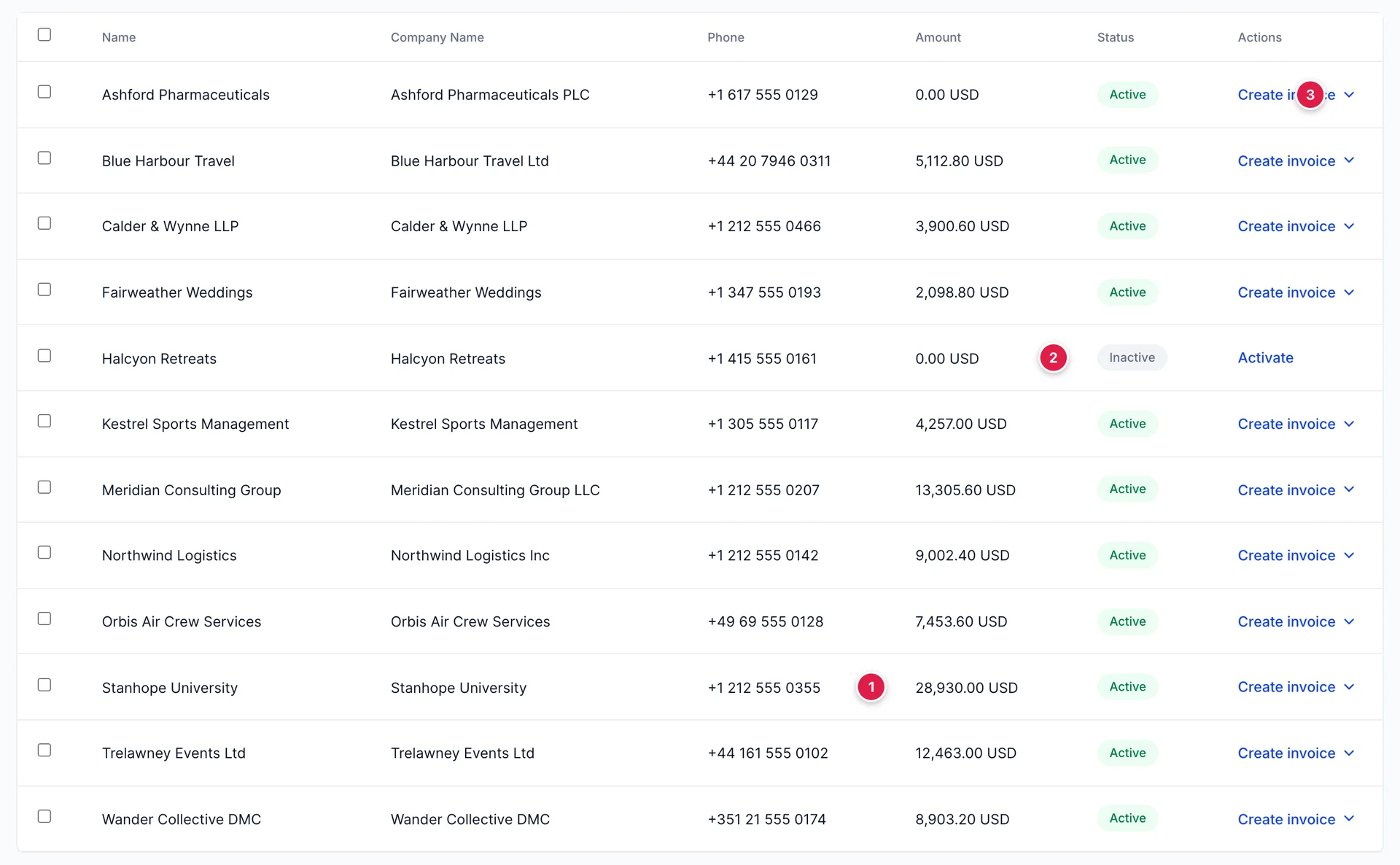
- Le « Amount », qui correspond à ce que ce client doit encore au titre de toutes les factures impayées. Il ne s’agit pas du montant total qu’il a déjà dépensé chez vous, et ce montant tombe à zéro dès qu’il effectue un paiement.
- Le statut. Un client inactif reste dans la liste, en gris, et affiche le « Activate» là où les autres proposent des actions.
- Le chevron à côté de « Create invoice », qui contient dix autres actions que vous pouvez lancer pour ce client.
La liste est triée par nom et peut faire l’objet d’une recherche par nom, entreprise, e-mail ou numéro de téléphone. Il n’existe pas de filtre « a une dette envers nous » ; par conséquent, si vous cherchez à recouvrer une créance, l’ ancienneté des créances sur le Tableau de bord comptable constitue un meilleur point de départ : elle regroupe les créances en fonction de leur ancienneté, ce que cet écran ne fait pas.
L’ajout d’un client
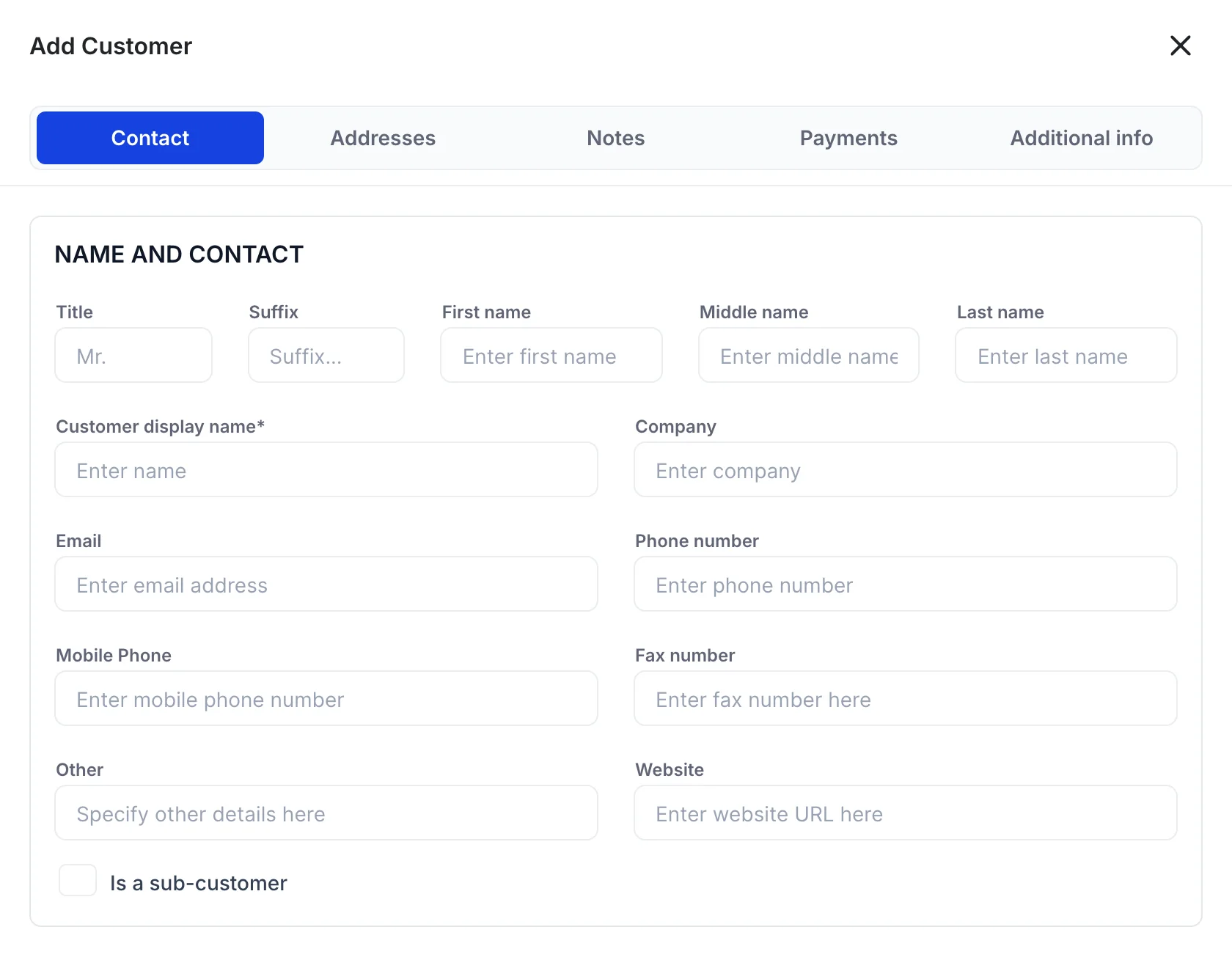
New Customer ouvre un panneau comportant cinq onglets. Un seul champ est obligatoire parmi les cinq.
| Onglet | Contenu et importance |
|---|---|
| Contact | Noms, entreprise et toutes les coordonnées permettant de les contacter. Le seul champ obligatoire, «Customer display name », se trouve ici. |
| Addresses | Une adresse de facturation et une adresse de livraison. L’adresse de facturation est celle qui figure sur la facture ; veuillez donc la renseigner pour toute personne qui en recevra une. |
| Notes | Zone de texte libre pour le compte, ainsi que des pièces jointes. Utile pour le numéro de bon de commande exigé par un client professionnel, ou pour savoir qui relancer lorsqu’une facture reste en suspens. |
| Payments | Quatre préférences. Veuillez lire la section ci-dessous avant de vous y fier . |
| Additional info | Informations fiscales et champs personnalisés définis par votre établissement. |
Nom d’affichage du client
Il s’agit du nom qui sera utilisé dans toutes les listes, factures, relevés et menus déroulants, et c’est le seul champ obligatoire du panneau. Il ne se remplit pas automatiquement à partir des champs de nom situés au-dessus ; ainsi, un panneau dans lequel le prénom et le nom de famille sont renseignés et ce champ laissé vide ne pourra pas être enregistré.
Saisissez le nom que vous souhaitez voir figurer sur une facture. Pour une entreprise, il s’agit du nom de l’entreprise, et non du nom du contact, même si vous avez renseigné un contact ci-dessus. Vous devrez effectuer votre choix dans cette liste dans l’urgence lors de la création d’un document ; ainsi, un nom d’affichage tel que « Meridian Consulting Group » est plus utile qu’un nom se lisant « Sarah ».
L’onglet « Paiements » enregistre les préférences, sans plus
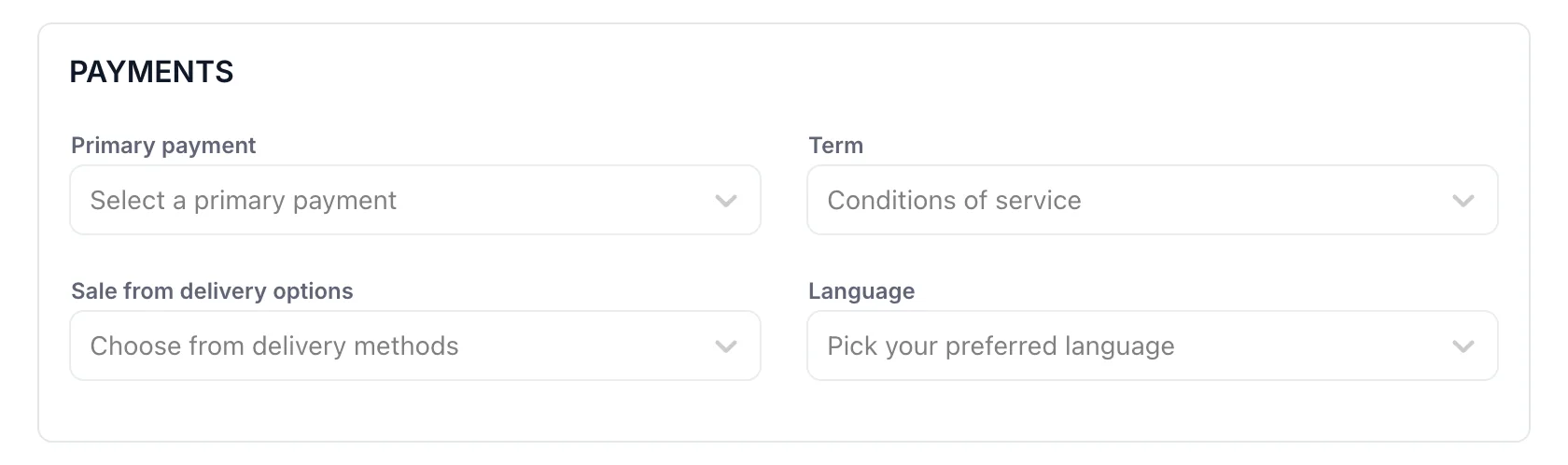
Ces quatre menus déroulants et leurs libellés promettent plus que ce que le produit offre actuellement. Les quatre sont enregistrés pour chaque client et s’affichent sur la page client. Aucun d’entre eux ne modifie le fonctionnement des autres écrans.
| Champ | Ce qu’il fait réellement |
|---|---|
| Primary payment | Enregistre le mode de paiement habituel de ce client : espèces, chèque, carte bancaire ou prélèvement automatique. Aucune option n’est présélectionnée lorsque vous enregistrez un paiement. |
| Term | Enregistre ses conditions de crédit, de « payable à réception » à « net 60 ». Il ne détermine pas la date d’échéance de ses factures ; voir l’avertissement ci-dessous. |
| Sale from delivery options | Indique si les documents destinés à ce client sont généralement imprimés ou envoyés par e-mail. Cela ne modifie pas le processus lors de l’enregistrement d’un document. |
| Language | Enregistre la langue préférée. Les documents sont générés dans la langue de l’Établissement, quelle qu’elle soit. |
Sous-clients
La fonction « Is a sub-customer », située au bas de l’onglet « Contact », permet de placer ce client sous un autre. Cela convient à un groupe d’entreprises facturées séparément mais regroupées dans un même rapport, ou à un client unique organisant plusieurs événements nécessitant chacun leurs propres factures et leur propre solde.
Chaque sous-client conserve ses propres factures et son propre solde. N’utilisez cette option que lorsque vous souhaitez réellement séparer les deux, car il est possible de les fusionner à nouveau par la suite, mais cela n’est pas très clair.
Créer un document à partir d’une ligne
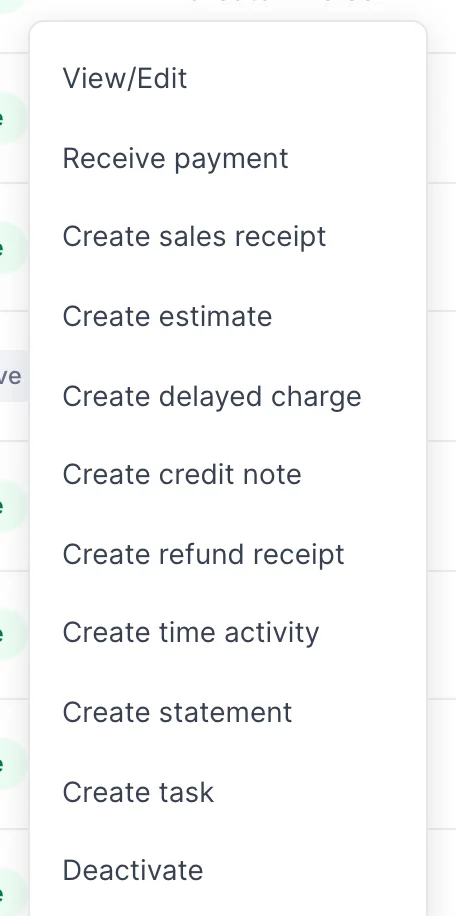
Le lien bleu «Create invoice» (Créer une facture) ouvre une facture déjà adressée à ce client. Le chevron situé à côté ouvre les autres options, et l’ avantage par rapport à la création à partir d’un formulaire vierge est que vous ne risquez jamais de sélectionner le mauvais client.
- View/Edit ouvre la page du client.
- Receive payment C’est l’option à utiliser lorsque l’argent est reçu en règlement d’une facture que vous avez déjà envoyée.
- Create sales receipt Sert à enregistrer les encaissements effectués au moment de la vente, sans facture intermédiaire.
- Create estimate, Create delayed charge, Create credit note et Create refund receipt génèrent chacun leur propre type de document.
- Create statement génère un résumé de l’ensemble des montants en souffrance ; c’est ce que vous envoyez lorsque plusieurs factures sont en retard, plutôt que de relancer chaque client individuellement.
- Create task ajoute un rappel concernant ce client.
- Deactivate clôture le compte. Voir ci-dessous.
Si le menu de vos lignes ne comporte pas l’option «Deactivate » (Clôturer le compte client), votre rôle ne comprend pas l’autorisation correspondante. Cette option ne peut pas être ajoutée à partir de « Users » dans les paramètres système à l’heure actuelle, car l’écran vérifie l’existence d’un droit pour lequel l’éditeur de rôles ne dispose d’aucun paramètre ; par conséquent, la clôture d’un compte client n’est accessible qu’aux comptes bénéficiant d’un accès illimité. Toutes les autres options du menu ne sont pas concernées.
La page client

En cliquant sur le nom d’un client, vous ouvrez sa page. Le résumé financier en haut de la page vous présente deux chiffres, et la différence entre les deux est ce qui importe.
Open balance représente l’ensemble des montants impayés, qu’ils soient ou non déjà échus. « Overdue payment » correspond à la partie de ce montant dont la date d’échéance est dépassée. Un client présentant un solde ouvert important mais aucun arriéré se comporte de manière irréprochable. Un client dont les deux chiffres correspondent, comme ci-dessus, n’a rien payé de ce qui était dû, et la barre située en dessous devient rouge pour l’indiquer.
Sous le résumé se trouvent quatre onglets.
| Onglet | Ce qu’elle affiche |
|---|---|
| Transaction List | Tous les documents émis pour ce client, filtrables par type, par statut et par date. C’est ici que vous vérifiez l’objet d’une facture avant de l’appeler à ce sujet. |
| Statements | Les relevés déjà établis pour ce client. |
| Customer Details | L'ensemble des informations issues des cinq onglets du panneau, en lecture seule, y compris les conditions générales et le mode de paiement que vous avez enregistrés. |
| Notes | Les notes associées au compte. |
New transaction en haut de la page permet d’accéder à l’un des huit types de documents pour ce client, tandis que « Edit » contient « Edit customer » et « Merge contacts ».
Fusion des doublons
Il arrive que des clients soient en double : la même agence ajoutée deux fois sous des noms légèrement différents, chacune ne contenant que la moitié de l’historique. La fonction « Merge contacts », accessible sous « Edit » sur la page du client, permet de corriger cela. Vous choisissez une source et une cible, et tout ce qui appartient à la source est transféré vers la cible.
Désactivation d’un client
Les clients ne peuvent pas être supprimés, seulement désactivés, ce qui est justifié : en supprimer un entraînerait la suppression de ses factures. L’option «Deactivate », accessible depuis le menu de la ligne ou la page client, les retire de toutes les listes de sélection tout en laissant chaque document sur lequel ils figuraient exactement à sa place.
Un client désactivé reste dans la liste, marqué « Inactive», avec «Activate» à la place des actions habituelles. Rien n’est masqué et rien n’est perdu.
Prostay vérifie avant d’agir. La confirmation vous demande de donner votre accord en indiquant le nom, et si le client a encore une dette, le système vous l’indique et affiche le montant. Lisez ce montant plutôt que de cliquer sans y prêter attention : la désactivation n’efface pas la dette et n’empêche pas ce montant d’être pris en compte dans vos créances. Cela vous empêche simplement de créer de nouvelles factures à son nom, ce qui signifie qu’il est facile de perdre de vue un client qui vous doit de l’argent et qui a été désactivé. Recouvrez d’abord, désactivez ensuite.
Étapes suivantes
Un client ne peut à lui seul faire l’objet d’aucune facturation. C’est le catalogue de produits et de services que désigne une ligne de facture, et chaque article de ce catalogue renvoie à l’un des comptes de produits du Plan comptable, ce qui permet d’affecter correctement une vente au bon poste.