Tout ce qui figure dans cet article correspond aux paramètres par défaut. Aucune de ces opérations n’implique de mouvement d’argent, et aucune ne modifie un document que vous avez déjà établi. Ce qu’elle détermine, c’est ce qui apparaîtra d’emblée sur votre écran lorsque la prochaine facture, note ou bon de commande s’affichera, ainsi que ce que le client lira dans l’e-mail qui l’accompagne.
Cela signifie que la configuration de ces écrans ne vous prendra qu’une heure, au début, et ne nécessitera pratiquement aucune attention par la suite.
Six écrans, à configurer une seule fois
Cinq d’entre eux se trouvent sous «Account & Settings» (Configurer les formulaires) au bas du menu «Comptabilité» : «Company», « Sale», «Expense», «Time» et «Advance». «Taxes» figure au-dessus, en tant qu’élément de menu à part entière, car il s’agit d’un assistant succinct plutôt que d’un formulaire.
Chacune de ces cinq pages comporte un bouton «Save Changes» en haut à droite, et chacune enregistre l’intégralité de l’écran en une seule fois. Il n’existe pas d’enregistrement par section ; ainsi, une modification que vous effectuez et dont vous vous ravisez par la suite est annulée simplement en quittant la page, sans avoir à cliquer sur quoi que ce soit.
Si le bouton « Save Changes » n’apparaît pas sur votre écran, cela signifie que votre rôle ne comporte pas l’autorisation nécessaire et que vous consultez les paramètres plutôt que de les modifier. Un administrateur peut l’ajouter depuis Users dans les Paramètres système, sous « Accounting » › « Account & company settings ».
Entreprise : l'entité émettrice de la facture
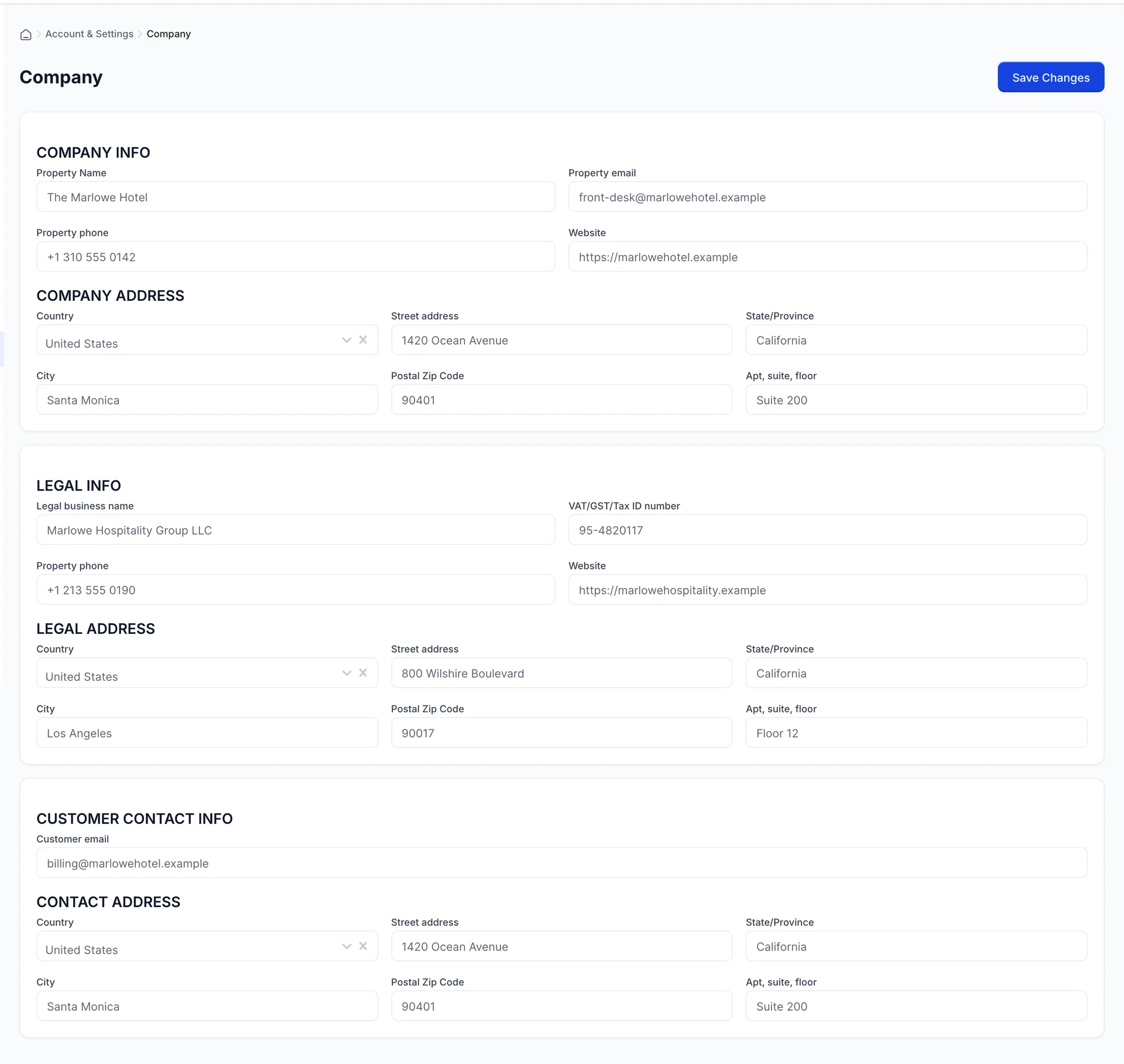
L’écran vous demande trois fois une adresse, ce qui peut sembler redondant tant que vous ne disposez pas d’une structure de groupe. Ces adresses répondent à trois questions différentes.
Company address Il s’agit de l’emplacement de l’hôtel. C’est celle que le client reconnaît. Legal address correspond au lieu d’enregistrement de l’entreprise propriétaire de l’hôtel, ainsi qu’à son Legal business name et à son VAT/GST/Tax ID number ; dans le cas d’un établissement indépendant, ces coordonnées sont identiques à celles de l’hôtel, tandis que dans le cadre d’un groupe, il s’agit d’un siège social situé à deux cents miles de là. Customer contact info correspond à l’adresse à laquelle la réponse d’un client doit être envoyée, qui est généralement le service comptable plutôt que la réception.
Ce qui apparaît par défaut sur une nouvelle facture de facturation
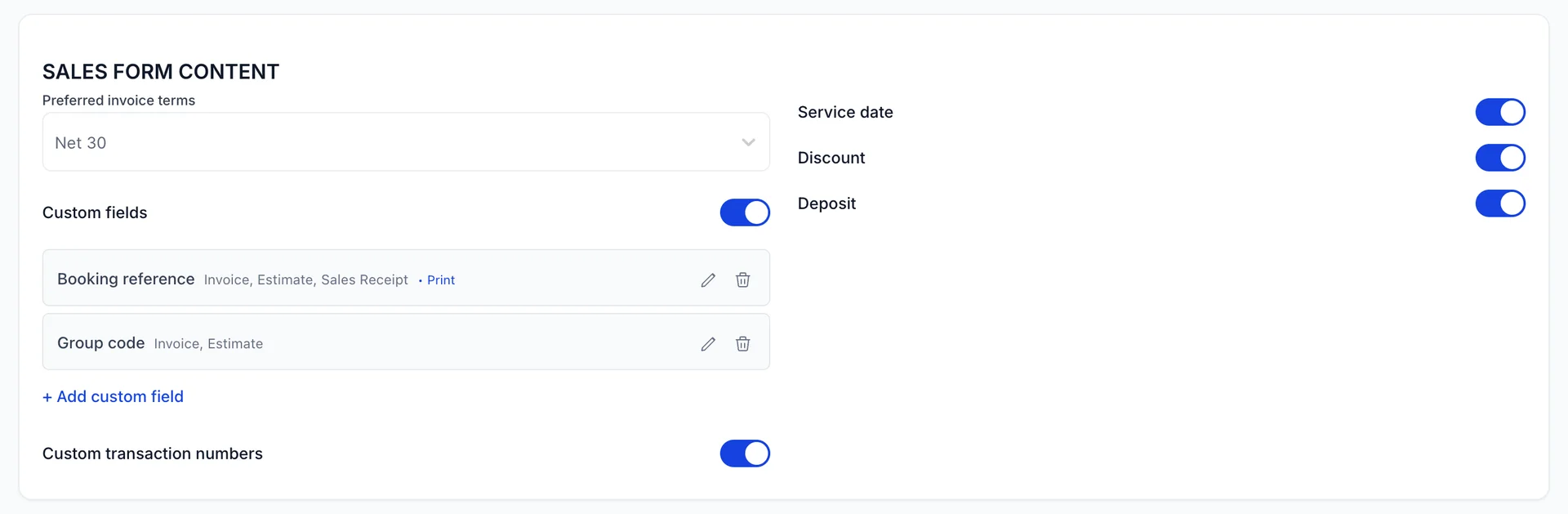
Preferred invoice terms C’est ce qu’il faut bien faire. C’est la page d’accueil de chaque nouvelle facture, et les conditions définissent la date d’échéance : « Net 30 » signifie que la facture que vous émettez aujourd’hui est payable dans trente jours, et tout ce qui dépend d’une date d’échéance, de la colonne « En retard » au tableau d’ancienneté, en découle. Vous pouvez toujours modifier les conditions sur une facture individuelle.
Les boutons à bascule situés à droite permettent d’ajouter ou de supprimer des champs des formulaires de vente. « Service date» ajoute une colonne indiquant la date à laquelle le travail a été effectué, ce qui est important lorsque vous effectuez la facturation a posteriori pour un séjour qui s’est terminé le mois dernier. «Discount» et «Deposit» ajoutent les deux lignes du même nom au bloc des totaux. Désactivez ce que vous n’utilisez jamais : les formulaires sont déjà suffisamment longs.
Champs personnalisés
Un champ personnalisé ajoute une case aux formulaires de vente de votre choix, et la valeur saisie est alors transmise avec le document. Les deux champs illustrés sont ceux dont un hôtel a réellement besoin : un « Booking reference » (référence de réservation) afin que le service comptable puisse associer votre facture à sa réservation, et un « Group code » (code de groupe) à des fins de regroupement interne.
La différence entre ces deux champs réside dans l’Print. La référence de réservation est marquée pour l’impression ; elle apparaît donc sur le PDF que le client reçoit. Le code de groupe ne l’est pas ; il figure donc sur le formulaire et dans vos propres registres, sans jamais quitter les locaux. Faites votre choix en toute connaissance de cause : un champ qui s’imprime constitue une garantie pour le client que la valeur qu’il contient est exacte.
L’e-mail que votre client ouvre
![La fiche MESSAGES de l’écran « Sale ». La case à cocher « Use greeting » est cochée au-dessus des menus déroulants « Dear » et « [Full Name] ». Sous « SALES FORM (EMAIL) », six onglets indiquent respectivement « Invoice », « Estimate », « Credit Note », « Sale Receipt », « Statement » et « Refund Receipt », l’onglet « Invoice » étant sélectionné. L’e-mail subject line indique « Facture [<span translate="no">Invoice No.]</span> du The Marlowe Hotel » et le message ci-dessous remercie le client pour son séjour et met en avant le bouton « Payer en ligne ». L’option « Email me a copy » à l’adresse front-desk@marlowehotel.example est cochée, l’option « Bcc » contient l’adresse accounts@marlowehotel.example, tandis que les options « Utiliser l’e-mail standard » et « Save Changes » se trouvent en bas de la page.](/images/help/prostay-accounting/accounting-settings/sale-email.webp)
Six onglets, six modèles, et ils sont délibérément distincts : la phrase qui convient à une facture ne convient pas à un reçu de remboursement. Rédigez chacun d’entre eux dans le ton que vous utiliseriez au guichet, car pour un client professionnel, cet e-mail représente l’essentiel de ses échanges avec vous.
Les mots entre crochets sont remplacés lors de l’envoi de l’e-mail. « [Invoice No.]» devient le numéro de facture, « [Full Name] » dans la formule d’accueil devient le nom du client. Laissez-les exactement tels quels, crochets compris : tout le reste est envoyé sous forme de texte brut, ce qui fait que le client se retrouve à lire « Facture [Numéro de facture ] ».
Email me a copy envoie une copie à l’adresse de l’Établissement. Cc et Bcc acceptent des adresses séparées par des virgules et s’appliquent à tous les e-mails de vente ; il est donc d’usage d’envoyer une copie cachée (Cci) vers la boîte de réception de vos propres comptes plutôt que vers une adresse visible par le client.
Relancer une facture sans avoir à le faire vous-même
![L'onglet « E-MAILS DE RAPPEL » de l'écran « Sale ». L'option « Enable automatic reminders » est activée. L'option « Utiliser la formule de politesse » est cochée avec « Dear » et [Full Name]. La valeur de « Days before due date » est 3 et celle de « Days after due date » est 7. La valeur de « subject line » est « Rappel : facture [<span translate="no">Invoice No.]</span> de The Marlowe Hotel » et le message indique que la facture est arrivée à échéance et peut être réglée en ligne. L'option « Email me a copy » n'est pas cochée.](/images/help/prostay-accounting/accounting-settings/sale-reminders.webp)
Activez l’option «Enable automatic reminders » et une facture impayée fera l’objet d’un relance selon un calendrier : « Days before due date » est le rappel courtois, « Days after due date » est la relance. Trois et sept constituent une combinaison raisonnable pour les clients professionnels bénéficiant d’un délai de paiement de 30 jours.
Rédigez le rappel de manière à ce qu’il puisse être envoyé à une personne ayant déjà payé, car tôt ou tard, ce sera le cas. « Si vous avez déjà payé, veuillez ignorer ce message » ne prend qu’une ligne et évite un appel téléphonique.
Coûts, marge bénéficiaire et conditions de facturation
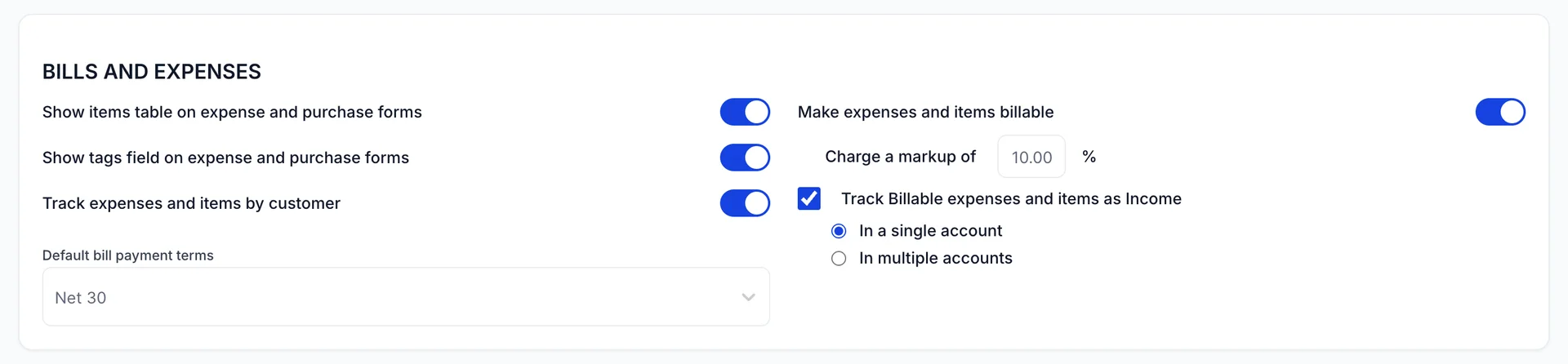
Default bill payment terms C’est le reflet des conditions de facturation : la date à laquelle une nouvelle facture fournisseur est créée, et donc la date à laquelle votre propre cycle de paiement estime qu’elle est due.
La colonne de droite concerne la refacturation. Activez l’option « Make expenses and items billable» (Facturation automatique) et un coût peut être marqué comme facturable à un client lors de sa saisie, ce qui l’ajoute à la liste des éléments en attente d’être intégrés à sa prochaine facture. La «Charge a markup of » (majoration) est le pourcentage ajouté en cours de traitement, et c’est grâce à elle qu’une location pour laquelle vous avez payé 200,00 parvienne au client à 220,00.
Track Billable expenses and items as Income détermine si cette majoration est comptabilisée en tant que produit ou en tant que réduction du coût. Demandez à votre comptable quelle option il préfère avant de modifier ce paramètre ; la réponse est généralement « produit », et généralement sur un seul compte.
Bons de commande
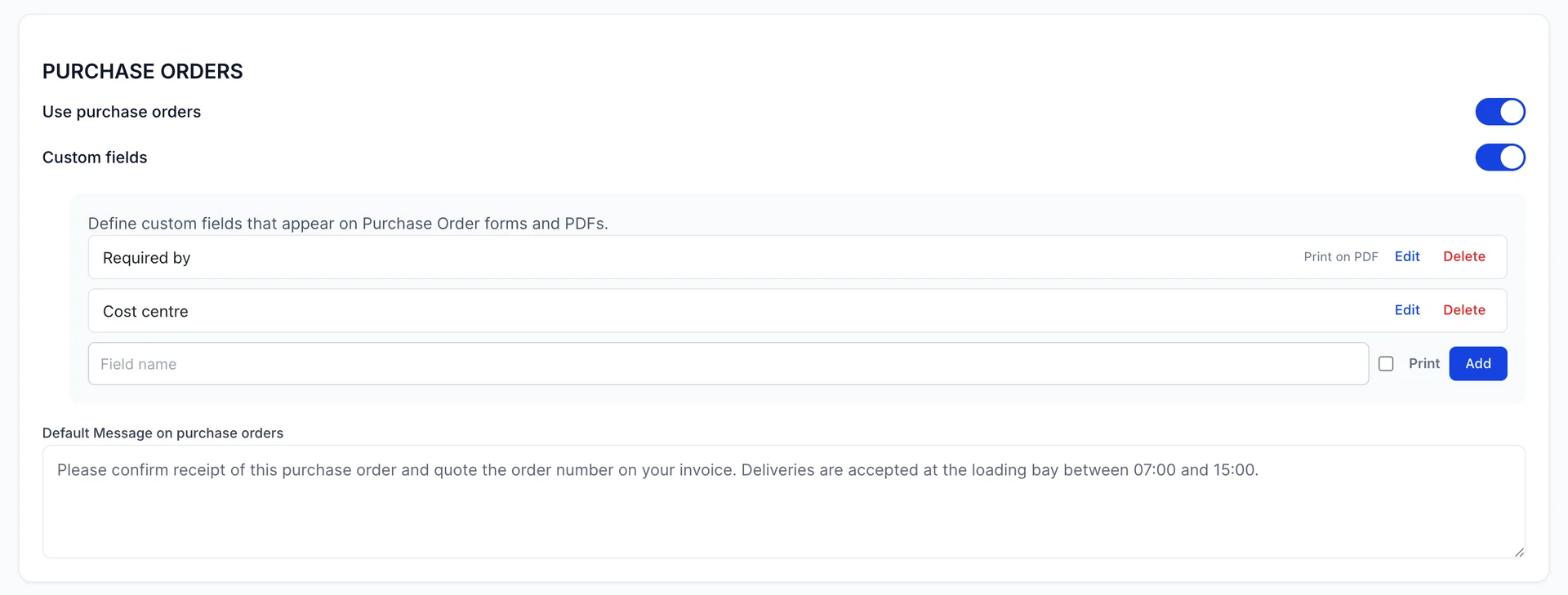
Use purchase orders est le commutateur qui active ou désactive l’ensemble de la fonctionnalité. Si vous n’en émettez jamais, désactivez-le et les formulaires cesseront de le proposer.
Les champs personnalisés des bons de commande fonctionnent comme ceux des bons de vente, et les deux figurant sur l’ image méritent d’être repris : « Required by », imprimé, afin que le fournisseur puisse voir la date de livraison sans avoir à lire l’e-mail d’accompagnement, et « Cost centre», non imprimé, afin que vous puissiez en rendre compte ultérieurement sans avoir à expliquer votre organisation interne à un fournisseur.
Le champ Default Message on purchase orders est l’endroit idéal pour les consignes permanentes dont chaque fournisseur a besoin et que personne ne pense à saisir : indiquer le numéro de commande, livrer au quai de chargement, voici les horaires.
Le temps : un bouton qui fait toute la différence
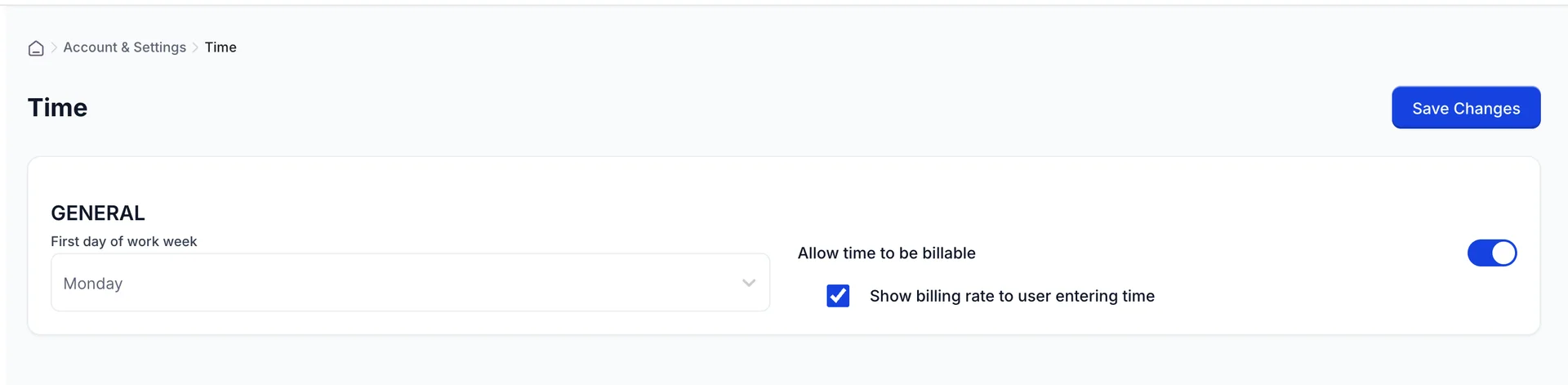
Allow time to be billable C’est ce qui rend les activités facturables. Lorsqu’il est désactivé, le temps peut toujours être enregistré, mais il n’y a rien permettant de le tarifer et rien ne figure sur la facture.
Show billing rate to user entering time C’est un choix à faire concernant votre propre personnel. En le laissant activé, la personne qui saisit les heures peut voir ce qui est facturé au client pour celles-ci, ce qui convient dans une petite équipe financière mais s’avère moins pratique lorsque la personne qui saisit le temps est celle-là même qui a effectué ces heures.
La base sur laquelle votre comptabilité est tenue
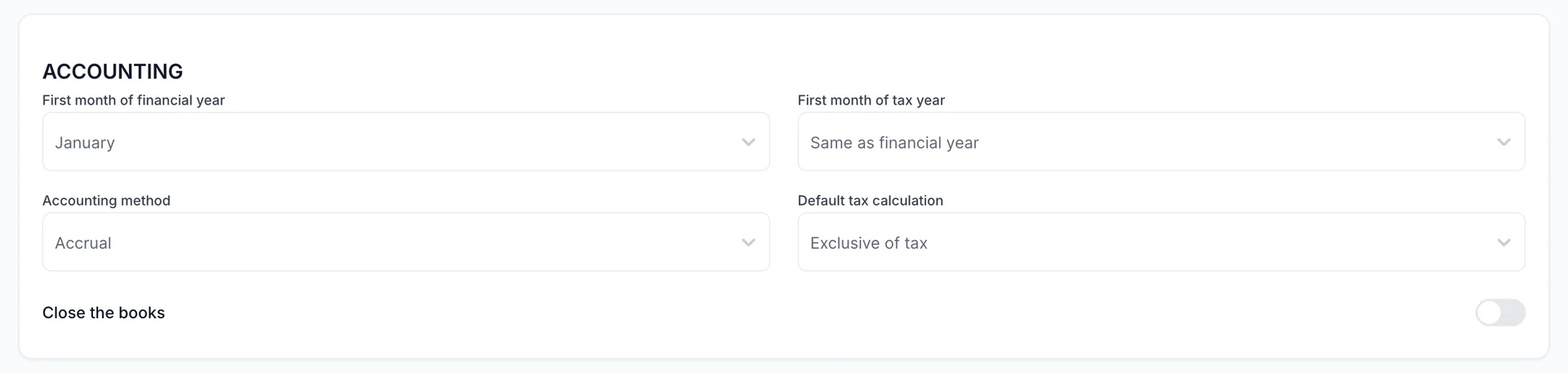
First month of financial year C’est le point de départ de tous les rapports qui mentionnent « cette année ». La plupart des hôtels fonctionnent de janvier à décembre ; si le vôtre fonctionne d’avril à mars, définissez-le ici en premier lieu, avant même de consulter le moindre rapport.
Accounting method C’est le véritable choix à faire sur cet écran. La comptabilité d’Accruale () comptabilise une facture comme chiffre d’affaires le jour où vous l’émettez ; la comptabilité de Cash (encaissement) la comptabilise le jour où l’argent est encaissé. Ces deux méthodes produisent des chiffres de bénéfices différents à partir de faits identiques, et celle que vous êtes autorisé à utiliser relève de votre comptable et de votre administration fiscale, et non d’une simple préférence.
Default tax calculation Indique si les prix que vous saisissez incluent déjà la TVA. « Exclusive of tax » signifie que la TVA est ajoutée en sus, ce qui correspond à la manière dont tous les documents de Prostay Comptabilité sont tarifés.
Où sont comptabilisés les remises et les coûts refacturés
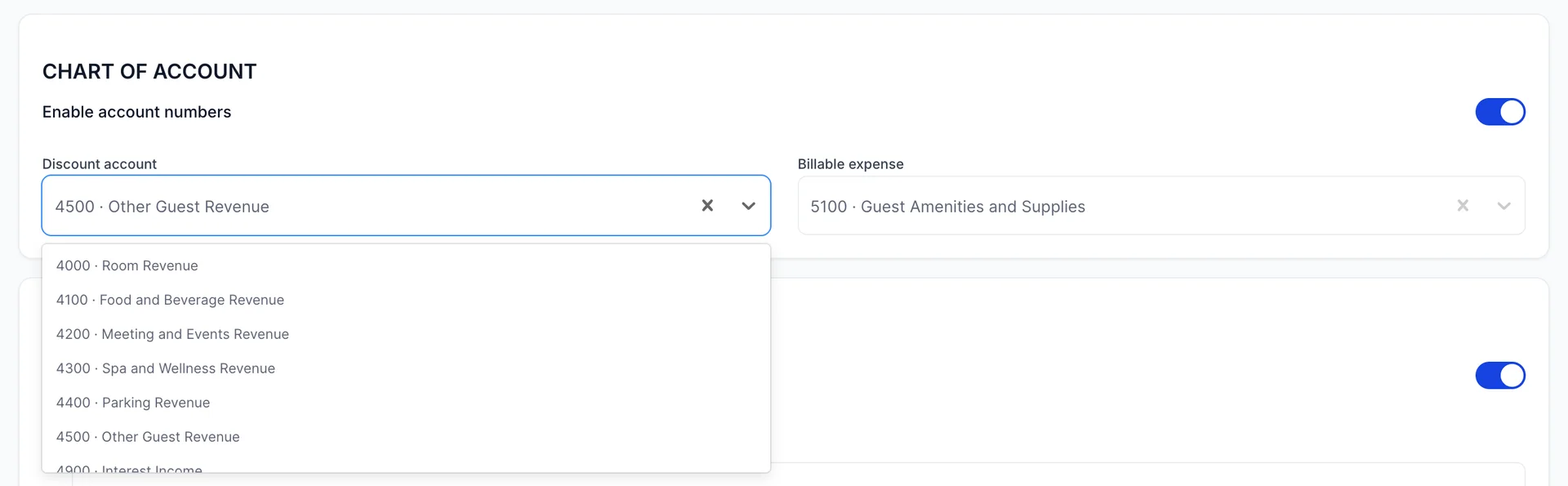
Deux paramètres, tous deux liés au Plan comptable. « Discount account » ( Comptes de recettes) correspond à l’endroit où les remises que vous accordez sont comptabilisées, et la liste propose vos comptes de recettes, car une remise est un revenu que vous avez choisi de ne pas percevoir. « Billable expense » (Comptes de coûts refacturés) correspond à l’endroit où un coût que vous refacturez est comptabilisé, et cette liste propose vos comptes de dépenses.
Enable account numbers Cette option place le numéro devant le nom partout où un compte apparaît, ce qui explique pourquoi « 4500 · Autres recettes liées aux clients » s’affiche ainsi ci-dessus. Laissez cette option activée si votre plan comptable est numéroté, ce qui est le cas par défaut.
Taxes
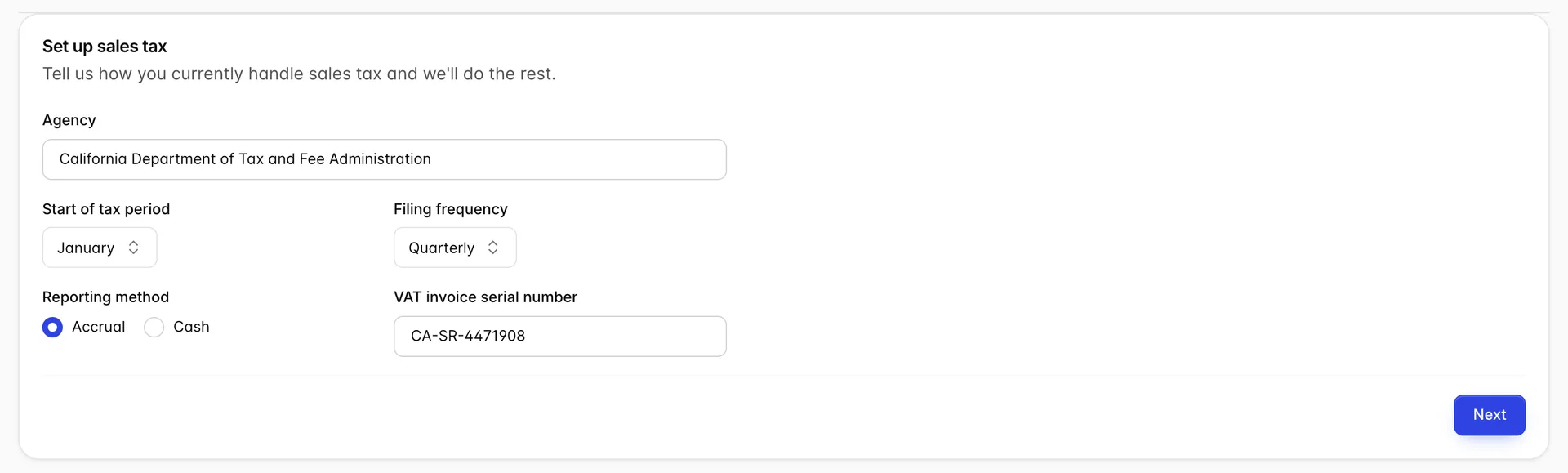
Taxes S’ouvre sur une courte page expliquant le fonctionnement du suivi fiscal , avec un bouton «Set up VAT». En cliquant dessus, vous accédez aux cinq questions ci-dessus : l’Agencye auprès de laquelle vous effectuez votre déclaration, le «Start of tax period», la fréquence de vos déclarations, si vous déclarez selon la méthode de la comptabilité d’exercice ou de la comptabilité de caisse, et votre «VAT invoice serial number» si votre pays en délivre un.
Répondez à la question relative à la méthode de déclaration de la même manière que vous avez répondu à celle concernant la méthode comptable sur Advance. Il s’agit de la même question posée deux fois, et un Établissement qui y répond différemment présente une déclaration fiscale qui ne correspond pas à sa propre comptabilité.
Une fois la saisie enregistrée, l’écran s’ouvre directement sur la dernière étape, avec l Edit Configurationde revenir en arrière pour modifier une réponse. C’est ce que montre l’image ci-dessus.
Ce qu’une modification de paramètre ne fait pas
Aucune modification apportée sur ces six écrans n’a d’effet rétroactif. Si vous modifiez les conditions de paiement de « Net 30 » à « Net 15 », toutes les factures que vous avez déjà émises conservent les conditions et la date d’échéance initiales, car chaque document stocke ses propres données. Il en va de même pour les modèles d’e-mails, les majorations et la base d’imposition : ils s’appliquent à ce que vous ferez ensuite.
C’est exactement le comportement souhaité, et il est utile de le savoir dans l’autre sens également. Si vous avez effectué la facturation selon de mauvaises conditions pendant un mois, la correction du paramètre s’applique à la prochaine facture et laisse le mois écoulé inchangé.
Prochaines étapes
Les conditions et les champs personnalisés que vous venez de définir apparaissent dans les formulaires des clients et dans les documents de vente établis à leur nom. La marge et les conditions de facturation s’affichent lors de l’ enregistrement de vos dépenses. Si les comptes figurant dans les deux sélecteurs « Advance » ne correspondent pas à ceux que vous souhaitez, vous pouvez les modifier dans le Plan comptable.