Contabilità Prostay dispone di nove moduli destinati alla vendita: una fattura, un preventivo, un ordine di vendita, una ricevuta di vendita, una nota di credito, una ricevuta di rimborso, un addebito differito, un accredito differito e un estratto conto. Sembrano nove schermate da imparare. In realtà si tratta di un’unica schermata con campi nascosti e, una volta che si è in grado di emettere una fattura, si è in grado di emettere qualsiasi altro documento.
Questo articolo riguarda proprio quella schermata. Quale dei nove documenti utilizzare è una questione a sé stante , ed è l’argomento del prossimo articolo.
Nove documenti, un unico modulo
Ognuno dei nove documenti presenta le stesse quattro parti nello stesso ordine: un’intestazione che indica il cliente e le date, una griglia di righe che riporta ciò che è stato venduto, un blocco dei totali e un piè di pagina con messaggi, allegati e pulsanti di salvataggio. Le differenze consistono tutte in elementi omessi. Una ricevuta di vendita omette la data di scadenza, poiché il pagamento è già stato effettuato. Un addebito posticipato omette l’indirizzo e-mail del cliente, poiché non viene inviato nulla. Un estratto conto omette del tutto la tabella delle righe, poiché riporta i dati relativi ai documenti anziché crearne uno.
Come iniziare
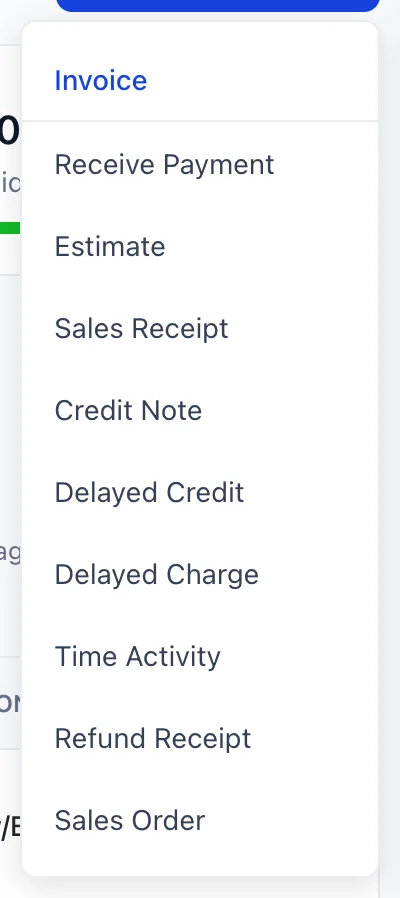
New Transaction in alto a destra di All Sales è il modo più veloce per raggiungere qualsiasi di essi, e vale la pena utilizzarlo piuttosto che cercare una schermata nel menu del modulo. Due voci in esso contenute non sono affatto documenti di vendita: Receive Payment raccoglie i pagamenti relativi alle fatture che ha già emesso, il che costituisce un argomento a sé stante, mentre Time Activity registra le ore lavorative di qualcuno per la fatturazione successiva.
L’intestazione: data, numero, condizioni
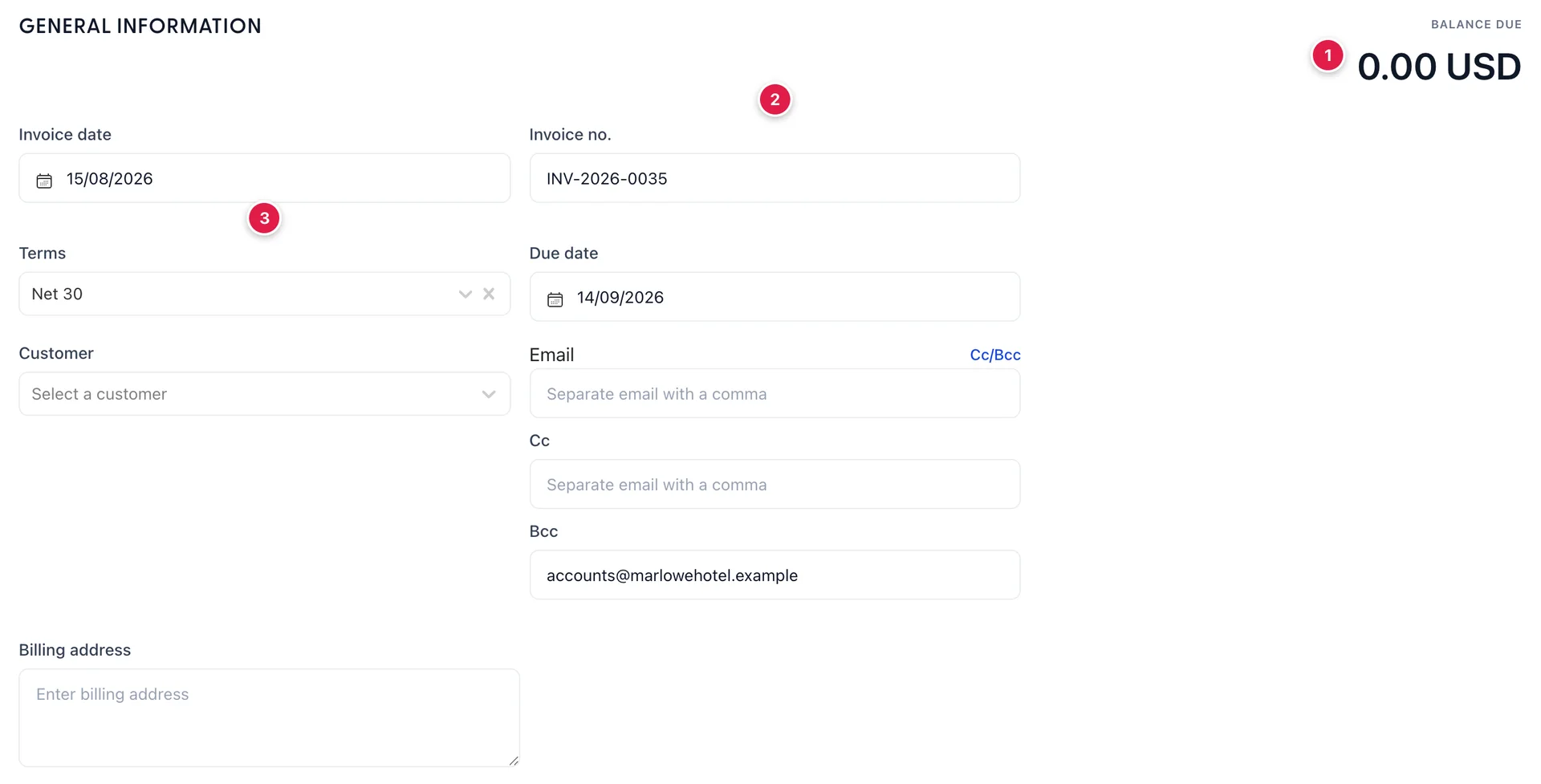
Un modulo in bianco non è vuoto. Tre elementi sono già definiti:
- Invoice no. il numero successivo della serie, ricavato dall’ ultimo che ha emesso. INV-2026-0035 nell’immagine significa che esiste il numero 0034. È possibile sovrascriverlo, ma non vi è quasi mai motivo di farlo.
- Terms deriva dalle Sue impostazioni contabili, quindi se il Suo standard aziendale è Net 30 non dovrete mai più impostarlo su un documento.
- Due date viene calcolata in base alle condizioni e alla data della fattura e cambia quando una delle due varia. Net 30 il 15 agosto dà come risultato il 14 settembre.
La cifra nell’angolo in alto a destra, BALANCE DUE, indica l’importo che il cliente dovrà pagare in base a questo documento. Si aggiorna man mano che si aggiungono le righe e, su una fattura, è il dato che il documento nel suo complesso è destinato a comunicare. Nei cinque moduli che non prevedono l’addebito a nessuno, appare invece la dicitura TOTAL, che è il termine corretto per indicare un preventivo.
Scelta del cliente
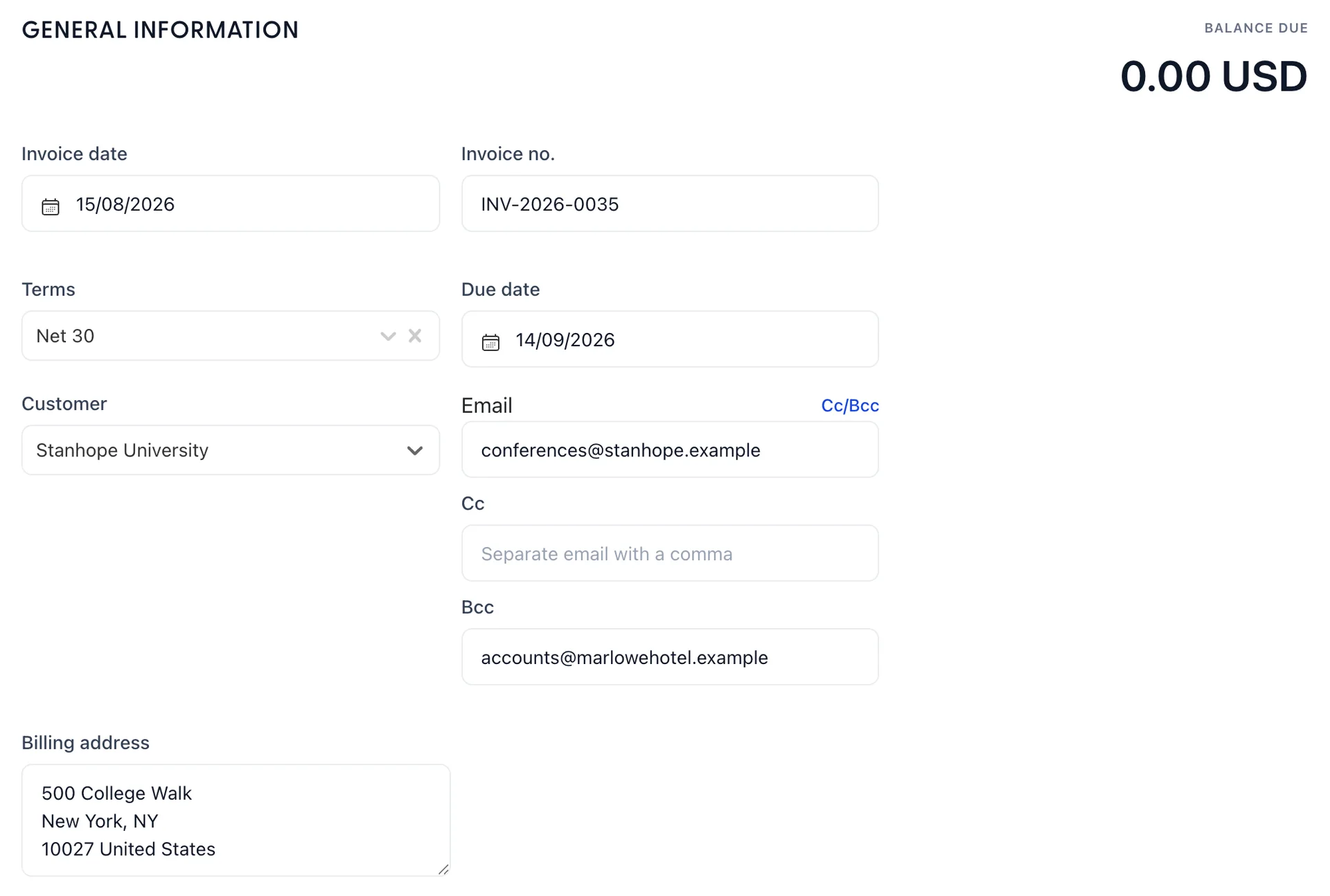
Selezionando il cliente, l’indirizzo e-mail e l’indirizzo di fatturazione vengono compilati automaticamente dalla scheda del cliente. Entrambi sono modificabili nel documento, ed è proprio qui che sta la trappola: modificarli qui comporta una modifica solo di questo documento. Se un indirizzo è errato, lo è anche nella scheda e lo sarà anche nel documento successivo. Correggetelo lì.
Cc/Bcc si aprono altre due caselle. Il campo Ccn di solito appare già compilato con l’indirizzo del proprio account, poiché deriva anch’esso dalle impostazioni: è il modo in cui una copia di tutto ciò che si invia giunge nella propria casella di posta in arrivo.
Le righe
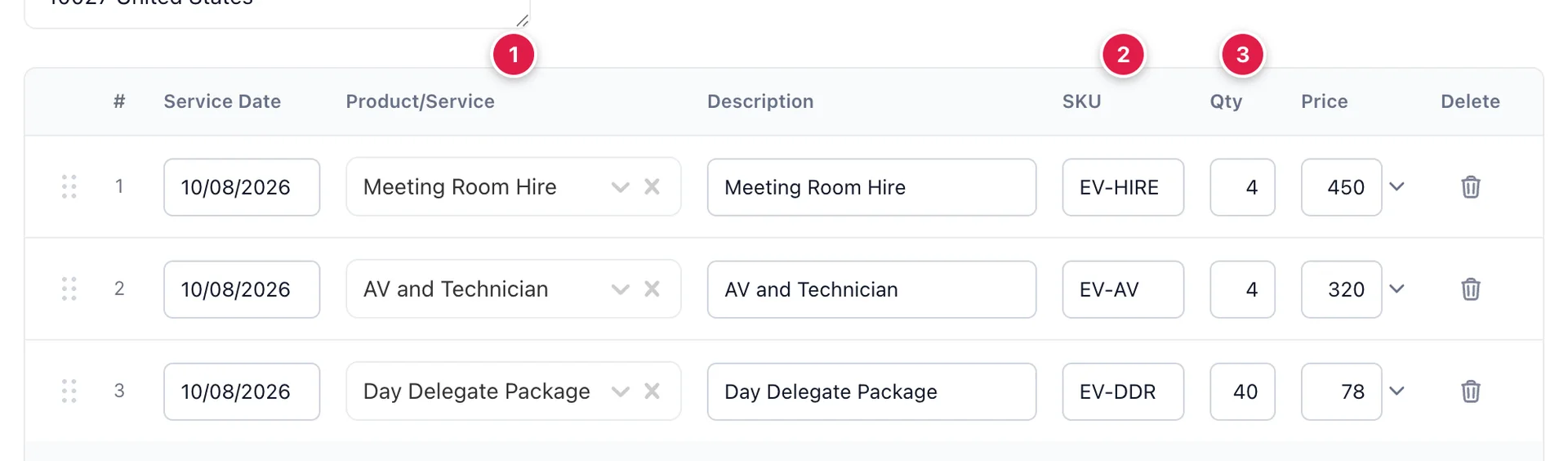
Una riga per ogni articolo venduto. Selezionando il prodotto, quattro celle si compilano automaticamente: la descrizione, lo SKU, il prezzo e, in modo non visibile, il conto di entrata su cui verrà accreditato il denaro. Digiti la quantità e la riga è completa.
È importante conoscere tre colonne:
- Service Date si riferisce alla data di consegna del prodotto, non a quella in cui lo fatturate. Su una fattura emessa a settembre per una conferenza tenutasi ad agosto, la data del servizio indica agosto. È ciò che fa sì che una fattura in ritardo venga collocata nel mese corretto quando qualcuno esamina i Suoi ricavi per periodo.
- Description Inizia come nome da catalogo ed è destinato a essere sovrascritto. «Pacchetto giornaliero per delegati» non dice nulla al cliente; «Pacchetto giornaliero per delegati, 40 delegati, 12 settembre» dice loro tutto, ed è la riga su cui si soffermeranno se dovessero sollevare qualche domanda.
- Price rappresenta la tariffa da catalogo e può essere modificata nella riga stessa. Modificandola qui si modifica questa riga, non il catalogo.
La maniglia a sinistra di una riga ne consente lo spostamento, il che è più importante di quanto possa sembrare: l’ordine delle righe è l’ordine in cui il cliente le legge, e un documento che inizia con i pernottamenti e prosegue con gli extra è più facile da approvare rispetto a uno che segue l’ordine in cui Le sono venute in mente le voci.
Perché il selettore è più importante del prezzo
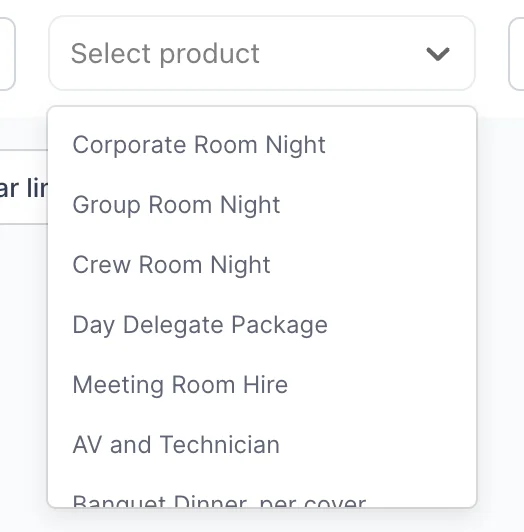
Il selettore è il Suo catalogo di prodotti e servizi, e l’articolo che sceglie determina a quale conto di ricavi questi soldi vengano attribuiti. Questa è la parte che nessuno vede sul documento ma che tutti vedono nei rapporti: ricavi delle camere contrapposti ai ricavi della ristorazione contrapposti all’affitto delle camere, il tutto determinato dalla riga del selettore su cui qualcuno ha cliccato mentre digitava una fattura.
Modifica del prezzo su una singola riga
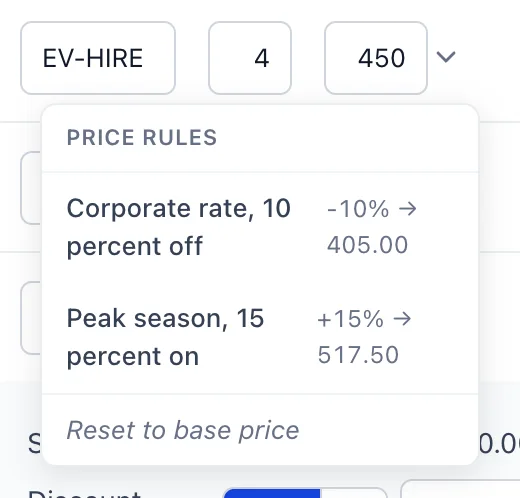
La freccia accanto a «Price» (Modifica prezzo) apre tutte le regole di prezzo applicabili a questa voce, ciascuna delle quali mostra quale sarebbe la nuova tariffa prima che la confermi. Una regola è un adeguamento salvato con un nome, il che rappresenta il vantaggio rispetto alla digitazione di «405» nella casella: la persona che leggerà la fattura in seguito potrà rendersi conto che è stato applicato uno sconto aziendale, anziché chiedersi perché una riga presenti un prezzo anomalo.
Reset to base price in fondo al menu ripristina la tariffa da catalogo.
Sconto, imposte e totale
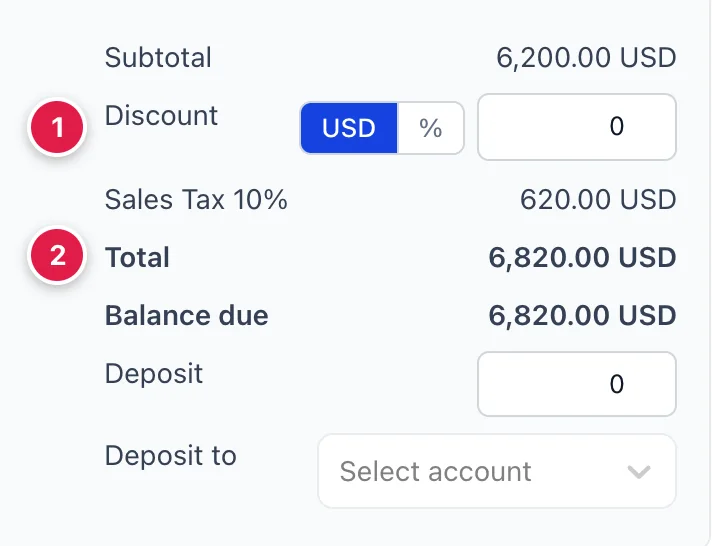
Il blocco dei totali segue l’ordine in cui avviene il calcolo, ed è opportuno leggere una volta dall’alto verso il basso:
- Subtotal vengono sommate le righe.
- Discount Accetta sia un importo che una percentuale, selezionabili tramite i due piccoli pulsanti. Viene applicato all’intero documento anziché a una singola riga; pertanto, per applicare uno sconto su un singolo articolo è preferibile modificare il prezzo di quella riga.
- Sales Tax viene denominata con la propria aliquota e viene calcolata sulle righe imponibili al netto dello sconto. Un documento non sceglie mai la propria aliquota: applica l’aliquota della Struttura contrassegnata come predefinita, impostata in «Aliquote fiscali».
- Total È il subtotale meno lo sconto più l’imposta. 6.200,00 e 620,00 danno 6.820,00.
- Deposit Si tratta dell’importo già incassato a fronte della presente fattura. Inserendolo qui, il saldo dovuto si riduce di tale importo; è in questo modo che una prenotazione parzialmente prepagata genera una sola fattura anziché due.
Balance due è il totale al netto dell’acconto ed è lo stesso importo indicato nell’angolo in alto a destra. Su un documento per il quale non vi sono importi da pagare, la riga non viene visualizzata affatto.
Inserimento delle voci già in sospeso
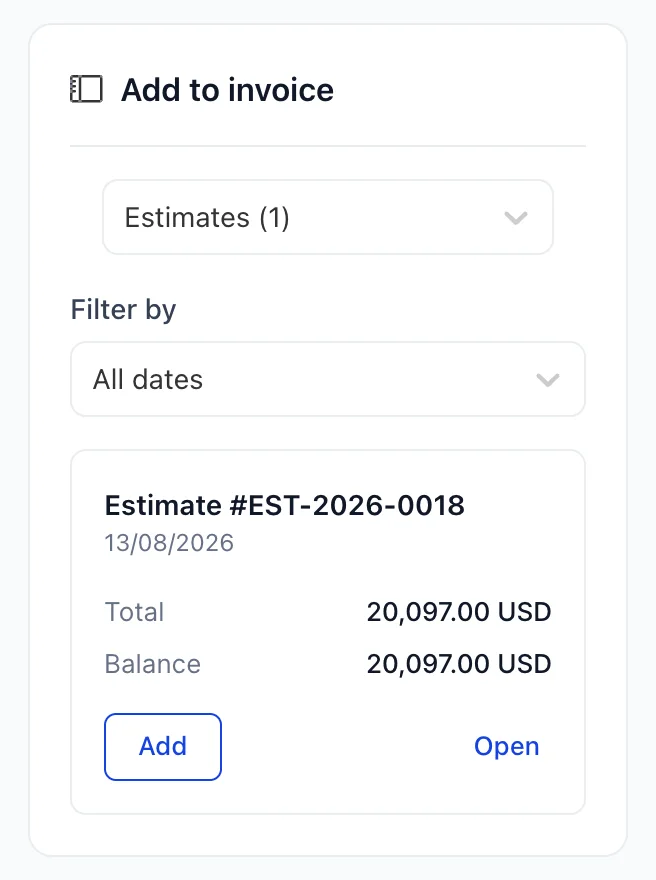
Il pannello in basso a destra di una fattura è il motivo per cui vengono emessi la maggior parte degli altri otto documenti. Selezionando il cliente, vengono proposti tutti i suoi elementi in attesa di fatturazione, con un conteggio accanto a ciascuna tipologia: preventivi da lui accettati, addebiti posticipati che nessuno ha ancora fatturato, accrediti a suo credito, spese che ha concordato di addebitargli, ore registrate a suo carico.
Add trasforma il documento in righe su questa fattura. Open ve lo mostra per primo. Questo è il vantaggio di aver redatto correttamente un preventivo due settimane fa: la fattura richiede un solo clic anziché un lavoro di digitazione.
Messaggi e allegati
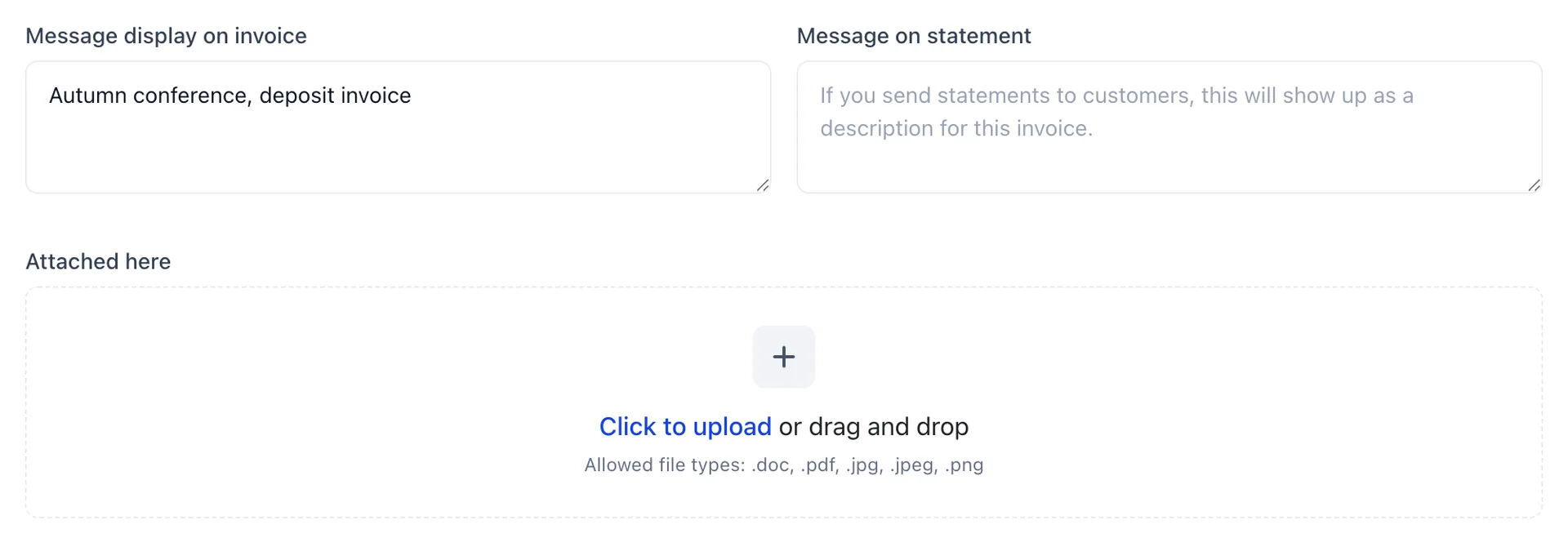
Due caselle di messaggio, destinate a posizioni diverse. Message display on invoiceviene stampato sul documento che il cliente legge. Message on statement è l’unica riga che descrive questo documento quando comparirà su un estratto conto settimane dopo, ed è proprio qui che «Conferenza autunnale, fattura di acconto» dimostra la propria utilità: un estratto conto di undici righe in cui su tutte compare la dicitura «Fattura» non è di alcuna utilità.
Gli allegati accompagnano il documento. Un foglio di funzione firmato allegato alla fattura a cui si riferisce è la soluzione più economica possibile a una richiesta di chiarimenti in novembre.
Salva, Salva e invia e Anteprima

Save Salva il documento senza avvisare nessuno. “Save and Send” lo salva e lo invia via e-mail all’indirizzo riportato nell’ intestazione. La freccia accanto offre la possibilità di salvare e condividere un link, oppure di salvare e chiudere.
L’icona a forma di occhio sulla sinistra è «preview» (Previsualizza prima di inviare) ed è opportuno utilizzarla con un clic la prima volta che inviate qualcosa a un cliente. Mostra la stessa pagina che il cliente aprirà, consentendo così di individuare un messaggio che suona strano o una descrizione priva di significato prima che venga inviata, anziché dopo.
Cosa riceve il cliente
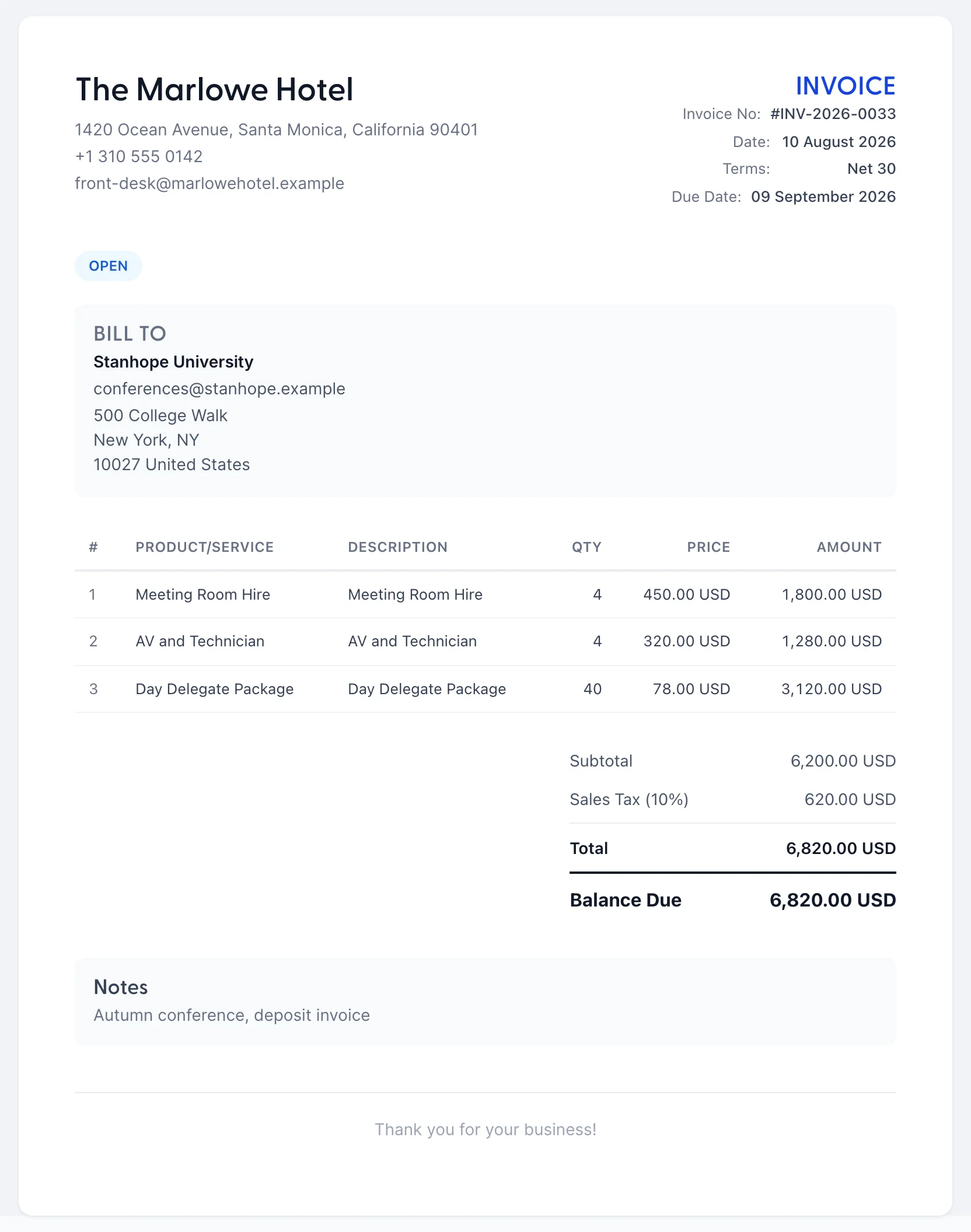
L’e-mail contiene un link, e questa è la pagina a cui rimanda. Si tratta dei dettagli del Suo hotel, dei dati del cliente, delle righe con le relative descrizioni e i prezzi, dell’imposta indicata con la relativa aliquota e dell’importo ancora dovuto. Non vi figura nulla relativo alla Sua contabilità: né i conti di ricavo a cui si riferiscono le righe, né gli altri Suoi clienti, né quanto tutto ciò vi sia costato.
Le due cose che vale la pena controllare qui sono le descrizioni e il messaggio, poiché sono le due che il cliente leggerà attentamente e le due che può migliorare. Tutto il resto proviene dal catalogo e dalla scheda del cliente. In questo esempio le descrizioni sono ancora i nomi del catalogo, il che è esattamente il motivo per cui la fattura suscita un dubbio.
Modificarlo in un secondo momento
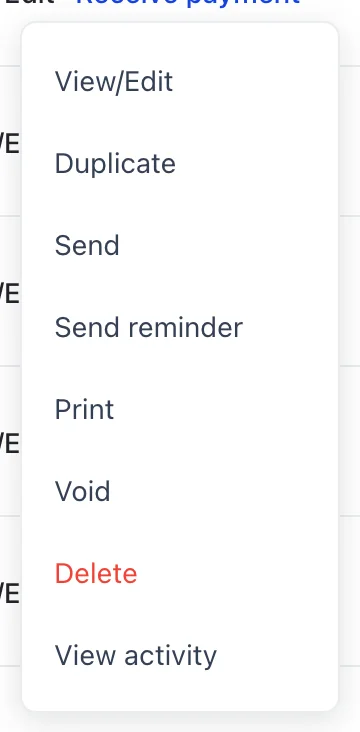
Un documento salvato viene modificato dall’elenco in cui compare. Il menu alla fine della riga in cui si trova contiene tutte le opzioni: riaprirlo, duplicarlo come base per il prossimo documento, inviarlo nuovamente, inviare un promemoria, stamparlo o visualizzarne la cronologia con View activity.
Le due opzioni sono gestite separatamente in base alle autorizzazioni, pertanto un menu può offrire l’una e non l’ altra. Se “Void” o “Delete” non compaiono nel Suo menu, il Suo ruolo non include l’autorizzazione corrispondente e un amministratore può aggiungerla da Users nelle Impostazioni di sistema, alla voce “Accounting” › “Invoices”.
Come procedere
Questo è il modulo. La domanda più complessa è quale delle nove opzioni aprire, e la risposta determina cosa arriva ai Suoi account e quando, pertanto vale la pena leggere prima di segnalare qualsiasi anomalia.