Prostay Contabilidad cuenta con nueve formularios destinados a la venta: una factura, un presupuesto, un pedido de venta, un recibo de venta, una nota de crédito, un recibo de reembolso, un cargo aplazado, un abono aplazado y un extracto. Parecen nueve pantallas que hay que aprender a manejar. En realidad, se trata de una sola pantalla con campos ocultos, y una vez que sepa emitir una factura, podrá generar cualquiera de ellas.
Este artículo trata sobre esa única pantalla. Cuál de los nueve documentos elegir es una cuestión aparte , y será el tema del próximo artículo.
Nueve documentos, un único formulario
Cada uno de los nueve documentos tiene las mismas cuatro partes en el mismo orden: un encabezado en el que se indican el cliente y las fechas, una cuadrícula de líneas que detalla lo que se ha vendido, un bloque de totales y un pie de página con mensajes, archivos adjuntos y botones de guardar. Las diferencias consisten únicamente en lo que se omite. Un recibo de venta omite la fecha de vencimiento, ya que el pago ya se ha recibido. Un cargo diferido omite el correo electrónico del cliente, ya que no se envía nada. Un extracto omite por completo la cuadrícula de líneas, ya que informa sobre Documentos en lugar de crear uno.
Crear una
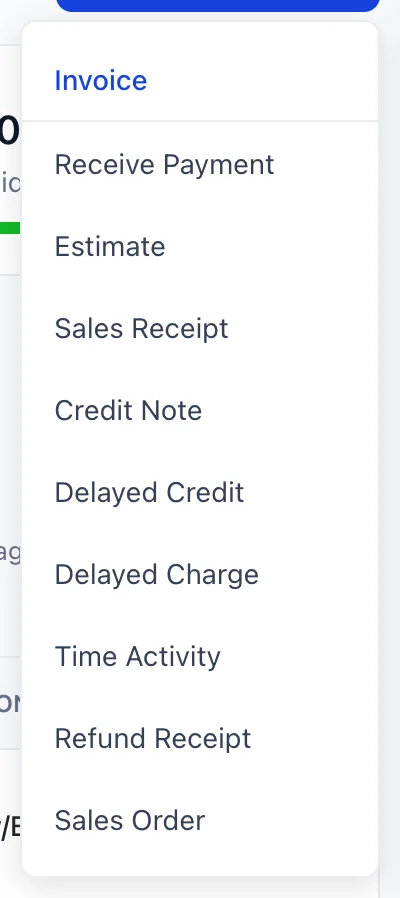
New Transaction En la parte superior derecha de All Sales se encuentra el acceso más rápido a cualquiera de ellas, y merece la pena utilizarlo en lugar de buscar una pantalla en el menú del módulo. Dos de las entradas que contiene no son documentos de venta en absoluto: Receive Payment recoge el cobro de las facturas que ya ha emitido, lo cual es un tema aparte, y Time Activity registra las horas de trabajo de alguien para facturarlas posteriormente.
El encabezado: fecha, número, condiciones
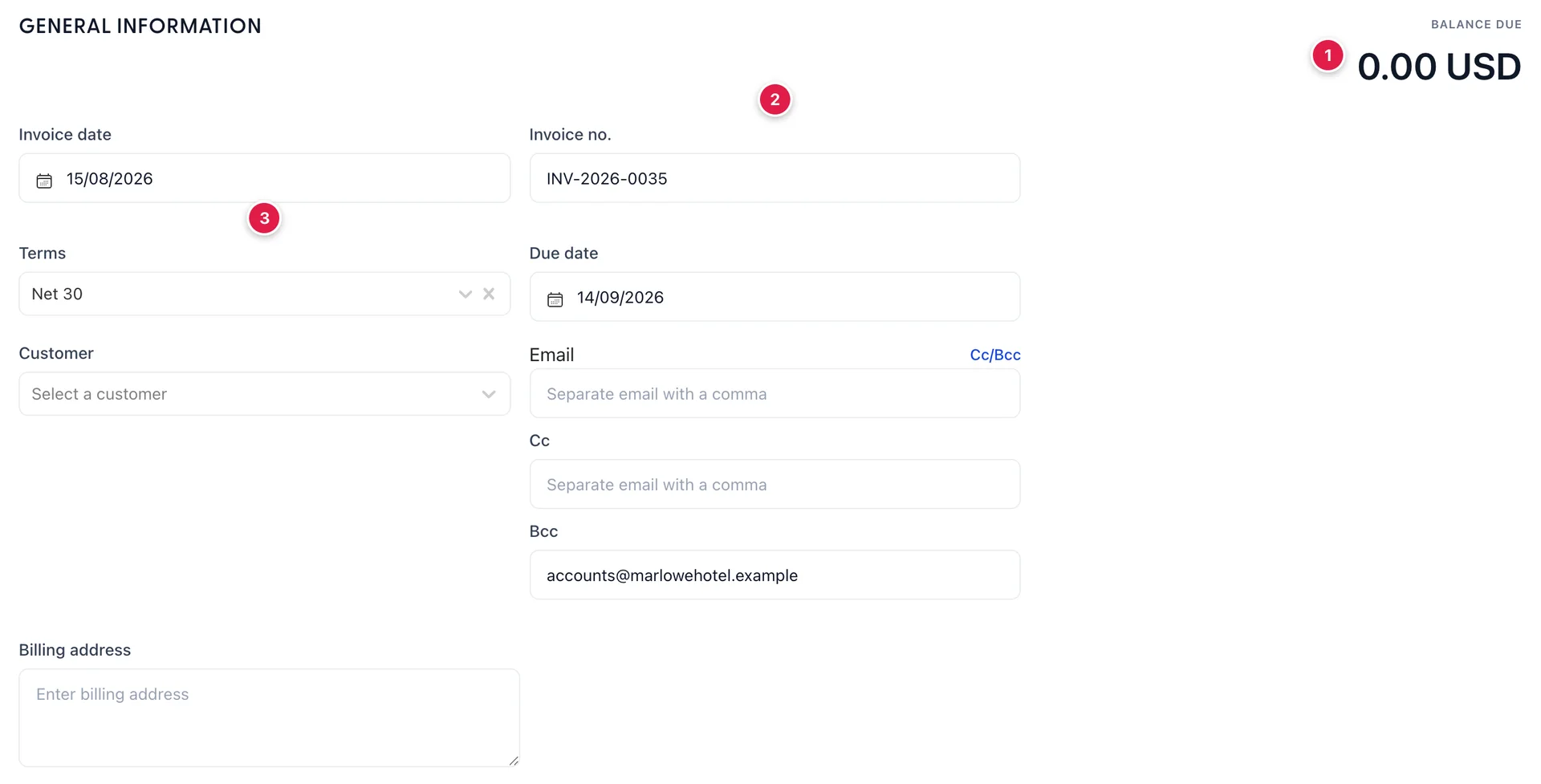
Un formulario en blanco no está vacío. Ya hay tres elementos definidos:
- Invoice no. es el siguiente número de la serie, tomado del último que ha emitido. «INV-2026-0035» en la imagen significa que existe el 0034. Usted puede sobrescribirlo, aunque casi nunca hay motivo para hacerlo.
- Terms proviene de su configuración contable, por lo que, si su norma interna es Net 30, nunca tendrá que volver a introducirlo en un documento.
- Due date se calcula a partir de las condiciones y la fecha de la factura y cambia cuando varía cualquiera de ellas. «Net 30» el 15 de agosto da como resultado el 14 de septiembre.
La cifra de la esquina superior derecha, «BALANCE DUE», es el importe que este documento dejará pendiente de pago por parte del cliente. Va actualizándose a medida que añade las líneas y, en una factura, es la cifra que el documento en su conjunto pretende comunicar. En los cinco formularios que no facturan a nadie, aparece en su lugar « TOTAL», que es el término adecuado para un presupuesto.
Selección del cliente
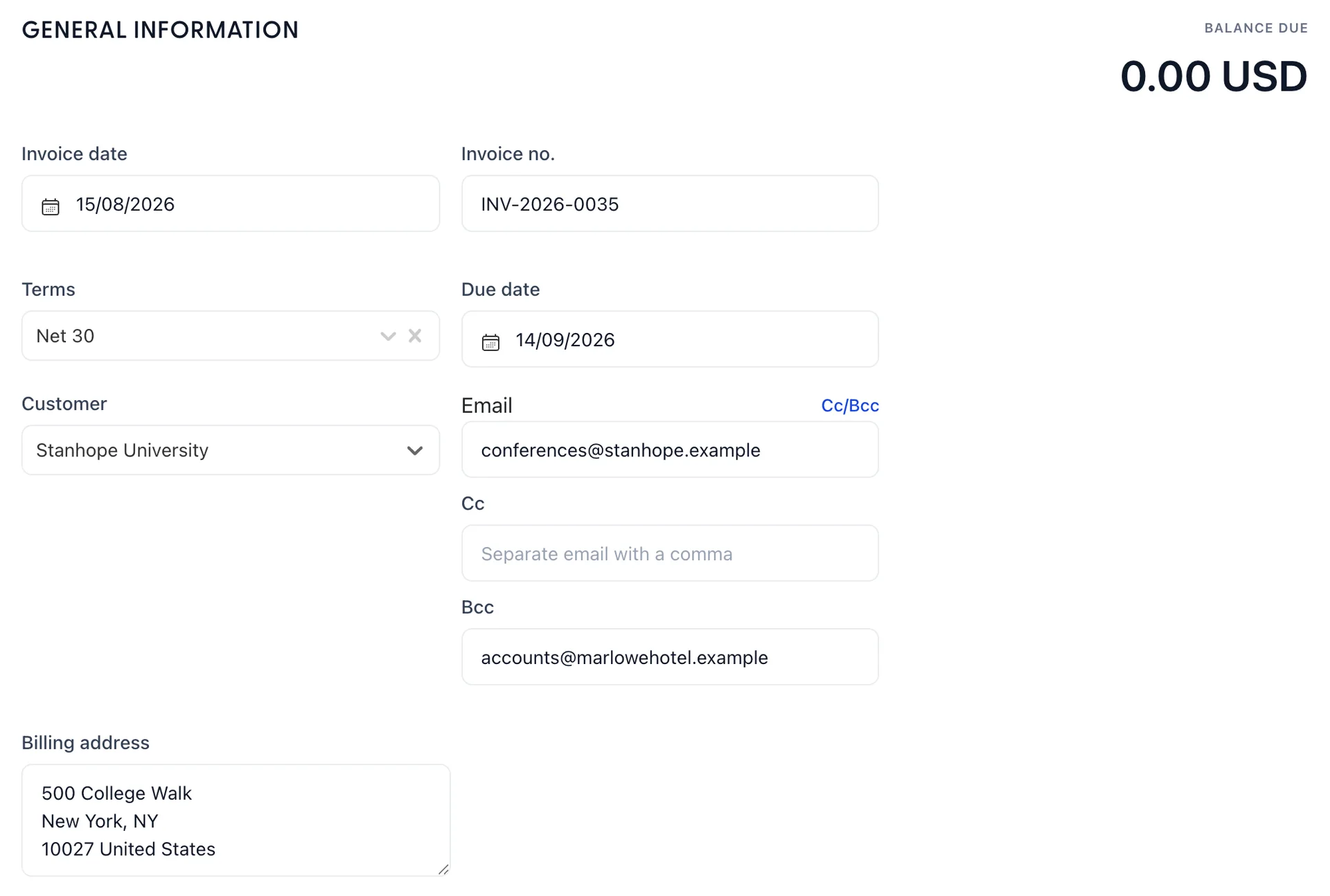
Al seleccionar al cliente, se rellenan el correo electrónico y la dirección de facturación a partir de su registro de cliente. Ambos son editables en el documento, y ahí radica el problema: editarlos aquí solo modifica este documento. Si una dirección es incorrecta, lo es en el registro y lo seguirá siendo también en el siguiente documento. Corríjala allí.
Cc/Bcc se abren dos casillas más. El campo «Cco» suele aparecer ya rellenado con la dirección de su propia cuenta, ya que ese dato también procede de la configuración: así es como una copia de todo lo que envía llega a su propia bandeja de entrada.
Las líneas
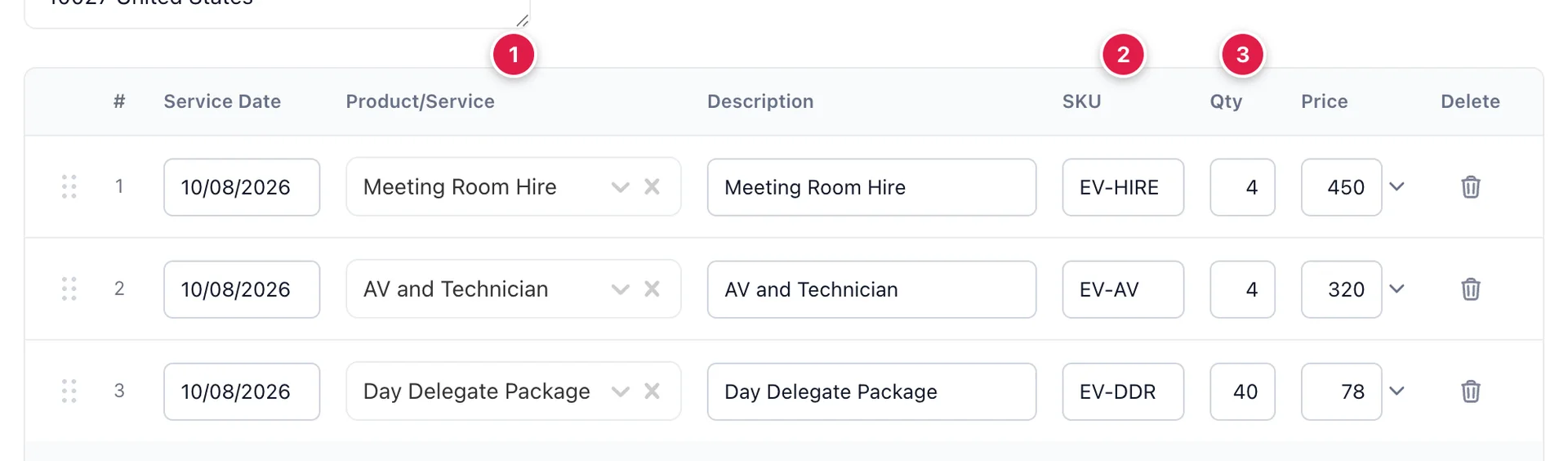
Una línea por cada artículo vendido. Seleccione el producto y se rellenarán automáticamente cuatro celdas: la descripción, el SKU, el precio y, de forma oculta, la cuenta de ingresos en la que se ingresará el dinero. Introduzca la cantidad y la línea quedará completada.
Hay tres columnas que conviene conocer:
- Service Date se refiere a cuándo se entregó el artículo, no a cuándo lo factura. En una factura emitida en septiembre correspondiente a una conferencia celebrada en agosto, la fecha del servicio indica agosto. Es lo que hace que una factura retrasada aparezca en el mes correcto cuando alguien revisa sus ingresos por período.
- Description comienza como el nombre del catálogo y está pensada para que se sobrescriba. «Paquete de asistente de un día» no dice nada al cliente; «Paquete de asistente de un día, 40 asistentes, 12 de septiembre» lo dice todo, y es la línea que consultarán si tienen alguna duda.
- Price Es la tarifa del catálogo y se puede modificar en la línea. Al cambiarla aquí, se modifica esta línea, no el catálogo.
El control situado a la izquierda de una fila permite arrastrarla, lo cual es más importante de lo que parece: el orden de las líneas es el orden en que el cliente las lee, y un documento que comienza con las pernoctaciones y continúa con los extras resulta más fácil de aprobar que uno en el orden en que a usted se le ocurrió organizarlo.
Por qué el selector es más importante que el precio
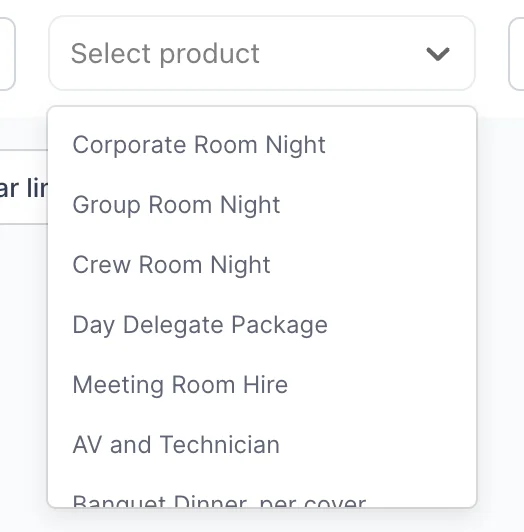
El selector es su catálogo de productos y servicios, y el artículo que elija determina en qué cuenta de ingresos se contabiliza este dinero. Esa es la parte que nadie ve en el documento y que todo el mundo ve en los informes: ingresos por habitaciones frente a ingresos por comida frente al alquiler de salas, todo ello decidido por la línea del selector en la que alguien haya hecho clic al redactar una factura.
Modificar un precio en una línea
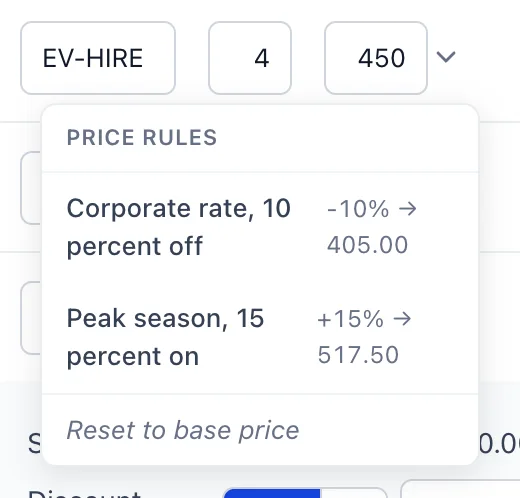
El símbolo de flecha junto a «Price» abre las reglas de precios que se aplican a este artículo, y cada una muestra cuál sería la nueva tarifa antes de que la confirme. Una regla es un ajuste guardado con un nombre, lo cual supone toda la ventaja frente a escribir 405 en el cuadro: la siguiente persona que lea la factura podrá ver que se ha aplicado un descuento corporativo, en lugar de preguntarse por qué una línea tiene un precio extraño.
Reset to base price situada al pie del menú restablece la tarifa de catálogo.
Descuento, impuestos y total
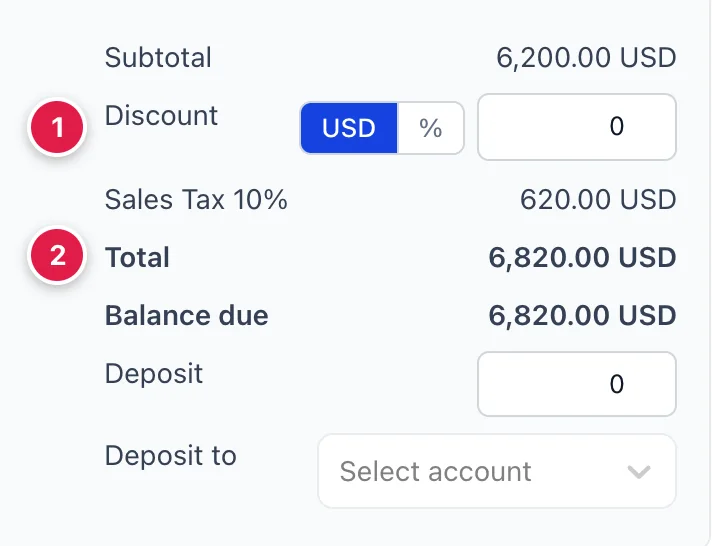
El bloque de totales se procesa en el orden en que se realizan los cálculos, y merece la pena leerlo de arriba abajo una vez:
- Subtotal es donde se suman las líneas.
- Discount Se aplica bien un importe, bien un porcentaje, que se selecciona mediante los dos botones pequeños. Se aplica al documento en su conjunto, en lugar de a una línea concreta, por lo que es preferible aplicar un descuento a un artículo modificando el precio de dicha línea.
- Sales Tax se denomina con su propio tipo y se calcula sobre las líneas sujetas a impuestos tras aplicar el descuento. Un documento nunca elige su propio tipo: toma cualquiera de los tipos de la Propiedad que esté marcado como predeterminado, establecido en «Tipos impositivos».
- Total Es el subtotal menos el descuento más el impuesto. 6.200,00 y 620,00 suman 6.820,00.
- Deposit Es el importe ya cobrado en concepto de esta factura. Introdúzcalo aquí y el saldo pendiente se reducirá en esa cantidad; así es como una reserva prepagada parcialmente genera una sola factura en lugar de dos.
Balance due Es el total menos el depósito, y es la misma cifra que la que aparece en la esquina superior derecha. En un documento en el que nadie tiene ningún importe pendiente, esta fila no se muestra en absoluto.
Incluir lo que ya está pendiente
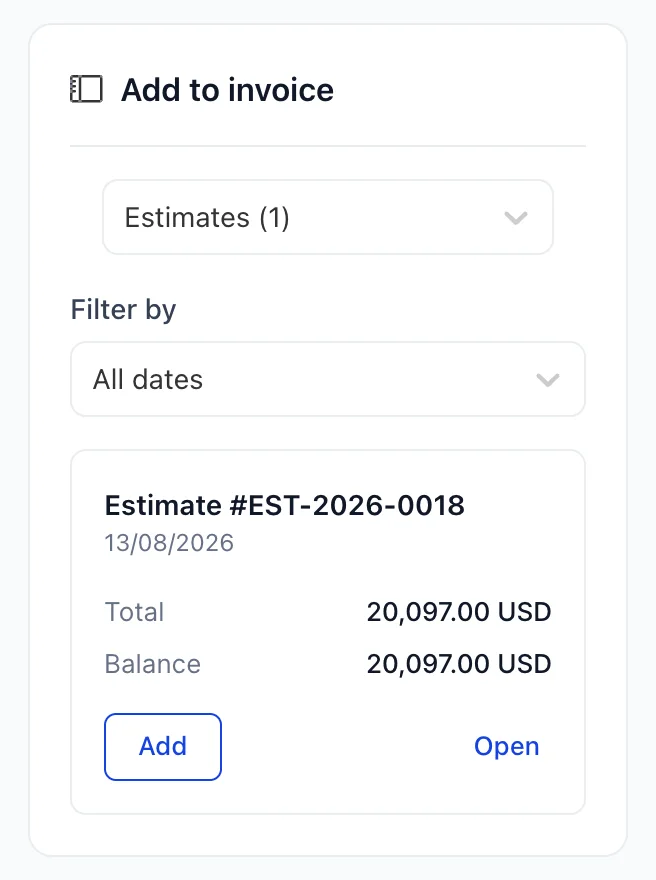
El panel de la parte inferior derecha de una factura es el motivo por el que se emiten la mayoría de los otros ocho documentos. Seleccione al cliente y se le mostrará todo lo que tiene pendiente de facturación, con un recuento junto a cada tipo: presupuestos que ha aceptado, cobros aplazados que nadie ha facturado aún, abonos que tiene pendientes, gastos que acordó repercutirle y horas registradas a su cargo.
Add convierte el documento en líneas de esta factura. Open se lo muestra en primer lugar. Esta es la recompensa por haber creado un presupuesto correctamente hace dos semanas: la factura se genera con un solo clic, en lugar de tener que volver a teclear los datos.
Mensajes y archivos adjuntos
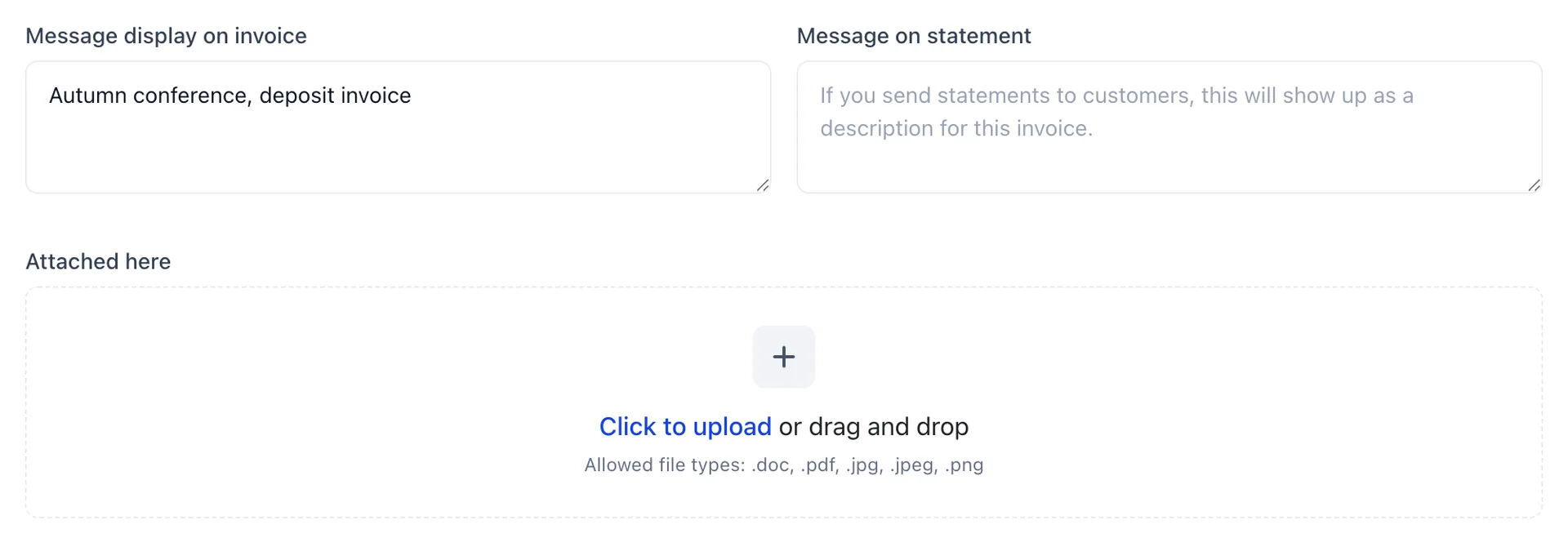
Hay dos cuadros de mensaje, y van a lugares diferentes. « Message display on invoice» se imprime en el documento que lee el cliente. «Message on statement» es la única línea que describe este documento cuando aparece en un extracto semanas más tarde, y es ahí donde «Conferencia de otoño, factura de depósito» demuestra su utilidad: un extracto de once filas en las que solo se lee «Factura» no sirve de nada a nadie.
Los archivos adjuntos acompañan al documento. Una hoja de funciones firmada adjunta a la factura a la que se refiere es la respuesta más económica posible a una consulta en noviembre.
«Guardar», «Guardar y enviar» y «Vista previa»

Save Guarda el documento sin notificárselo a nadie. «Save and Send» lo guarda y lo envía por correo electrónico a la dirección que figura en el encabezado. El símbolo en forma de V situado junto a él le ofrece la opción de guardar y compartir un enlace, o de guardar y cerrar.
El icono del ojo a la izquierda es «preview», y merece la pena darle un clic la primera vez que envíe algo a un cliente. Muestra la misma página que él abrirá, por lo que un mensaje que suene extraño o una descripción que no diga nada se detecta antes de que se envíe, en lugar de después.
Lo que recibe el cliente
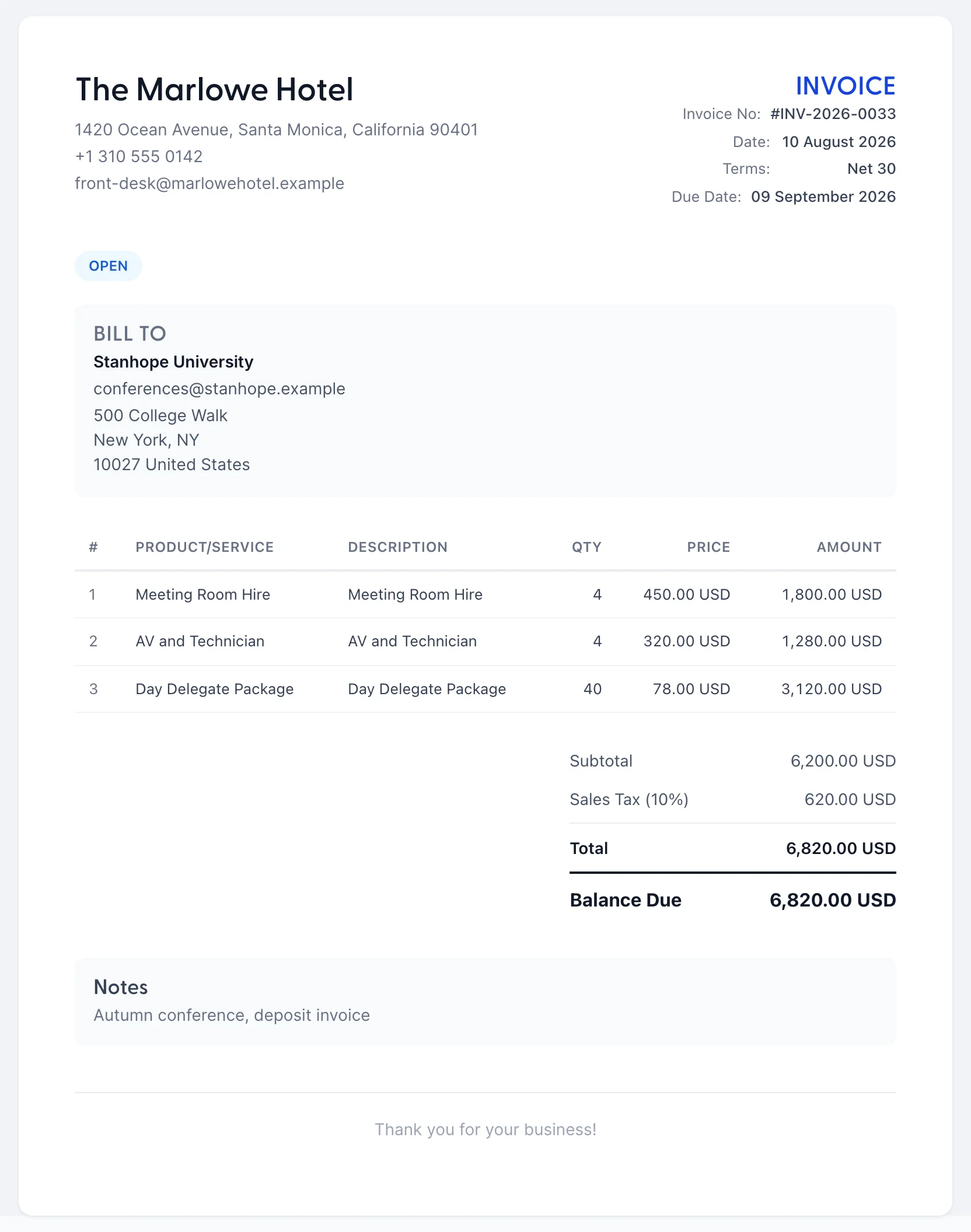
El correo electrónico incluye un enlace, y esta es la página a la que remite. Contiene los datos de su hotel, los datos del cliente, las líneas con sus descripciones y precios, el impuesto indicado con su tipo y el importe pendiente de pago. No aparece nada relacionado con su contabilidad: ni las cuentas de ingresos a las que se contabilizan las líneas, ni sus otros clientes, ni lo que le ha costado todo ello.
Los dos aspectos que merece la pena revisar aquí son las descripciones y el mensaje, ya que son los dos elementos que el cliente leerá con atención y los dos que usted puede mejorar. Todo lo demás procede del catálogo y del registro del cliente. En este ejemplo, las descripciones siguen siendo los nombres del catálogo, lo cual es precisamente el motivo por el que se genera una consulta sobre la factura.
Modificarlo a posteriori
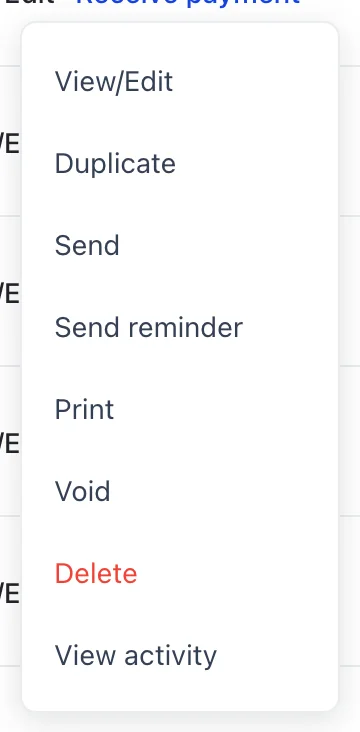
Un documento guardado se edita desde la lista en la que aparece. El menú situado al final de su fila lo incluye todo: volver a abrirlo, duplicarlo como base para el siguiente , reenviarlo, enviar un recordatorio, imprimirlo o consultar su historial con View activity.
Ambas opciones se gestionan por separado mediante permisos, por lo que un menú puede ofrecer una y no la otra. Si «Void» o «Delete» no aparecen en su menú, su rol no incluye el permiso correspondiente, y un administrador puede añadirlo desde Users en «Configuraciones del Sistema», en la sección «Accounting» › «Invoices».
Qué pasos seguir a continuación
Ese es el formulario. La pregunta más complicada es cuál de las nueve opciones abrir, y la respuesta determina qué información llega a sus cuentas y cuándo, por lo que merece la pena leerla antes de plantear cualquier asunto inusual.