« Toutes les ventes » regroupe dans une seule liste tous les documents de vente que vous avez jamais établis : factures, devis, bons de commande, quittances, avoirs, remboursements, factures différées et crédits, paiements reçus et relevés envoyés. Ce sont également cinq chiffres qui vous indiquent les documents nécessitant votre attention, et c’est la raison pour laquelle vous devez ouvrir ce fichier le matin plutôt que lorsque vous recherchez quelque chose.
Une liste, dix types de documents
Tout ce qui provient des neuf documents se retrouve ici, ainsi que les paiements reçus. Les plus récents en premier. Comme dix types de documents partagent un même tableau, les colonnes sont celles qu’ils ont tous en commun : une date, un type, un numéro, un client, une remarque, un montant et un statut. Tout élément spécifique à un type de document, comme une date d’expiration ou un mode de paiement, figure sur le document lui-même plutôt que dans la liste.
Les cinq fiches

Chaque fiche indique un nombre et un total ; cliquer sur l’une d’elles filtre la liste ci-dessous pour n’afficher que ce qu’elle recense :
- Estimates, devis toujours valables. Votre pipeline : de l’argent qui ne vous appartient pas encore, mais qui pourrait bien vous revenir.
- Unbilled income, des frais en retard que personne n’a encore inscrits sur une facture. De l’argent que vous avez gagné et que vous n’avez pas réclamé.
- Overdue invoices, dont la date d’échéance est dépassée et qui sont toujours dus.
- Open invoices and credits, tout ce qui vous est dû, qu’il soit en retard ou non. Ce chiffre correspond à celui de la rubrique « Accounts Receivable» (Créances) de votre Plan comptable, ce qu’il est utile de savoir car cela signifie que les deux peuvent être recoupés.
- Recently paid : les factures récemment réglées. Il ne s’agit pas d’un montant pour lequel vous devez intervenir, mais cela vous donne une indication utile sur l’activité du compte. est-il en mouvement ?
Ce que ces fiches vous invitent à faire
Deux des cinq cartes correspondent à des files d’attente de tâches plutôt qu’à des statistiques, et ce sont celles que les gens ignorent :
Unbilled income devraient normalement être proches de zéro. Tout ce qui y figure correspond à un service que vous avez fourni sans jamais le facturer, et cela reste invisible dans tous vos chiffres d’affaires jusqu’à ce que quelqu’un l’facture. Une fois par mois, cliquez sur la carte et effacez-la.
Estimates Il s’agit là d’un autre type de négligence. Un devis qui est en attente depuis trois semaines n’attend pas de vous, il attend un appel téléphonique. La carte « Devis » est le chemin le plus court vers cette liste.
Les quatre filtres

Les filtres se combinent, ce qui rend les combinaisons particulièrement intéressantes : factures, ce trimestre, en retard. Un client, tous les types, toutes les dates, ce qui correspond à l’intégralité de son historique chez vous.
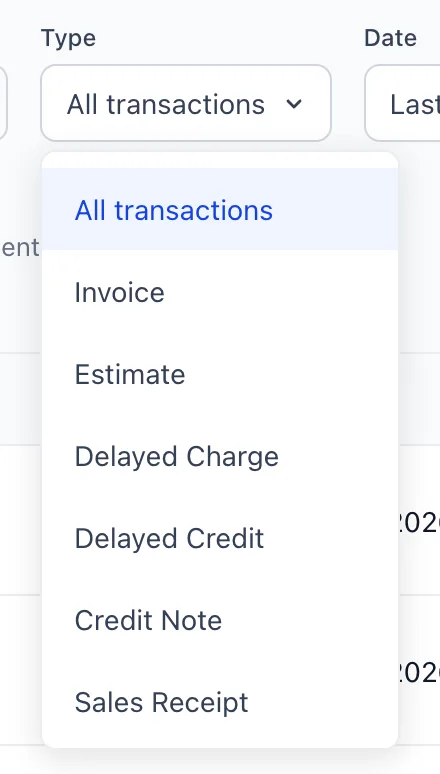
- Type C’est celui qu’il faut utiliser en premier, car c’est ce qui transforme une liste de tout en une liste d’un seul type d’éléments.
- Date La valeur par défaut correspond aux 12 derniers mois, ce qu’il est bon de garder à l’esprit : un document datant d’il y a deux ans n’est pas manquant, il se trouve simplement en dehors du filtre. Les options vont de ce mois-ci à l’année dernière, avec des trimestres et des périodes glissantes entre les deux.
- Customer limite la recherche à un seul compte.
- Status Il contient dix-neuf valeurs, car dix types de documents utilisent des terminologies différentes pour décrire leur état. Une estimation peut être « En attente », « Acceptée », « Refusée », « Expirée » ou « Convertie » ; une facture peut être « En cours », « Envoyée », « Partiellement payée », « Payée », « En retard » ou « Annulée » ; un prélèvement différé peut être « Non facturé » ou « Facturé » ; un avoir peut être « Non appliqué », « Partiellement appliqué » ou « Appliqué ».
Lecture d’une ligne
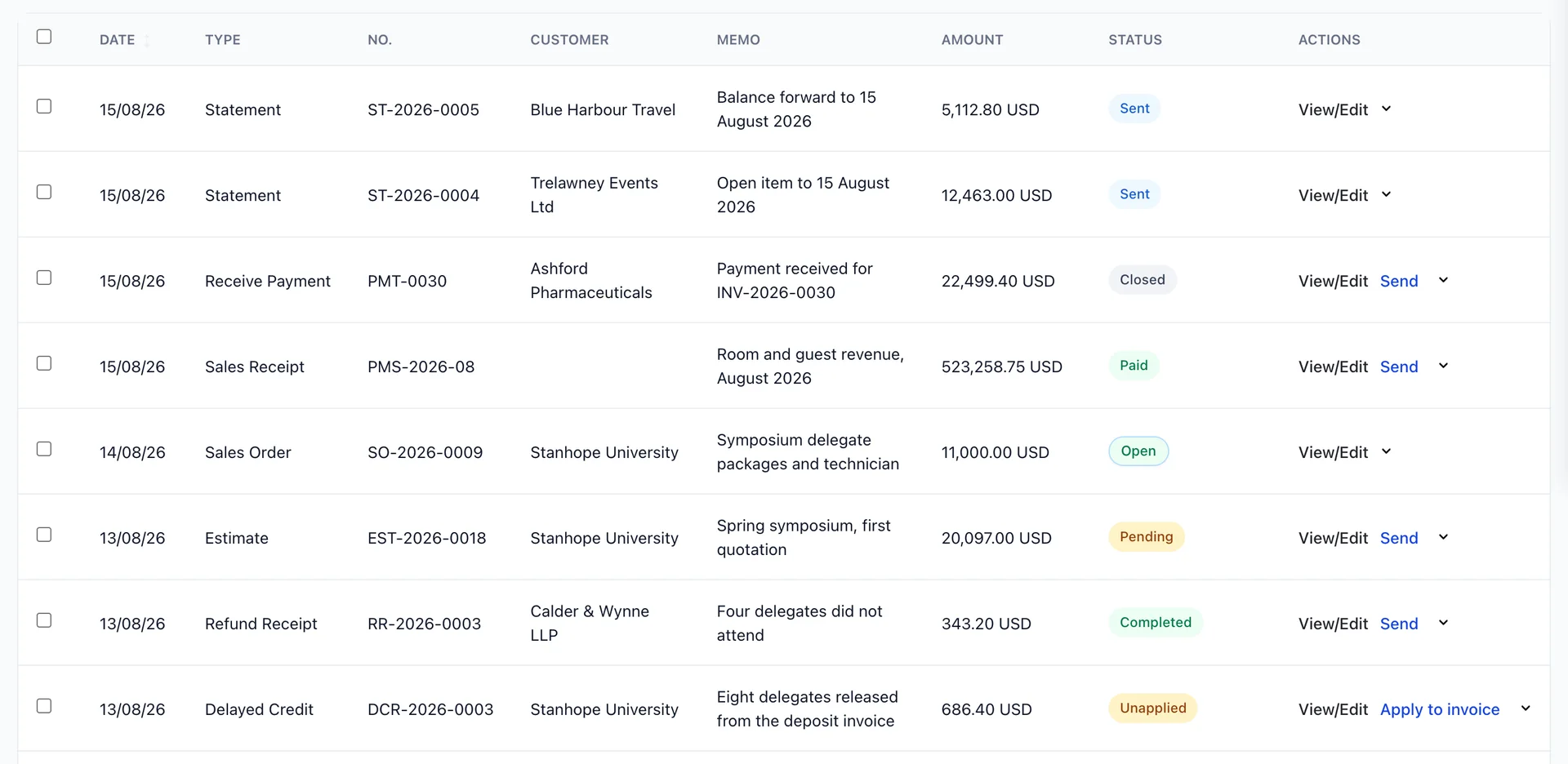
Deux colonnes méritent une petite explication.
Amount Il s'agit du montant total du document, et non de la somme encore due. Une facture de 6 820,00 USD qui a été intégralement réglée affiche toujours 6 820,00 USD ici, et c'est son statut qui vous indique qu'elle est réglée. Si vous souhaitez connaître les montants en souffrance, c’est dans les fiches et sur l’ écran de paiements que figurent les soldes non réglés.
Memo est la seule colonne que vous avez vous-même créée, et cette liste constitue l’argument en faveur de sa saisie. Une ligne indiquant « Conférence d’automne, facture d’acompte » est facile à retrouver un an plus tard ; onze lignes indiquant simplement « Facture » ne le sont pas.
Les icônes
Dix-neuf statuts, c'est trop pour s'en souvenir, c'est pourquoi la couleur prend le relayage. Elle les regroupe en fonction de ce que vous devez faire plutôt que du type de document auquel ils appartiennent :
- Vert : rien à faire. Payé, En cours, Accepté, Converti, Terminé, Appliqué, Facturé.
- Bleu : en cours. Envoyé, partiellement payé, partiellement appliqué.
- Orange, en attente d’une intervention. En attente, Non facturé, Non appliqué.
- Gris : terminé, plus rien à venir. Clôturé, Annulé, Expiré, Refusé, Brouillon.
- Rouge : en retard. En retard de paiement, ce qui s’accompagne d’une icône d’avertissement et du nombre de jours plutôt que d’une pastille.
Ce qui signifie qu’un écran ne comportant ni rouge ni orange est un écran où rien ne vous attend, et c’est une conclusion que vous pouvez tirer à distance sans avoir à lire le moindre chiffre. C’est également la raison pour laquelle le même mot est de la même couleur partout : « En attente d’un devis » dans cette liste est de la même couleur orange que dans la liste des devis, et si les deux ne concordent pas, l’une d’elles est un bug.
Travailler sur la liste des retards
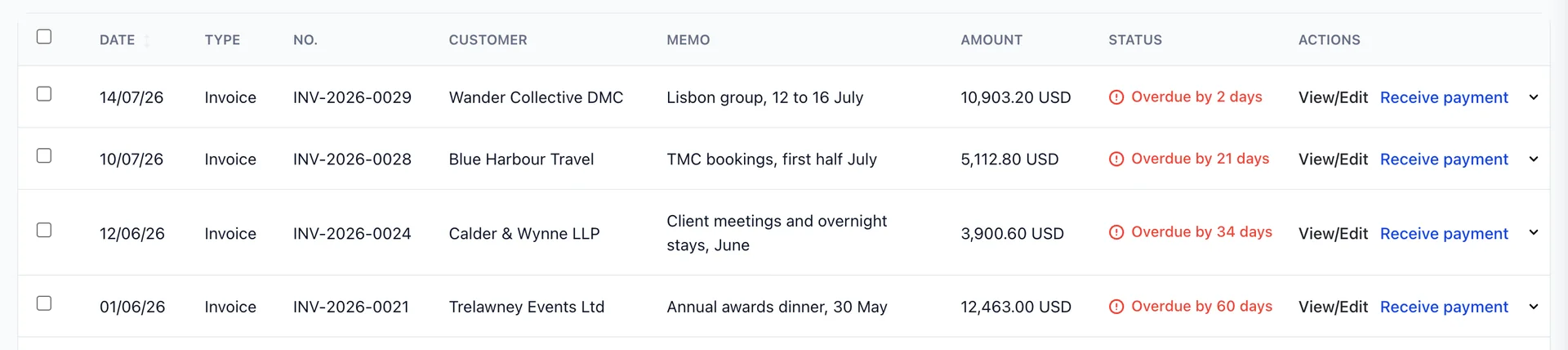
Filtrez sur « En retard » et la liste devient une file d’attente de tâches classées dans le bon ordre. Le badge indique le nombre de jours de retard de chaque élément, ce qui est important car ce délai détermine l’action à entreprendre : deux jours correspondent à un rappel administratif, soixante jours à un entretien avec un responsable.
Chaque ligne propose l’Receive paymente à côté de « Afficher/Modifier », ce qui vous mène directement au formulaire de paiement pour ce client, avec cette facture déjà affichée sous vos yeux. Avant de relancer quoi que ce soit, il vaut la peine de vérifier le compte pour voir s’il n’y a pas un paiement non comptabilisé ou un avoir non utilisé, ce qui est l’autre raison pour laquelle une facture reste ici en attente de paiement.
Effectuer une seule action sur plusieurs documents
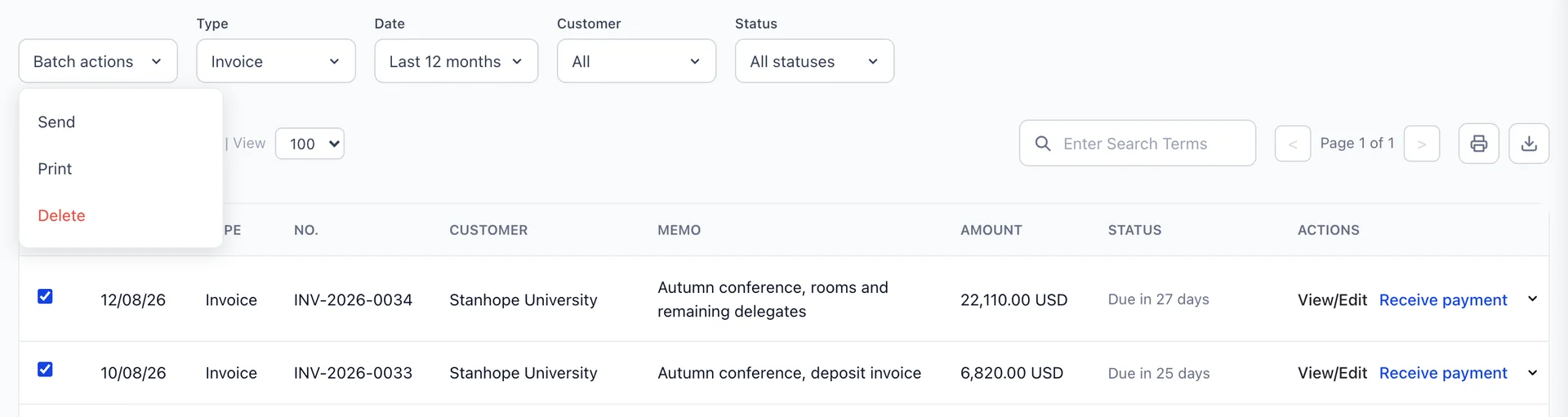
Les cases à cocher situées en bas à gauche alimentent « Batch actions », qui reste grise tant qu’aucune case n’est cochée. Trois actions sont disponibles : « Send » envoie chaque document par e-mail à son client respectif, « Print » les envoie groupés, et « Delete » les supprime.
Un menu ne comportant que Send et Print est une autorisation plutôt qu’une erreur : votre rôle ne comprend pas celui qui permet la suppression, qu’un administrateur peut ajouter depuis Users dans les Paramètres système, sous Accounting › Invoices.
La fonction « Envoyer » est celle qui s’avère vraiment utile, à la fin du mois, lorsque vingt factures sont prêtes à être envoyées. La case à cocher dans l’en-tête sélectionne l’ensemble de la page filtrée, c’est pourquoi il est judicieux de prendre l’habitude de définir les filtres au préalable.
Exportation et impression
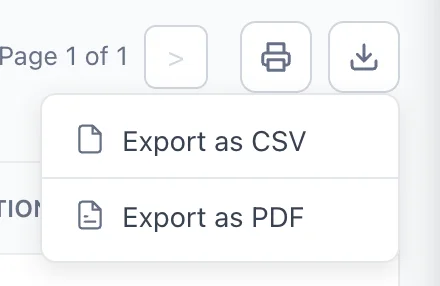
L’exportation reprend ce qui s’affiche à l’écran, filtres compris. Choisissez le format CSV pour tout ce que vous comptez traiter dans un tableur, et le format PDF pour tout ce que vous comptez envoyer à une personne. « Toutes les factures en retard de ce client au format PDF » : cela ne demande que deux filtres et un clic, et constitue une meilleure pièce jointe à un e-mail de relance qu’une capture d’écran.
Que s’est-il passé avec ce document ?
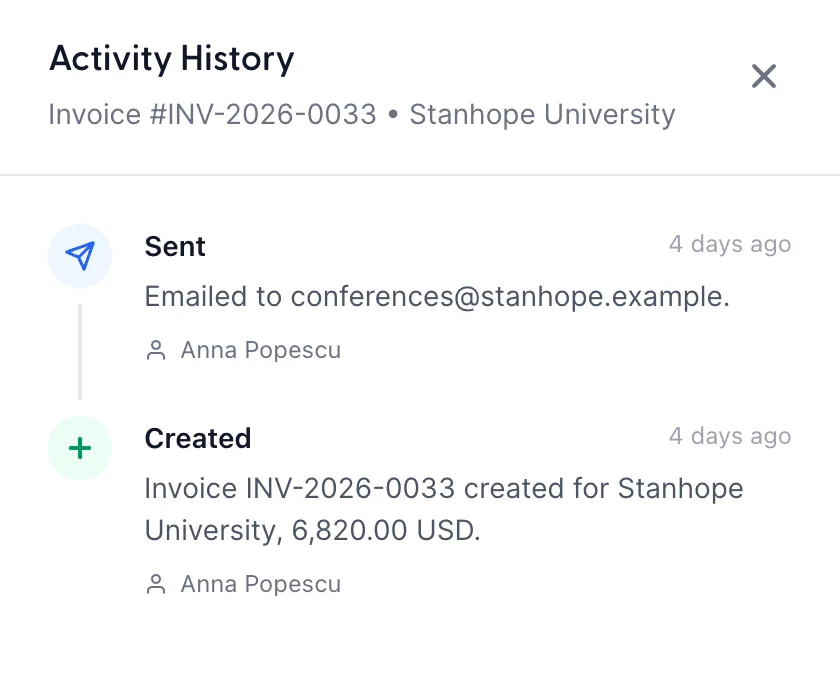
View activity Dans le menu de la ligne, cela ouvre l’historique d’un document, en commençant par le plus récent, avec l’indication de l’auteur de chaque action et de la date. Il enregistre la création, l’envoi, l’ouverture par le client du lien envoyé par e-mail, ainsi que les Paiements enregistrés.
Cela permet de régler deux points litigieux. D’une part, de savoir si une facture a bel et bien été envoyée, et quand, ce qui constitue la première question dans tout litige concernant un retard de paiement. D’autre part, de savoir si le client l’a ouverte, ce qui est un fait distinct de son envoi et souvent le plus utile.
Prochaines étapes
Voilà pour le volet « Ventes » du module : les documents, le choix entre ceux-ci, les entrées d’argent et la liste qui regroupe l’ensemble. Le volet « Achats » fonctionne de la même manière, mais dans le sens inverse, avec des factures fournisseurs et des fournisseurs à la place des factures et des Clients.