Chaque ligne de chaque document commercial renvoie à un élément de ce catalogue. Une facture relative à une conférence mentionne ici un « forfait journée » ; une note de dépense pour le vin mentionne ici le « vin maison, bouteille ». Chaque article comporte le prix, la description et, plus important encore, le compte sur lequel l’argent est versé .
Ce qui figure dans ce catalogue
Il s’agit d’un catalogue comptable, distinct de tout ce que le Système de gestion de la propriété commercialise. Vos plans tarifaires, vos soins spa, vos articles de minibar dans l’écran de comptabilisation des chambres et vos suppléments dans le Moteur de réservation sont tous définis ailleurs et n’apparaissent pas ici. Aucun élément n’est copié entre les deux.
Ce qui figure ici, ce sont tous les éléments que vous devez faire apparaître sur une ligne d’une facture, d’une note, d’un bon de commande ou d’un ticket de caisse établi dans ce module. En pratique, il s’agit d’une liste restreinte, bien plus courte que le catalogue du PMS : une poignée de types de nuitées que vous effectuez la facturation pour les entreprises, vos forfaits de réunions et d’événements, les articles que vous achetez auprès de fournisseurs et tout stock que vous détenez.
Les quatre types d’articles
New vous demande de choisir le type avant toute autre chose, et c’est la seule décision sur cet écran qui mérite que vous preniez le temps de bien y réfléchir. Le type détermine les champs que le panneau vous affiche et si l’article a une quelque importance.
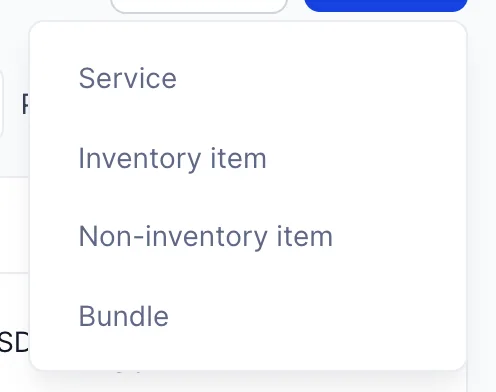
| Type | À utiliser pour |
|---|---|
| Service | Un produit que vous vendez et qui n’est pas géré en stock. Une nuit d’hôtel, une formule de participation à la journée, la location d’une salle de réunion, un pass d’une journée au spa. Cela représente la majeure partie du catalogue d’un hôtel. |
| Inventory item | Un article que vous achetez, stockez et vendez, et dont vous souhaitez connaître le nombre. Une bouteille de vin maison, un peignoir de marque. Seul ce type comporte une quantité, un seuil de réapprovisionnement et un compte d’actif de stock. |
| Non-inventory item | Tout ce que vous achetez ou vendez sans le comptabiliser. Le service de blanchisserie externalisé pour les clients, un transfert depuis l’aéroport, des fleurs pour un événement. Utilisez cette catégorie chaque fois que le comptage de l’article demanderait plus d’efforts que la valeur que représente ce nombre . |
| Bundle | Plusieurs des éléments ci-dessus vendus en une seule ligne. Une journée de conférence qui correspond en réalité à la location d’une salle, aux forfaits pour les participants et au matériel audiovisuel. |
Lorsque vous hésitez entre « stock » et « hors stock », demandez-vous si quelqu’un agira un jour en fonction de ce décompte. Les stocks que vous réapprovisionnez auprès d’un fournisseur lorsqu’ils sont presque épuisés constituent des articles en stock. Les stocks que personne ne comptabilise sont des articles hors stock, et les considérer comme tels n’est pas un raccourci, c’est la réponse honnête.
Lecture de la liste
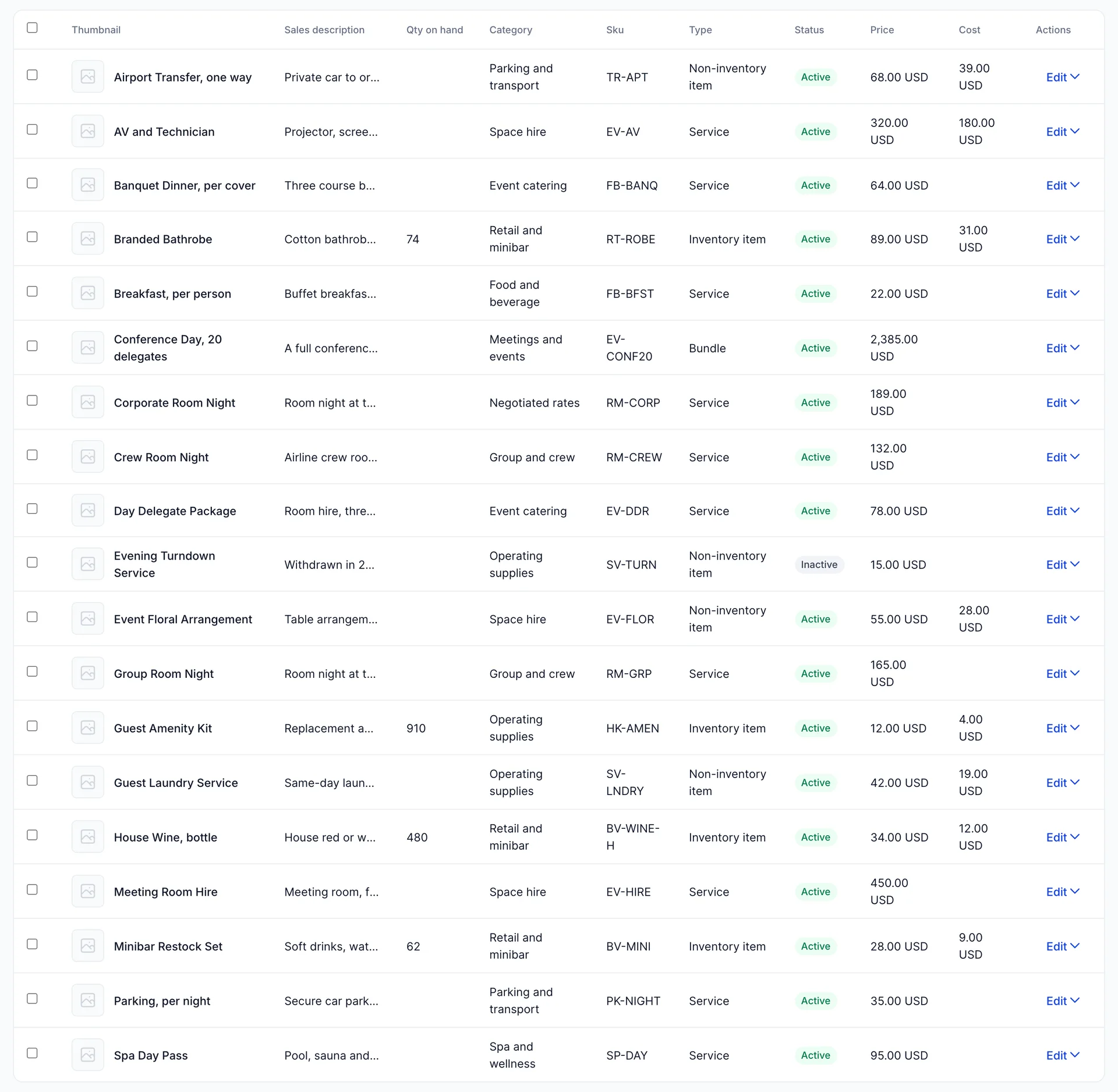
La liste est triée par nom et peut faire l’objet d’une recherche par nom, référence, description ou catégorie. Il est utile de connaître ces quatre colonnes avant de lire quoi que ce soit d’autre.
| Colonne | Ce qu’elle contient |
|---|---|
| Qty on hand | Remplie pour les articles en stock et vide pour tout le reste. Lisez la section ci-dessous avant de considérer ce chiffre comme définitif. |
| Type | Il s'agit de l'une des quatre colonnes mentionnées ci-dessus ; c'est également celle dont les champs s'afficheront dans son panneau. |
| Price | Le montant que vous facturez. Dans le cas d’un lot, il s’agit de la somme des articles qu’il contient plutôt que d’un montant distinct. |
| Cost | Ce que vous payez à un fournisseur. Ce champ reste vide pour tout ce que vous n’achetez pas, ce qui explique pourquoi la plupart des services apparaissent ici comme vides plutôt que comme « zéro ». |
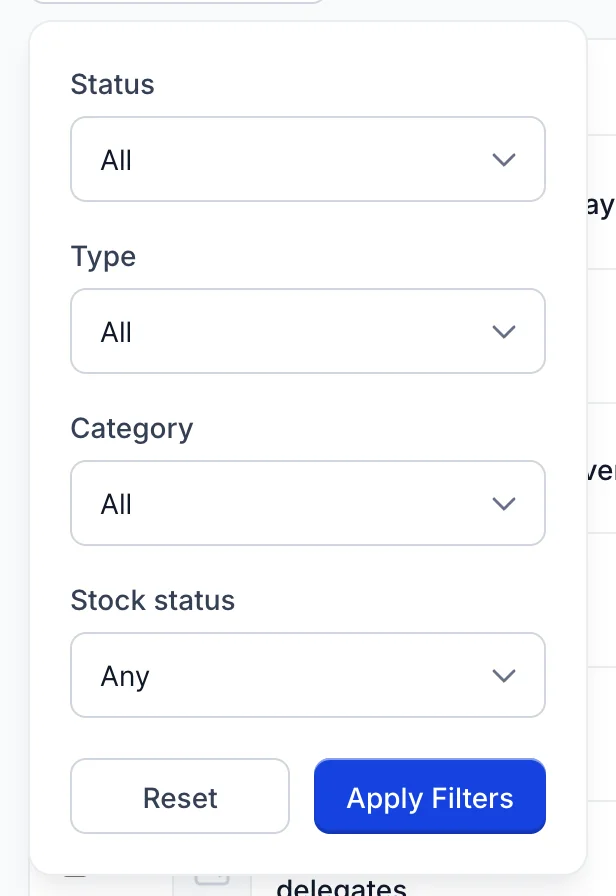
Search Filters Filtrage par statut, type, catégorie et stock. Deux d’entre eux présentent des comportements qu’il est utile de connaître. Le choix d’une catégorie parente affiche tous les éléments classés sous celle-ci, y compris ceux figurant dans ses Sous-catégories ; ainsi, « Rooms » (Chambres par type de nuit) affiche les trois types de chambres, même si chacun est classé à un niveau inférieur. Et « Low on stock » (Niveau de stock) désigne un niveau égal ou inférieur au seuil de réapprovisionnement que vous avez défini pour l’article ; ainsi, un article sans seuil de réapprovisionnement n’apparaîtra jamais dans cette liste, quelle que soit la quantité restante.
Ce que la « quantité en stock » prend réellement en compte
Ceci est particulièrement important pour le filtre «Low on stock », qui compare ce même chiffre d’ouverture au point de réapprovisionnement. Le filtre est cohérent avec la colonne, ce qui signifie que les deux vous renseignent sur le jour où vous avez effectué l’inventaire. Il reste utile de définir des points de réapprovisionnement, car ce sont ces valeurs que le filtre prend en compte une fois que vous mettez à jour un inventaire, mais rien ici ne vous avertira que le vin est en voie d’épuisement.
Ajouter un article
Sélectionnez un type dans « New » (Gestion des articles) et un panneau s’ouvre avec les sections nécessaires à ce type. « Name » (Nom de l’article) est le seul champ obligatoire dans ce panneau, bien qu’un article enregistré sans aucune autre information ne soit pas d’une grande utilité.
Si aucune ligne ne propose d’« Edit », cela signifie que votre rôle ne dispose pas de l’ autorisation nécessaire, et que le catalogue est consultable mais non modifiable. Celui-ci ne peut pas être ajouté à partir de Users dans les Paramètres système à l’heure actuelle, car l’ écran vérifie l’existence d’un droit pour lequel l’éditeur de rôles ne dispose d’aucun paramètre ; par conséquent, la modification d’un article n’est accessible qu’aux comptes disposant d’un accès illimité. Les lots et le panneau « Ventes et achats » se comportent de la même manière, pour la même raison.
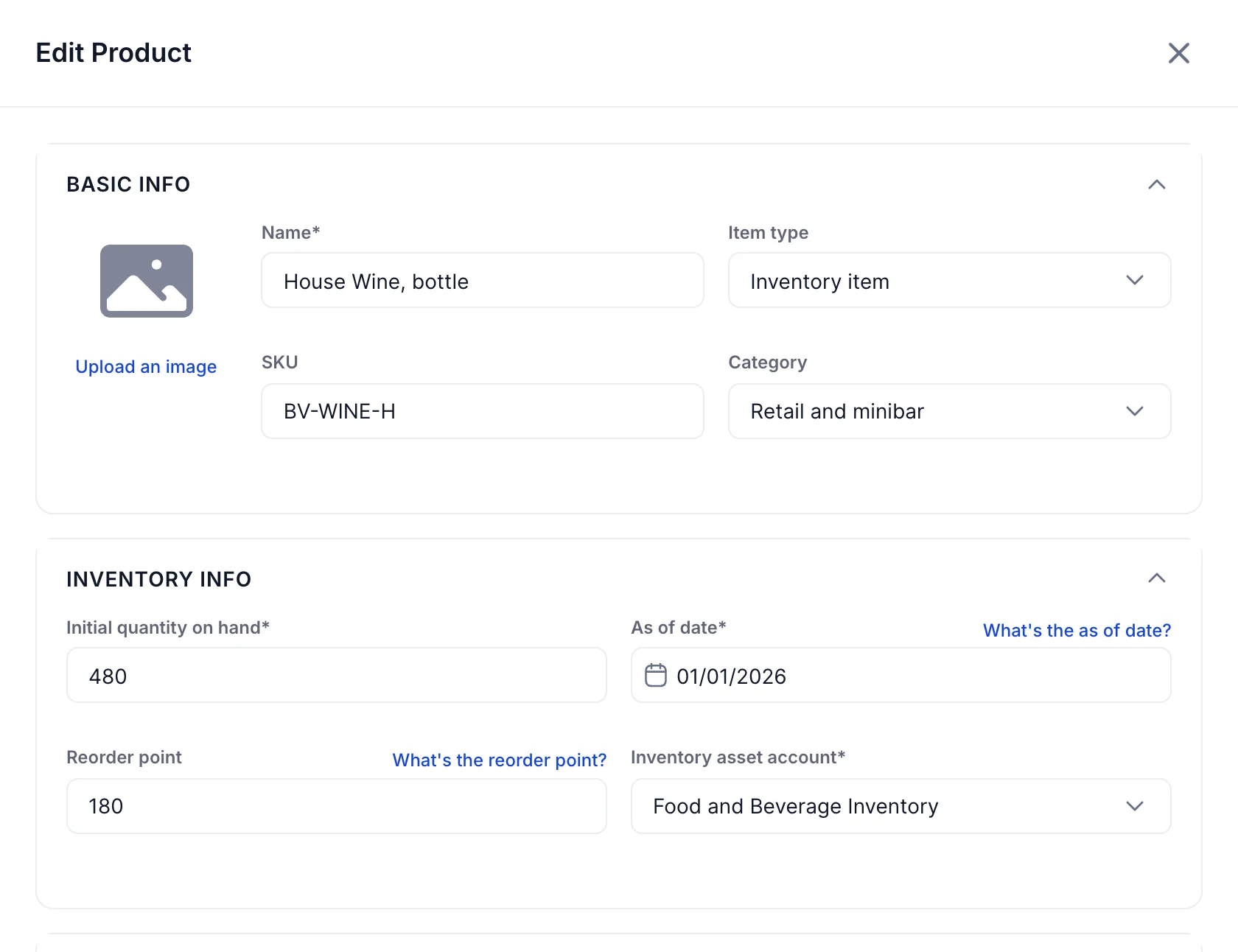
BASIC INFO est identique pour les quatre types : un nom, une image facultative, une référence (SKU) et une catégorie. Le nom est ce qui apparaît sur une ligne de document et dans chaque sélecteur ; veillez donc à le rédiger de manière à ce que le client puisse le lire correctement. Vous pouvez utiliser la référence comme bon vous semble ; comme elle fait l’objet de recherches, l’utilisation d’un préfixe cohérent par domaine permet de filtrer rapidement le catalogue par simple saisie.
Les deux comptes constituent l’essence même du système
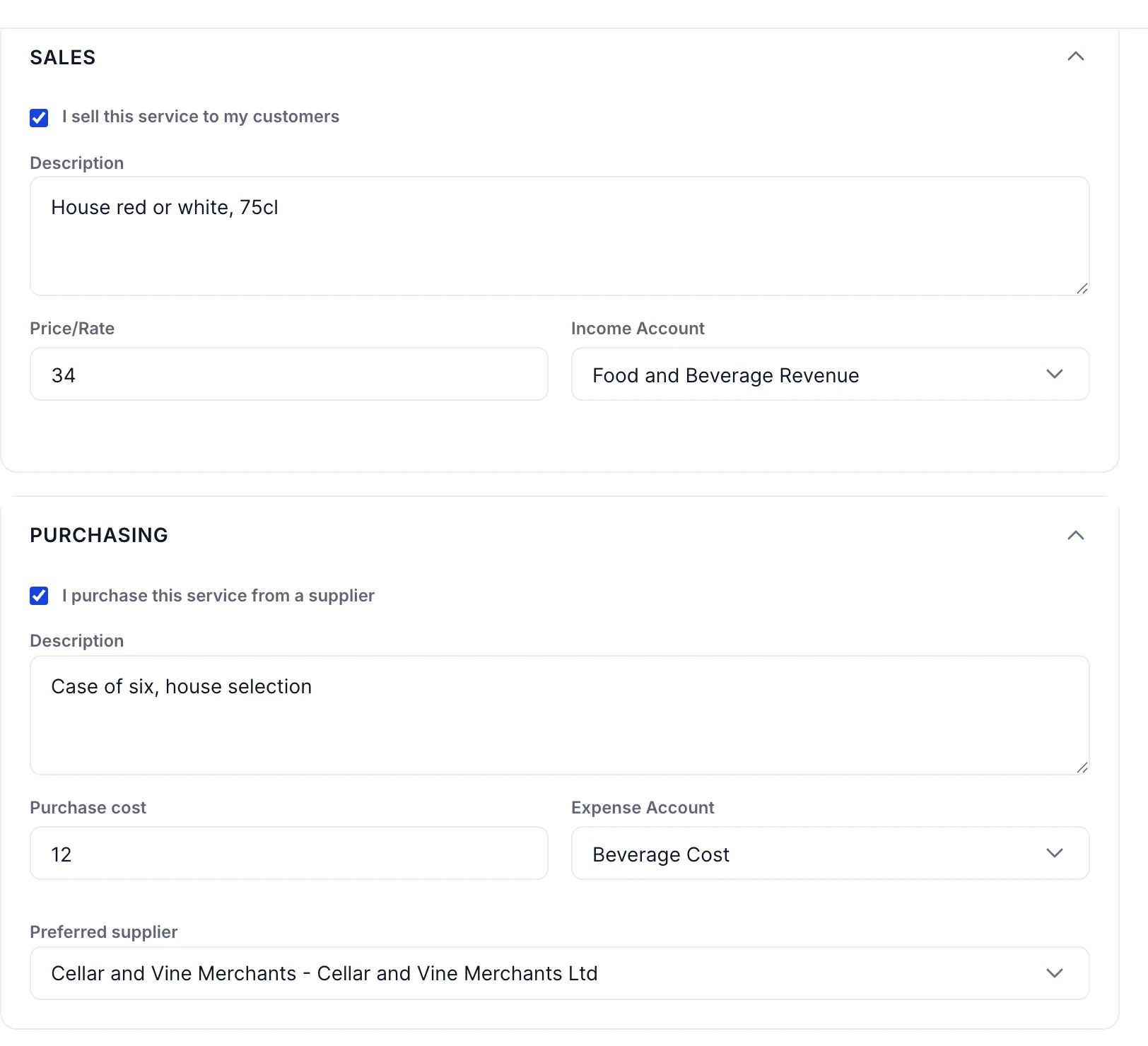
Il est important de configurer soigneusement un article pour une raison simple : il détermine où va l’argent sans que personne n’ait à y repenser. Insérez une bouteille de vin sur une facture et la vente sera comptabilisée dans le chiffre d’affaires « Alimentation et boissons » parce que l’article le précise. Insérez-la sur un ticket de caisse et le coût sera comptabilisé dans les « Coûts des boissons » pour la même raison.
| Section | Que faut-il indiquer ? |
|---|---|
| SALES | Cochez « I sell this ... to my customers » pour tout ce qui apparaîtra sur une facture. La description devient le texte par défaut de la ligne, « Price/Rate » le prix par défaut, et « Income Account » le compte sur lequel la vente est comptabilisée. |
| PURCHASING | Cochez la case «I purchase this ... from a supplier» pour tout ce que vous achetez. «Purchase cost» correspond au montant que vous payez, «Expense Account» au compte sur lequel le coût est comptabilisé, et «Preferred supplier» au fournisseur auprès duquel vous effectuez habituellement vos achats. |
Ces deux comptes proviennent du Plan comptable, et les listes de sélection ne proposent que des comptes de type approprié : des comptes de produits pour la vente, et des comptes de dépense et de coût des marchandises vendues pour l’ achat. Si le compte que vous souhaitez n’apparaît pas dans la liste, c’est qu’il n’existe pas encore ; cliquez sur « Add new» en haut de l’un ou l’autre sélecteur pour le créer sans quitter le panneau.
Les prix définis ici sont des valeurs par défaut et non des règles. La personne qui crée le document peut modifier le tarif indiqué sur la ligne, ce qui est utile pour un tarif d’entreprise négocié ou un groupe bénéficiant d’une remise. Ce qu’elle ne devrait pas avoir à modifier, c’est le compte.
Configuration d’un article en stock
Un article en stock s’accompagne d’une section supplémentaire comportant quatre champs, qui sont tous les quatre importants.
| Champ | Fonction |
|---|---|
| Initial quantity on hand | Le nombre d’articles dont vous disposiez lors de l’inventaire. C’est le nombre que la liste affiche. |
| As of date | La date de ce comptage. Tout ce que l’article a connu avant cette date ne relève pas de la comptabilité, c’est pourquoi ce champ est obligatoire. |
| Reorder point | Le seuil à partir duquel vous souhaitez être averti. Facultatif ; seul le filtre « Low on stock» (Niveau de stock) en tient compte . |
| Inventory asset account | L'endroit où la valeur des stocks est conservée jusqu'à leur vente. Les stocks que vous avez payés et qui n'ont pas encore été vendus constituent un actif, et non une charge, et c'est le compte qui les comptabilise. |
C’est le dernier point qui prête souvent à confusion. Le coût d’un carton de vin ne devient pas une dépense lorsque vous l’achetez ; il devient une dépense lorsque le vin est vendu. Jusque-là, il s’agit d’argent stocké dans une cave, et c’est sur le compte d’actif « stocks » que votre bilan l’indique. C’est également la raison pour laquelle un article en stock fait l’objet de trois comptes plutôt que deux : un compte de produits pour la vente, un compte d’actif pour le stock et un compte de dépenses pour le coût une fois que l’article est écoulé.
Lots
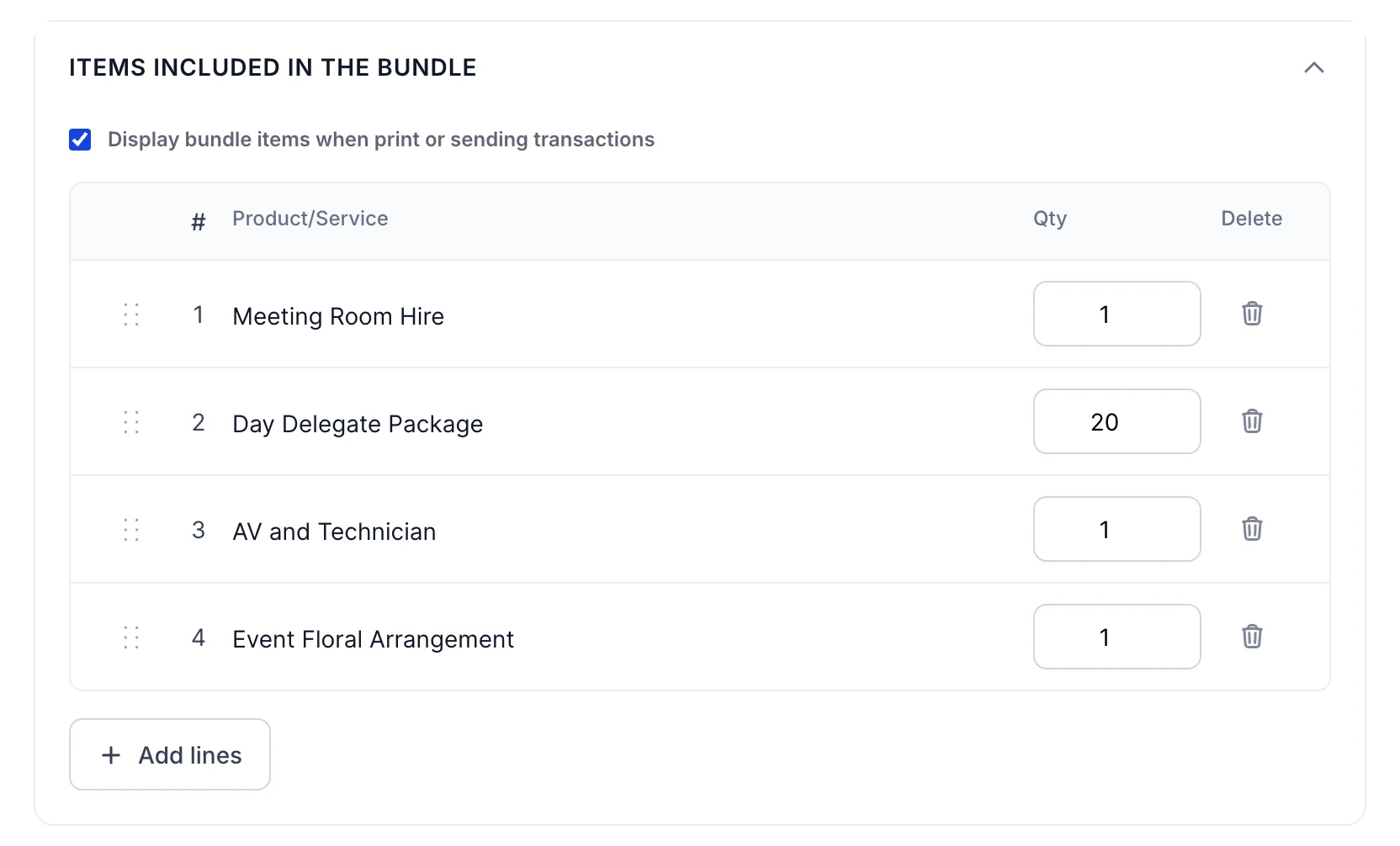
Un lot est un raccourci pour une combinaison que vous vendez régulièrement. Ajoutez les articles et une quantité pour chacun, et une seule ligne sur un document permet de les enregistrer tous.
Deux conséquences découlent du fait qu’un lot n’a ni prix ni comptes qui lui sont propres. Son prix correspond à la somme de ses éléments ; ainsi, modifier le prix du forfait participant modifie automatiquement chaque journée de conférence vendue par la suite. De plus, chaque article qu’il contient est comptabilisé sur son propre compte de résultat ; ainsi, une journée de conférence se répartit d’elle-même entre la location de salle, la restauration et l’audiovisuel sans que personne n’ait à effectuer de répartition.
Display bundle items when print or sending transactions détermine ce que le client voit. Laissez cette case cochée et la facture détaille le forfait ; décochez-la et le client voit une seule ligne avec un seul prix. Les clients professionnels souhaitent généralement les détails, contrairement aux clients organisant un mariage.
Catégories
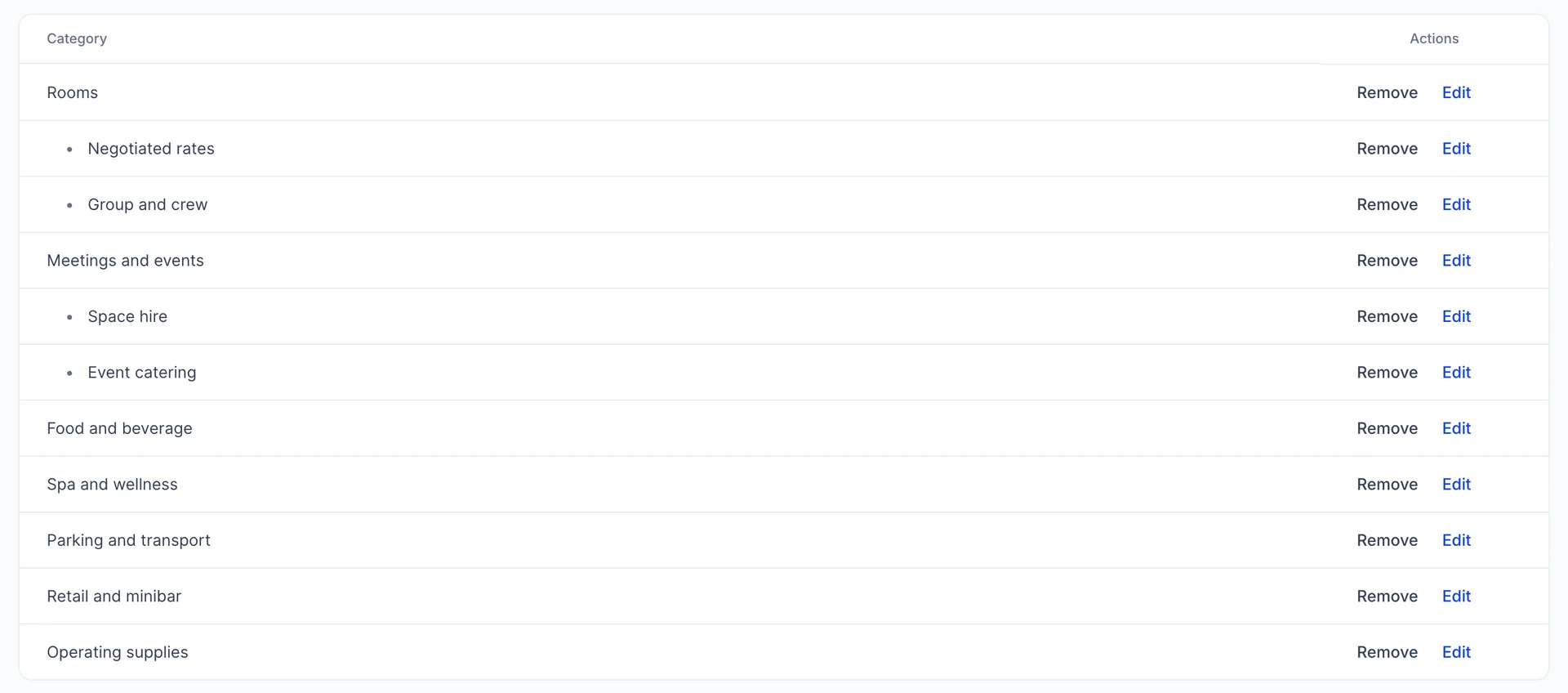
« Manage categories », sous « More », ouvre l’arborescence. « Create New Category » en ajoute une, et en cochant « Is a subcategory » lors de l’ajout, vous la placez sous un élément parent de votre choix.
Les catégories regroupent le catalogue à des fins de filtrage, et rien d’autre. Elles ne déterminent pas le compte sur lequel les publications sont enregistrées, elles n’apparaissent pas sur un document et elles ne sont pas assimilables à un compte. Regroupez les éléments selon la manière dont les personnes utilisant cet écran les perçoivent, et non selon l’organisation de votre Plan comptable.
Valeur d’ouverture des stocks
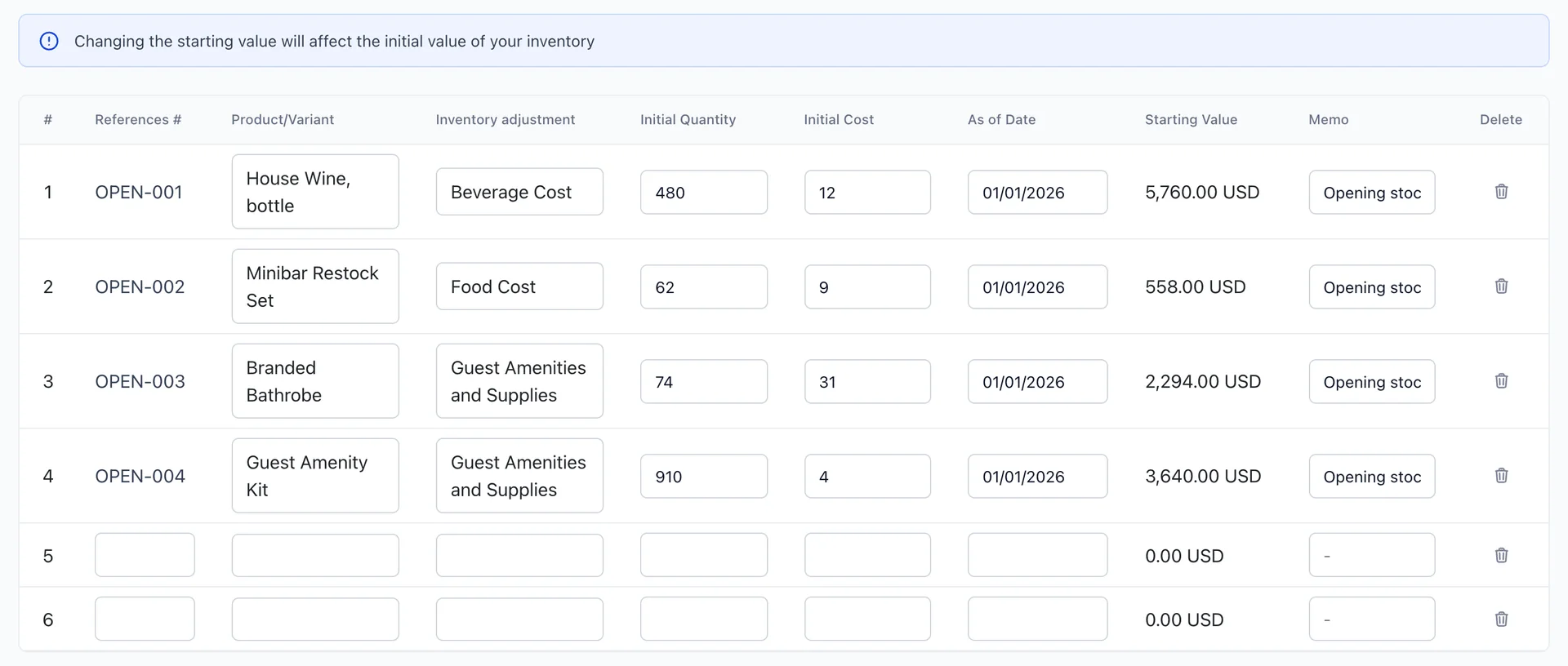
La fonction « Starting value », également accessible sous « More », permet d’ enregistrer le stock d’ouverture de chaque article dans un tableau unique plutôt que article par article. Chaque ligne correspond à un produit, une quantité, un coût unitaire et une date, et la valeur indiquée à droite correspond simplement au produit de ces deux derniers.
Il s’agit de l’écriture qui inscrit les stocks dans votre bilan. Additionnez les quatre lignes de l’illustration et vous obtenez exactement ce qu’indiquent les deux comptes de stock du Plan comptable, car ce sont les mêmes chiffres vus sous deux angles différents.
Inventory adjustment Sur chaque ligne figure le compte sur lequel une correction serait enregistrée, à savoir le compte de coûts sur lequel le stock a été enregistré lors de son achat. Vous indiquez où une erreur doit être comptabilisée, et non l’emplacement du stock.
Ajouter plusieurs éléments à la fois
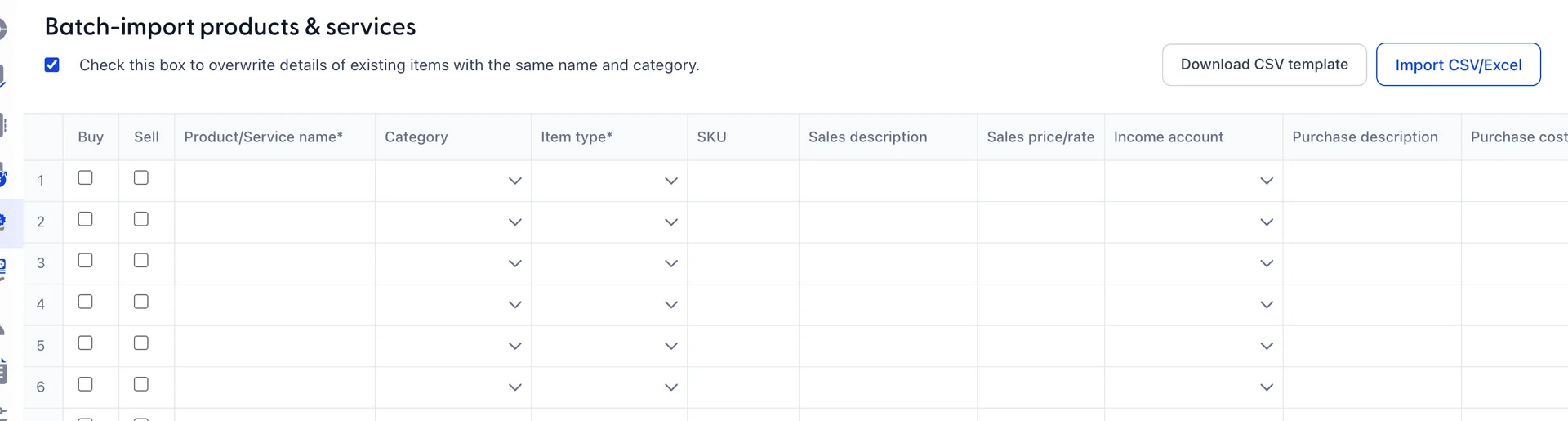
Batch import, le dernier élément sous « More», est un tableur comportant les mêmes champs que le panneau. Saisissez directement les données, ou téléchargez le modèle, remplissez-le à partir de l’endroit où vous conservez actuellement votre catalogue, puis réimportez le fichier.
La case à cocher en haut détermine ce qui se passe lorsqu’une ligne correspond à un élément que vous possédez déjà. Si elle est cochée, une ligne portant le même nom et les mêmes catégories écrase l’ article existant. Si elle n’est pas cochée, celui-ci est ajouté en plus. Laissez-la cochée lorsque vous corrigez un catalogue que vous avez exporté précédemment, et décochez-la lorsque vous ajoutez des articles véritablement nouveaux, car deux articles portant le même nom mais ayant des prix différents constituent un problème que vous rencontrerez à chaque fois dans tous vos Documents.
C’est le moyen le plus rapide de mettre en place le catalogue dès le premier jour. C’est toutefois une mauvaise façon de le gérer par la suite, car un tableur ne vous montre pas ce qui y figure déjà.
Modifier, dupliquer et retirer un article
Edit à la fin d’une ligne ouvre quatre actions. « Edit » (Modifier l’article) rouvre le panneau. « Duplicate » (Dupliquer l’article) copie l’article, ajoute « (Copy) » au nom et « -COPY » à la référence, puis ouvre la copie pour que vous puissiez la modifier, ce qui constitue le moyen rapide de créer une variante d’un article que vous avez déjà correctement configuré.
Make inactive retire un article que vous ne vendez plus. Celui-ci reste dans la liste marqué « Inactive », hors des sélecteurs des nouveaux documents, et tous les documents sur lesquels il a figuré ne sont pas modifiés. C’est ce qu’ il vous faut pour un service que vous avez retiré, et cette opération est réversible.
Prochaine étape
Avec un client à facturer et un catalogue à partir duquel le facturer, l’étape suivante concerne le document lui-même. Tout ce qui est configuré ici apparaît par défaut et peut être modifié directement dans le champ correspondant, à l’exception des comptes, qui constituent la partie que vous configurez une seule fois afin que personne n’ait plus à s’en soucier par la suite.