Le service comptable tient sa propre liste des personnes qui travaillent pour vous. Il ne s’agit pas de la liste des personnes autorisées à s’enregistrer, ni d’un système de paie. Elle existe pour deux objectifs précis : servir de support aux dossiers d’emploi et permettre d’ enregistrer les heures qu’un membre du personnel a consacrées à un travail qui sera facturé à un client.
Les employés ne sont pas des utilisateurs
C’est le point qu’il convient de clarifier en premier lieu, car les deux listes se ressemblent et se recoupent dans la réalité. Un « user » correspond à une connexion : une adresse e-mail, un rôle et un ensemble d’autorisations dans Prostay. Un « employee » est un dossier personnel : une date d’embauche, un service, un numéro d’identification national, un contact en cas d’urgence.
La plupart de vos agents d’entretien ne seront jamais des utilisateurs. Votre directeur général sera à la fois l’un et l’autre, et apparaîtra deux fois, une fois dans chaque liste, sans aucun lien entre les deux entrées. Ajouter une personne ici ne lui donne accès à rien, et la supprimer ne lui enlève aucun accès.
Comment lire la liste
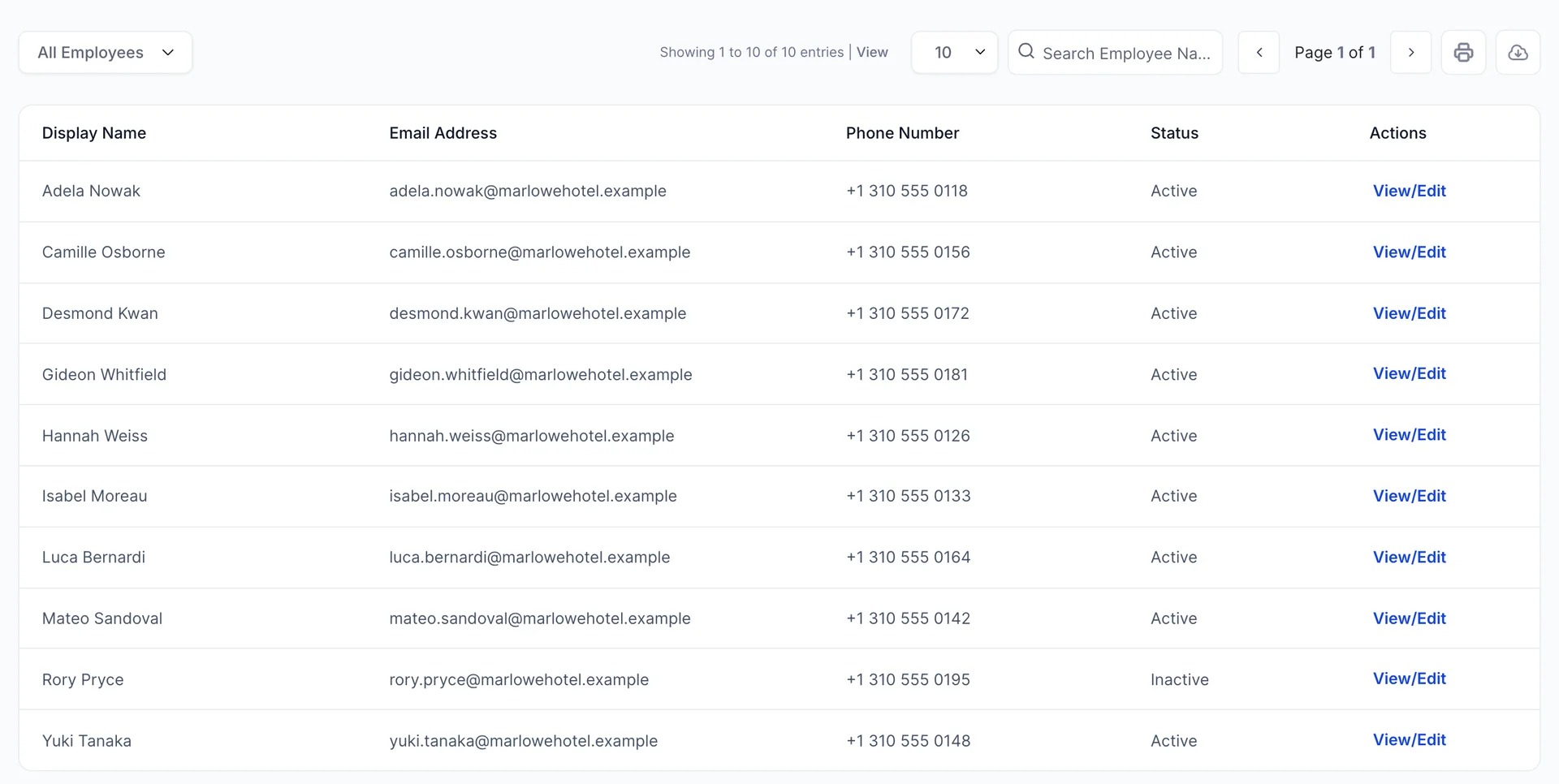
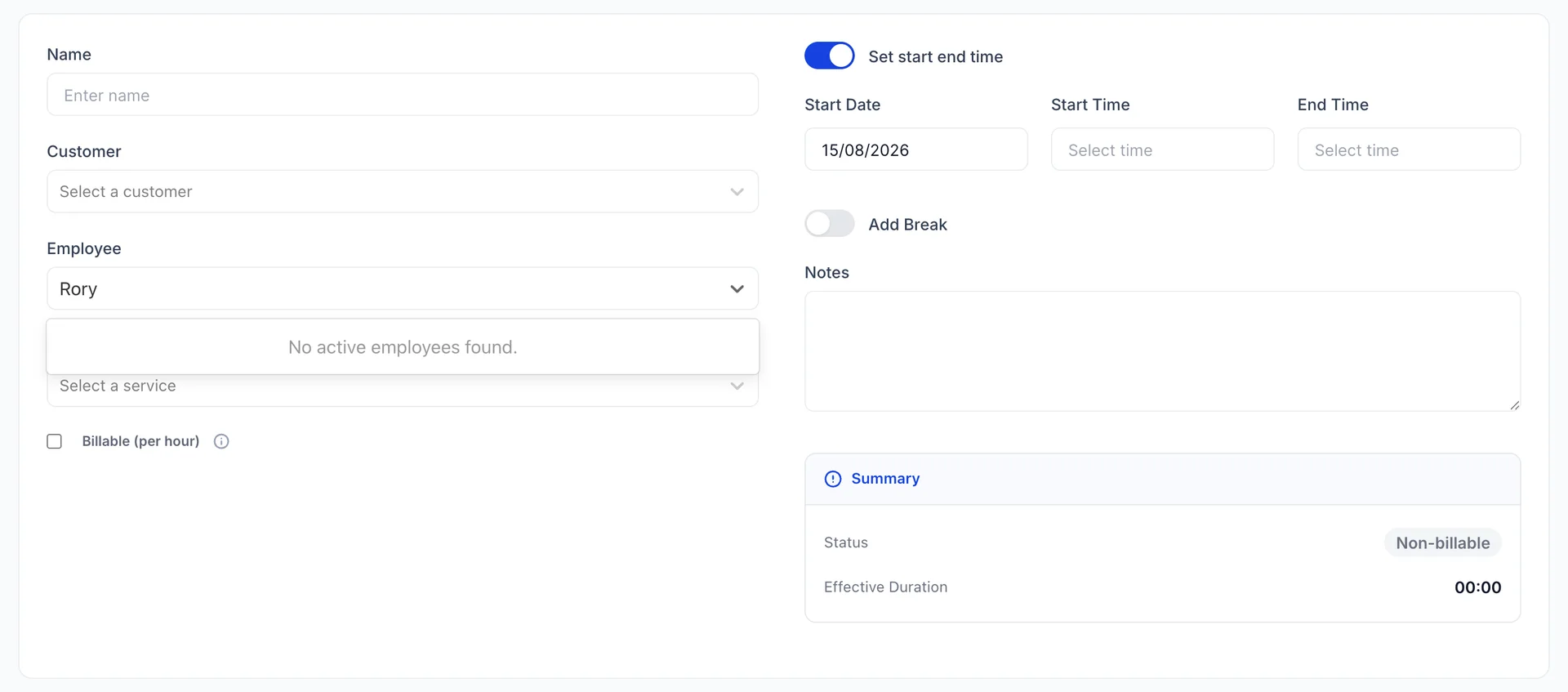
Cinq colonnes, dont une seule nécessite une explication. Le champ « Status» (Statut) peut prendre la valeur « Active » ou « Inactive » et détermine si une personne peut se voir attribuer une nouvelle mission : seuls les employés actifs apparaissent dans le formulaire de suivi des heures. Tout le reste de la ligne correspond aux coordonnées.
Le menu déroulant en haut à gauche permet de basculer entre « All Employees », «Active Employees » et «Inactive Employees ». La fonction «Search Employee Name » située à côté permet de rechercher des noms, et le paramètre de taille de page adjacent permet d’afficher 2, 10, 50 ou 100 lignes à la fois.
View/Edit À la fin de chaque ligne, un petit menu s’ouvre : View employee pour consulter la fiche complète, Edit employee pour accéder au panneau, et Delete employee. Les deux boutons iconographiques situés au-dessus du tableau permettent d’imprimer la liste et de l’exporter au format PDF ou sous forme de feuille de calcul.
Ajouter une personne
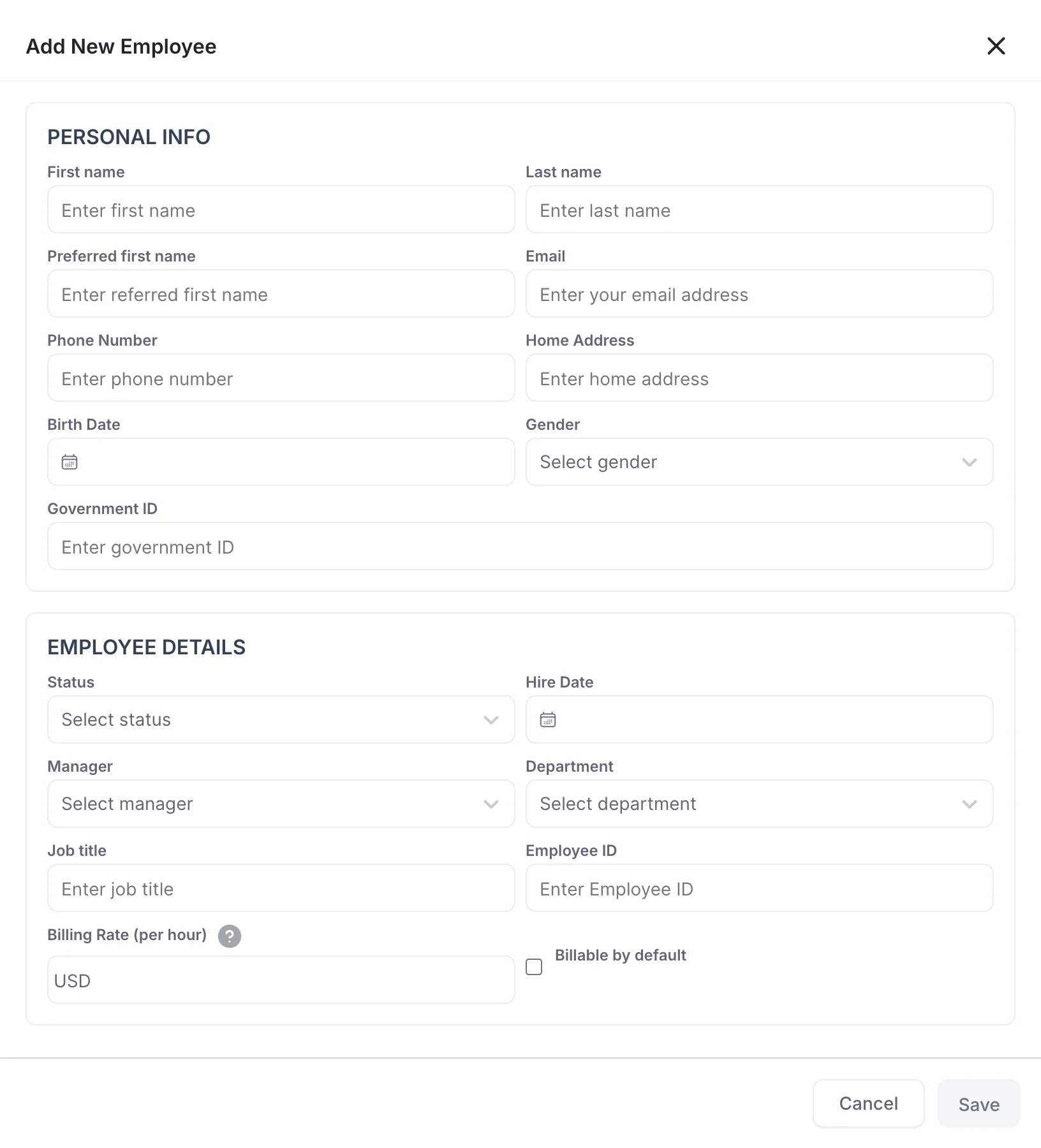
Add an employee ouvre un panneau comportant trois sections. Personal information, les détails relatifs à l’emploi, et un contact d’urgence situé sous le plis. Save reste grisé jusqu’à ce que l’enregistrement soit suffisamment complet pour être utile : les deux prénoms, l’adresse e-mail, le numéro de téléphone, l’adresse personnelle, la date de naissance, le sexe, le numéro d’identité officiel, le statut, la date d’embauche, le service, l’intitulé du poste et le numéro d’employé.
Employee ID C’est à vous de décider. Il s’agit de la référence utilisée dans vos propres documents administratifs, et le produit ne la génère ni ne la vérifie ; par conséquent, quel que soit le système déjà utilisé dans vos dossiers, c’est celui-là qu’il convient de saisir ici.
Le nom du responsable, le taux de facturation et le contact d’urgence sont tous facultatifs. Il en va de même pour le champ « Preferred first name», qu’il est toutefois utile de remplir lorsque une personne utilise un nom différent de celui figurant sur ses Documents, car c’est le seul endroit où cette différence est enregistrée.
Services et responsables
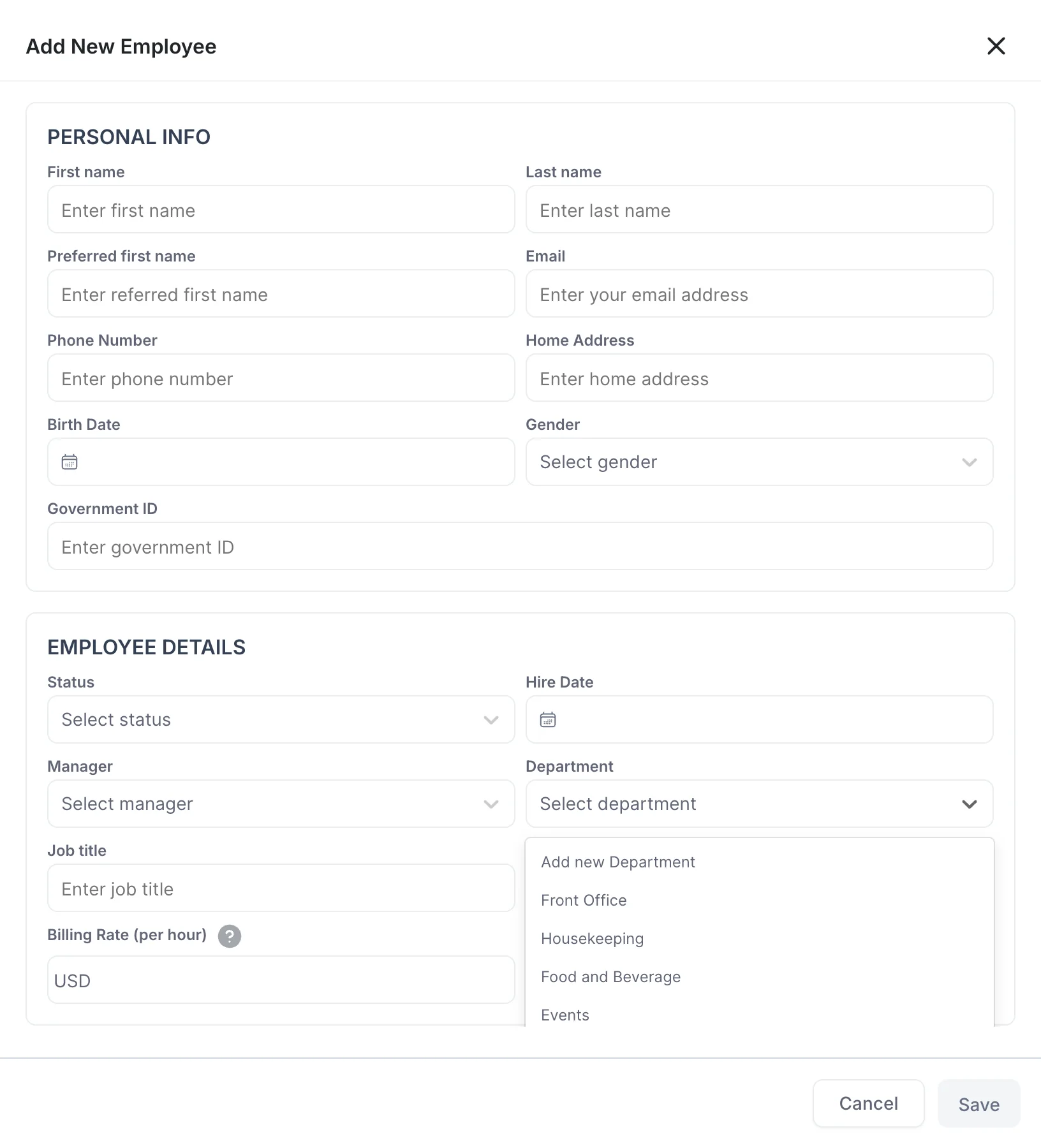
Department Le système puise dans une liste gérée par l’Établissement, et l’option « Add new Department » en haut de la liste déroulante vient enrichir cette liste plutôt que celle de cet employé en particulier. Il s’agit de la même liste à chaque fois par la suite ; il est donc utile de s’accorder une fois pour toutes sur les noms. Le fait d’avoir « Front Office » et « Réception » comme entrées distinctes est le genre de détail que personne ne remarque jusqu’à ce que quelqu’un trie les données par service.
Manager répertorie vos utilisateurs Prostay, car la personne à laquelle quelqu’un rend compte est généralement celle qui effectue la connexion. Il s’agit d’une étiquette sur l’ enregistrement et rien d’autre ne la lit : sa configuration n’accorde aucun droit d’approbation et n’envoie de notification à personne.
Le tarif de facturation
Billing Rate (per hour) correspond au montant facturé au client pour une heure de travail de cette personne. Il ne s’agit pas de son salaire. Un technicien audiovisuel rémunéré 85,00 USD de l’heure ici pourrait ne vous coûter qu’un tiers de ce montant ; la différence réside dans le fait de facturer le travail effectué.
Billable by default coche automatiquement la case « Facturable » dès que cette personne est sélectionnée dans une activité horodatée. Cochez-la pour les personnes dont le travail est normalement facturable, comme le personnel événementiel et audiovisuel, et laissez-la décochée pour toutes celles dont les heures constituent un coût interne.
La fiche d’une personne
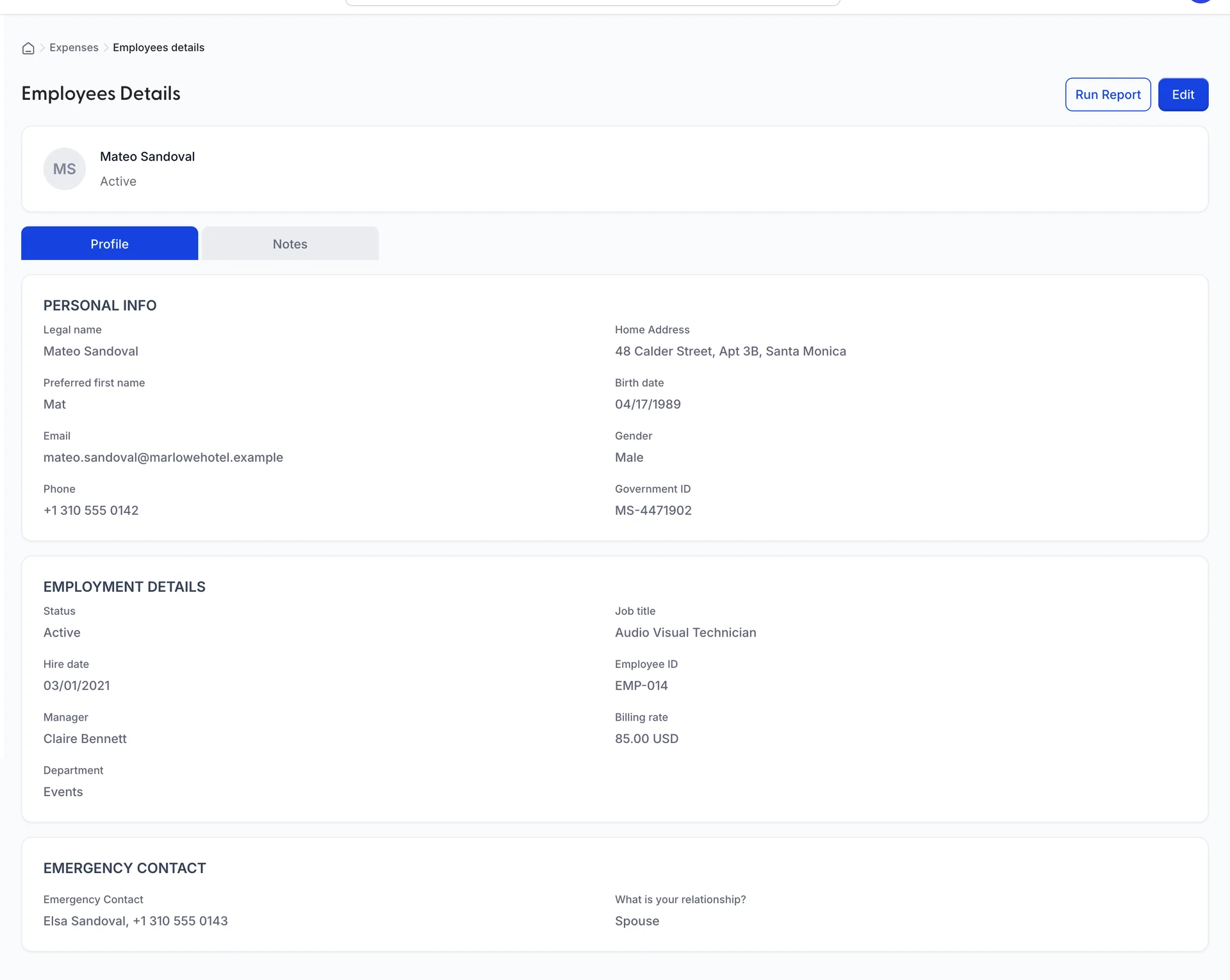
View employee ouvre l’intégralité de la fiche sur un seul écran, divisé en deux onglets : « Profile » et « Notes ». L’onglet « Profile » regroupe toutes les informations recueillies par le panneau, présentées pour être consultées plutôt que modifiées, et le bouton « Edit » en haut à droite rouvre le panneau correspondant au-dessus.
Notes et commentaires
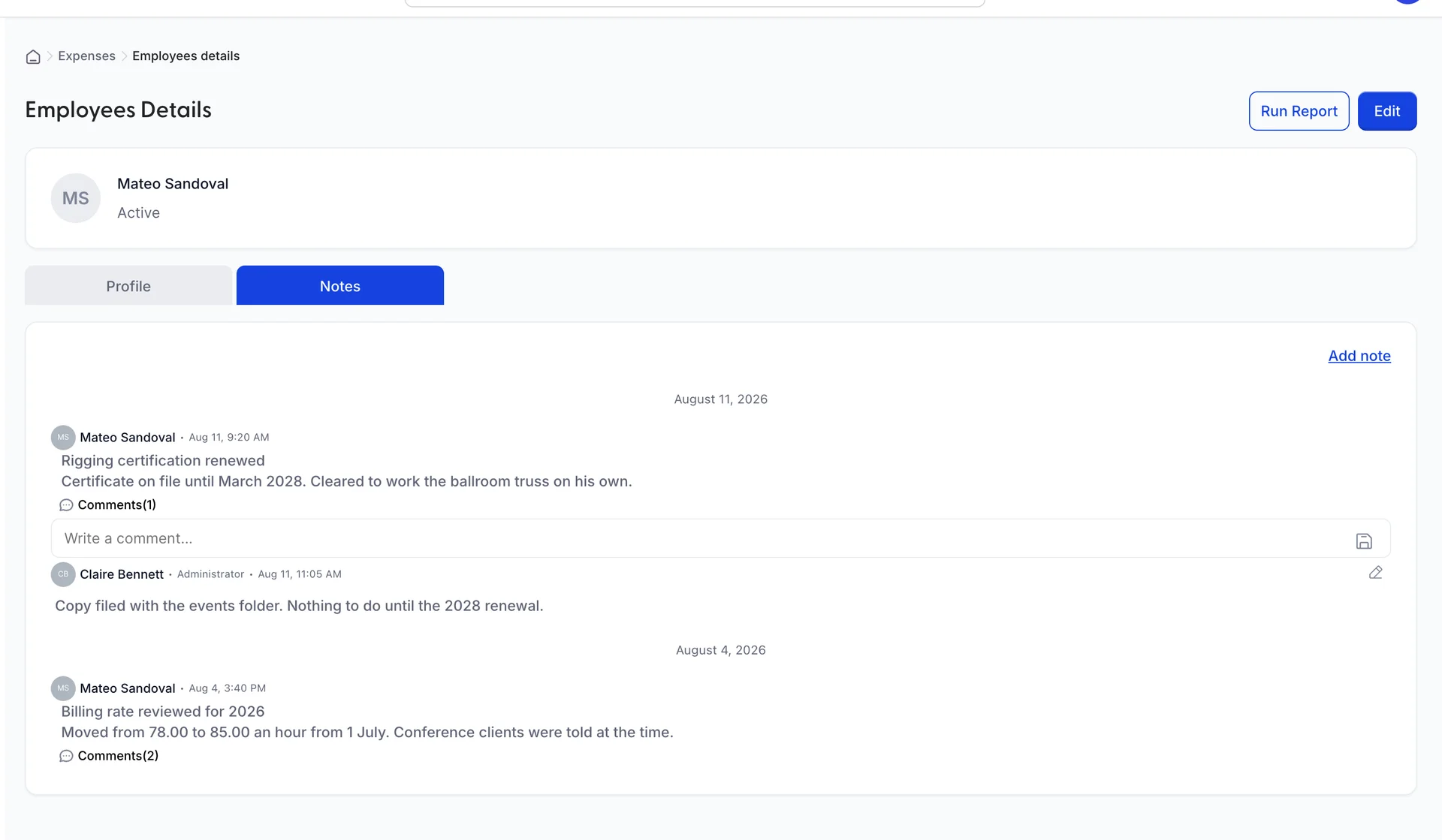
Une note se compose d’un titre et d’un corps de texte ; c’est l’endroit idéal pour consigner les éléments qui s’accumulent au fil d’un parcours professionnel : un certificat arrivant à expiration, un taux qui a changé en juillet, une conversation sur les horaires. En cliquant sur « Add note », vous en créez une et les notes s’affichent sous la date à laquelle elles ont été rédigées.
Comments Cliquer sous une note ouvre un fil de discussion à son sujet. Chaque commentaire indique le nom et le rôle de la personne qui l’a publié ainsi que la date de publication, et vous pouvez modifier le vôtre par la suite à l’aide du crayon situé à côté. Vous ne pouvez pas modifier les commentaires des autres, ce qui justifie la conservation de ce fil de discussion.
Lorsqu’un employé quitte l’entreprise
Réglez son statut sur « Inactif » plutôt que de le supprimer. Un employé inactif n’apparaît plus dans la liste de sélection du formulaire d’activité horaire ; ainsi, aucune nouvelle heure ne peut lui être attribuée, tandis que toutes les heures déjà effectuées restent sur les factures auxquelles elles ont été imputées.
Delete employee supprime purement et simplement l’enregistrement, ce qui ne vaut la peine que pour une ligne créée par erreur. Supprimer une personne ayant effectué des heures facturables la retire de la liste tandis que son temps reste figuré sur les factures de vos clients, et la prochaine personne qui demandera qui a effectué ce travail ne pourra pas le savoir.
Activités horaires
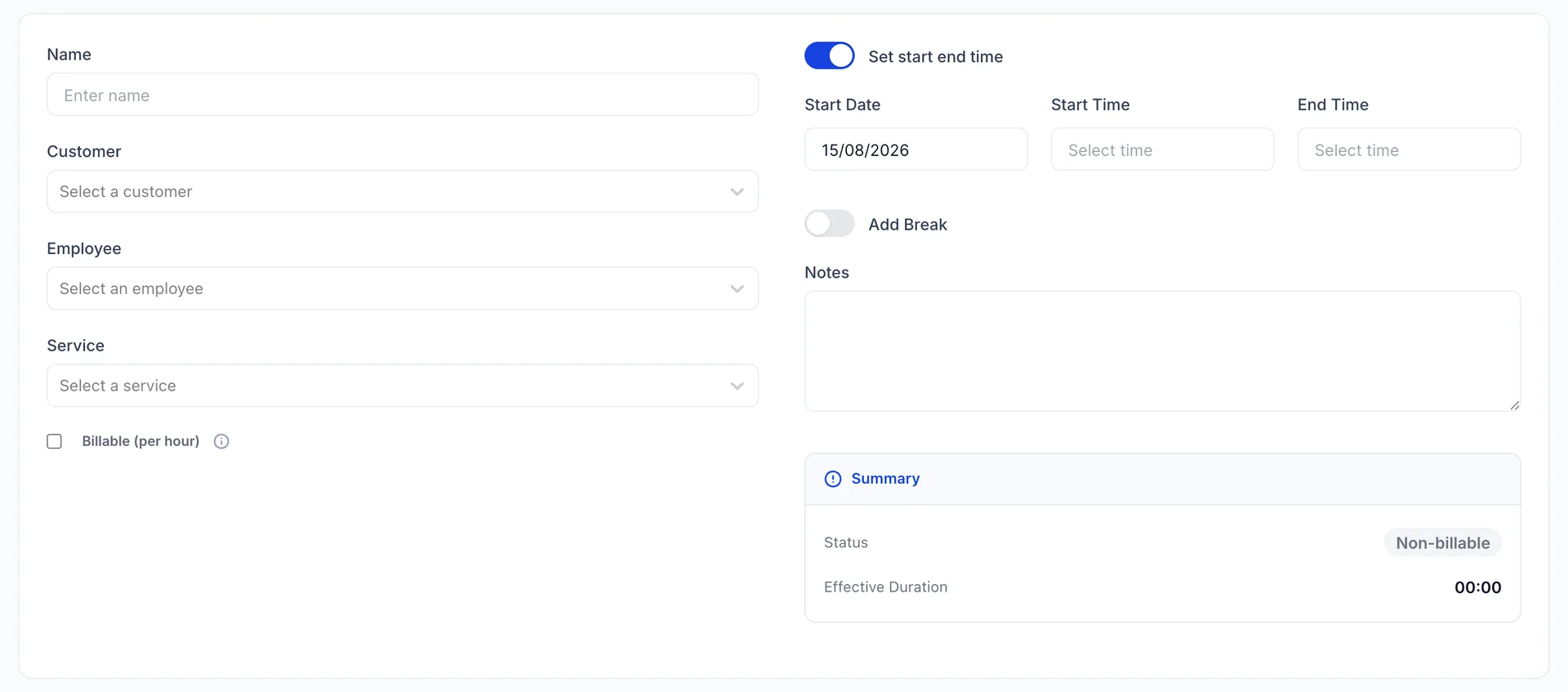
Une activité horaire correspond au travail effectué par une personne au cours d’une journée, enregistré afin de pouvoir être facturé. Vous y accédez depuis «New» dans la barre supérieure, sous «Create time activity», et l’écran qui s’ouvre s’intitule « Single day entry».
C'est l'outil adapté aux prestations que vous facturez à l'heure plutôt qu'à l'unité : un technicien audiovisuel lors d'une conférence, un chef cuisinier organisant un dîner privé, un thérapeute animant une séance de groupe. Les prestations que vous vendez sous forme de forfait doivent figurer sur une ligne de facture correspondant à un service de votre catalogue, sans qu'aucune durée ne soit enregistrée .
Enregistrement d’une journée
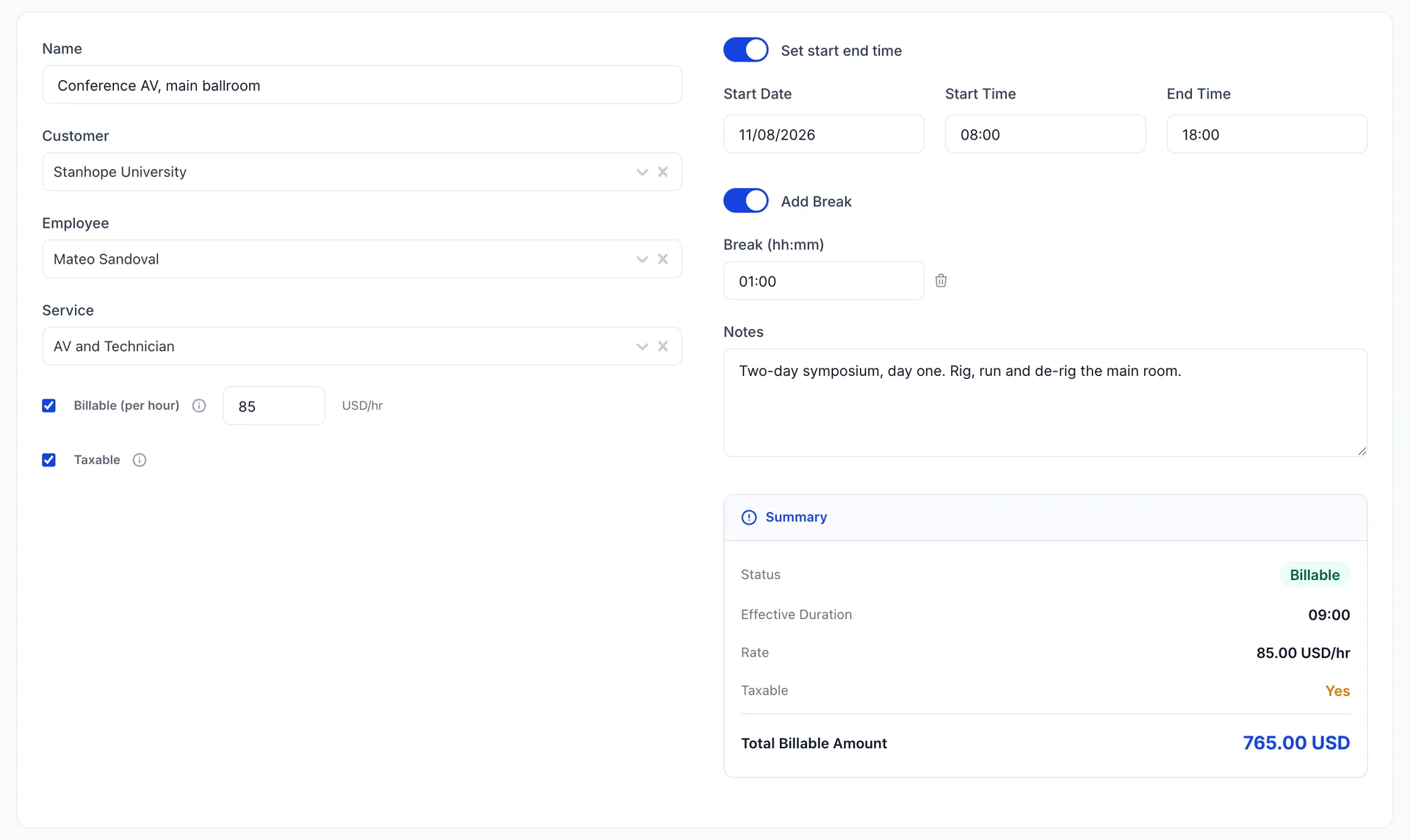
Cinq éléments rendent une activité pertinente. Une «Name» qui précise la nature du travail, car c’est ce qui apparaît sur la ligne de facture. Une «Customer» à facturer. Une «Employee» qui a effectué le travail. Une «Service» issue de votre catalogue, qui indique à la comptabilité à quelle rubrique affecter le revenu. Et le temps lui-même.
Lorsque l’option «Set start end time» est activée, vous indiquez une heure de début et une heure de fin. «Add Break» ajoute un champ pour le temps non rémunéré entre ces deux heures, en heures et minutes, et le Résumé le soustrait avant d’effectuer tout calcul. Dix heures sur site moins une heure pour le déjeuner, cela fait neuf heures à 85,00 USD, ce qui correspond aux 765,00 USD indiqués sur l’image.
Taxable Détermine si la taxe sur les ventes est ajoutée lorsque l’ activité fait l’objet d’une facture. La règle est la même que pour toute autre ligne : cela dépend de ce qui est vendu et où, et non de la personne qui a effectué le travail.
Lorsque vous n’avez pas saisi la durée
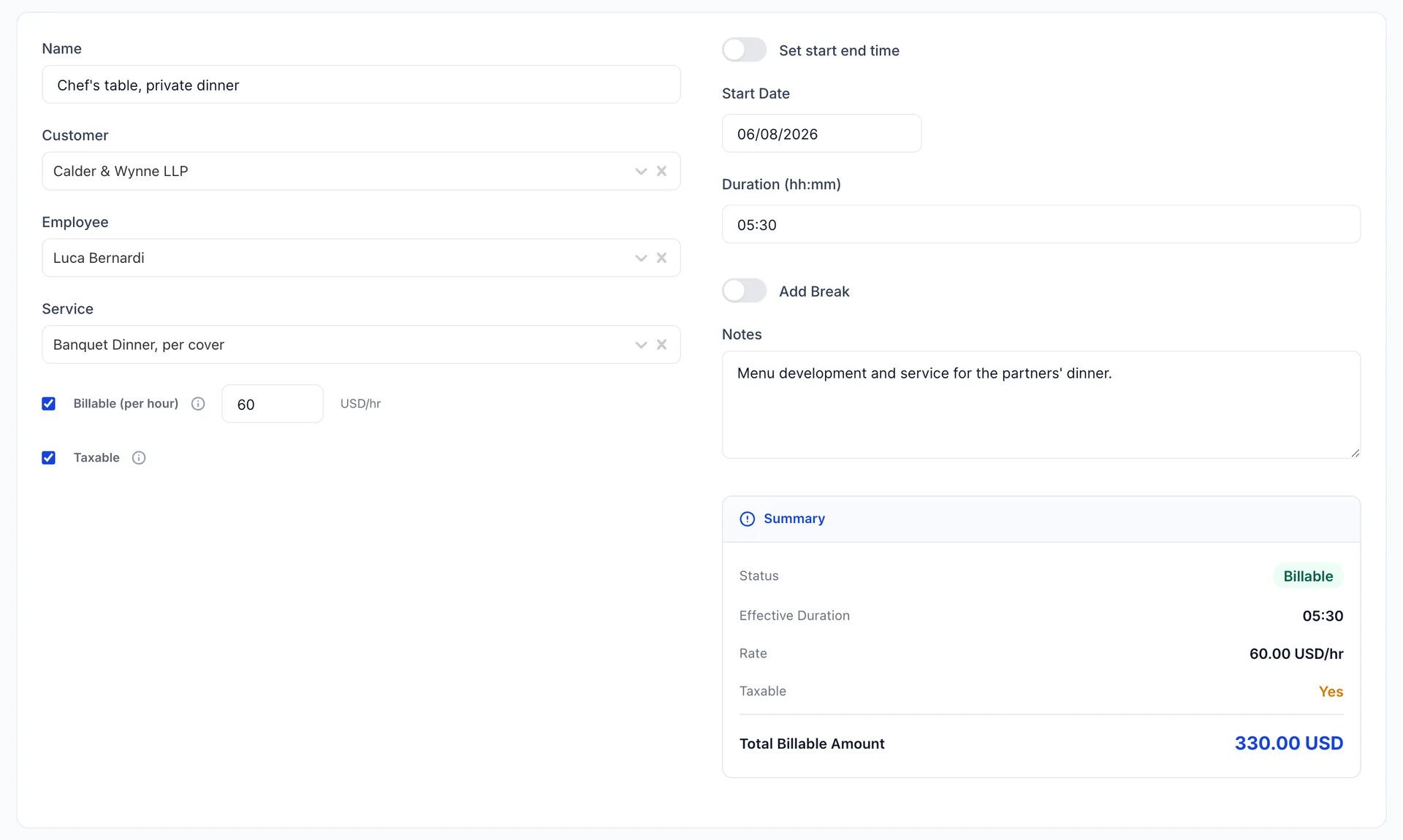
Désactivez l’option «Set start end time» (Définir les heures de travail) et les deux champs de saisie des heures seront remplacés par un seul champ «Duration» (Heures de travail) en heures et minutes. Utilisez-le lorsque vous consignez un travail a posteriori et que personne n’a noté l’heure de début, ce qui est le cas la plupart du temps.
Les deux méthodes ont le même coût : cinq heures et demie à 60,00 USD, soit 330,00 USD, que vous ayez saisi « 05:30 » ou une heure de début et une heure de fin séparées d’une heure. La version avec l’horloge ne vaut la peine d’être saisie que lorsque les horaires eux-mêmes sont susceptibles d’être remis en question.
Intégrer le temps passé à une facture de facturation
Enregistrer une activité facturable n’entraîne aucune facturation immédiate. Cela place le travail sur la liste des éléments en attente de facturation, et c’est l’émission de la facture qui le transforme en argent. Jusque-là, les heures sont comptabilisées au nom du client, tarifées et prêtes à être facturées.
Une activité non facturable ne débouche jamais sur quoi que ce soit. C’est là tout l’intérêt de l’enregistrer : quatre heures passées à rechercher une panne sur le système de ventilation de la salle de bal méritent d’être consignées, même si personne ne les paie, et c’est en laissant l’ Billable (per hour)e claire que vous le signalez.
Que faire ensuite ?
Le catalogue accessible via le menu déroulant « Service » se trouve dans la rubrique « Produits et services » ; il vaut la peine d’y jeter un œil si le service pour lequel vous souhaitez facturer une heure n’existe pas encore : seuls les services peuvent être facturés à l’heure. Le client que vous facturez provient de la liste des Clients.
La possibilité de facturer du temps et l’affichage du taux pour la personne qui saisit ces données sont deux options situées sur l’écran « Temps » dans les paramètres de comptabilité.